
ウェブサイト上の画像を一括で取得したい場面は、業務の中で意外と多く発生します。ECサイトの競合調査、マーケティング素材の収集、機械学習用データセットの構築、デザインのリファレンス収集など、用途はさまざまです。
しかし、画像を1枚ずつ右クリックして保存する方法では、数十枚を超えた時点で現実的ではありません。本記事では、用途やスキルレベルに応じて選べる10通りの画像収集方法を、比較表付きで整理しました。無料で使えるブラウザ拡張から、Pythonスクリプトによるカスタム自動化まで網羅しています。
画像収集がビジネスにもたらす効果
画像はウェブコンテンツの中核を担う要素です。データで見ると、その重要性は明らかです。
- 画像付きの記事はする傾向
- SNS投稿は画像があると
具体的にどのような場面で画像の一括収集が役立つのか、主なユースケースを挙げます。
- マーケティング・コンテンツ制作: キャンペーンやブログ用のビジュアル素材を短時間でライブラリ化
- EC・小売: 競合サイトの商品画像を収集し、トレンド分析や価格調査、カタログ戦略の検討に活用
- リサーチ・データ分析: 機械学習の訓練データやジャーナリズム、市場調査用に大量の画像を効率的に取得
- デザイン・クリエイティブ: PinterestやDribbble、Google画像検索からインスピレーション素材を一括収集してムードボードを作成
- 営業・CRM連携: 企業ロゴ、商品スクリーンショット、不動産写真などをウェブから取得してデータベースに格納
適切なツールを使えば、何時間もかかる手作業が数分で完了します。
画像ダウンローダーを選ぶ際のチェックポイント
画像ダウンローダーや画像エクストラクターを選ぶ際に確認すべきポイントを整理します。
| チェック項目 | 内容 |
|---|---|
| 操作性 | コード不要で直感的に使えるか |
| 一括取得 | ページ内の全画像、または複数ページを一度に取得できるか |
| 画質・フォーマット | 高解像度の元画像を取得できるか。JPEG、PNG、WebP、GIF、背景画像への対応 |
| フィルタリング | 広告やアイコンを除外して、必要な画像だけ選択できるか |
| メタデータ | 画像URL、altテキスト、キャプションなどの付随情報も取得できるか |
| 動作環境 | ブラウザ拡張、ウェブアプリ、デスクトップソフト、スクリプトのどれに該当するか |
| 安全性 | マルウェアや不要なバンドルソフトが含まれていないか |
| 料金体系 | 無料で使える範囲と、有料で追加される機能 |
なお、「画像ダウンローダー」は主に画像ファイルそのものを保存するツール、「画像エクストラクター(スクレイパー)」はメタデータの取得や動的ページへの対応、複数ページの自動巡回など、より高度な処理に対応するツールを指します。
10ツールの比較一覧
| 方法・ツール | 使いやすさ | 一括取得 | 対応プラットフォーム | 無料/有料 | おすすめ用途 |
|---|---|---|---|---|---|
| Thunderbit Image Extractor | 非常に簡単(1クリック・AI対応) | ページ内全画像・ページ送り対応 | Chrome | 完全無料 | 非エンジニア向け、Sheets/Notionへの直接エクスポート |
| ブラウザ拡張(Imageye, Fatkun, DownThemAll) | 簡単 | ページ内全画像 | Chrome, Firefox | 無料 | 中小規模のダウンロード |
| オンラインツール(Extract.pics, Image Cyborg) | 非常に簡単(URL入力のみ) | 1ページ単位 | 全ブラウザ | 無料(一部制限) | 単発利用、インストール不可の環境 |
| 手動(右クリック・開発者ツール) | 1枚なら簡単 | 不可 | 全ブラウザ | 無料 | 少数の画像取得 |
| スクリーンショット&トリミング | 簡単 | 不可 | 全OS | 無料 | ダウンロード不可の画像 |
| URLリスト一括(JDownloader, wget) | 中級 | 数百枚対応 | Windows, Mac, Linux | 無料 | 画像URLリストが手元にある場合 |
| 高機能ソフト(Octoparse等) | 中級(学習コストあり) | 複数ページ・スケジュール対応 | デスクトップ | 無料/有料 | 大規模・定期収集 |
| Pythonスクリプト | 中〜上級 | カスタマイズ自在 | Python環境 | 無料 | 開発者向け、独自ロジック |
| SNS専用ツール(4K Stogram等) | 簡単 | アカウント・ボード単位 | デスクトップ/ウェブ | 無料/有料 | Instagram, Pinterest等 |
| クラウド型(MultCloud等) | 簡単 | 1ページ単位 | 全端末+クラウド | 無料/有料 | チーム利用、クラウド直接保存 |
以下、各方法の詳細を解説します。
1. Thunderbit Image Extractor:AIによるワンクリック画像抽出
はAI搭載のウェブスクレイピングに対応したChrome拡張機能で、画像エクストラクター機能は完全無料で利用できます。
主な特徴は以下のとおりです。
- ワンクリック操作: をインストールし、任意のウェブページで「Image Downloader」ボタンをクリックするだけで、AIがページ全体を解析して画像を抽出します。HTMLの知識は不要です。
- エクスポート先の柔軟さ: 画像をローカルに一括保存できるほか、画像URLやサムネイルをGoogle Sheets、Notion、Airtableに直接エクスポートすることも可能です。NotionやAirtableでは画像がデータベース上でそのままプレビュー表示されます。
- 動的コンテンツへの対応:
<img>タグだけでなく、CSS背景画像やJavaScriptで遅延読み込みされる画像もAIが自動検出します。 - ページ送り・サブページの自動巡回: 複数ページにまたがる商品カタログや不動産リストなど、大量画像を含むサイトにも対応しています。
- 無料で制限なし: 画像エクストラクター機能は回数・枚数の上限がなく、ウォーターマークも付きません。
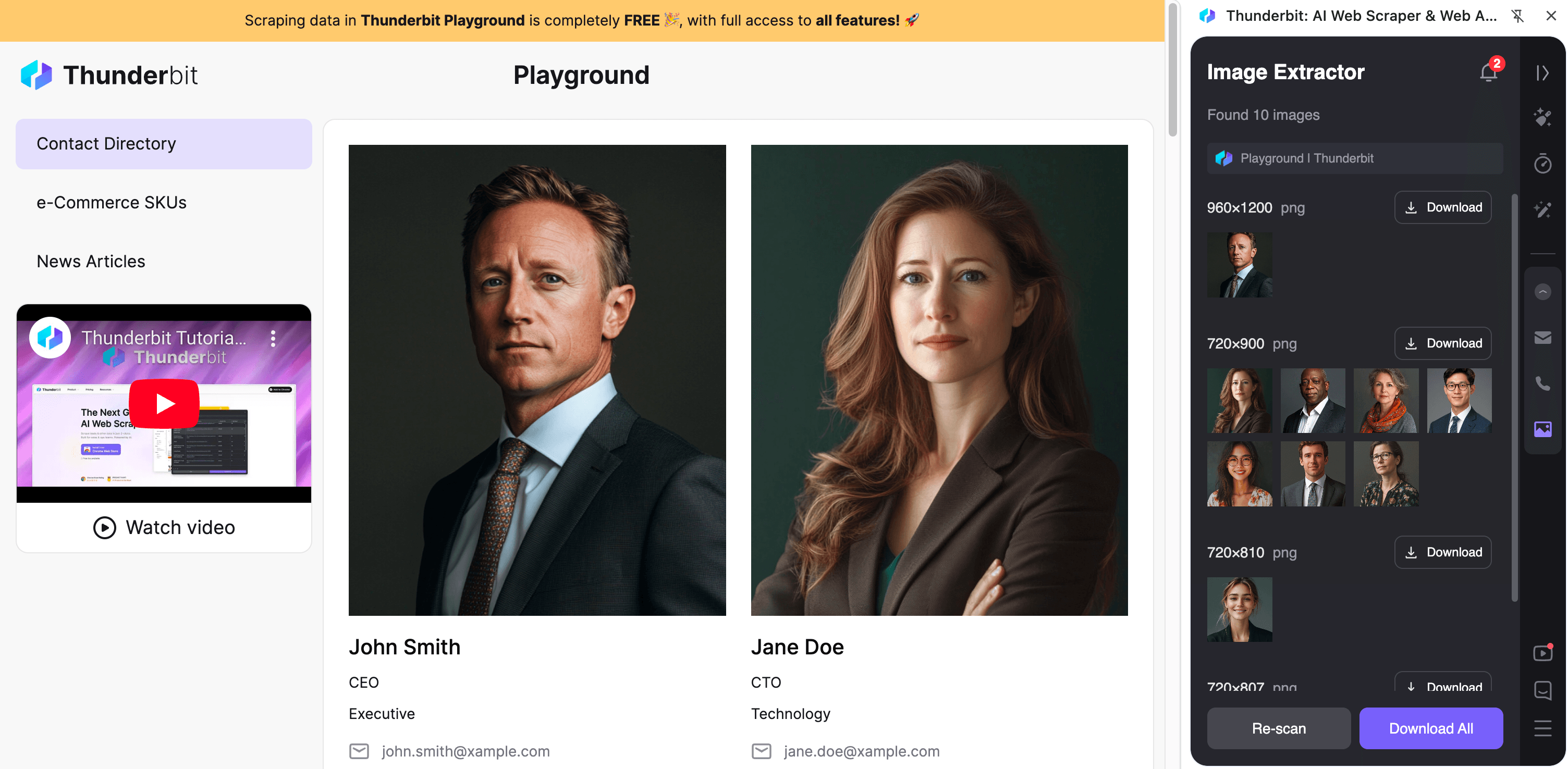
技術的な知識がなくても、ブラウザ上でワンクリックで画像を一括取得できる点がThunderbitの強みです。他のウェブスクレイピング作業と組み合わせて使う場合にも、統一された操作体験が得られます。
試してみたい方は、できます。
2. ブラウザ拡張機能による画像ダウンロード
ブラウジング中に手軽に画像を保存したい場合は、専用のブラウザ拡張機能が便利です。
Chrome向けの主な拡張機能
代表的なChrome拡張機能を紹介します。
- Image Downloader(Imageye): ページ内の全画像をサムネイル表示し、サイズや種類でフィルタリングして選択ダウンロードが可能です。
- Fatkun Batch Download Image: ECサイトの商品画像に最適化されており、商品画像とその他の要素を区別して取得できます。80万人以上のユーザーが利用しています。
- Download All Images: ページ内の全画像をZIPファイルとして一括保存します。最小サイズの指定により、アイコンや広告画像を除外できます。
- ImageAssistant(Batch Image Downloader): AJAXやFlashで読み込まれる画像も検出可能で、他の拡張では取得できない画像にも対応します。
これらの拡張機能は無料で利用でき、導入も簡単です。ただし、基本的に1ページ単位の処理になるため、複数ページにまたがるギャラリーでは繰り返し操作が必要になります。
Firefox向けのアドオン
Firefoxでは以下のアドオンが利用できます。
- DownThemAll!: ページ内のリンクや画像をフィルタリングして一括ダウンロードできる定番ツールです。
- Download All Images: Chrome版と同様に、フィルタリングと一括保存に対応しています。
- Image Picka: 複数タブにまたがる画像の選択ダウンロードと、ファイル名の一括リネームが可能です。
Firefoxでは「ページ情報 > メディア」タブからページ内の全画像をリスト表示し、個別または一括で保存する方法もあります(静的画像のみ)。
3. オンライン画像エクストラクター:インストール不要で使える
ソフトウェアのインストールが不要なオンラインツールも存在します。URLを入力するだけで画像を取得できるため、共用端末や一時的な用途に適しています。
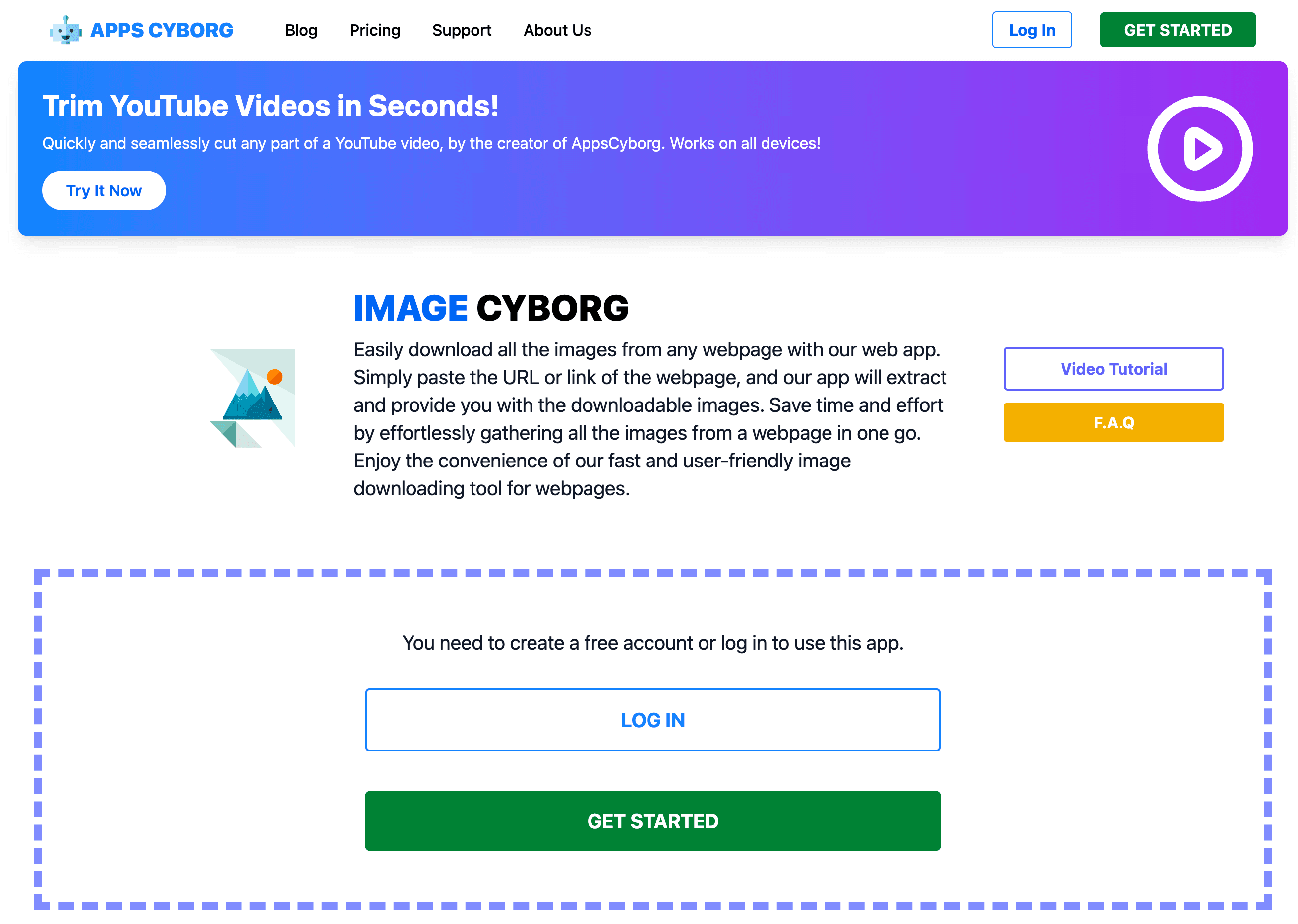
- Image Cyborg: URLを入力すると、ページ内の全画像をZIP形式でダウンロードできます。ただし、サムネイルや低解像度の画像しか取得できない場合もあります。
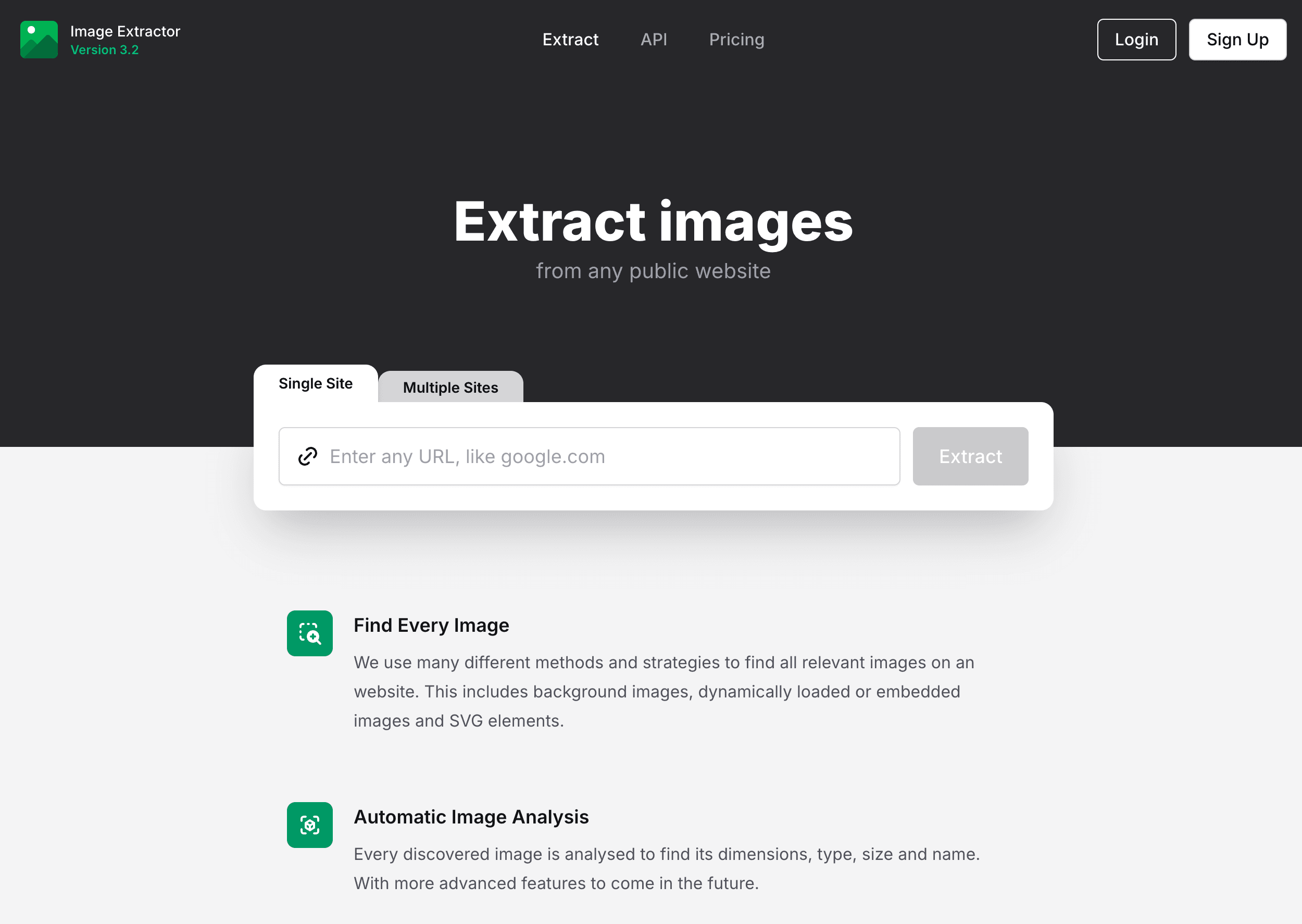
- Extract.pics: URLを入力後、取得された画像をプレビュー表示し、必要なものだけを選んでダウンロードできます。画像数が多いページではエラーが発生することがあります。
これらのツールは手軽ですが、ログインが必要なページや動的コンテンツには対応していない点に注意が必要です。
4. 手動での保存:右クリックと開発者ツール
最もシンプルな方法は、画像を右クリックして「名前を付けて画像を保存」を選択する手動操作です。
- 右クリック保存: あらゆるブラウザ・OSで利用可能。1〜2枚の画像であれば最も手軽な方法です。
- 開発者ツール(要素検証): 右クリックが無効化されている画像や、CSS背景画像として埋め込まれている画像は、ブラウザの開発者ツールで
<img>タグやbackground-imageのURLを特定し、直接アクセスして保存できます。 - Firefoxのページ情報 > メディア: ページ内のメディアファイルをリスト表示して保存する機能です(静的画像のみ対応)。
数枚の画像やトラブルシューティング時には有効ですが、大量の画像を扱う場合には自動化ツールの利用を推奨します。
5. スクリーンショット&トリミング:保護された画像への対処法
ダウンロードがブロックされている画像や、特殊な形式で埋め込まれた画像を取得する場合の最終手段です。
- Windows: Snipping Tool、またはShift+Windowsキー+Sで範囲指定キャプチャ
- Mac: Command+Shift+4で範囲指定キャプチャ
- トリミング: キャプチャ後、画像編集ソフトで必要な部分を切り出して保存
どのような状況でも使える方法ですが、画質はディスプレイの解像度に依存し、表示されている範囲しか取得できません。
6. URLリストからの一括ダウンロード
スクレイパーやスプレッドシートなどで画像URLのリストを事前に取得している場合は、一括ダウンローダーが効率的です。
- JDownloader: オープンソースのダウンロードマネージャー。URLリストを貼り付けるだけで自動ダウンロードが開始されます。
- wget(コマンドライン):
wget -i urls.txtコマンドでテキストファイル内の全URLを一括取得できます。 - Tab Save等のブラウザ拡張: URLリストを入力してブラウザ上から一括ダウンロードが可能です。
データセットの構築や、画像リンクだけを先に収集してから一括保存したい場合に適しています。
7. 高機能デスクトップソフト:大規模収集向け
大量の画像を定期的に収集する必要がある場合や、複雑なサイト構造に対応したい場合は、専用のデスクトップソフトが適しています。
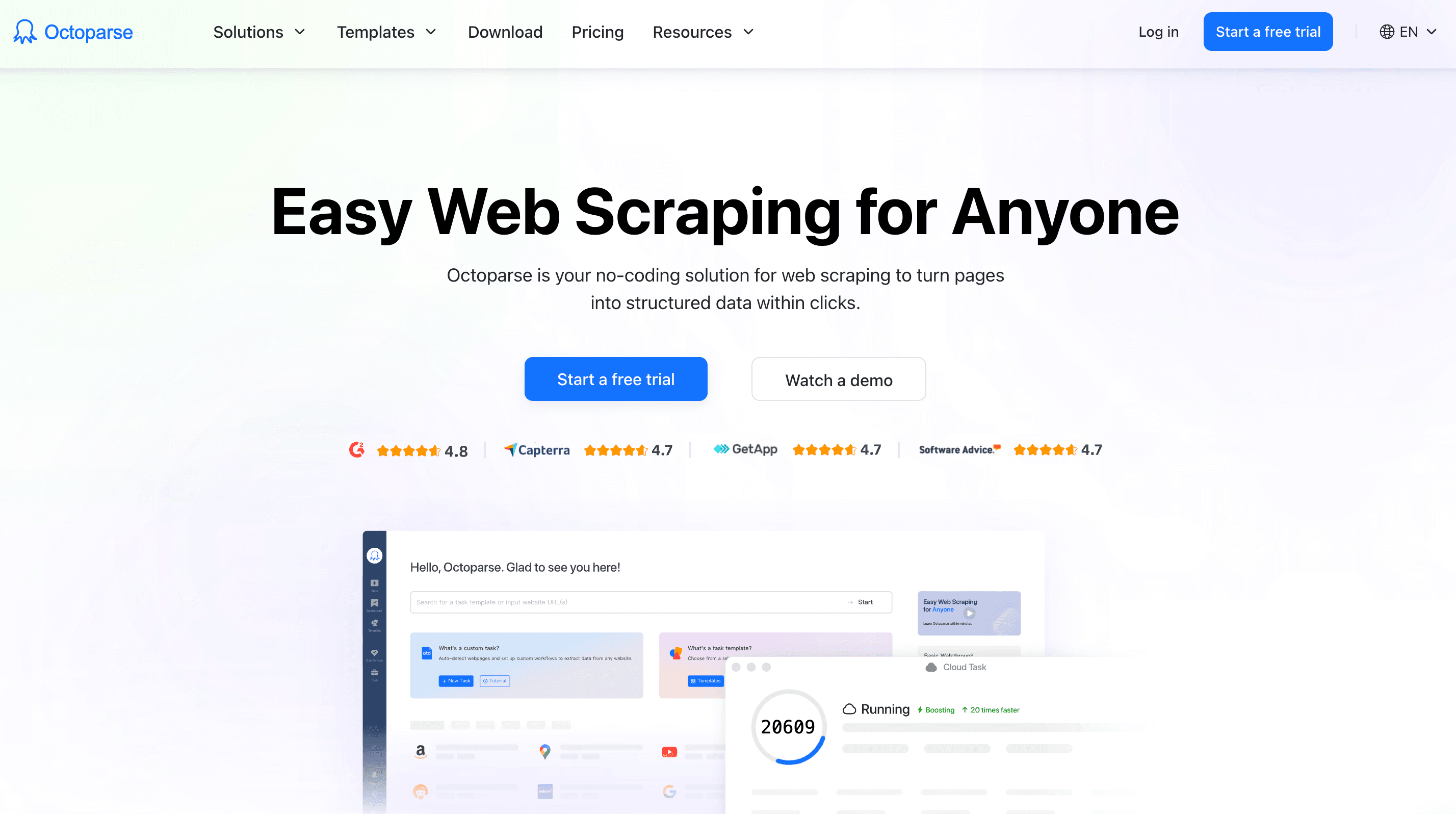
- Octoparse: ノーコードでウェブスクレイピングが行えるツールです。画像の取得に加え、ページ送り、無限スクロール、ログインが必要なページにも対応しています。スケジュール実行やメタデータの取得も可能です。
- 4K Stogram: Instagram専用の画像ダウンローダーです。アカウント、ハッシュタグ、ストーリーの画像を一括でダウンロードできます。
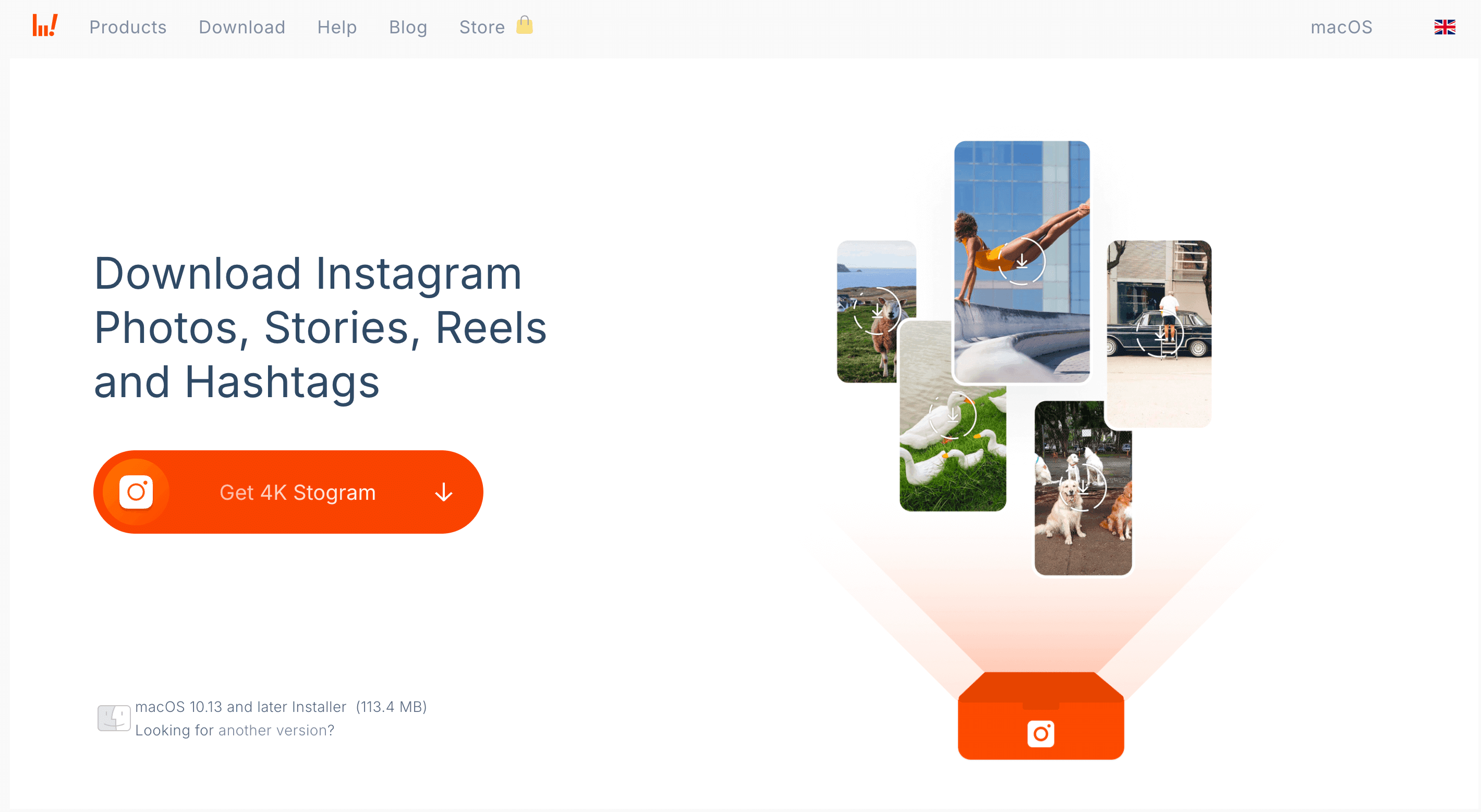
学習コストや有料プランが必要になる場合もありますが、大規模な画像収集や高度な自動化が求められるプロジェクトでは、投資に見合う価値があります。
8. Pythonスクリプトによるカスタム画像取得
プログラミングの知識がある場合は、Pythonスクリプトによる画像取得が最も柔軟な選択肢です。
基本的な実装例を示します。
1import requests
2from bs4 import BeautifulSoup
3url = "<http://example.com/page-with-images>"
4response = requests.get(url)
5soup = BeautifulSoup(response.text, 'html.parser')
6img_tags = soup.find_all('img')
7for img in img_tags:
8    img_url = img.get('src')
9    if not img_url:
10        continue
11    # 相対パスの処理
12    if img_url.startswith('//'):
13        img_url = 'http:' + img_url
14    elif img_url.startswith('/'):
15        img_url = url + img_url
16    img_data = requests.get(img_url).content
17    filename = img_url.split('/')[-1]
18    with open(filename, 'wb') as f:
19        f.write(img_data)
20    print(f"Downloaded {filename}")
Pythonであれば、複数ページの自動巡回、ログイン認証への対応、ダウンロードと同時の画像処理(リサイズ、フォーマット変換など)も実装できます。開発者やデータサイエンティストにとっては、最も自由度の高い方法です。
9. SNS・画像共有サイトからの画像抽出
InstagramやPinterest、Google画像検索などのプラットフォームは、無限スクロールや認証、スクレイピング対策が施されているため、一般的なツールでは対応が難しい場合があります。
- Instagram: 4K Stogram、SnapInsta、Instaloaderなどのツールで、アカウントやハッシュタグ単位で画像を一括取得できます。Thunderbitにもが用意されています。
- Pinterest: 拡張機能やスクリプトを使ってボード内の全ピンをダウンロード可能です(事前にスクロールして全画像を読み込む必要があります)。
- Google画像検索: OctoparseやSeleniumスクリプトなどの高度なツールで取得可能ですが、著作権やGoogleの利用規約には十分注意が必要です。
10. クラウド型画像エクストラクター:クラウドストレージへの直接保存
ローカルを経由せずにGoogle Drive、Dropbox、OneDriveなどのクラウドストレージに直接画像を保存したい場合は、クラウド型のエクストラクターが適しています。
- MultCloudのImage Saver: ウェブページのURLを入力すると画像を取得し、連携したクラウドストレージに直接保存します。ストレージ容量が限られた端末やチームでの共有に適しています。
- Google Drive/Dropbox拡張: 画像を右クリックしてクラウドに直接保存する機能を提供します。
- Thunderbitのクラウド連携: Thunderbitは画像をクラウド経由でスクレイピングし、Notion、Google Sheets、Airtableへのエクスポートに対応しています。
リモートワーク環境やチームでの画像共有が必要な場合に特に有効です。
用途別のおすすめ選択ガイド
最後に、用途に応じた選び方をまとめます。
| 目的・条件 | おすすめの方法 |
|---|---|
| 手軽にすぐ使いたい | Thunderbit無料画像エクストラクターまたはブラウザ拡張機能 |
| 大量・定期的に収集したい | OctoparseなどのデスクトップソフトまたはPythonスクリプト |
| SNSの画像を取得したい | 各プラットフォーム専用のツール |
| チームで共有・クラウド保存したい | クラウド型エクストラクター |
著作権・法令遵守について
画像の収集にあたっては、著作権法やサイトの利用規約を遵守することが重要です。日本では個人情報保護法の観点から、人物が写った画像の収集・利用にも注意が必要です。また、GDPR(EU一般データ保護規則)やCCPA(カリフォルニア州消費者プライバシー法)の対象となるケースもあります。個人利用や社内リサーチの範囲であれば問題ないケースが多いですが、商用利用や外部公開を行う場合は、権利関係を必ず確認してください。
画像収集の効率化についてさらに詳しく知りたい方は、Thunderbitブログで以下のガイドも参考になります。
よくある質問(FAQ)
Q. ウェブサイトから画像を抽出する主な目的は?
マーケティング素材の収集、ECサイトの商品画像ダウンロード、機械学習用のデータセット構築、デザインのリファレンス収集など、ビジネスやリサーチの場面で画像抽出は作業効率を大幅に向上させます。
Q. 画像ダウンローダーと画像エクストラクターの違いは?
画像ダウンローダーは画像ファイルそのものを保存するツールです。画像エクストラクターは、それに加えてメタデータ(altテキストなど)の取得、動的ページへの対応、複数ページの自動巡回といった高度な機能を備えています。
Q. ページ内の全画像を最も簡単に一括取得する方法は?
のようなブラウザ拡張機能を使えば、ワンクリックで背景画像や遅延読み込み画像を含む全画像を取得し、Google SheetsやNotionに直接エクスポートできます。
Q. 複数ページやサブページの画像を一括取得するには?
Thunderbitの自動ページ送り機能を使う方法のほか、OctoparseやPythonスクリプトで複数URLを自動巡回して取得する方法があります。
Q. ウェブサイトからの画像ダウンロードは合法ですか?
用途やサイトの利用規約によります。個人利用や社内リサーチ目的であれば問題ないケースが多いですが、商用利用や再配布は著作権侵害にあたる可能性があります。サイトの利用規約を必ず確認し、個人情報保護法やGDPRなどの法令にも留意してください。
関連記事: