

X(前稱 Twitter)的留言區才是真正精彩的地方。無論是一則爆紅迷因、即時新聞串,還是火藥味十足的品牌討論,回覆往往最能看出網路的真實脈動。但如果你曾經想看一則繁忙的 X 貼文下方所有留言,就會知道這不一定只是往下滑那麼簡單。有時候,回覆會被隱藏、被篩選,或是埋在一層又一層的「顯示更多」按鈕底下。如果你是想從這些雜訊中整理出有意義資訊的企業,或是想看完整故事的重度使用者,錯過這些對話,就可能錯過真正的洞察。
我在 SaaS 與自動化 領域待了很多年,也一直很著迷於這些留言串裡蘊藏的價值。所以,讓我們直接進入重點:我會帶你一步一步了解如何查看 X 上的留言,從基礎操作到進階的 瀏覽器擴充功能 與 AI 分析。無論你是想滿足好奇心、提升品牌聲量,還是單純讓社群媒體生活不那麼混亂,這篇指南都適合你。
「查看 X 上的留言」到底是什麼意思?
當我們談到「查看 X 上的留言」時,其實是在說回覆——也就是堆疊在推文下方的那些回應。但它不只是往下滑那麼簡單:
- 公開回覆: 所有人都看得到的標準回應。
- 串狀對話: 對回覆的回覆,形成層層嵌套的討論。
- 隱藏回覆: 推文作者選擇隱藏的留言。它們不是消失了,只是被移到另一個區塊,可透過特殊圖示進入。
- 篩選回覆: X 的演算法有時會把某些回覆標記為垃圾訊息或低品質內容,並把它們藏在「顯示更多回覆」連結後面。
- 受限回覆: 有時只有特定使用者(例如追蹤者或被提及的帳號)可以回覆,能出現在串中的人也因此受限。
如果你想看的是完整對話,就得知道怎麼把每一層都找出來——特別是那些可能改變整串含義的隱藏或被篩選掉的寶藏內容(Radaar)。
為什麼了解如何查看 X 上的留言很重要?
為什麼要這麼大費周章?因為留言區才是真實故事展開的地方——對個人和企業都是如此。
- 個人用途: 留言能提供脈絡、幽默、修正資訊與社群感。你是否看過某則爆紅推文,而最精彩的笑點都在回覆裡?或者某則新聞,真正的事實是在留言裡被補上的?這就是它的魅力。
- 企業用途: X 是客戶回饋、情緒分析與 潛在客戶開發 的金礦。品牌若在社群媒體上回應服務需求,客戶消費會增加 20–40%;反之,忽略這些需求則可能導致 15% 更高的流失率。
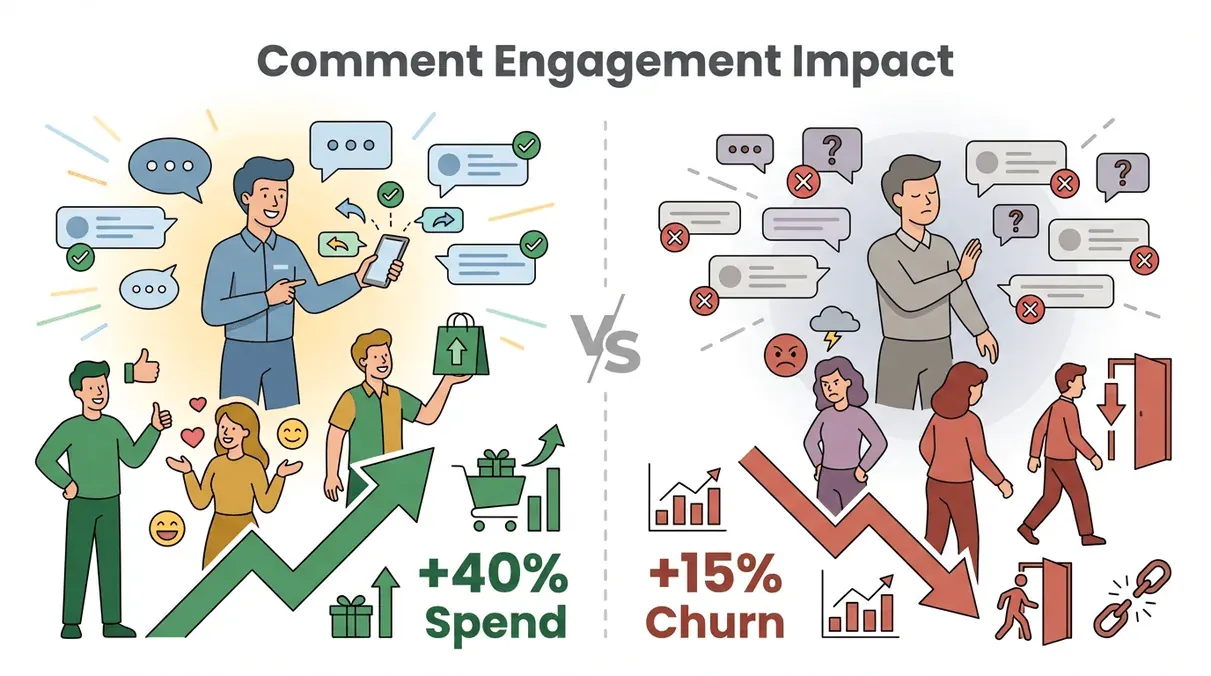 以下快速看看兩類使用者為什麼都在意這件事:
| 個人用途 | 企業用途 |
|---|---|
| 掌握熱門話題 | 市場研究 與趨勢觀察 |
| 加入對話、建立社群 | 客戶回饋與支援 |
| 找出隱藏或被篩選的回覆 | 品牌監測與危機管理 |
| 娛樂(別漏看留言區!) | 潛在客戶開發與銷售洞察 |
| 從回覆中的專家學習 | 產品開發與訊息調整 |
簡單說:如果你沒有看到所有留言,你就只看到了故事的一半。
想把整段對話整理成表格,而不是一直往下滑?
在進入具體操作步驟之前,先說一個值得知道的小捷徑。如果你的目的不只是「看」幾則留言,而是想把公開留言和公開帳號資料整理成一張表——使用者名稱、留言內容、發佈時間、按讚數都分好欄位——瀏覽器擴充功能可以一次搞定。免費的 Thunderbit Chrome 擴充功能會讀取貼文上已經公開可見的留言,並直接匯出到 Excel、Google Sheets 或 Notion。
界線也說清楚:它只能擷取頁面上對你已經公開可見的內容,無法解鎖受保護帳號的留言,也不能繞過任何人的隱私設定。如果你只是想隨手看看,下面的手動步驟就夠用了。
如何查看 X 上的留言:基礎操作
先從桌面版和行動版都通用的標準查看方式開始:
- 打開推文: 點擊推文時間戳,或直接點推文任一處,開啟詳細頁面。
- 往下滑看回覆: 回覆會顯示在推文下方,包括嵌套串狀對話。
- 排序回覆: X 現在在回覆區上方提供排序選項。你可以選擇:
- 熱門(最相關): 由演算法決定,通常會先顯示你追蹤的人或互動較高的回覆。
- 最新: 按時間排序,最新的在最前面。
- 最多喜歡: 把按讚數最高的回覆排在前面(Social Media Today)。
- 展開更多回覆: 在底部找「顯示更多回覆」或「顯示其他回覆(包括可能是垃圾訊息的內容)」;點擊後就能看到被篩選或低品質的留言。
專業小技巧: 如果你看到一個帶虛線外框的對話泡泡圖示,代表有隱藏回覆。點它就能查看作者隱藏的回覆(TweetDelete)。
查看隱藏或受限留言
- 隱藏回覆: 點擊推文下方的隱藏回覆圖示(虛線對話泡泡)。這會打開一個獨立區塊,顯示作者隱藏的所有回覆。任何人都能查看,因為它們只是沒出現在主串中。
- 受限回覆: 如果推文設定為只有某些使用者可以回覆(例如只有追蹤者),你就只會看到那些人的回覆。不存在的回覆沒有辦法憑空看到,但你可以確認自己是否在允許名單內。
注意: 來自私人(受保護)帳號的回覆,只會對其追蹤者可見。如果你沒有獲准,就看不到這些回覆——沒有任何工具能繞過這項隱私設定。
如何查看其他主要平台上的留言
每個社群平台都有自己的小差異。以下是四大平台在留言查看方式上的比較:
| 平台 | 預設留言顯示方式 | 排序選項 | 特色功能 |
|---|---|---|---|
| X(Twitter) | 「熱門」/演算法排序 | 有—熱門、最新、最多喜歡 | 隱藏回覆區塊、用「顯示更多回覆」查看被篩選留言 |
| 「最相關」 | 有—全部留言、最新 | 置頂留言、嵌套回覆、隱藏留言不一定對所有人可見 | |
| 只顯示少數幾則,通常是最新的 | 無手動排序 | 最多可置頂 3 則留言、「查看所有留言」可展開串 | |
| YouTube | 「熱門留言」 | 有—依最新排序 | 置頂留言、可摺疊串狀回覆、垃圾訊息審核 |
| 「最相關」 | 有—最新與相關 | 可摺疊回覆、無置頂、演算法排名 |
最大的差異是什麼?X 的獨特之處在於,任何人都能查看隱藏回覆;而多數平台則只是把有毒留言從公開視野中移除或隱藏起來。
用瀏覽器擴充功能簡化留言查看
如果你已經厭倦無止盡地滑動、點擊「顯示更多」,那就是該用瀏覽器擴充功能升級效率的時候了。我最喜歡的工具是(沒錯,我有偏好——畢竟我們在 Thunderbit 做了它)Thunderbit Chrome 擴充功能。
用 AI 擷取 X(Twitter)留言 在幾秒內從任何 X 貼文擷取所有回覆,包括隱藏與被篩選的內容。 Get Started Free
Thunderbit 能做什麼
- 自動擷取所有可見回覆: 不用再手動往下滑——Thunderbit 會載入並抓取每一則留言,包括藏在「顯示更多」連結後面的內容。
- 找出隱藏回覆: 只要你能點開看到的內容,Thunderbit 就能擷取——連隱藏或被篩選的回覆也不例外。
- 把留言整理成試算表: 一次取得使用者名稱、帳號、留言內容、時間戳、按讚數等資訊,整齊排列成欄位。
- 匯出到 Excel、Google Sheets、Airtable 或 Notion: 立即分享或分析你的留言資料。你可以輕鬆匯出到 Excel,或直接同步到 Google Sheets。
- 處理長串對話與多則推文: 使用雲端擷取可一次處理最多 50 個頁面,非常適合行銷活動或研究(Thunderbit Blog)。
逐步教學:用 Thunderbit 擷取留言
- 安裝 Thunderbit: 下載擴充功能 並登入。
- 打開 X 貼文: 前往你想擷取留言的推文。
- 啟動 Thunderbit: 點擊 ⚡ 圖示,然後選擇「AI 建議欄位」。Thunderbit 會掃描頁面並建議欄位(例如使用者名稱、@帳號、留言文字、時間戳、按讚數)。
- 自訂欄位: 視需求新增或刪除欄位。想分析情緒?加入一個帶 AI 提示詞的「情緒」欄位。
- 執行擷取: 點擊「擷取」。Thunderbit 會自動滑動、點擊並擷取所有回覆——包括隱藏回覆。
- 匯出資料: 下載為 CSV、Excel,或直接送到 Google Sheets、Notion、Airtable。
它就像一位永不疲倦、也不會漏看回覆的超強研究助理。
Thunderbit 與傳統方法:並排比較
| 面向 | 手動/其他方法 | Thunderbit 擴充功能 |
|---|---|---|
| 使用難度 | 手動滑動、複製貼上或寫程式 | 無程式碼,點擊即用 |
| 速度 | 長串對話時很慢 | 快速——幾秒內自動滑動並載入 |
| 完整性 | 很容易漏掉回覆 | 可抓取所有可見與隱藏回覆 |
| 資料整理 | 雜亂無章 | 可直接用於試算表,結構化清楚 |
| 排序/篩選 | 受限於 X 的介面 | 匯出後可完全掌控 |
| 處理多則推文 | 很繁瑣 | 可用雲端模式批次擷取 |
| 成本 | 免費但耗時 | 有免費方案與平價付費方案 |
Thunderbit 就像把功能普通的舊手機換成智慧型手機——更強大、更省事,而且真的能直接運作(Thunderbit Blog)。
AI 如何幫助從 X 留言中萃取洞察
收集留言只是第一步。真正的價值在於分析它們——特別是當你面對數百甚至數千則回覆時。
AI 在這裡就派上用場了:
- 情緒分析: 立即把每則留言標記為正面、負面或中立。非常適合追蹤品牌健康度或活動反應。
- 主題萃取: 按主題分組留言——例如提問、抱怨、稱讚或建議。
- 摘要整理: 不必逐則閱讀,也能快速掌握大家在說什麼。
- 趨勢觀察: 看看哪些議題或想法正在升溫。
Thunderbit 的 AI 功能
使用 Thunderbit 時,你可以為任何欄位加入自訂 AI 提示詞。舉例來說:
- 情緒:「分析這則留言的語氣,並標記為正面、負面或中立。」
- 分類:「將這則留言分類為問題、抱怨、稱讚或其他。」
- 重點:「用幾個字摘要這則留言的主要內容。」
Thunderbit 在擷取時就會套用這些提示詞,所以你匯出的試算表本身就已經附帶洞察(Thunderbit Blog)。
逐步教學:用 Thunderbit AI 分析 X 留言
- 設定擷取流程: 使用「AI 建議欄位」,並新增自訂 AI 欄位(情緒、分類等)。
- 撰寫 AI 提示詞: 內容要具體,Thunderbit 會對每則留言套用。
- 執行擷取: Thunderbit 會一次完成留言擷取與分析。
- 檢視並匯出: 先抽查 AI 的結果,再匯出到你常用的工具。
- 視覺化並採取行動: 製作圖表、摘要或報告,與團隊分享。
有了這個流程,你就能把一整面文字牆變成可執行的商業情報,而且不用聘請資料科學家。
2026 年 6 款最佳 Twitter(X)爬蟲 比較擷取 X(Twitter)資料的頂尖工具,包括 Thunderbit。 Get Started Free
克服挑戰:在特殊情境下查看留言
有些情況會讓留言查看變得棘手:
- 已刪除留言: 一旦回覆被刪除,就真的不見了。但你可以使用 Thunderbit 的排程擷取,在留言消失前先把它們存檔。
- 遭封鎖使用者: 如果有人封鎖你,你就看不到他的回覆。Thunderbit 會尊重你的登入狀態——沒有工具能繞過這點。
- 受保護帳號: 來自私人帳號的回覆,只對已核准的追蹤者可見。
- 影子封鎖回覆: 雖然少見,但有時回覆在技術上是公開的,卻很難找到。只要它們在你的登入工作階段中可見,Thunderbit 就能抓到。
倫理提醒: 請始終尊重隱私與平台規則。不要擷取或分享你沒有權限存取的資料。
把留言洞察轉化為商業策略
那麼,拿到這些留言之後要做什麼?
- 產品開發: 用功能需求和抱怨來指引產品路線圖。
- 行銷: 依照留言中最能引起共鳴(或最令人困惑)的內容,調整訊息。
- 客服: 將重複出現的問題或痛點整理到說明文件或聊天機器人中。
- 品牌健康度: 長期追蹤情緒變化,及早發現公關風險或慶祝成效。
- 潛在客戶開發: 找出表達興趣或挫折感的使用者——這些就是你的暖身名單。
真實案例: 一家 SaaS 公司發現,產品發表推文的回覆中有 40% 都在問整合功能。他們因此優先排定該功能,並以「你們敲碗,我們實現了」的活動公開宣布——直接引用了留言洞察。
 關鍵是要把這些發現分享給整個團隊。每週的「留言洞察」報告、即時儀表板,甚至專屬的 Slack 頻道,都能確保每個人從顧客之聲中受益。
結論與重點整理
查看 X 上的留言,不只是往下滑那麼簡單——它是為了解鎖完整對話,並把這些內容轉化為你的優勢。以下幾點請記住:
- 善用 X 內建工具: 排序回覆、顯示隱藏留言,並且記得點「顯示更多」。
- 運用瀏覽器擴充功能: Thunderbit 讓留言擷取與整理變得超輕鬆。
- 用 AI 萃取洞察: 情緒、主題與趨勢分析,能把原始留言變成商業寶藏。
- 把學到的內容付諸行動: 將洞察回饋到產品、行銷與客服策略中。
準備好看看自己錯過了什麼嗎?下載 Thunderbit,試著從一則對你重要的貼文中擷取留言。你可能會對表面底下發現的內容感到驚喜。
想了解更多關於網頁爬蟲、社群媒體洞察與自動化的技巧,歡迎看看 Thunderbit Blog。
試用 Thunderbit 來擷取 X(Twitter)留言
常見問題
1. 為什麼即使貼文顯示有幾十則回覆,我還是看不到全部?
X 會過濾掉它認定為低品質或垃圾訊息的回覆,而推文作者也可以隱藏特定回覆。若要看完整內容,請點「顯示更多回覆」以及推文下方的隱藏回覆圖示(Radaar)。
2. 我可以用 Thunderbit 擷取私人或已刪除推文的留言嗎?
Thunderbit 只能擷取你有權限看到的留言,因此無法擷取你沒有追蹤的受保護帳號,或已刪除的推文。至於已刪除的留言,建議使用排程擷取,先在它們消失前存檔。
3. Thunderbit 如何處理隱藏或被篩選的回覆?
Thunderbit 會模擬你的瀏覽器操作,點擊「顯示更多」與隱藏回覆圖示,擷取所有目前可見的留言——包括預設不會顯示的內容。
4. Thunderbit 提供哪些 AI 功能來分析留言?
Thunderbit 讓你為欄位加入自訂 AI 提示詞,因此你可以在擷取時就分析情緒、分類留言,或摘要重點。
5. 擷取 X 上的留言在倫理與法律上是否可行?
通常來說,擷取公開資料作分析是被允許的,但仍應遵守 X 的服務條款與隱私規範。未經同意,不要分享或再發布敏感資料,並妥善處理個人資訊。
準備好解鎖 X 留言的完整威力了嗎?試試 Thunderbit,看看你一直錯過了哪些洞察。
了解更多
- 2026 年 6 款最佳 Twitter(x.com)爬蟲
- 如何從 Twitter 擷取資料:初學者的簡易步驟
- 如何運用 Twitter AI 擷取提升資料洞察
- 你應該知道的 70 個 Twitter(X)統計數據
- 如何輕鬆找到 Twitter 上的影片:逐步指南
試用 AI 網頁爬蟲來擷取 X(Twitter)留言 Get Started Free




