
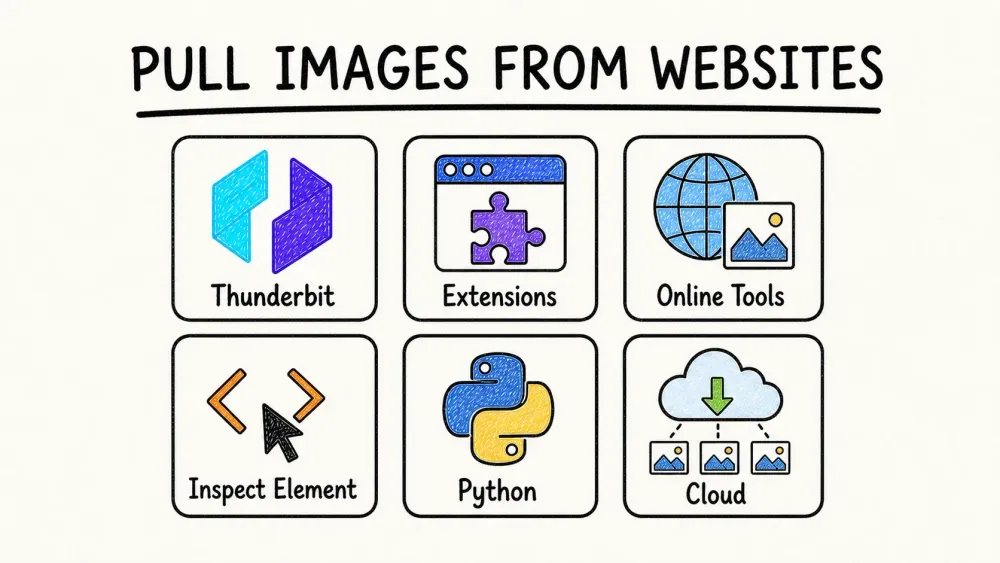
如果您曾經試著從網站擷取圖片——不管是為了靈感板、商品型錄,還是只是想在迷因消失到網路黑洞前先存下來——您一定懂那種反覆按右鍵儲存到手腕都開始懷疑人生選擇的痛苦。我也經歷過,而且身為一個多年來一直在打造自動化工具的人(沒錯,我也從銷售簡報到電商研究等各種用途,抓過不少圖片),我可以很確定地說:其實有更好的做法。
這篇指南會帶您了解從任何網站擷取圖片最快、最簡單、也最可靠的十種方法——不管您的技術程度如何。無論您是行銷人員、設計師、研究員,還是只是想把喜歡的部落格裡所有狗狗照片存下來的人,都能找到符合您工作流程(以及耐心程度)的方法。順帶一提,我也會分享一下 Thunderbit 自家的免費圖片提取器——說實話,我做它就是為了解決自己一鍵抓圖的需求。
為什麼要從網站擷取圖片?商業價值在哪裡
用 AI 從任何網站擷取圖片 Get Started Free
說真的:圖片不只是裝飾,它們是現代商業內容的燃料。88% 的行銷人員會在超過一半的部落格文章中使用視覺素材,而附有圖片的文章可獲得94% 更多瀏覽量。如果您在行銷、銷售、電商或研究領域工作,您一定懂這個流程:您需要蒐集圖片,而且要很多、要快。
圖片擷取真正發揮價值的地方包括:
- 內容創作與行銷: 下一檔活動或部落格需要新視覺素材嗎?大量圖片下載器能讓您在幾分鐘內建立內容素材庫,不必花上好幾個小時。附圖社群貼文可帶來150% 更高的互動率。
- 電商與零售: 擷取競爭對手的商品圖片,分析趨勢、定價與型錄策略。或者批次下載供應商圖片,更新自己的商品頁面。
- 研究與資料分析: 蒐集數百甚至數千張圖片,用於機器學習、新聞報導或市場研究——不必再把整個週末都花在按右鍵上。
- 設計與創意工作: 從 Pinterest、Dribbble 或 Google Images 一次建立靈感板或素材收藏。
- 銷售與名單開發: 直接從網路補充 CRM,例如公司 Logo、商品截圖或房產照片。
簡單說,如果您還在一張一張手動儲存圖片,就等於錯過了巨大的生產力提升。合適的圖片提取器能把好幾個小時的苦工變成兩分鐘的工作。
什麼才算是好的圖片下載器或圖片提取器?
不是每一款圖片下載器都一樣好用。這些年我測試過、也偶爾對它們罵過不少工具,而真正重要的是以下幾點:
- 易用性: 工具應該讓您的生活更輕鬆,而不是更麻煩。理想情況下,您會想要一鍵解決方案——不用寫程式、不用設定、也不用看手冊。
- 批次能力: 它能一次擷取單一頁面,甚至多個頁面上的所有圖片嗎?還是您得重複點「下載」上百次?
- 圖片品質與格式: 它抓得到原始高解析度圖片嗎(不只是縮圖)?能處理 JPEG、PNG、WebP、GIF 和背景圖片嗎?
- 篩選與選取: 您能指定要下載哪些圖片,並跳過廣告、圖示或 Logo 嗎?
- 自動化與中繼資料: 進階提取器也能擷取圖片網址、alt 文字,甚至圖片說明,對建立資料集非常有幫助。
- 支援平台: 它是瀏覽器擴充功能、網頁應用程式、桌面軟體還是腳本?選最符合您工作流程的。
- 穩定性與安全性: 它能在大多數網站上運作嗎?是否沒有惡意軟體或多餘垃圾程式?
- 免費與付費: 很多工具都有基本免費版,但有些功能(像雲端儲存或排程爬取)可能需要訂閱。
圖片下載器通常指的是直接抓取圖片檔本身的工具,而圖片提取器(或爬蟲)則還能擷取中繼資料、處理動態頁面,並自動化整個流程——甚至涵蓋多個頁面或子頁面。
快速比較表:哪一款圖片下載器或圖片提取器最適合您?
以下是從網站擷取圖片最常見的十種方法與工具,讓您一次比較:
| 方法/工具 | 易用性 | 批次能力 | 平台 | 免費或付費 | 最適合 |
|---|---|---|---|---|---|
| Thunderbit 圖片提取器 | 極度簡單(1 次點擊、AI 驅動) | 是——可擷取頁面上所有圖片,支援分頁 | Chrome | 永久免費 | 非技術使用者、即時匯出到 Sheets/Notion |
| 瀏覽器擴充功能(Imageye、Fatkun、DownThemAll) | 簡單(點工具列即可) | 是——可擷取目前頁面上的所有圖片 | Chrome、Firefox | 免費 | 即時下載、小中型批次 |
| 線上網頁工具(extract.pics、Image Cyborg) | 非常簡單(貼上網址) | 是——一次處理一個頁面 | 任何瀏覽器 | 免費(有使用限制) | 偶爾使用、受限制的裝置 |
| 手動右鍵與檢查 | 單張圖片時很簡單 | 否(一次一張) | 任何瀏覽器 | 免費 | 少量圖片、疑難排解 |
| 螢幕截圖與裁切 | 簡單 | 否(手動) | 任何作業系統 | 免費 | 受保護圖片、快速擷取 |
| 透過網址清單批次下載(JDownloader、wget) | 中等 | 是——可一次處理數百個 | Windows、Mac、Linux | 免費 | 您已經有圖片網址清單時 |
| 進階軟體(Octoparse、Bulk Image Downloader) | 中等(需要學習) | 是——支援多頁、排程 | 桌面版 | 免費增值版 / 付費 | 大規模、定期、高解析度需求 |
| Python 腳本 | 中等偏難 | 是——可完全自訂 | 任何平台(Python) | 免費 | 開發者、自動化、自訂邏輯 |
| 社群媒體工具(Instaloader、Pinterest 擴充功能、SnapInsta) | 簡單到中等 | 是——可擷取帳號/看板中的所有圖片 | 桌面/網頁/CLI | 免費 / 免費增值版 | Instagram、Pinterest、較難處理的平台 |
| 雲端型提取器(MultCloud、Save to Drive) | 簡單 | 是——一次處理一個頁面 | 任何平台 + 雲端 | 免費增值版 | 團隊協作、直接雲端備份 |
1. Thunderbit 圖片提取器:一鍵從任何網站擷取圖片
先從我當年最希望就有的工具開始(所以我自己做了它):Thunderbit 的免費圖片提取器。
Thunderbit 是一款AI 驅動的網頁爬蟲 Chrome 擴充功能,而它的圖片提取器完全免費——沒有任何附加條件。運作方式如下:
- 一次點擊,全部圖片: 只要安裝 Thunderbit 擴充功能,打開任何網頁,然後按下「圖片下載器」按鈕。Thunderbit 的 AI 會掃描頁面,立刻抓出所有圖片——不用設定、不用寫程式、也不用從 HTML 裡慢慢找。
- 批次下載或匯出: 您可以把所有圖片下載到電腦,也可以直接將圖片網址(甚至縮圖)匯出到 Google Sheets、Notion 或 Airtable。如果您匯出到 Notion 或 Airtable,Thunderbit 也會上傳圖片,讓資料庫中直接顯示實際圖像。
- 可處理複雜頁面: Thunderbit 的 AI 能抓取
<img>標籤、背景圖片,甚至動態內容。對電商商品頁、部落格圖庫或任何充滿視覺素材的網站都很實用。 - 分頁與子頁面: 需要多個頁面的圖片嗎?Thunderbit 支援自動分頁,甚至可拜訪子頁面擷取更多圖片——非常適合整個商品型錄或房地產列表的擷取。
- 永久免費: 圖片提取器功能完全免費,沒有浮水印,也沒有每頁圖片數量限制。(Thunderbit 的免費方案每月可擷取一定數量的頁面,但圖片擷取的用量非常低。)
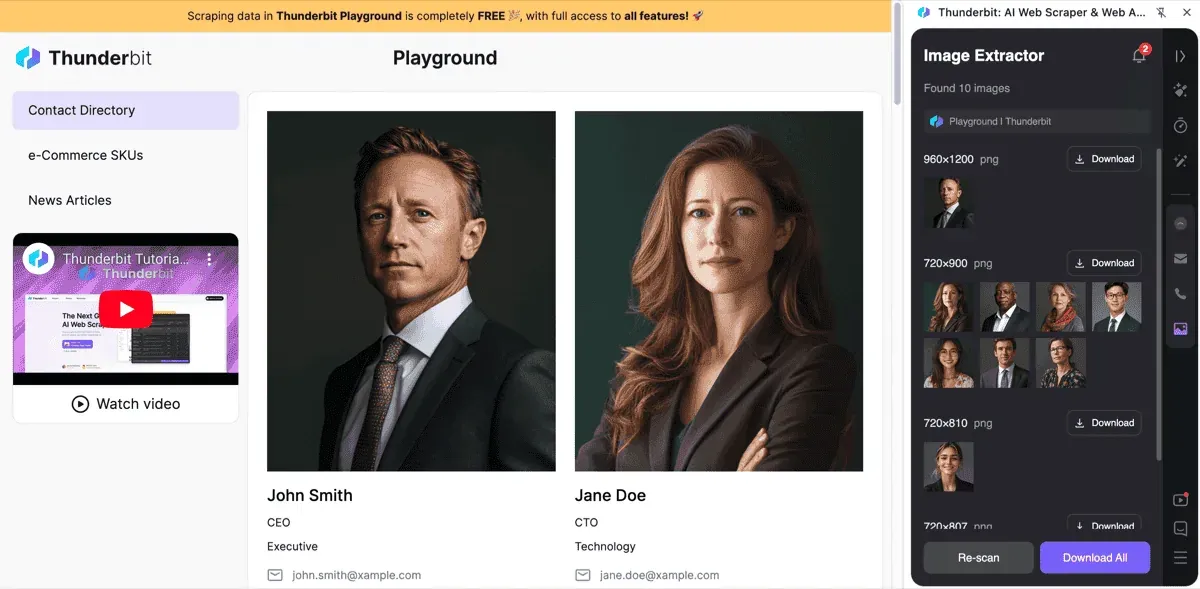
我打造 Thunderbit 的圖片提取器,就是為了像我這樣的人——只想用快速、可靠、無痛的方式,從任何網站抓圖。如果您本來就有在用 Thunderbit 做更廣泛的網頁爬取,它會特別順手;就算您只是想為某個專案存下一堆圖片,它也是我所知道最快的解法。
想親自看看?在這裡下載 Thunderbit,自己試試看。
2. 用瀏覽器擴充功能下載圖片
有時候您只想在瀏覽網頁時,用一個輕量、基於瀏覽器的工具把圖片抓下來。這時候瀏覽器擴充功能就很有用。
Chrome 圖片下載器擴充功能
一些最好的Chrome 擴充功能包括:
- Image Downloader(by Imageye): 掃描頁面、預覽所有圖片、可依尺寸/類型篩選,並下載選定圖片或一次全部下載。非常好上手,如果您面對的是充滿商品照或部落格圖片的頁面,它能大幅省時。
- Fatkun Batch Download Image: 很適合電商網站——能把商品圖片和其他圖像分開,也能處理動態載入的圖片。超過 80 萬使用者的選擇,肯定有其道理。
- Download All Images: 顧名思義,會把頁面上的每張圖片都抓下來,通常打包成 ZIP 檔。您也可以設定篩選條件,跳過小圖示或廣告。
- ImageAssistant(Batch Image Downloader): 能找到其他擴充功能可能漏掉的圖片,包括透過 AJAX 或 Flash 載入的圖片。
這些擴充功能通常免費、容易使用,而且能直接融入您的瀏覽流程。主要限制是什麼?它們一次只處理一個頁面——所以如果是多頁圖庫,您就得重複操作,或改用更進階的工具。
Firefox 圖片提取附加元件
Firefox 使用者也不會被漏掉。熱門附加元件包括:
- DownThemAll!: 經典下載管理器,可篩選並抓取頁面上的所有圖片或連結。可整合右鍵選單,快速存取。
- Download All Images: 類似 Chrome 版本,同樣具備篩選與批次儲存功能。
- Image Picka: 可從多個分頁挑選圖片並下載,還有進階重新命名選項。
Firefox 的加分技巧:對著頁面按右鍵,選擇 檢視頁面資訊 > 媒體,就能看到所有圖片清單——可一次選取並批次儲存。對靜態頁面來說,這是個隱藏寶藏。
3. 線上圖片提取工具:不用安裝
不想裝任何東西?線上圖片提取網站只要貼上網址,就能幫您把圖片抓下來。
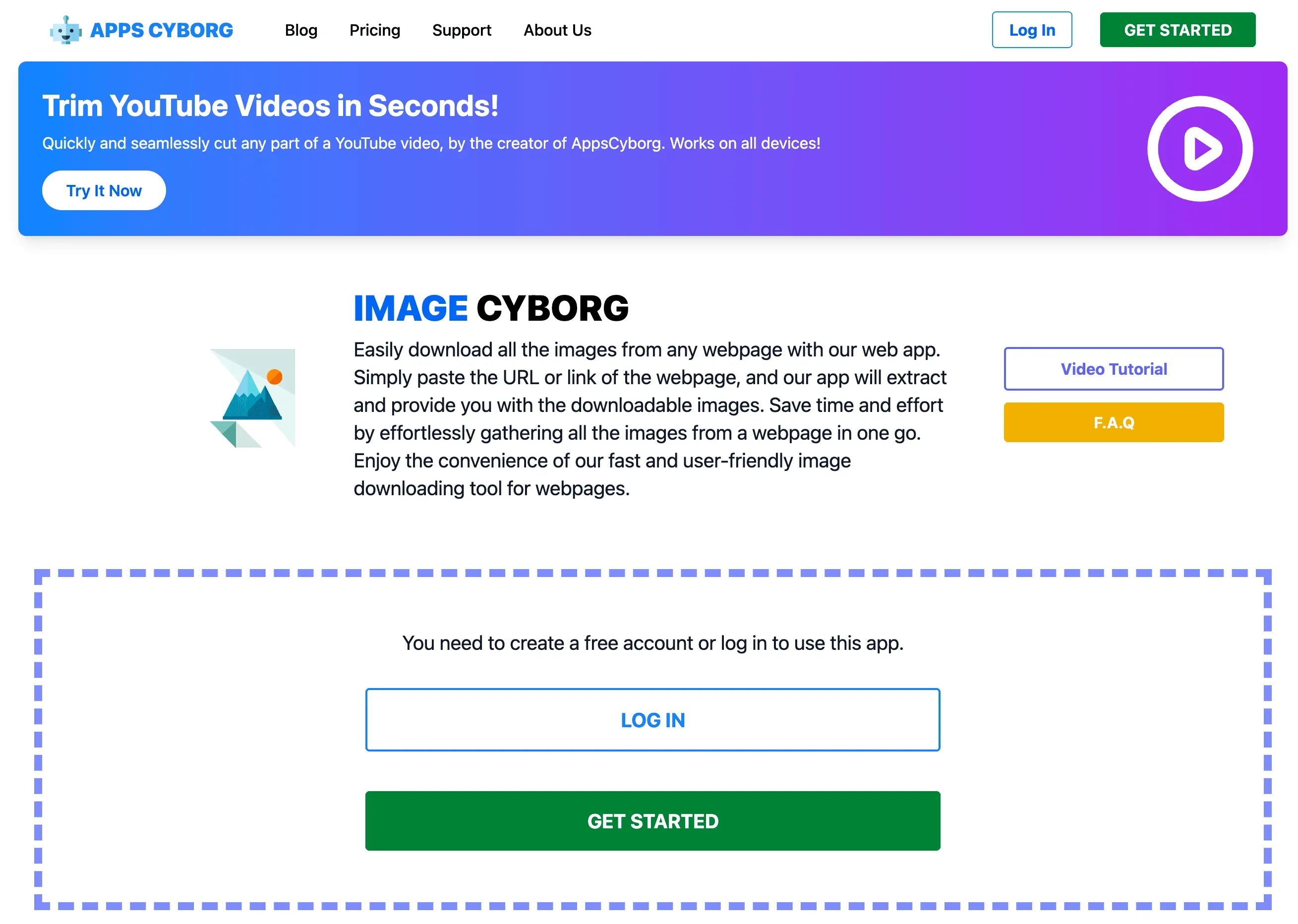
- Image Cyborg: 貼上網頁網址,它就會把所有圖片打包供您下載。速度快、操作簡單,但有兩個您應該知道的限制:現在它在執行任務前需要先註冊免費帳號,而且產生的下載連結會在 60 分鐘後失效。另外,在圖片很多的頁面上,它有時只會抓到縮圖或低解析度檔案。
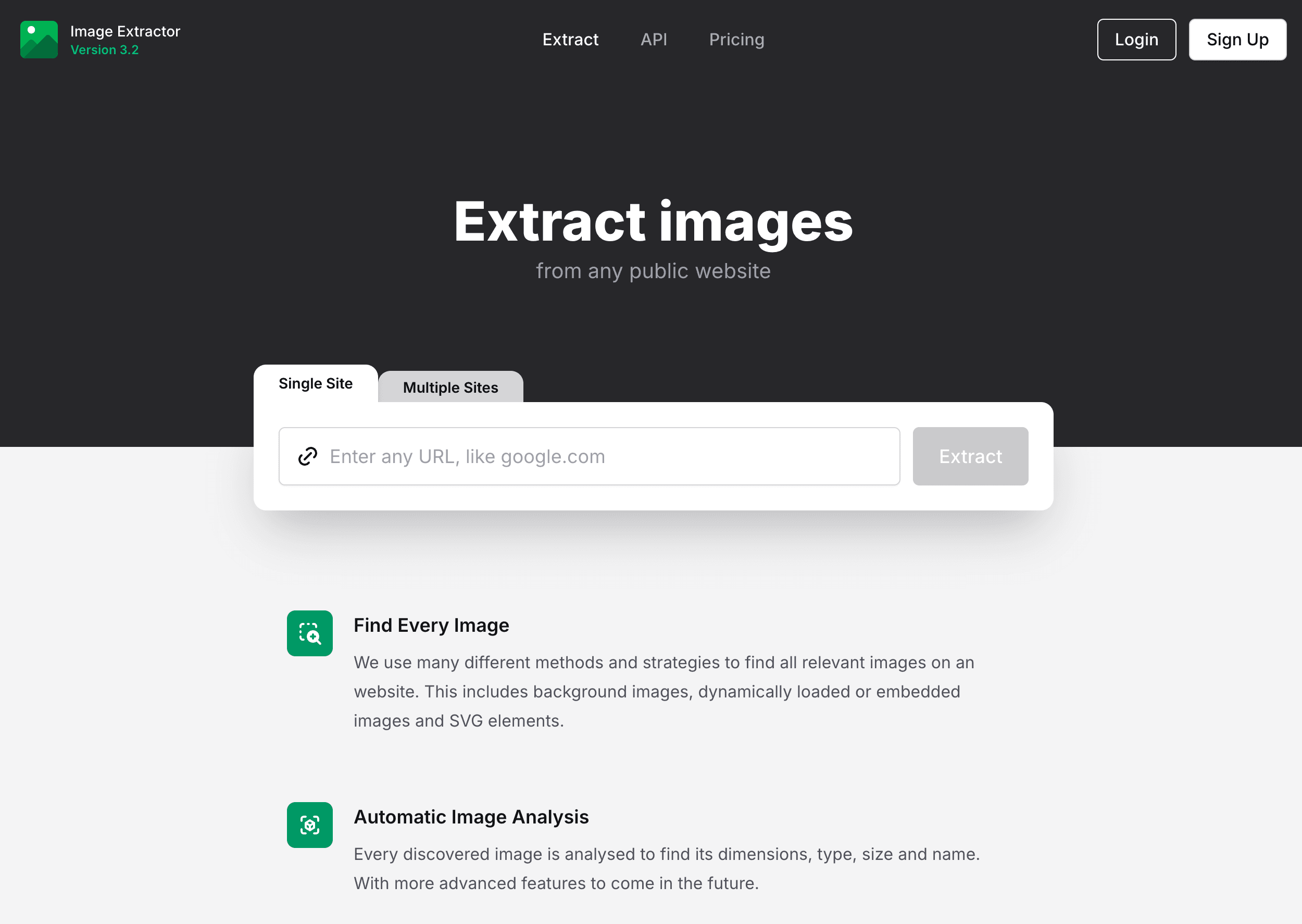
- Extract.pics: 貼上網址後,可以預覽所有圖片並選擇要下載哪些。控制度更高,但如果圖片太多,全部一次下載偶爾會出錯。
這些工具非常適合快速、一次性的工作,尤其當您使用的是受限制的裝置,或只是單純不想讓瀏覽器塞滿更多擴充功能。不過要記得:如果頁面有登入限制,這些工具大多就無法運作。
4. 手動方法:右鍵儲存、檢查元素
啊,經典的「右鍵,另存圖片為…」做法。少量圖片時非常穩,但老實說——如果您需要超過五張,您就會開始渴望有個機器人助手。
- 右鍵儲存: 任何瀏覽器、任何作業系統都可用。適合一兩張圖片。
- 檢查元素: 遇到受保護或隱藏的圖片時,打開瀏覽器開發者工具,找到
<img>標籤或背景圖片網址,然後在新分頁中打開再儲存。 - Firefox 頁面資訊 > 媒體: 會列出頁面上所有圖片,方便批次儲存(僅限靜態圖片)。
手動方法很適合除錯,或在其他方式都失敗時使用;但只要超過幾張圖片,您就會想自動化。
5. 螢幕截圖與裁切:快速但簡陋的圖片擷取
有時候,唯一能「下載」圖片的方法就是直接截圖。也許是網站封鎖下載,或圖片是用奇怪的方式嵌入的。
- Windows: 使用 Print Screen、剪取工具,或 Snip & Sketch(Shift + Windows 鍵 + S)。
- Mac: Command + Shift + 4 可拖曳選取區域截圖。
- 裁切並儲存: 在編輯器中打開截圖,裁切出圖片範圍,再儲存。
這種方法快速、通用,而且在其他工具全失效時仍然能用。缺點是圖片品質取決於螢幕解析度,而且只能拿到螢幕上看得到的部分。
6. 從網址清單批次下載圖片
您已經有一份圖片網址清單了嗎?(可能是從網頁爬蟲或試算表裡整理出來的)用批次下載器一次抓完就好。
- JDownloader: 免費、開源的下載管理器。貼上一串網址,它就會自動下載全部內容。
- wget(命令列):
wget -i urls.txt可以下載文字檔中的所有網址。 - 像 Tab Save 這類瀏覽器擴充功能: 貼上網址清單,就能在瀏覽器中直接下載。
這非常適合建立資料集,或當您已經爬到圖片連結,但還需要實際檔案時使用。
7. 給進階使用者的圖片提取軟體
對於進階使用者或大型專案,桌面軟體可以處理大規模圖片擷取、排程以及複雜網站。
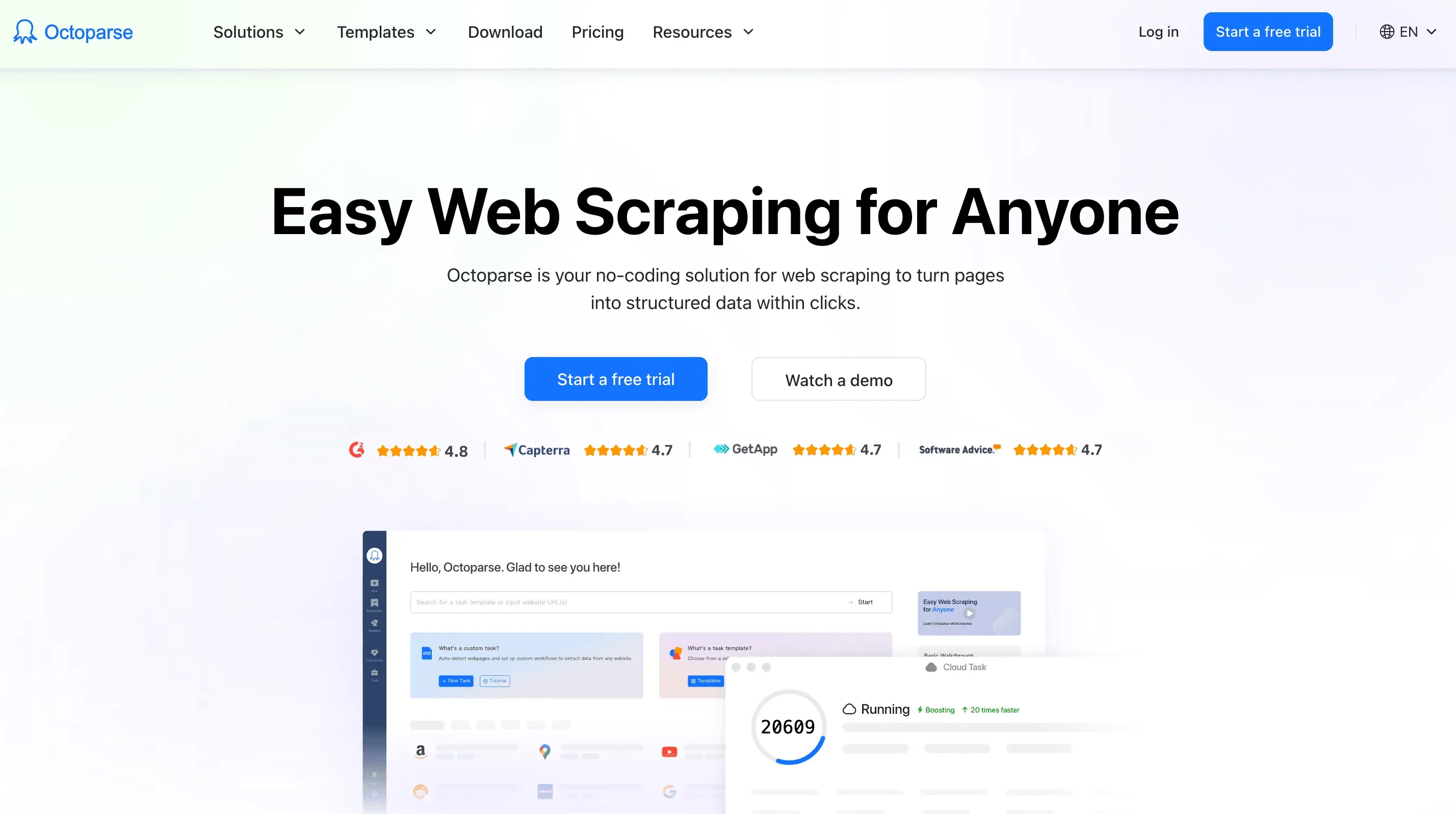
- Octoparse: 無程式碼網頁爬取軟體,可處理圖片、分頁、無限捲動,甚至登入保護頁面。很適合重複執行的任務,或同時擷取圖片與中繼資料。
- Instaloader: 開源 Python CLI,可從 Instagram 下載照片、限時動態、主題標籤與中繼資料。它是命令列工具,所以需要一點學習成本,但目前仍持續維護——最新版本(v4.15)已在 2025 年底推出——而且免費。如果您以前會用 4K Stogram 來做這件事,要注意 4K Download 已正式停止支援:現有安裝版雖然還能跑,但官方不再提供修正,也不再販售新授權,因此 Instagram 端的問題只會隨時間累積。
這些工具有學習門檻(有時也要付費),但如果您正在大規模擷取圖片,或需要進階功能,它們絕對值得。
8. 用 Python 腳本從網站擷取圖片
如果您對寫一點程式碼不排斥,Python 腳本是最靈活的做法。
基本做法如下:
import requests
from bs4 import BeautifulSoup

url = "<http://example.com/page-with-images>"
response = requests.get(url)
soup = BeautifulSoup(response.text, 'html.parser')

img_tags = soup.find_all('img')
for img in img_tags:
    img_url = img.get('src')
    if not img_url:
        continue
    # 處理相對網址
    if img_url.startswith('//'):
        img_url = 'http:' + img_url
    elif img_url.startswith('/'):
        img_url = url + img_url

    img_data = requests.get(img_url).content
    filename = img_url.split('/')[-1]
    with open(filename, 'wb') as f:
        f.write(img_data)
    print(f"Downloaded {filename}")
有了 Python,您幾乎什麼都能自動化——從多個頁面擷取圖片、處理登入、甚至在下載時直接處理圖片。它不適合每個人,但如果您是開發者或資料科學家,那它就是超能力。
9. 從社群媒體與圖片圖庫擷取圖片
用 AI 擷取 Instagram 圖片 Get Started Free
社群媒體平台(Instagram、Pinterest、Google Images)讓批次下載變得比較棘手——像是無限捲動、驗證與反爬機制都很常見。
- Instagram: 到 2026 年,預設選擇是開源的 Instaloader CLI——它可下載照片、限時動態、主題標籤與中繼資料,而且仍在持續維護(v4.15,2025 年底)。如果您只需要少量貼文,SnapInsta 則是較輕量的網頁替代方案。4K Stogram 曾經也在這份清單上,但 4K Download 已停止支援——舊版安裝程式仍能運作,但官方那邊已沒有替代方案。Thunderbit 也有一個Instagram 爬蟲範本,可擷取公開貼文。
- Pinterest: 瀏覽器擴充功能或腳本可以幫您下載看板中的所有釘圖——但要先往下捲動,讓所有圖片都載入完畢。
- Google Images: 使用進階工具(如 Octoparse 或 Selenium 腳本)可以擷取,但要注意版權與 Google 的反機器人措施。
使用這些工具時,務必負責任地操作,並尊重平台服務條款。
10. 雲端型圖片提取器:直接把圖片存到雲端
想跳過「下載」資料夾,直接把圖片存到 Google Drive、Dropbox 或 OneDrive 嗎?雲端型提取器正適合您。
- MultCloud 的 Image Saver: 貼上網頁網址,MultCloud 會抓取所有圖片,接著您可以下載,或直接存到連結的雲端儲存空間。非常適合團隊協作,或在儲存空間有限的裝置上工作。
- Save to Google Drive/Dropbox 擴充功能: 對著圖片按右鍵,就能直接存到您的雲端帳戶。
- Thunderbit 的雲端爬取: Thunderbit 可以透過雲端擷取圖片,並匯出到 Notion、Google Sheets 或 Airtable,等於直接把圖片存進雲端。
這些解決方案非常適合團隊、遠距工作,或任何希望能隨時隨地快速存取圖片的人。
結論:為您的需求選對圖片提取器
那麼,從網站擷取圖片到底該用哪一種方法?我的看法是這樣:
- 追求速度與簡單: Thunderbit 的免費圖片提取器或瀏覽器擴充功能最適合您。一鍵完成、全部圖片、沒有煩惱。
- 大型或重複性專案: 進階軟體(像 Octoparse)或 Python 腳本能提供強大功能與彈性——如果您經常擷取圖片,這筆投資很值得。
- 社群媒體或棘手平台: 使用專門工具或平台專用提取器。
- 團隊流程或雲端優先需求: 雲端型提取器能讓所有內容都方便存取與分享。
也別忘了:一定要尊重版權與網站服務條款。請把這些工具用在正當的商業、研究或創意用途上,而不是未經授權轉貼別人的內容。
說到底,最適合您的圖片提取器,就是最符合您的技術熟悉度、圖片數量和工作流程的那一個。有了這十種方法,您就能從任何網站擷取圖片——而且不必再手腕發炎。
祝您抓圖愉快!如果您想看更多網頁爬取技巧與訣竅,歡迎到 Thunderbit Blog 看看這些指南,例如 如何使用 AI 將網站資料擷取到 Excel 和 我實際在用的 6 款網頁爬蟲工具(2026 比較)。
免費試用 Thunderbit 圖片提取器 Get Started Free
常見問題
1. 為什麼有人會想從網站提取圖片?
從網站提取圖片可用於許多商業與創意用途——例如為行銷內容蒐集視覺素材、為電商商品頁下載產品照片、為 AI 訓練收集研究樣本,或為設計專案建立靈感板。這比一張一張手動儲存更快也更有效率。
2. 圖片下載器和圖片提取器有什麼差別?
圖片下載器通常是從網頁抓取圖片檔;而圖片提取器更進一步,除了圖片之外,還會擷取中繼資料(像是 alt 文字)、處理動態載入圖片,並支援跨多個頁面或子頁面的批次下載。
3. 從網站下載所有圖片最簡單的方法是什麼?
最簡單的方法是使用像 Thunderbit 免費圖片提取器這類瀏覽器擴充功能。只要點一下,它就能抓取頁面上的所有圖片——包括隱藏圖片或背景圖片——並可讓您直接下載,或將網址匯出到 Google Sheets、Notion 等工具。
4. 有沒有能跨多個頁面或子頁面下載圖片的工具?
有。像 Thunderbit 這類工具支援自動分頁,也能從子頁面提取圖片。更進階的工具如 Octoparse 或 Python 腳本,也能在一次工作階段中爬取並擷取多個相連頁面的圖片。
5. 從網站下載圖片是否合法?
這取決於來源與用途。為個人、教育或內部研究而下載通常沒問題,但未經授權重新發布圖片可能違反版權。請務必查看網站服務條款,並負責任地使用圖片提取工具。
進一步了解:




