

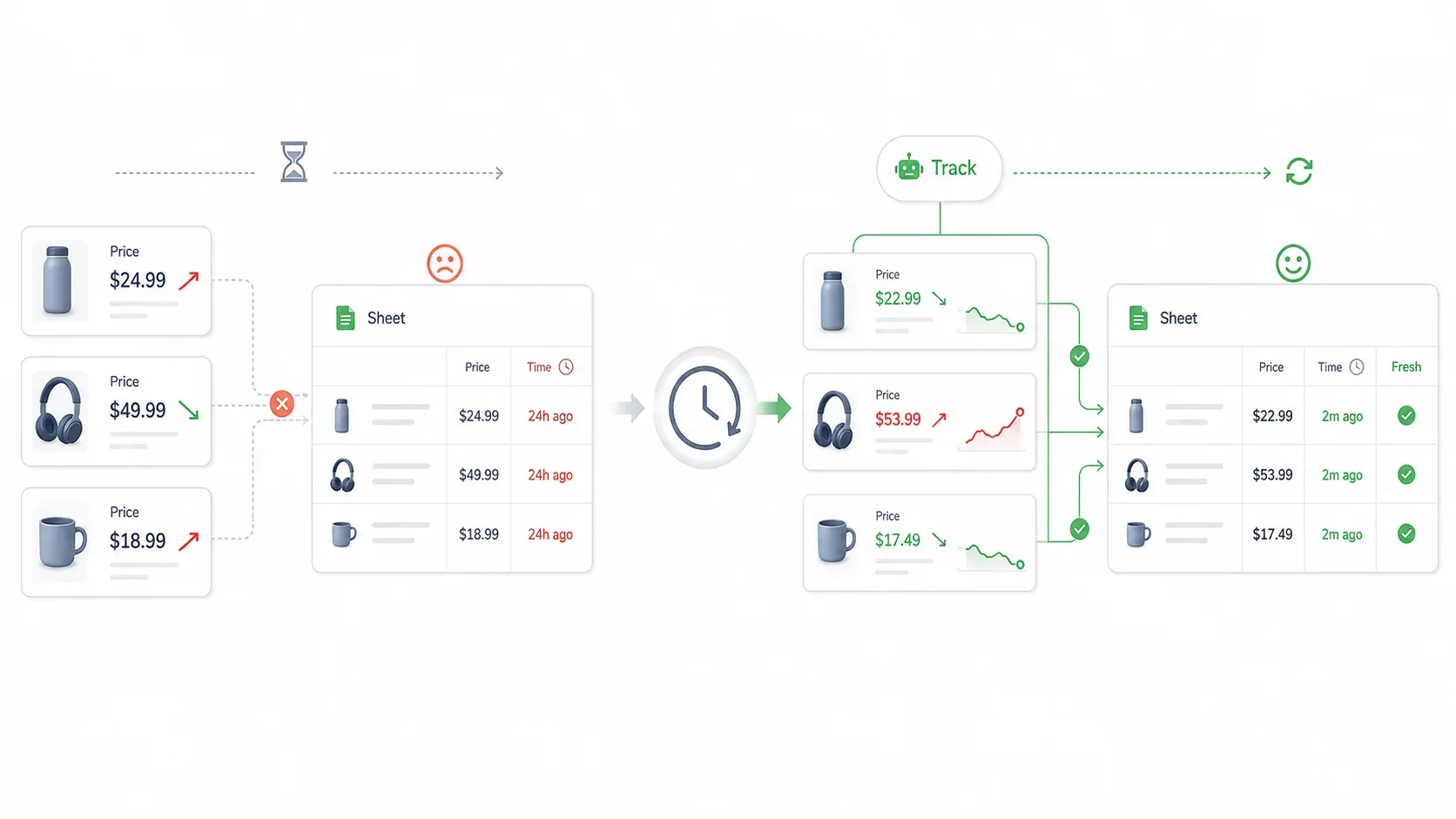
先週の火曜日、Amazonの商品ページ23件の価格を確認するのに47分かかりました。終わった頃には、最初に記録した価格のうち2件がすでに変わっていたのです。Amazonの価格設定とは、そういうものです。あなたのスプレッドシートが追いつくのを待ってはくれません。
Amazonで販売している人、あるいは誰かの価格管理を任されている人なら、きっと同じ経験があるはずです。市場は動き続け、手作業の追跡はどうしても一歩遅れます。私は数か月かけて、Amazon自体の無料ツールからChrome拡張機能、本格的な価格改定プラットフォームまで、あらゆる競合価格追跡の方法を試してきました。
このガイドでは、それぞれの方法を順番に紹介し、Thunderbitを使ったノーコードのスクレイピングワークフローをどう組むかを具体的に解説します。さらに、商品数や予算に応じて最適な方法の選び方もお伝えします。コードは不要、余計な話もなし。実際に使えるものだけをまとめました。
Amazonで競合価格を追跡するとはどういうことか?
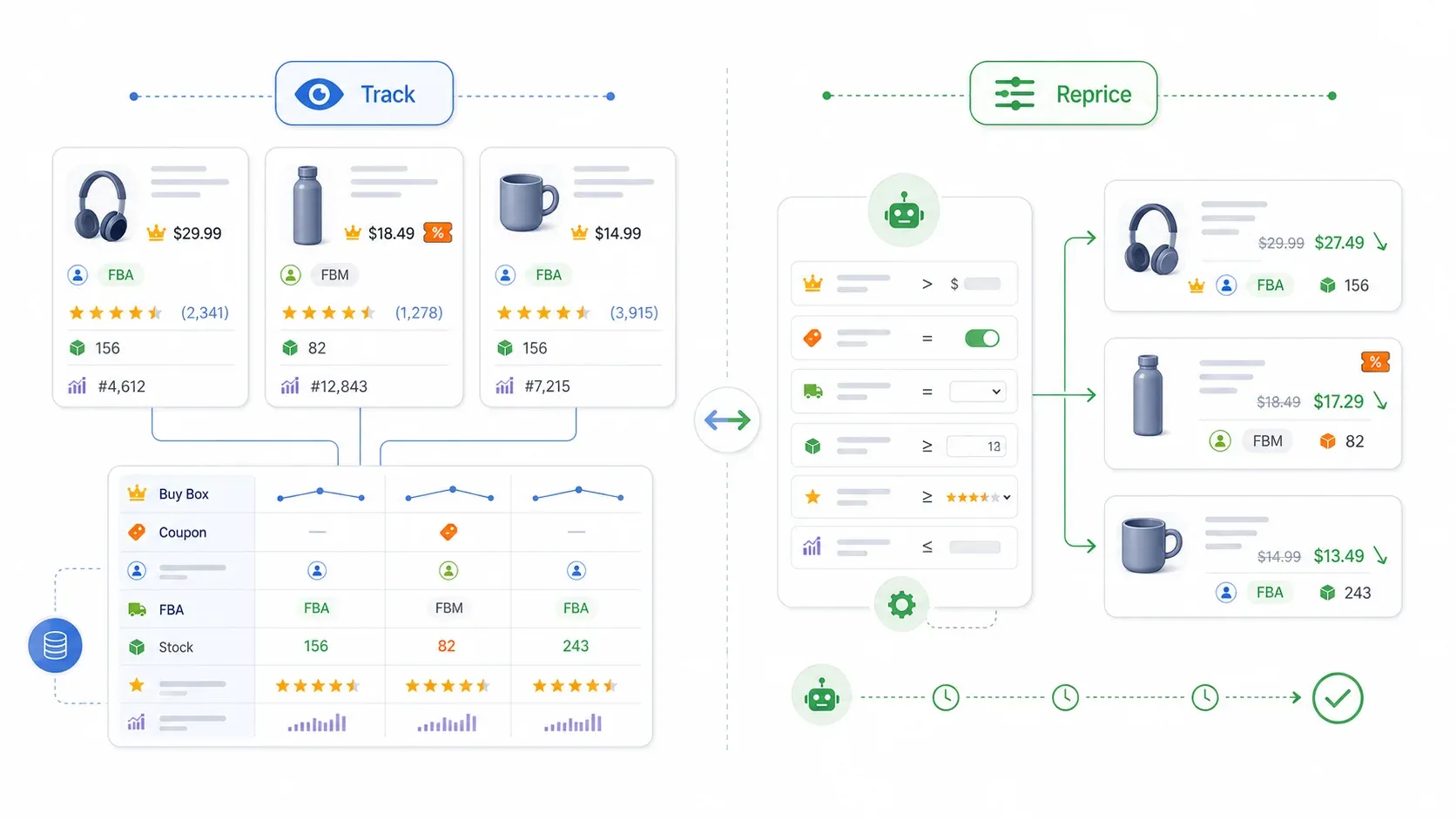
Amazonでの競合価格追跡とは、同じ商品や類似商品の価格を、他の販売者がいくらで出しているかを体系的に監視することです。ひとつは商品ページを開いてBuy Box価格をメモするだけのやり方。もうひとつは、毎朝最新データを価格戦略に反映するような定期スクレイピングです。
重要な違いがいくつかあります。
- 追跡は観察です。Buy Box価格、最安FBA出品、販売者情報、配送方法、クーポンの有無、在庫状況などを集めて、判断材料にします。
- 価格改定は実行です。repricerはSeller Centralに接続し、ルール、下限、アルゴリズムに基づいて自動で価格を変えます。
追跡だけして、価格改定はしなくても構いません。むしろ、多くの販売者は価格を自動変更する前に、自分の競争環境をきちんと理解しておくべきです。
一般的なAmazonの商品ページで重要なデータは、Featured Offer(Buy Box)価格、着地価格(商品価格+送料)、List Priceまたは「Was」価格、クーポンやセールのバッジ、販売者情報、配送方法(FBA/FBM/Prime)、在庫状況、出品者数、レビュー数、評価、BSRです。AmazonのSP-APIでは、これらの多くをプログラムで取得できます。また、2026年の学術研究では、17,754商品にわたる1億1860万件のAmazon出品を追跡し、これらの要素がどう影響し合うかを分析しています。
AIでAmazonページから商品データをスクレイピング Get Started Free
Amazonの競合価格追跡が利益に直結する理由
Amazonでの価格設定は、単に利益率の話ではありません。可視性の仕組みでもあります。
価格を変えると、Featured Offer(Buy Box)を取れるかどうかに影響します。これを失うと広告の掲載が弱まり、広告掲載が落ちると検索順位も下がります。結果として、数時間で売上順位の問題にまで連鎖することがあります。
数字もそれを裏づけています。業界情報では、Amazon売上の82%以上がFeatured Offer経由だとよく言われます。2026年の学術論文ではさらに踏み込み、Amazon.comの売上の98%がBuy Boxボタン経由だと推定しています。同研究では、Featured Offerが抑制されると1時間以内に検索順位が17.8ポイント悪化し、48時間後には売上順位が12%低下し、広告は12時間以内に消えることもあると示されました。価格をたった5〜10%上げるだけで、抑制される確率は24倍になりました。
誰にどう役立つのか、整理すると次の通りです。
| 業態 | 価格追跡が重要な理由 |
|---|---|
| リセラー / 卸売 | Featured Offerのシェアを守る、過度な値下げ競争を防ぐ、新規の共同出品者を検知する |
| プライベートブランド | カテゴリー平均に対して価格を最適化する、ブランド価値を守る、クーポンの動きを監視する |
| EC運営 | MAP順守を監視する、無許可販売者を検知する、チャネルの不一致を見つける |
| アービトラージ販売 | 手数料や下限価格を確認しながら、市場間の利益が出る価格差を見つける |
競合がいくらで売っているかを知らずにAmazonで販売するのは、目隠しをして価格を決めるようなものです。
手作業での価格追跡にかかる見えないコストと、限界を超えるタイミング
多くの販売者は、まず手作業から始めます。商品ページを開いてBuy Box価格を確認し、「他の販売者」をクリックし、数字をスプレッドシートに貼り付ける。これを繰り返すだけです。ASINが少数なら、これでも回ります。
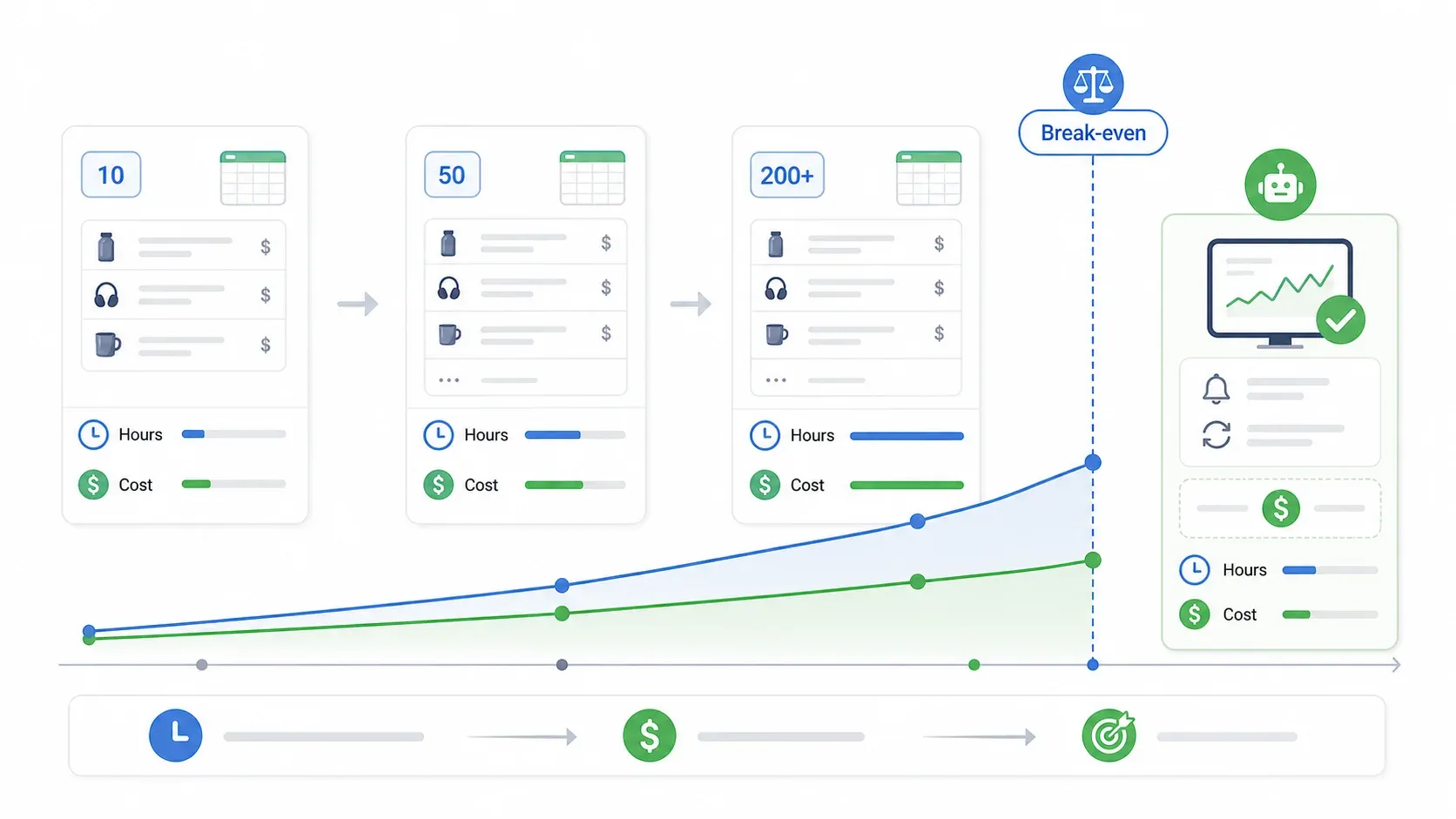
ただし、コストはすぐに膨らみます。私は、現在のVAやオペレーション担当の単価を使って、簡単な試算を作りました。EC系のエントリーレベルVAは時給4〜8ドル程度、米国のAssociate Ecommerce Managerは平均で約31ドル/時です。
| 商品数 | 手作業の時間/日 | 月間時間 | 時給15ドル換算コスト | 損益分岐するツール予算 |
|---|---|---|---|---|
| 10 ASIN | 約20分 | 約10時間 | 150ドル | 無料〜月50ドルのツールで十分元が取れる |
| 50 ASIN | 約1.5時間 | 約45時間 | 1,125ドル | 月50〜100ドルのツールが明確に有利 |
| 200 ASIN以上 | 現実的でない | — | — | 自動化が必須 |
労働コストだけではありません。手作業はミスが起こりやすく、情報が古いまま残りがちです。Amazonは以前から、1日あたり約250万件の価格変更があると報じられてきました。これはProfiteroのデータとして、10年以上にわたり学術研究や業界レポートで引用されてきた数字です。仮にその数値が変わっていたとしても、価格変動が激しい事実は変わりません。Amazonは今ではRufusを通じて30/90/365日間の価格履歴を買い物客に表示しており、5,000万人以上が2024年以降に利用しています。
朝9時に更新したスプレッドシートが、昼にはもう間違っていることもあります。
成長の流れはこうです。手作業の追跡 → Seller Centralの無料ツール → Chrome拡張機能やスクレイパー → 本格的な価格改定プラットフォーム。どの段階に進むべきかは、商品数、ビジネスモデル、そしてどれだけ時間をお金に換えたいかで決まります。
実際に使えるスプレッドシートテンプレート
まだ手作業の段階なら、せめてスプレッドシートの構成を整えましょう。おすすめの列は次の通りです。
- 識別情報:日付/時刻、マーケットプレイス、SKU、ASIN、商品名、カテゴリー、URL
- 自社の収益構造:着地コスト、紹介手数料、FBA/FBM手数料、広告/クーポン予算、最小価格、最大価格、目標利益率
- 市場:Featured Offer価格、Featured Offerの着地価格、Featured Offer販売者、最安FBA、最安FBM、出品者数、Amazon自身の出品かどうか
- 価格以外のシグナル:在庫、配送予定、Prime/FBA/FBM、レビュー増加率、セールバッジ、クーポン、Subscribe & Save
- 履歴:30日最安、60日最安、90日中央値、12か月最安、Prime Day最安、BFCM最安
- 判断:据え置き、合わせる、値下げ、値上げ、クーポン、停止、再発注、MAP順守
価格変動率や利益への影響に条件付き書式を入れれば、ただ数字が並ぶだけではない、実用的なツールになります。
まずは無料で始める:Seller Centralにすでに備わっている機能
サードパーティーツールにお金を払う前に、Seller Centralからどこまで引き出せるか試す価値があります。多くのガイドでは省かれますが、Amazon標準の価格機能は、販売者が思う以上に使えます。
価格ルールを自動化する
AmazonのAutomate Pricingは、Professional販売者向けに無料です(プランは月39.99ドル)。Seller Centralの「Pricing > Automate Pricing」でルールを作成し、あらかじめ用意されたルールかカスタムルールを選び、SKUごとに個別でも一括でも設定できます。最小価格(必須)と、任意で最大価格も指定できます。
Amazonのルール体系には次のようなものがあります。
| ルール体系 | できること |
|---|---|
| 競争価格ベース | Featured Offer、Amazon内の最安価格、外部の最安価格に合わせて再価格設定する |
| 売上ベース | 指定期間の販売量に応じて価格を変える |
| Business pricing | Amazon Business向け価格や、通常価格に連動した数量割引を調整する |
Amazonによれば、既存ルールは通常15分以内に処理され、新規ルールや変更されたパラメータは最大1時間かかることがあります。便利なのは、Automate Pricingによる変更は1日の価格更新上限にカウントされない点です。
制限: 同じ商品ページで直接競合しているASINにしか使えません。カテゴリー全体を見渡す機能も、AIも、利益率を考慮したロジックもありません。下限と上限をきちんと設定しないと、単純なルールは価格競争のリスクを高めます。
Pricing Dashboard と Pricing Health Alerts
Pricing Dashboardでは、自社価格と競争価格(Amazonでは、Amazon外の主要小売業者のうち最安価格と定義)を比較できます。Pricing Health Alertsは、Featured Offerの対象として高すぎる価格になっているときに通知します。
これらは反応型のツールです。問題は知らせてくれますが、競合インテリジェンスやトレンド、カテゴリー全体のベンチマークまでは教えてくれません。
Seller Centralの弱点
- カテゴリー全体や市場全体の価格データがない
- すでに販売している商品しか対象にならない(新しい競合や近接カテゴリーを探せない)
- 価格履歴のトレンドが見えない
- 競合ごとの変化に対するアラートがない
Seller Centralの価格ツールは「ステップ0」と考えてください。まずここから始め、商品数や目標が増えたら外部ツールへ進むのがよいでしょう。
プライベートブランドとリセラーでは、追跡の考え方がまったく違う
私がどの価格ガイドを見ても気づくのは、すべてのAmazon販売者を同じように扱っていることです。しかし、プライベートブランドとリセラー/卸売では、追跡のやり方は根本的に違います。
| 要素 | プライベートブランド販売者 | リセラー / 卸売 |
|---|---|---|
| 追跡対象 | カテゴリー平均価格、上位5〜10競合の価格、クーポン、レビュー、BSR | 各共同出品者のASIN単位の正確な価格、Buy Box価格、出品者数 |
| 主要指標 | カテゴリー中央値に対する価格ポジション | Buy Boxシェアと価格差 |
| 追跡頻度 | 週次(多くのカテゴリーでは価格変動がゆるやか) | 日次またはリアルタイム(Buy Boxがすぐ回る) |
| 最大のリスク | 自社ブランドを安売りしすぎること | 底値競争の価格戦争 |
| おすすめの方法 | ベンチマーク+戦略的な値引き/クーポン | 下限ルール付きのアルゴリズム価格改定 |
プライベートブランド販売者へのヒント
- カテゴリーや検索結果ページをスクレイピングして、「棚」の感覚をつかみましょう。価格帯、クーポンの出方、レビュー層、セット内容、Primeステータスが見えてきます。
- カテゴリー内の全販売者ではなく、上位5〜10の直接代替品を監視しましょう。
- 競合をレビュー層で分けます。レビュー100未満の新商品、100〜1,000の中堅、1,000超の既存商品、という分け方です。
- 90日価格履歴を使って、プレミアムを維持するか、一時的にクーポンを出すか、バンドルするか、ポジションを変えるかを判断します。
リセラーと卸売販売者へのヒント
- 対象ASINで共同出品している相手をすべて追跡しましょう。
- Buy Boxの勝者、着地価格、最安FBA、最安FBM、出品者数、Amazon自身の出品かどうか、配送速度、在庫を監視します。
- 自動化を有効にする前に、価格の下限と上限を設定しましょう。
- 下限を割り込む競合を、何も考えずに追いかけてはいけません。FBMか、在庫が少ないか、評価が低いか、短期セール中かを確認してください。あるr/AmazonFBAのコメントではこう言われていました。「損失を出さない範囲で最安のFBA販売者に合わせる。安易な値下げは価格戦争の引き金になる。」
Chrome拡張機能でAmazonの競合価格を追跡する方法(ノーコードの近道)
ASINが20〜200件ある販売者には、これが一番使いやすい方法です。ThunderbitのようなChrome拡張機能なら、Amazonの検索結果、カテゴリーページ、商品一覧を数クリックでスクレイピングできます。コードもAPI設定もテンプレート構成も不要です。
「毎朝の手作業チェック」と「月額200ドル超の価格改定プラットフォーム」の間を埋めてくれます。しかもThunderbitはAIでページを読み取り、データ列を提案してくれるため、Amazonのページ種類が変わっても、それぞれ個別の設定を作る必要がありません。
始める前に:
- 難易度: 初心者向け
- 所要時間: 最初のスクレイピングは約10分
- 必要なもの: Chromeブラウザ、Thunderbit拡張機能(無料枠あり)、スクレイピングしたいAmazonのURL
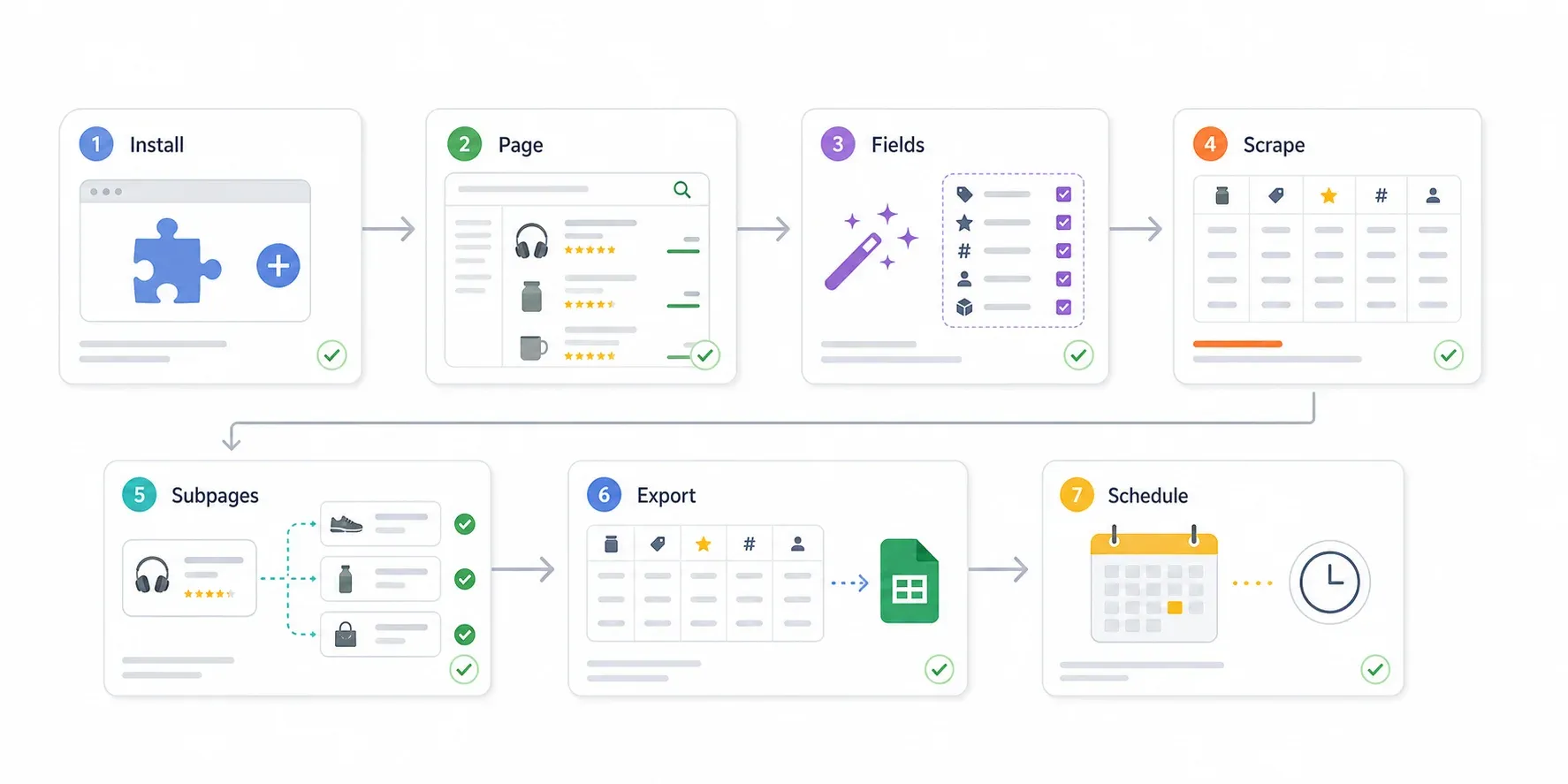
ステップ1:Thunderbitをインストールする
Chrome Web Storeにアクセスして、Thunderbitを追加します。すぐ使えるようにツールバーへ固定しておきましょう。現在、拡張機能のユーザーは10万人以上います。
ステップ2:Amazonの検索ページまたはカテゴリーページを開く
Amazonで商品キーワードを検索します。たとえば「50ドル未満のワイヤレスイヤホン」でもよいですし、カテゴリーページへ直接移動しても構いません。複数の商品が一覧表示されている結果ページを用意してください。
ステップ3:「AI Suggest Fields」をクリックする
Thunderbitのサイドバーを開き、「AI Suggest Fields」をクリックします。AIがページを解析し、商品名、価格、販売者、評価、レビュー数、在庫状況などの列を提案してくれます。
提案された列のテーブルプレビューが表示されるはずです。私の経験では、Thunderbitは最初の試行で主要項目をしっかり拾ってくれます。Amazonの検索結果では、通常、商品名、価格、評価、レビュー数、画像URL、商品URLが提案されます。
ステップ4:必要に応じて列を調整する
必要なものに応じて、項目を追加したり削除したりします。価格追跡では、私はよく次の項目を追加します。
- 配送方法(表示されていればPrime/FBA/FBM)
- クーポン(クーポンバッジがあればYes/No)
- List Price(取り消し線の「Was」価格)
- 販売者名(誰が販売しているか)
「数値のUSDだけを返す」「クーポンがある場合はYes/Noを返す」など、英語のまま指示を書いても構いません。
ステップ5:「Scrape」をクリックする
Scrapeボタンを押します。Thunderbitが現在のページからデータを抽出し、ページネーションにも対応します。設定を有効にしておけば、次の結果ページへ自動で進みます。48件表示の検索ページでは、私のテストで約30秒でした。
ステップ6:「Scrape Subpages」でデータを補完する
ここで一気に強力になります。「Scrape Subpages」をクリックすると、Thunderbitが各商品ページを個別に開き、ASIN、出品者数、FBAステータス、配送情報、商品バリエーション、仕様などの追加情報を取得します。これで、表面的な検索結果のスクレイピングが、深い競合データセットになります。
ステップ7:Google SheetsまたはExcelにエクスポートする
Exportをクリックして、Google Sheets、Excel、CSV、Airtable、Notionのいずれかを選びます。データのエクスポートは無料で、追加料金もエクスポート分のクレジット消費もありません。フィルタ、条件付き書式、グラフ化の準備がすぐ整います。
比較すると、Amazon検索ページから50商品をスクレイピングし、それぞれをサブページデータで補完してGoogle Sheetsへ出力するまで、私の環境では約4分でした。同じ作業を手動でやれば、1時間どころでは済みません。
継続監視のために定期スクレイピングを設定する
ThunderbitのScheduled Scraperなら、「毎日8時」「毎週月曜9時」「6時間ごと」といった間隔を自然な言葉で指定し、URLを入力して、あとは自動で実行できます。結果は設定した保存先へスケジュール通りに出力されます。
これで、毎日手動で価格を確認する必要がなくなります。リセラーなら、優先ASINに対して毎日、あるいは6時間ごとのスケジュールを設定するとよいでしょう。プライベートブランドなら、週次のカテゴリー基準で十分なことが多いです。
クラウドモードとブラウザモード
| シナリオ | おすすめのモード | 理由 |
|---|---|---|
| 少量の手動リサーチ | ブラウザ | Chromeセッションを使うので検証しやすい |
| 公開されているAmazonの検索/カテゴリーページ | クラウド(ブラウザで検証後) | Thunderbitは一度に最大50ページまで処理できる |
| ログイン済み、地域別、パーソナライズされた表示 | ブラウザ | セッション/クッキー/ローカル状態を使う |
| ボット検知やCAPTCHAが出やすいページ | ブラウザ、低頻度 | 無理のない頻度で実行し、手動で確認する |
まずはブラウザモードで5〜10個のURLを試し、項目設定を確認してください。スキーマが正しいと確信できたら、クラウド実行や定期実行で一気に拡大できます。
価格戦略を壊す前に、偽セールや吊り上げた「Was」価格を見抜く方法
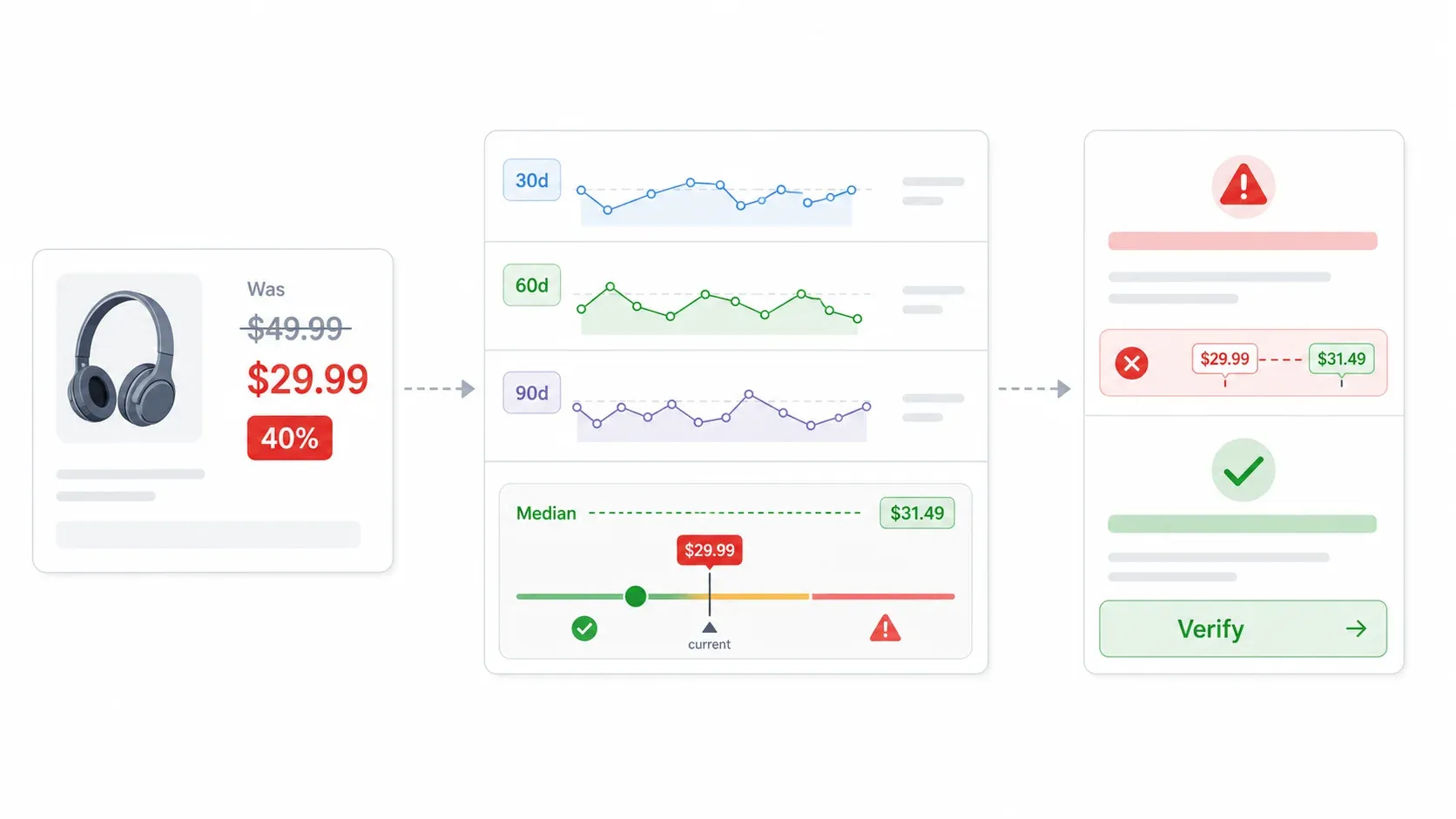
これは、経験豊富な販売者でも引っかかる罠です。競合が19.99ドルに値下げし、大きな「40% off」バッジを付けている。焦って価格を合わせ、利益を削ってしまう。ところが実際には、割引を派手に見せるために、元値が数日だけ吊り上げられていただけだった、という話です。
Amazonが取り消し線付き価格として表示できる検証済みの基準価格には2種類あります。List Price は、メーカー、サプライヤー、または販売者が示す希望小売価格で、Amazonの販売実績や外部競合価格と照合して検証されます。Typical Price は、直近90日間に顧客が支払った価格の中央値を使って自動計算され、期間限定プロモーションは除外されます。出典:Amazon List Price guidance。
最近は規制も厳しくなっています。2026年4月23日以降、販売者が提示するList Priceは、他の小売業者によるその価格での最近のオファー、またはそのList PriceでFeatured Offerとして購入された実績のどちらかで検証されなければなりません。2026年5月18日以降は、90日間の価格履歴の半分以上が非プロモーション中央値を下回っている場合、Amazonはプロモーションを含めた全販売データを使ってTypical Priceを算出します。
実際にあった偽セール問題の例:
- Prime Day 2025の集団訴訟では、39%オフと表示されたヘッドホンが、直前90日間に主張された「元値」で実際には販売されていなかったとされています。
- CBS Newsの報道では、119.99ドルの取り消し線付き価格に対して40%オフと表示されたタブレットが取り上げられ、原告側は直前90日間の中央値が実際には72ドルだったと主張しました。
- Ars Technicaの報道では、15機種のFire TVが、90日以上一度も到達していない広告上のList Priceを使っていたとされる苦情が紹介されました。
競合の「セール」が本物かを見分ける方法
- 競合の「割引」を真似する前に、90日価格履歴を確認します。Keepa(60億件超のAmazon商品で価格履歴を追跡)や、CamelCamelCamel(無料のAmazon値下がり通知と履歴グラフ)を使いましょう。
- 「元値」が1〜2日しか表示されていないなら、その割引は疑ってかかるべきです。90日中央値が実務上の基準です。Amazon自身もTypical Priceに使っていますし、訴訟でもその参照価格が直前90日間に存在したかどうかが問題になることが多いです。
- 表示されている取り消し線だけでなく、現在価格を30日平均と90日平均と比較します。
- きれいな自前データセットを作ること。Thunderbitの定期エクスポートを使って現在価格を時系列で集めれば、Amazonの「割引」表示に頼らず、自分の履歴を持てます。
反応する前に検証する、このひと手間だけで、何十商品もの無駄な利益圧縮を防げます。
選択肢を比較する:手作業、無料ツール、拡張機能、価格改定プラットフォーム
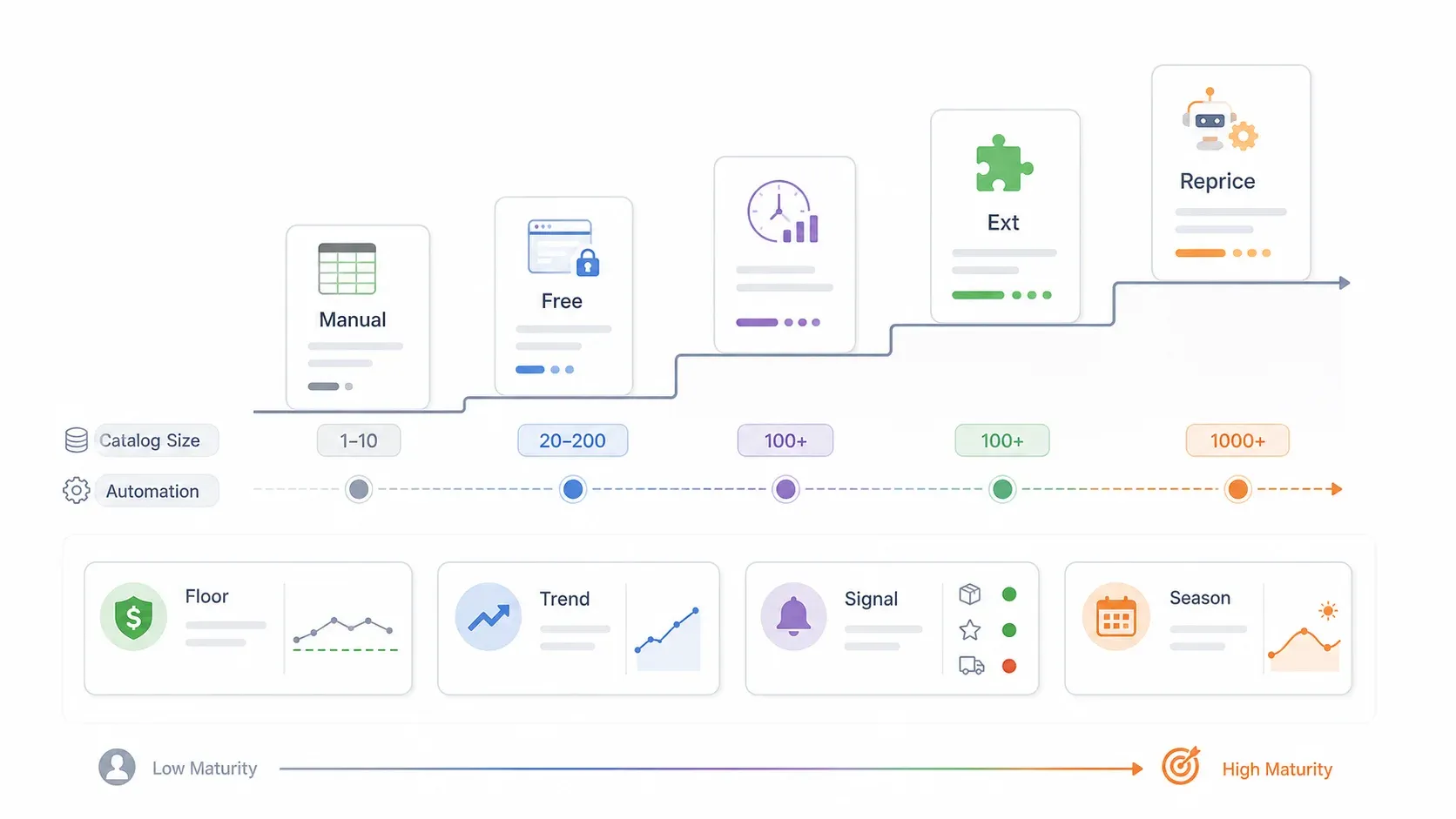
このガイドで紹介した各手法を、横並びで比較すると次の通りです。
| 方法 | 向いている用途 | コスト | 設定時間 | 拡張性 | リアルタイム対応 |
|---|---|---|---|---|---|
| 手作業(スプレッドシート) | 1〜10 ASIN、初心者 | 無料 | 数分 | 低い | いいえ |
| Seller Centralツール | 既存商品だけ | Professionalプランで無料(39.99ドル/月) | 数分 | 低〜中 | 一部のみ |
| Keepa / CamelCamelCamel | 過去価格の確認 | 無料〜約19ユーロ/月(Keepa有料) | 数分 | 中 | ほぼリアルタイムのアラート |
| Thunderbit(Chrome拡張機能) | 20〜200件以上のASIN、ノーコード | 無料プランあり;有料は月約9ドル〜 | 数分 | 高い | 定期実行 |
| Amazon repricer(BQool、Seller Snapなど) | 100件以上のASIN、自動実行 | 約25〜500ドル以上/月 | 数時間 | 高い | はい |
| エンタープライズプラットフォーム(Omnia、Competera) | 1,000SKU以上、オムニチャネル | 月399ユーロ〜または個別見積り | 数週間 | 非常に高い | はい |
判断の目安は次の通りです。
- 1〜10 ASIN: Seller Central、Keepa/CamelCamelCamel、スプレッドシートから始める。
- 20〜200 ASIN: ThunderbitのようなChrome拡張機能+Google Sheetsを使う。
- 100件以上の共同出品ASINで、Buy Boxシェアが売上を左右する場合: 下限/上限の保護付きrepricerを検討する。
- 1,000SKU以上、複数チャネル、MAP順守が必要な場合: エンタープライズの価格インテリジェンスを検討する。
Thunderbitは、無料だが機能が限られるツールと、高価なエンタープライズプラットフォームの間を埋めます。特に、コードを書かず、月額数百ドルも払わずに、スプレッドシートへ構造化データを入れたい販売者に向いています。
価格データを本当の競争優位に変えるコツ
データを集めるのは簡単です。問題は、それを上手く活かすことです。ここで多くの販売者が利益を取りこぼします。
反応する前に、価格の下限と上限を決める
AmazonのAutomate Pricingでは最小価格が必須で、任意で最大価格も設定できます。自動でも手動でも、どんな価格運用でもこれが基本です。
最小価格の式は次の通りです。
最小価格 = 着地コスト + 紹介手数料 + 配送手数料 + 入庫送料/前処理 + 返品見込み + 広告/クーポン予算 + 目標利益
プライベートブランド販売者なら、ACoS/TACoSの前提とクーポンコストも入れてください。競合価格が動いたからといって、この数字を下回らないようにしましょう。
今日の数字だけでなく、トレンドを見る
1日だけの値下げは、在庫処分かもしれませんし、表示の不具合や短期セールかもしれません。30/60/90日の期間で見て、本当の傾向をつかみましょう。90日ビューが特に重要なのは、AmazonのTypical Priceが90日中央値を使っていることに加え、公開されている偽セール問題でもその期間に参照価格が存在したかどうかが争点になるからです。
Thunderbitの出力を時系列でグラフ化してください。Buy Box価格、自社価格、90日中央値の折れ線グラフは、単なるスナップショットよりずっと多くを語ってくれます。
価格だけでなく、他のシグナルも見る
価格以外のシグナルが、高い価格でも販売者がFeatured Offerを取れる理由を説明してくれることがあります。
- 出品者数とオファー数 — 共同出品者の増加は、今後の価格圧縮のサイン
- FBA対FBM / Prime対象 — FBA販売者は構造的に有利
- 在庫状況 — 安くても在庫が弱い競合は、値下げの理由にならないことがある
- 配送予定 — 多少高くても、配送が速ければ埋め合わせできる
- レビュー数とレビュー増加率 — レビューが多いほど高値でも売りやすい
- クーポン/セールバッジ — 実質的な低価格がクーポンの裏に隠れていることがある
- Amazon自身の出品かどうか — Amazon自体の出品が、価格に関係なくBuy Boxを取ることも多い
Thunderbitのサブページスクレイピングを使えば、個別の商品ページからこれらの追加データを取得できます。つまり、価格だけでなく、競争全体の姿を追えるということです。
季節パターンに合わせて調整する
Amazonの価格には、予測可能な季節変動があります。Omnia Retailの調査では、2025年のPrime Day前に価格が上がる傾向が示されました。平均価格は前月の142.78ユーロから、Prime Dayの2〜3週間前には148.28ユーロへ上昇し、その1週間前には145.50ユーロまで下がり、Prime Day中は142.77ユーロに落ち着きました。さらに、54.9%の商品では、直前週からPrime Dayにかけて値下がりはありませんでした。
Adobeの発表によると、米国消費者はPrime Day 2025でオンラインに141億ドルを使い、Cyber Monday 2025では142.5億ドルに達し、前年比7.1%増でした。
常に反応するのではなく、こうしたパターンに合わせて価格調整を計画しましょう。季節ごとの基準値を追跡シートに入れておけば、競合の価格変動が本当の変化なのか、ただの季節ノイズなのかが分かります。
Amazonの利用規約と価格追跡についての注意
Amazonで公開されている価格情報を監視することは、標準的な小売実務です。Amazon自身もSeller Central内で競争価格データを提供していますし、公開ページにアクセスするサードパーティーツールやブラウザ拡張機能も、販売者の間で広く使われています。
ただし、いくつか守るべき点があります。
- AmazonのMarketplace Fair Pricing Policyでは、販売者は自分で価格を決められますが、Amazonは送料を含む商品価格を監視しています。違反時はFeatured Offerの削除、出品の削除、販売権限の停止などがありえます。
- 自動価格改定ツールは、このポリシーに従う必要があります。
- 公開情報は社内分析に使い、個人データの収集は避けてください。
- スクレイピング頻度は無理のない範囲にし、Amazonのサーバーに負荷をかけすぎないようにしてください。
- Amazonの最新の利用規約、Seller Centralのポリシー、そして利用するツール固有の注意事項を確認してください。
競合価格を追うこと自体は普通です。大事なのは、責任を持って行うことです。
まとめ:今日から、Amazonの競合価格を数分で追跡しよう
私がおすすめする成熟ステップは次の通りです。
- まずは無料で始める。 Seller CentralのPricing Health、Automate Pricing、Keepa/CamelCamelCamelで基本は十分です。
- 自分のビジネスモデルを理解する。 プライベートブランドにはカテゴリー比較が必要で、リセラーにはASIN単位のBuy Box監視が必要です。追跡頻度もツールも異なります。
- 手作業が朝の時間を食い始めたら、Chrome拡張機能に進む。 Thunderbitなら、コードもテンプレートも高額サブスクも不要で、Google Sheetsに構造化データを入れられます。
- 競合の「割引」は必ず30/60/90日履歴で確認する。 偽セールに振り回されて、悪い価格判断をしないようにしましょう。
- データを戦略に変える。 下限、上限、トレンド、季節基準、価格以外のシグナルを使えば、追跡は不安の種ではなく、競争優位になります。
実際に試したいなら、Thunderbitの無料プランを使って、上位のAmazon競合価格を2クリックでスクレイピングし、Google Sheetsへエクスポートして、今週どれだけ時間を節約できるか見てみてください。Amazonのスクレイピングワークフローについては、Amazonのスクレイピング方法とAmazon価格のスクレイピングのガイドも参考になります。ThunderbitのYouTubeチャンネルでは、操作手順の動画も見られます。
ThunderbitでAmazon競合価格を追跡 Get Started Free
よくある質問
Amazonの競合価格はどのくらいの頻度で追跡すべきですか?
ビジネスモデルによります。リセラーや卸売販売者は、優先ASINを毎日、あるいは数時間ごとに追跡すべきです。Buy Boxはすぐに回るからです。プライベートブランドは通常、週次のカテゴリー比較で十分ですが、ローンチ時、Prime Day、Black Friday/Cyber Monday、攻めたプロモーション期間は日次で確認したほうがよいでしょう。大事なのは、カテゴリーの変動幅とFeatured Offerを失うリスクに合わせて頻度を決めることです。
Amazonの競合価格を無料で追跡できますか?
はい。Amazon Seller CentralのPricing Dashboard、Pricing Health alerts、Automate Pricingは、Professionalアカウントなら無料で使えます。CamelCamelCamelは価格履歴とアラートが完全無料です。Keepaにも機能制限付きの無料枠があります。Thunderbitにも月数ページまでスクレイピングできる無料プランがあります。小規模な商品群なら、サードパーティーツールにお金をかけずに始められます。
コーディングなしでAmazonの競合価格を追跡する最良の方法は何ですか?
ThunderbitのようなChrome拡張機能が、最も実用的なノーコード手段です。Amazonページを開き、「AI Suggest Fields」をクリックしてAIに列を提案させ、「Scrape」を押し、Google SheetsやExcelに出力します。セレクタもスクリプトもAPIキーも不要です。ページネーションやサブページのスクレイピングにも対応しているので、同じ流れで検索結果に商品単位の詳細情報を足せます。
競合価格を追跡しながら価格戦争を避けるにはどうすればいいですか?
競合に反応する前に、必ず利益が出る最低価格を決めておきましょう。注目すべきは価格だけではありません。配送方法、在庫量、販売者の質、レビュー数、価格履歴も見てください。競合が下限を割ってきたら、そのまま追随する前に、FBMか、在庫が少ないか、評価が低いか、短期プロモーション中かを確認します。このガイドのプライベートブランド向け/リセラー向けの考え方を使って、自分のビジネスモデルに合った対応を選びましょう。
Amazonの競合価格を追跡することは、Amazonのルール違反ですか?
公開されている価格情報を監視することは一般的な小売実務であり、Amazon自身もSeller Central内で競争価格のシグナルを提供しています。公開ページにアクセスするサードパーティーツールも広く使われています。自動価格改定は、AmazonのMarketplace Fair Pricing Policyに従う必要があります。自動ワークフローを組む前に、必ずAmazonの最新の利用規約と、使用するツール固有の注意事項を確認してください。
さらに詳しく




