

„Kopier das halt schnell von der Website rüber“ – jedes Mal, wenn ich diesen Satz höre, zucke ich kurz zusammen. Auch 2025 verbringen Business-Teams immer noch bis zu 36 % ihrer Arbeitswoche mit manueller Datenerfassung und dem Gefummel in Tabellen (Coupler.io), während das Web vor Informationen überquillt wie nie zuvor. Ich habe Vertriebsmitarbeiter erlebt, die 70 % ihrer Zeit mit vertriebsfernen Aufgaben wie Recherche und Dateneingabe vergeuden (Thunderbit Blog), und Marketing-Teams, die sich stundenlang an einem simplen Wettbewerbsbericht abarbeiten. Die nüchterne Wahrheit: Die wenigsten von uns sind Data Engineers – und sie sollten es auch nicht sein müssen, nur um an die Informationen zu kommen, die sie brauchen.
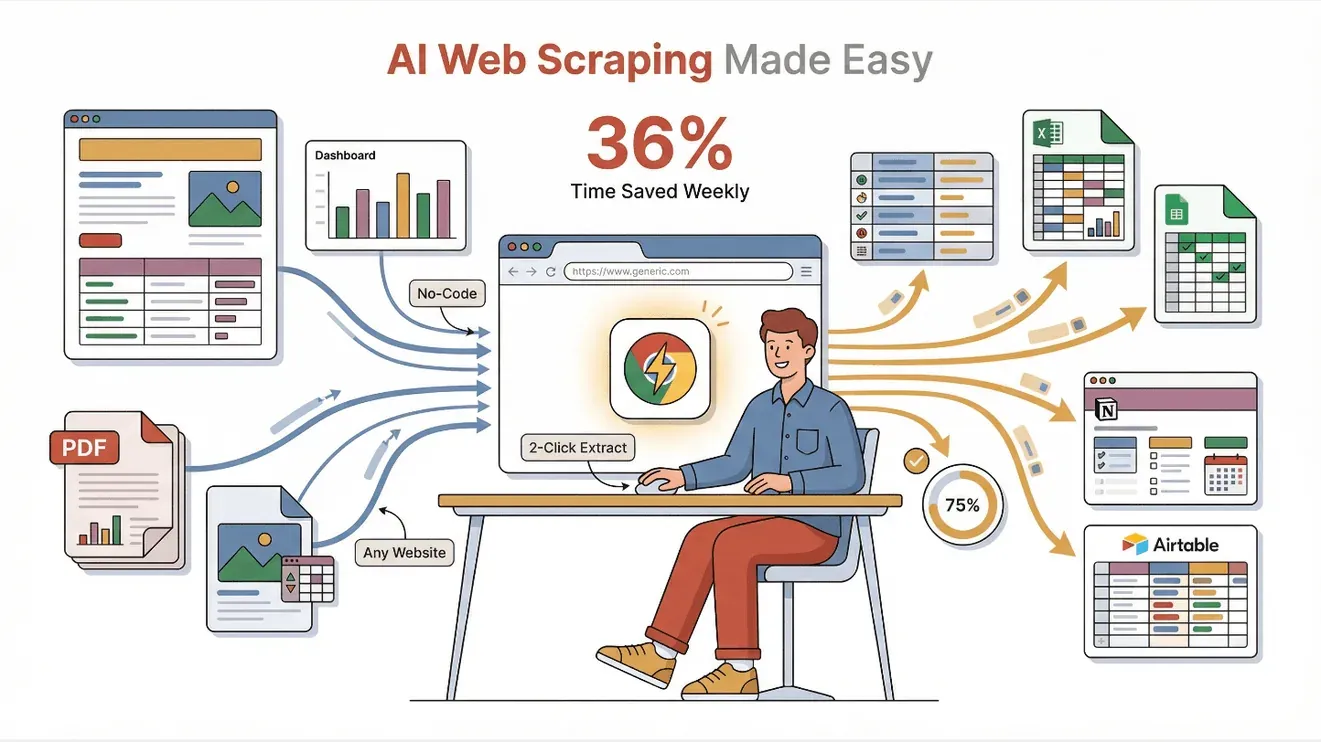
Genau deshalb bin ich von Thunderbit so überzeugt, unserer KI-gestützten Chrome-Erweiterung als einfacher Scraper. Sie ist für Leute wie mich gebaut – und vermutlich auch für dich: Business-Anwender, die Webdaten schnell brauchen, ohne sich mit Technik herumzuschlagen. In diesem Beitrag zeige ich dir, wie Thunderbits codefreier 2-Klick-Workflow es wirklich jedem erlaubt – ja, sogar meiner Mutter – Daten von jeder Website, aus PDFs oder Bildern zu ziehen und direkt nach Excel, Google Sheets, Notion oder Airtable zu exportieren. Ich teile meine Lieblingstricks, echte Anwendungsfälle und erkläre, warum Thunderbit für mich der einfachste Web-Scraper überhaupt ist.
Was macht Thunderbit als einfachen Scraper besonders?
Thunderbits Grundprinzip ist denkbar simpel: Web-Scraping so leicht machen wie eine Pizza online zu bestellen. Kein Code, keine Vorlagen, kein Herumstochern mit „Element untersuchen“. Stattdessen nutzt Thunderbit KI, um jede Webseite – auch PDFs und Bilder – zu lesen, zu erkennen, welche Daten zählen, und die Extraktion gleich für dich aufzusetzen.
Das hebt Thunderbit ab:
- KI-Oberfläche in natürlicher Sprache: Ein Klick auf „KI-Felder vorschlagen“ genügt, und Thunderbits KI analysiert die Seite und empfiehlt die passenden Datenfelder. Du musst keine Selektoren beschreiben und keine Einstellungen drehen – die KI macht die eigentliche Arbeit (Thunderbit Blog).
- Einrichtung in zwei Klicks: Stehen die Felder, klickst du auf „Scrapen“ – fertig. Kein Ausprobieren, kein Programmieren, keine Vorlagen. Es sind tatsächlich nur zwei Klicks (Thunderbit Blog).
- Keine technischen Hürden: Thunderbit ist für nicht-technische Nutzer gemacht – Vertrieb, Operations, E-Commerce, Immobilien, egal welche Branche. Wer einen Browser bedienen kann, kann Thunderbit nutzen.
- Automatische Unterseiten und Paginierung: Thunderbits KI folgt Links zu Unterseiten (etwa Produktdetailseiten oder LinkedIn-Profile) und verarbeitet paginierte oder endlos scrollende Seiten von allein (Thunderbit Blog).
- Fertige Vorlagen: Für beliebte Seiten wie Amazon, Zillow, Instagram und Shopify liefert Thunderbit sofort einsetzbare Vorlagen – auswählen, loslegen, keine Einrichtung nötig.
Ich habe schon einige „No-Code“-Scraper getestet, und bei den meisten baust du am Ende doch Sitemaps oder klickst dich durch jedes einzelne Feld. Thunderbit geht den anderen Weg: Die KI soll das Denken übernehmen, damit du dich auf das Eigentliche konzentrieren kannst – die Daten zu nutzen.
Warum Thunderbit als einfacher Scraper für Business-Anwender zählt
Klartext: Webdaten sind der Treibstoff für modernes Business, aber sie zu beschaffen sollte sich nicht anfühlen wie ein Zahnarztbesuch. So liefert Thunderbit Teams quer durch alle Bereiche einen messbaren ROI:
| Anwendungsfall | Manuelles Problem | Thunderbit-Ergebnis / ROI-Beispiel |
|---|---|---|
| Lead-Generierung | Kontakte einzeln kopieren | 1.200 Leads in 5 Tagen scrapen, CRM sofort befüllen, 40+ Stunden sparen (Grepsr) |
| Wettbewerbsbeobachtung | Mühsame Preisprüfungen, verpasste Updates | Automatisiertes Preis-Scraping, 6.000 $ mehr Umsatz pro Monat, 10× ROI (Grepsr) |
| Produktrecherche | Stundenlang Bewertungen lesen, manuelle Eingabe | Hunderte Bewertungen scrapen, Fehlinvestitionen von 10.000+ $ vermeiden (Grepsr) |
| Marktanalyse | Wochenlang Daten aus mehreren Quellen zusammenstellen | Daten in Stunden bündeln, Trends früh erkennen, Wettbewerbern voraus sein |
Letztlich gilt: Gesparte Zeit ist verdientes Geld. Thunderbit-Nutzer sparen regelmäßig 8 bis 10 Stunden pro Woche, die früher in stumpfer Fleißarbeit verschwanden (Coupler.io), und die Daten werden dabei präziser – keine Tippfehler, keine vergessenen Einträge (Medium). Für Vertriebs-, Marketing- und Operations-Teams heißt das: mehr Zeit für Strategie, Outreach und Abschlüsse.
Schnelle Web-Datenextraktion: Thunderbit in der Praxis
Ich zeige dir, wie Thunderbit im echten Alltag funktioniert – ohne Fachchinesisch, nur konkrete Schritte.
Schritt 1: Thunderbit installieren
- Hol dir die Thunderbit Chrome-Erweiterung (kostenlos testbar, in unter einer Minute installiert).
Schritt 2: Zielwebsite öffnen
- Geh auf die Seite, die du scrapen willst – Amazon, Zillow, LinkedIn, ein PDF oder sogar ein Bild.
Schritt 3: Auf „KI-Felder vorschlagen“ klicken
- Thunderbits KI scannt die Seite und schlägt die relevantesten Felder vor (etwa Produktname, Preis, Bewertung bei Amazon; Adresse, Preis, Makler bei Zillow).
Schritt 4: Auf „Scrapen“ klicken
- Thunderbit zieht alle Daten, auch über mehrere Seiten oder bei Endlos-Scroll. In Sekunden steht eine saubere Tabelle.
Schritt 5: Daten exportieren
- Such dir Excel, Google Sheets, Notion, Airtable, CSV oder JSON aus. Der Export läuft sofort und ist immer kostenlos.
Ein konkretes Beispiel: Vor Kurzem brauchte ich für eine Marktanalyse einen Vergleich von Amazon-Angeboten. Mit Thunderbit hatte ich über 100 Produkte (Name, Preis, Bewertung, Rezensionen) in unter einer Minute extrahiert – keine Einrichtung, kein Code, einfach zwei Klicks. Mit einem weiteren Klick habe ich sogar die detaillierten Spezifikationen von der Unterseite jedes Produkts geholt.
Thunderbit scrapt auch PDFs, Word-Dokumente und Bilder – Datei hochladen, und die KI verwandelt Tabellen oder Text in strukturierte Daten (Thunderbit Blog). Ein echter Rettungsanker für alle, die mit Berichten, Rechnungen oder gescannten Dokumenten hantieren.
Thunderbit für müheloses Web-Scraping ausprobieren
KI-Felder vorschlagen: der Schlüssel zur mühelosen Datenstruktur
Das ist die Funktion, die Thunderbit wirklich „einfach“ macht. Bei herkömmlichen Scrapern wählst du jedes Feld von Hand aus – auf Name, Preis und Bewertung klicken und hoffen, dass das Tool das Muster checkt. Ändert sich die Seite, ist dein Setup hinüber.
Bei Thunderbit klickst du nur auf „KI-Felder vorschlagen“. Die KI liest die ganze Seite, versteht den Kontext und schlägt eine Liste von Feldern vor – inklusive sinnvoller Datentypen (Text, Zahl, E-Mail, Telefonnummer, Bild usw.). Im Hintergrund baut sie sogar ihre eigene Extraktionslogik, sodass du dir um fehlende Daten oder krude Formatierungen keine Gedanken machen musst (Thunderbit Blog).
Vorher vs. nachher:
- Manuell: 10 bis 15 Minuten Klicken und Konfigurieren je Feld, fehleranfällig, bricht bei Layout-Änderungen.
- Thunderbit KI: 1 Sekunde, alle Felder vorgeschlagen, robust bei Layout-Änderungen, läuft auf nahezu jeder Website.
Die Vorschläge kannst du jederzeit anpassen – Spalten umbenennen, Felder ergänzen oder löschen oder mit „Feld-KI-Prompts“ die Extraktion individuell steuern (etwa Produkte kategorisieren oder Texte in Echtzeit übersetzen). Ehrlich: In rund 95 % der Fälle liegt die KI bei mir richtig.
Deine Daten mit Thunderbit exportieren und weiterverarbeiten
Sind die Daten extrahiert, bringt Thunderbit sie mühelos dorthin, wo du sie brauchst:
- Exportoptionen: Mit einem Klick nach Excel, Google Sheets, Airtable, Notion, CSV oder JSON (Thunderbit Blog). Keine Bezahlschranken, keine Begrenzung der Exportformate.
- KI-gesteuerte Kategorisierung und Kennzeichnung: Mit „Feld-KI-Prompts“ kategorisierst, kennzeichnest oder formatierst du Daten schon beim Scrapen. Du kannst Leads anhand von Stichwörtern als „warm“ oder „kalt“ markieren oder Datums- und Preisformate vereinheitlichen (Thunderbit Blog).
- Automatische Datenbereinigung: Thunderbit kann während der Extraktion deduplizieren, validieren und anreichern – so ist deine Tabelle beim Export direkt analysebereit.
Besonders gern exportiere ich direkt nach Google Sheets für Live-Dashboards oder nach Notion, um Daten mit dem Team zu teilen. Und weil Thunderbit geplantes Scraping beherrscht, lasse ich meine Daten jeden Morgen automatisch aktualisieren – ganz ohne Handarbeit.
Komplexe Webseiten meistern: Paginierung und Unterseiten-Scraping
Dynamische Websites waren früher der Albtraum jedes Scrapings. Damit ist Schluss.
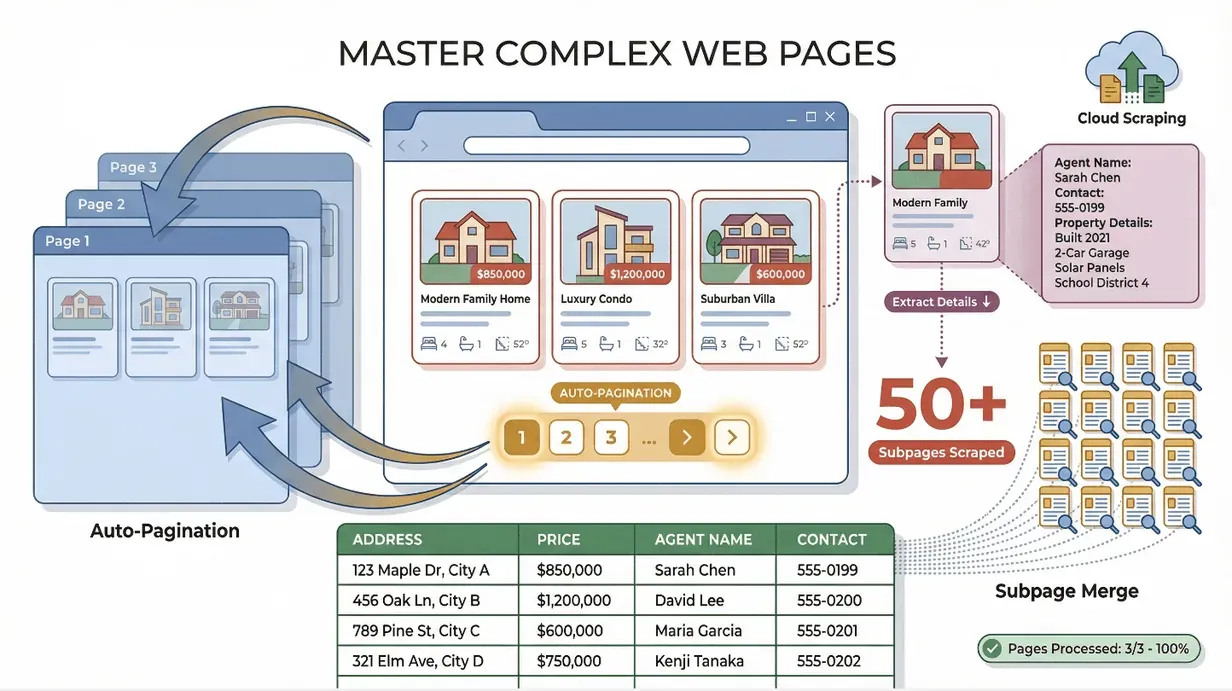
- Paginierung: Thunderbit erkennt paginierte Ergebnisse oder Endlos-Scroll automatisch und klickt sich durch, damit du den vollständigen Datensatz bekommst – nicht nur die erste Seite (Thunderbit Blog).
- Unterseiten-Scraping: Du brauchst mehr Details? Thunderbit folgt Links (etwa zu Produktdetailseiten oder LinkedIn-Profilen), holt zusätzliche Felder und führt sie in deine Haupttabelle zusammen (Thunderbit Blog).
Ein Szenario: Ich habe einmal eine Immobilienseite nach Adressen und Preisen gescrapt und anschließend per Unterseiten-Scraping die Namen und Kontaktdaten der Makler aus jeder Anzeige gezogen. Thunderbit verarbeitete über 50 Unterseiten in Minuten – manuell hätte mich das Stunden gekostet.
Thunderbit läuft auch auf Seiten mit Login (wie LinkedIn oder privaten Dashboards), weil es in deinem Browser arbeitet und deine Sitzung mitnutzt. Für öffentliche Jobs in größerem Umfang gibt es Cloud Scraping, mit dem du bis zu 50 Seiten gleichzeitig abarbeitest.
Schritt-für-Schritt-Anleitung: Easy Scraper Thunderbit nutzen
So sieht mein Standard-Ablauf für jedes neue Scraping-Projekt aus:
- Thunderbit installieren: Erweiterung herunterladen und an die Chrome-Symbolleiste heften.
- Website öffnen: Zur Zielseite navigieren (Filter setzen oder bei Bedarf einloggen).
- Thunderbit aktivieren: Aufs Thunderbit-Symbol klicken, um das Seitenpanel zu öffnen.
- KI-Felder vorschlagen: Auf „KI-Felder vorschlagen“ klicken und die vorgeschlagenen Spalten prüfen.
- Felder anpassen (optional): Felder umbenennen, hinzufügen oder entfernen. „Feld-KI-Prompts“ für individuelle Logik nutzen.
- Scrapen: Auf „Scrapen“ klicken und zusehen, wie die Daten einlaufen.
- Unterseiten-Scraping (optional): Auf „Unterseiten scrapen“ klicken, um die Tabelle mit Details anzureichern.
- Exportieren: Lieblingsformat wählen – Excel, Google Sheets, Notion, Airtable, CSV oder JSON.
- Analysieren: Die exportierten Daten öffnen und direkt einsetzen.
Tipps zur Fehlerbehebung:
- Achte darauf, dass die gewünschten Daten sichtbar sind (bei Bedarf einloggen oder auf „Mehr anzeigen“ klicken).
- Bei langsamen oder riesigen Websites Cloud Scraping nutzen oder den Job außerhalb der Stoßzeiten planen.
- Sieht ein Feld falsch aus, den KI-Prompt anpassen oder die Felder neu vorschlagen lassen.
Die meisten Nutzer berichten mir, dass sie in Minuten statt in Stunden startklar sind. Und falls du doch mal feststeckst, helfen dir Thunderbits Dokumentation und der Support weiter.
Profi-Tipps: So holst du das Maximum aus Easy Scraper Thunderbit
Wenn du die Grundlagen drauf hast, kommen hier ein paar fortgeschrittene Kniffe, die ich besonders mag:
- Geplantes Scraping: Richte wiederkehrende Jobs in ganz normalem Deutsch ein (z. B. „jeden Montag um 9 Uhr“). Thunderbit hält deine Daten automatisch frisch (Thunderbit Blog).
- Feld-KI-Prompts: Gib eigene Anweisungen, um Daten beim Scrapen zu kategorisieren, zusammenzufassen oder zu übersetzen. Etwa: „Nach Produktname als Elektronik, Bekleidung oder Haushaltswaren kennzeichnen.“
- Kostenlose Extraktoren: Zieh mit Thunderbits Ein-Klick-Extraktoren sofort alle E-Mails, Telefonnummern oder Bilder von einer beliebigen Seite – ohne Einrichtung (Thunderbit Blog).
- Cloud vs. Browser: Cloud Scraping für große, öffentliche Aufgaben (bis zu 50 Seiten gleichzeitig), Browser Scraping für Seiten mit Login oder Bot-Schutz (Thunderbit Blog).
- Mehrsprachigkeit: Thunderbits KI arbeitet in 34 Sprachen und übersetzt Inhalte in Echtzeit – ideal für internationale Recherchen (Thunderbit Blog).
- Vorlagen ordnen: Speichere deine bevorzugten Feldeinstellungen als Vorlagen für die schnelle Wiederverwendung. Benenne sie klar, etwa „Amazon Produkt-Scraper“ oder „Zillow-Listings“.
Und immer, wirklich immer: Respektiere die Nutzungsbedingungen und die Privatsphäre der Websites – Thunderbit ist mächtig, also setz es verantwortungsvoll ein. Bei personenbezogenen Daten gilt im DACH-Raum ohnehin die DSGVO.
Thunderbit-Preise und Pläne ansehen
Fazit und wichtigste Erkenntnisse
Thunderbit ist nicht bloß noch ein Web-Scraper – es ist ein Produktivitätssprung für alle, die Webdaten brauchen, aber keine Lust auf Code oder komplizierte Tools haben. Darum halte ich es für den besten einfachen Scraper überhaupt:
- Echt ohne Code: Wer einen Button klicken kann, kann Thunderbit nutzen.
- KI-gestützte Einfachheit: „KI-Felder vorschlagen“ nimmt dir das Rätselraten bei der Datenerfassung ab.
- 2-Klick-Workflow: Von der Website zur Tabelle in Sekunden.
- Verarbeitet praktisch alles: Funktioniert auf Websites, in PDFs, Bildern, dynamischen Seiten und mehr.
- Erweiterte Funktionen für Power-User: Zeitplanung, Unterseiten-Scraping, Feld-Prompts und mehr.
- Kostenlos testbar: Scrape bis zu 6 Seiten gratis (oder 10 mit einem Test-Boost), alle Funktionen inklusive (Thunderbit Pricing).
Wenn du genug von Copy-Paste-Marathons oder sperrigen Scrapern hast, probier Thunderbit beim nächsten Projekt aus. Du sparst Stunden, bekommst bessere Daten und hast vielleicht sogar Spaß dabei. Lade die Thunderbit Chrome-Erweiterung herunter und überzeug dich selbst. Und falls du tiefer einsteigen willst, findest du im Thunderbit Blog weitere Anleitungen, Tipps und Praxisberichte.
Thunderbit AI Web Scraper kostenlos ausprobieren Get Started Free
FAQs
1. Was unterscheidet Thunderbit von anderen Web-Scrapern?
Thunderbit automatisiert per KI die Feldauswahl und die Datenextraktion, sodass du keinen Code beherrschen und keine Vorlagen bauen musst. Es ist für nicht-technische Nutzer gemacht und läuft in nur zwei Klicks.
2. Kann Thunderbit komplexe Websites mit Paginierung oder Unterseiten verarbeiten?
Ja. Thunderbit erkennt paginierte Ergebnisse und Endlos-Scroll automatisch und folgt Links zu Unterseiten (etwa Produktdetails oder Profile), um deinen Datensatz anzureichern.
3. Welche Arten von Daten kann Thunderbit extrahieren?
Thunderbit extrahiert Text, Zahlen, Datumsangaben, URLs, E-Mails, Telefonnummern, Bilder und mehr – von Websites, aus PDFs, Word-Dokumenten und sogar Bildern.
4. Wie exportiere ich meine Daten aus Thunderbit?
Du exportierst deine Daten mit einem Klick nach Excel, Google Sheets, Notion, Airtable, CSV oder JSON. Alle Exportoptionen sind kostenlos und unbegrenzt.
5. Ist Thunderbit wirklich kostenlos testbar?
Absolut. Mit dem kostenlosen Tarif scrapst du bis zu 6 Seiten (oder 10 mit einem Test-Boost) und hast Zugriff auf alle Funktionen – inklusive KI-Vorschlägen, Vorlagen und Exporten. Die Upgrade-Pläne sind erschwinglich, wenn du mehr Volumen brauchst (Thunderbit Pricing).
Bereit, die manuelle Dateneingabe hinter dir zu lassen? Thunderbit herunterladen und heute müheloses Web-Scraping erleben.
Mehr erfahren
- So extrahierst du Daten von einer Webseite mit Thunderbit
- So meisterst du automatisiertes Data Scraping mit Thunderbit
- Octoparse vs. Thunderbit: Ein Vergleich für No-Code-Web-Scraper 2025
- Thunderbit oder Bardeen? Ein Praxistest für KI-Web-Automatisierung
- Diffbot ist großartig, aber nicht-technische Nutzer bevorzugen vielleicht Thunderbit




