

上週二,我花了 47 分鐘檢視 23 個 Amazon 商品頁面的價格。等我看完時,一開始記下來的兩個價格已經變了。這就是 Amazon 定價的日常:它可不會等您的試算表慢慢跟上。
如果您在 Amazon 上銷售,或是幫賣家管理定價,對這種感覺應該不陌生。市場一直在變,手動追蹤永遠慢半拍。我花了好幾個月測試各種競爭對手價格追蹤方法,從 Amazon 自家的免費工具、Chrome 擴充功能,到完整的調價平台都試過。
在這篇指南裡,我會帶您逐一了解每種方法,實際示範如何用 Thunderbit 建立免程式碼的抓取流程,並協助您根據商品數量與預算選出最適合的做法。沒有程式碼,沒有空話——只有真正有用的內容。
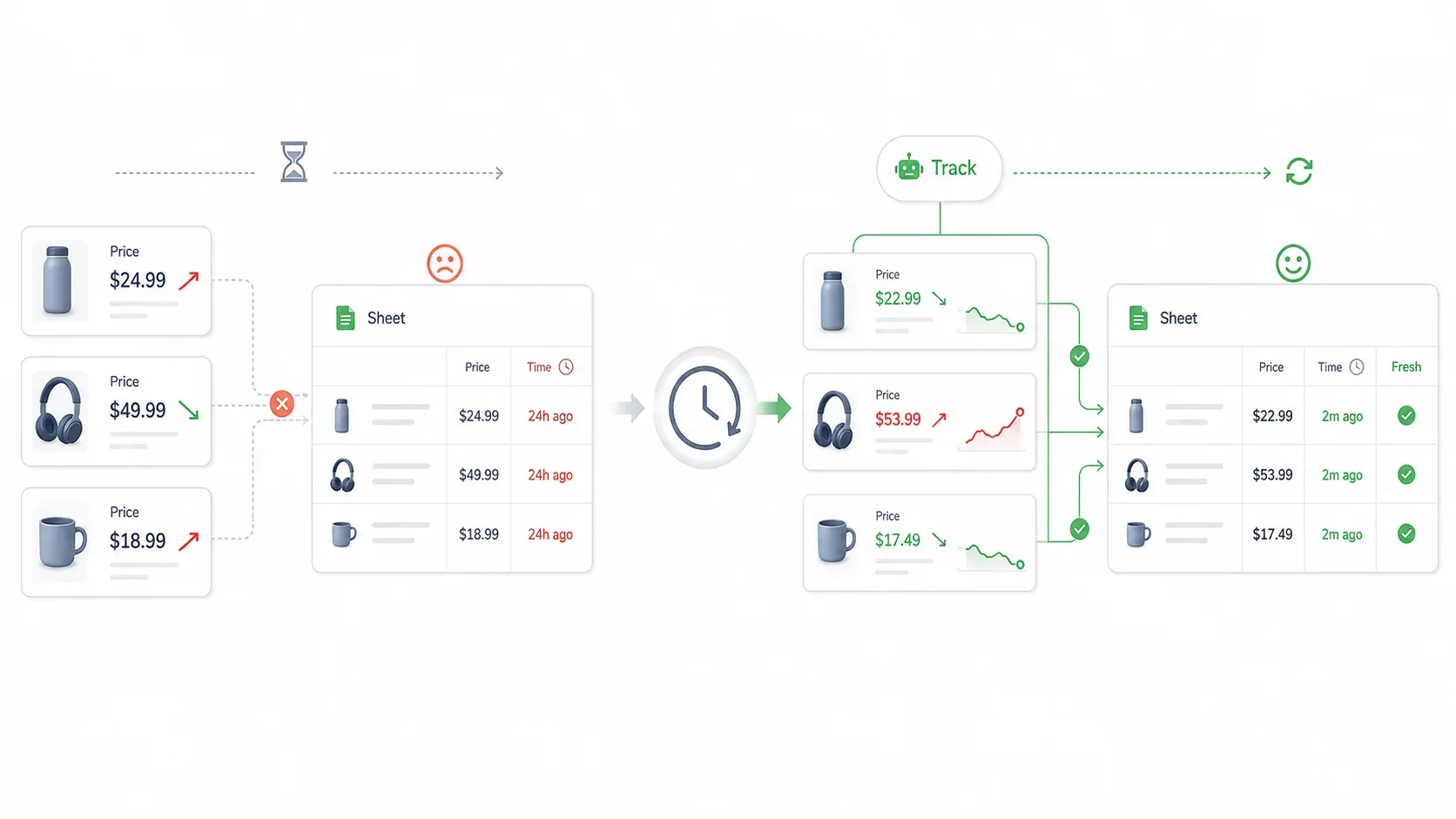
追蹤 Amazon 競爭對手價格是什麼意思?
在 Amazon 上追蹤競爭對手價格,指的是系統性監控其他賣家對相同或類似商品的定價。一種方式是打開商品頁,手動記下 Buy Box 價格;另一種則是排程抓取,每天早上把最新資料送進您的定價策略。
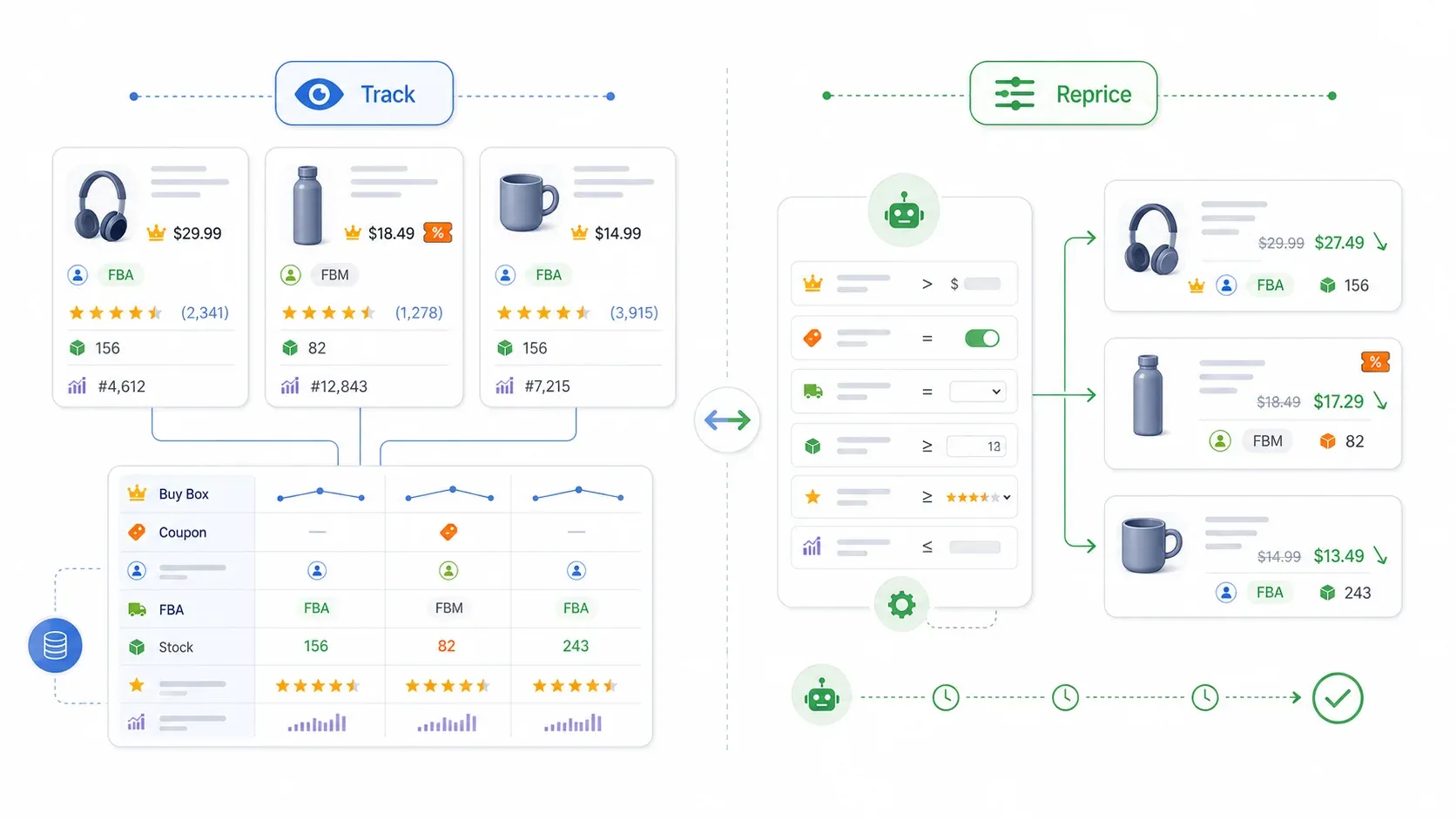
有幾個重要差異:
- 追蹤是觀察。您在收集資料——Buy Box 價格、最低 FBA 報價、賣家身分、出貨方式、優惠券狀態、庫存情況——以便做出更明智的決策。
- 調價是行動。調價器會連接 Seller Central,並根據規則、底價或演算法自動修改價格。
您可以只追蹤而不調價。事實上,大多數賣家在自動調整價格之前,應先了解自己的競爭環境。
典型 Amazon 商品頁上值得關注的資料點包括 Featured Offer(Buy Box)價格、到手價(商品價格加運費)、List Price 或「原價」、優惠券與活動標記、賣家身分、出貨方式(FBA/FBM/Prime)、庫存、賣家數量、評論數、評分以及 BSR。Amazon 自家的 SP-API 可透過程式方式存取其中許多屬性,而一篇 2026 年學術研究 追蹤了 17,754 件商品上的 1.186 億筆 Amazon 報價,用來分析這些因素如何交互影響。
用 AI 從 Amazon 頁面抓取商品資料 Get Started Free
為什麼追蹤 Amazon 競爭對手價格會影響您的獲利
Amazon 定價不只是毛利問題,更關係到曝光。
一次價格變動,可能就會影響您能不能拿下 Featured Offer(Buy Box)。一旦失去它,廣告曝光就會受影響;廣告曝光下滑,搜尋排名也會跟著掉。整個連鎖反應可能在幾小時內就變成銷售排名問題。
數據也支持這一點。業界常引用的資料指出,Amazon 銷售額的 82% 以上 會經由 Featured Offer 完成。2026 年一篇學術論文更進一步估算,Amazon.com 銷售額的 98% 都是透過 Buy Box 按鈕產生。該研究也發現,當 Featured Offer 被抑制時,搜尋排名會在一小時內惡化 17.8 個百分點,48 小時後銷售排名下降 12%,而廣告可能在 12 小時內消失。僅 5–10% 的價格上調,就使被抑制的機率提高 24 倍。
誰受益、又怎麼受益:
| 商業類型 | 為什麼價格追蹤很重要 |
|---|---|
| 轉售商 / 批發商 | 保住 Featured Offer 份額,避免價格戰,及早發現新的共刊登賣家 |
| 自有品牌 | 依類別平均價格定位,維護品牌價值,監控優惠券行為 |
| 電商營運團隊 | 監控 MAP 合規,偵測未授權賣家,標記通路不一致 |
| 套利賣家 | 在查看費用與底價的同時,找出不同市場間的利潤價差 |
如果您在 Amazon 上銷售,卻不知道競爭對手收多少錢,那就是蒙著眼睛定價。
手動追蹤價格的隱形成本,以及它何時開始不划算
大多數賣家都是從手動追蹤開始。打開商品頁、查看 Buy Box 價格、點「其他賣家」、把數字貼進試算表,然後重複以上步驟。對少數幾個 ASIN 來說,這樣還行。
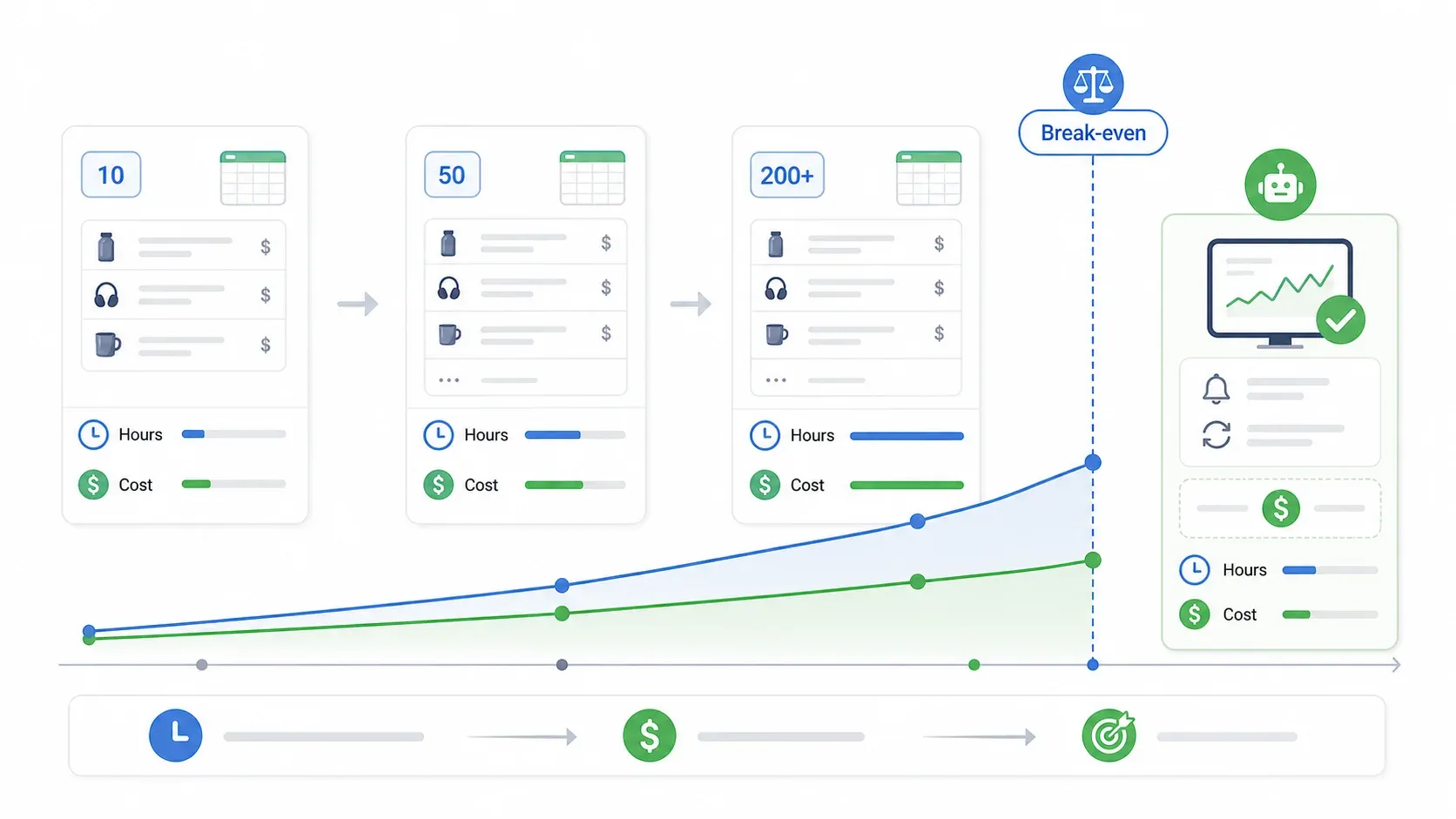
但成本會很快上升。我用目前的 VA 與營運人員時薪做了一個簡單試算(入門電商 VA 時薪約為 $4–$8,而美國 Associate Ecommerce Manager 平均約為 每小時 $31):
| 商品規模 | 手動時間/天 | 每月工時 | 每小時 $15 的成本 | 工具預算損益平衡點 |
|---|---|---|---|---|
| 10 個 ASIN | 約 20 分鐘 | 約 10 小時 | $150 | 每月免費到 $50 的工具就已回本 |
| 50 個 ASIN | 約 1.5 小時 | 約 45 小時 | $1,125 | 每月 $50–$100 的工具就很划算 |
| 200+ 個 ASIN | 不切實際 | — | — | 自動化是必要的 |
除了人力成本,手動追蹤也容易出錯,而且只會留下過時的截圖。據報導,Amazon 長期以來每天大約會出現 250 萬次價格變動——這是 Profitero 的數字,十多年來一直被學術研究與業界報告引用。即使這個數字已經變動,底層的高波動性仍然存在:Amazon 現在會透過 Rufus 顯示 30/90/365 天的價格歷史,而自 2024 年以來已有 5,000 萬以上的顧客 使用過它。
早上 9 點更新的試算表,到中午可能就錯了。
進階路線大致是:手動追蹤 → Seller Central 免費工具 → Chrome 擴充功能或爬蟲 → 完整調價平台。選哪一步,取決於您的商品數量、商業模式,以及您願意用多少時間換取金錢。
一個真的能用的試算表範本
如果您還在手動階段,至少把試算表整理好。以下是我建議的欄位:
- 基本資訊: 日期/時間、市場、SKU、ASIN、標題、分類、URL
- 您的成本結構: 到岸成本、轉介費、FBA/FBM 費用、廣告/優惠券預算、最低價、最高價、目標毛利
- 市場資訊: Featured Offer 價格、Featured Offer 到手價、Featured Offer 賣家、最低 FBA、最低 FBM、賣家數、Amazon 自營
- 非價格訊號: 庫存、配送承諾、Prime/FBA/FBM、評論增長速度、活動標記、優惠券、Subscribe & Save
- 歷史: 30 天最低價、60 天最低價、90 天中位數、12 個月最低價、Prime Day 最低價、BFCM 最低價
- 決策: 維持、跟價、壓價、調高、上券、暫停、補貨、MAP 執行
再加上價格變動百分比與毛利影響的條件式格式,您就會有一個真正有用的工具,而不是只有一整排數字。
先從免費開始:Amazon Seller Central 已經提供了什麼
在花一毛錢買第三方工具之前,先把 Seller Central 能提供的東西都用好,是很值得的。很多指南都略過這部分,但 Amazon 內建的定價功能其實比多數賣家以為的更實用。
自動定價規則
Amazon 的 Automate Pricing 對 Professional 賣家(每月 $39.99 方案)是免費的。您可以在 Seller Central 的 Pricing > Automate Pricing 中建立規則,選擇預設或自訂規則,單獨或批次指定 SKU,並設定最低價(必填)與可選的最高價。
Amazon 的規則家族包括:
| 規則類型 | 功能 |
|---|---|
| 競爭價格型 | 依 Featured Offer、Amazon 最低價或外部最低價重新定價 |
| 銷售型 | 根據指定期間的銷售量變動價格 |
| 商業定價 | 調整 Amazon Business 價格與與標準價格連動的數量折扣 |
Amazon 表示,既有規則通常會在 15 分鐘內完成處理,而新規則或參數變更可能需要最多一小時。還有一個不錯的細節:Automate Pricing 的價格變動不會計入您每日的價格更新配額。
限制: 它只適用於您在同一商品頁上直接競爭的 ASIN。沒有類別層級的可視性、沒有 AI,也沒有考慮毛利的邏輯。如果沒有仔細設定底價與上限,基本規則可能會引發價格戰風險。
定價儀表板與定價健康警示
Pricing Dashboard 會顯示您的價格與競爭價格的比較(Amazon 將競爭價格定義為 Amazon 以外主要零售商中的最低價格)。Pricing Health 警示則會在您的價格過高、影響 Featured Offer 資格時通知您。
這些都是反應式工具——它們只會標示問題,卻不會提供競爭情報、趨勢或整個類別的基準。
Seller Central 的不足之處
- 沒有類別層級或市場層級的價格資料
- 只涵蓋您已經在賣的商品(不能挖掘新的競爭對手或相鄰商品)
- 沒有歷史價格趨勢
- 沒有針對特定競爭對手變動的警示
可以把 Seller Central 的定價工具看成「第 0 步」。先從這裡開始,等您的商品規模與野心成長後,再升級到外部工具。
自有品牌 vs. 轉售商:兩種截然不同的追蹤策略
我在每一篇定價指南裡都注意到一件事:它們把所有 Amazon 賣家都當成一樣。但自有品牌與轉售/批發的追蹤方式,本質上完全不同。
| 因素 | 自有品牌賣家 | 轉售商 / 批發商 |
|---|---|---|
| 要追蹤什麼 | 類別平均價格、前 5–10 名競爭者價格、優惠券、評論、BSR | 每個共刊登賣家的精確 ASIN 價格、Buy Box 價格、賣家數 |
| 核心指標 | 相對於類別中位數的價格定位 | Buy Box 份額 % 與價差 |
| 追蹤頻率 | 每週(多數類別價格變動較慢) | 每天或即時(Buy Box 變動快) |
| 最大風險 | 低估品牌價值 | 進入惡性壓價價格戰 |
| 建議做法 | 基準比較 + 策略性折扣/優惠券 | 具底價規則的演算法調價 |
給自有品牌賣家的建議
- 抓取類別頁或搜尋結果頁,了解「貨架」——價格帶、優惠券行為、評論層級、包裝規格、Prime 狀態。
- 監控前 5–10 個直接替代品,而不是該類別裡的每個賣家。
- 依評論層級區分競爭者:100 則評論以下的新產品、100–1,000 的中階產品、1,000 以上的成熟產品。
- 使用 90 天價格歷史判斷該維持溢價、暫時上券、做組合包,還是重新定位。
給轉售商與批發賣家的建議
- 追蹤您每個精確 ASIN 上的所有共刊登賣家。
- 關注 Buy Box 贏家、到手價、最低 FBA、最低 FBM、賣家數、Amazon 自營、配送速度與庫存。
- 在啟用任何自動化之前,就先設定好價格底線與上限。
- 不要盲目跟進低於您底價的競爭者。先確認對方是不是 FBM、庫存不足、評分差,或只是短期促銷。正如一位 r/AmazonFBA 留言者 所說:「跟最低的 FBA 賣家,前提是不能低於損益平衡點。壓價可能會引爆價格戰。」
如何用 Chrome 擴充功能追蹤 Amazon 競爭對手價格(免程式碼捷徑)
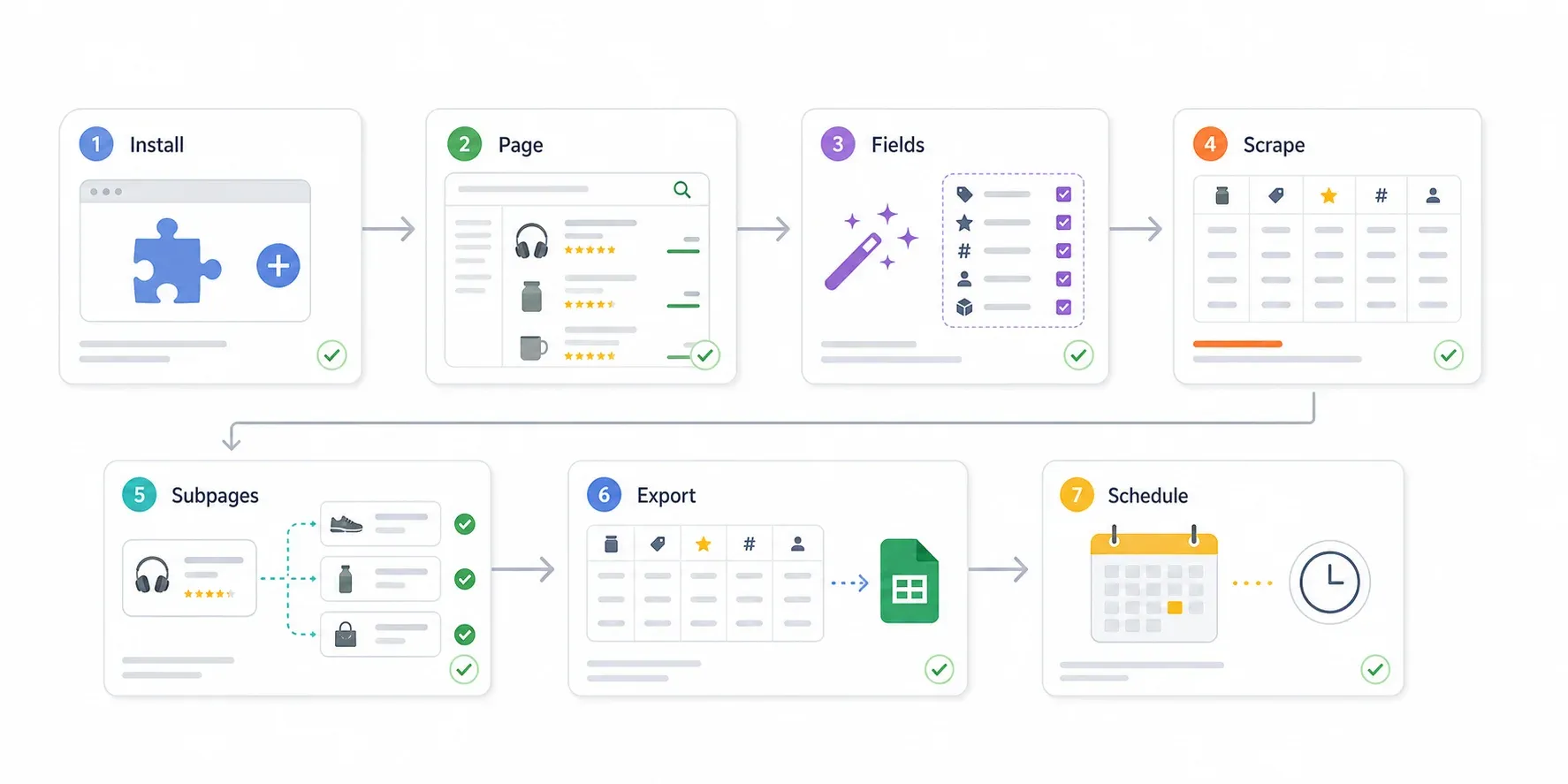
如果您的商品有 20–200 個 ASIN,這是我最常用的方法。像 Thunderbit 這樣的 Chrome 擴充功能,只要幾個點擊就能抓取 Amazon 搜尋結果、類別頁和商品列表——不用程式碼、不用 API 設定,也不用模板配置。
它剛好補上了「早上都在手動查價格」和「每月要花 200 美元以上的調價平台」之間的空缺。再加上 Thunderbit 會用 AI 讀取頁面並建議資料欄位,所以它能適用不同的 Amazon 頁面類型,而不必為每一種頁面另外設定。
開始前:
- 難度: 初學者
- 所需時間: 第一次抓取約 10 分鐘
- 您需要準備: Chrome 瀏覽器、Thunderbit 擴充功能(免費版可用)、以及一個要抓取的 Amazon URL
步驟 1:安裝 Thunderbit
前往 Chrome 線上應用程式商店 並加入 Thunderbit。將它釘選到工具列上,方便快速使用。這個擴充功能目前已有 10 萬以上使用者。
步驟 2:前往 Amazon 搜尋頁或類別頁
在 Amazon 上搜尋您的產品關鍵字——例如「50 美元以下的無線耳機」——或者直接進入某個類別頁。您需要的是一個列出多個商品的結果頁。
步驟 3:點擊「AI Suggest Fields」
打開 Thunderbit 側邊欄,然後點擊「AI Suggest Fields」。AI 會掃描頁面並建議欄位:商品標題、價格、賣家、評分、評論數、庫存狀態等。
您應該會看到一個表格預覽,其中包含建議欄位。根據我的經驗,Thunderbit 第一次就能抓到主要欄位。對 Amazon 搜尋結果而言,它通常會建議標題、價格、評分、評論數、圖片 URL 和商品 URL。
步驟 4:視需要調整欄位
依照您需要的資訊新增或刪除欄位。針對價格追蹤,我通常會加上:
- 出貨方式(若可見,顯示 Prime/FBA/FBM)
- 優惠券(若有優惠券標記,填 Yes/No)
- List Price(劃線的「原價」)
- 賣家名稱(誰在賣)
您可以直接用英文輸入欄位指令,例如「只回傳數字 USD」或「若有優惠券標記則回傳 Yes/No」。
步驟 5:點擊「Scrape」
按下 Scrape 按鈕。Thunderbit 會抓取目前頁面的資料,並處理分頁——只要您啟用,它就會自動點到下一頁結果。我實測一個 48 筆結果的搜尋頁大約花了 30 秒。
步驟 6:用「Scrape Subpages」補充資料
這一步才是真正強大。點擊「Scrape Subpages」後,Thunderbit 會逐一進入每個商品頁,擷取更多細節:ASIN、賣家數、FBA 狀態、運送資訊、商品變體或規格。這會把表層的搜尋結果抓取,變成一份完整的競爭資料集。
步驟 7:匯出到 Google Sheets 或 Excel
點擊 Export,然後選擇 Google Sheets、Excel、CSV、Airtable 或 Notion。資料匯出是免費的——沒有付費牆,匯出本身也不扣點數。您的資料可直接用於篩選、條件式格式與圖表分析。
對照來說:從 Amazon 搜尋頁抓取 50 個商品、再用子頁補充資料,最後匯出到 Google Sheets,我大約只花了 4 分鐘。若全手動完成,會超過一小時。
為持續監控設定排程抓取
Thunderbit 的 Scheduled Scraper 讓您可以用自然語言描述頻率——「每天早上 8 點」、「每週一上午 9 點」或「每 6 小時」——輸入 URL,然後讓它自動執行。結果會依排程匯出到您指定的位置。
這樣就不用再每天手動查價格。對轉售商來說,我會把優先 ASIN 設成每天或每 6 小時一次。對自有品牌來說,每週做一次類別基準通常就夠了。
雲端模式 vs. 瀏覽器模式
| 情境 | 建議模式 | 原因 |
|---|---|---|
| 小型人工研究批次 | 瀏覽器 | 使用您的 Chrome 工作階段,容易驗證 |
| 公開的 Amazon 搜尋/類別頁 | 雲端(先用瀏覽器驗證) | Thunderbit 一次最多可處理 50 頁 |
| 已登入、區域性或個人化畫面 | 瀏覽器 | 使用您的工作階段 / cookies / 本地狀態 |
| 對機器人敏感或容易出現 CAPTCHA 的頁面 | 瀏覽器,較低頻率 | 使用合理速度並手動驗證 |
先用瀏覽器模式測 5–10 個 URL 來驗證欄位設定。等您確定結構正確後,再用雲端或排程執行擴大規模。
在它毀掉您的策略之前,如何辨識假折扣與被抬高的「原價」
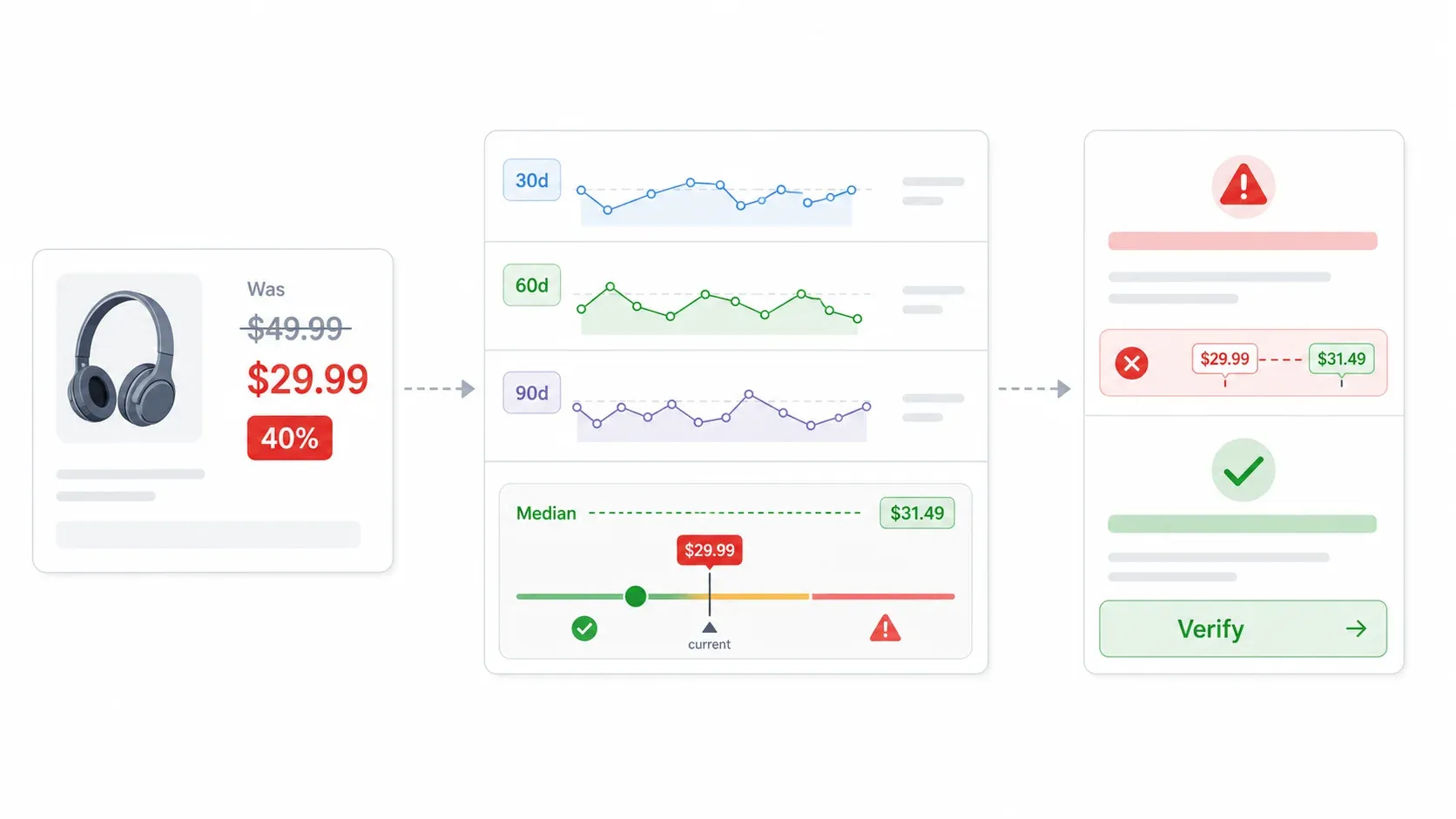
這是我看過連有經驗的賣家也會踩進去的陷阱。競爭者把價格降到 $19.99,還掛上一個醒目的「40% off」標籤。您一緊張就跟價,結果白白讓出毛利——直到後來才發現,那個「原價」只是為了讓折扣看起來更漂亮,臨時抬高了幾天。
Amazon 定義了兩種經過驗證、可作為劃線價格顯示的參考價格:List Price(由製造商、供應商或賣家提供的建議零售價,並以 Amazon 銷售與外部競爭價格驗證)以及 Typical Price(依過去 90 天客戶實際支付的中位數自動計算,排除限時促銷)。來源:Amazon List Price 指引。
近期的執法也越來越嚴格。自 2026 年 4 月 23 日起,賣家提供的 List Price 必須由同業最近以該價格提供的報價,或顧客曾以該價格購買 Featured Offer 來驗證。自 2026 年 5 月 18 日起,如果某商品 90 天價格歷史中超過一半的日子都低於非促銷中位數,Amazon 就會把 Typical Price 改用所有銷售資料來計算,包括促銷銷售。
關於假折扣的真實案例:
- 一宗 Prime Day 2025 集體訴訟 指控某耳機產品標示 39% off,但在此前 90 天內其實從未以宣稱的「原價」上架。
- CBS News 報導 一款平板標示為 40% off、劃線價為 $119.99,而原告主張此前 90 天中位數其實只有 $72。
- Ars Technica 報導 一起投訴指出,15 款 Fire TV 機型使用了在超過 90 天內都未曾達到的廣告 List Price。
如何驗證競爭者的「促銷」是真的
- 在跟價前先查看 90 天價格歷史。 可用 Keepa(追蹤 60 億以上 Amazon 商品的價格歷史)或 CamelCamelCamel(免費 Amazon 降價提醒與歷史圖表)。
- 如果「原價」只出現了 1–2 天,就把這個折扣視為可疑。 90 天中位數是實務上的基準——Amazon 本身就用它計算 Typical Price,而訴訟通常也會檢視該參考價格是否真的存在於前 90 天內。
- 比較目前價格與 30 天、90 天平均值,而不只是畫掉線的價格。
- 建立您自己的乾淨資料集。 使用 Thunderbit 的排程匯出來持續收集當前價格,這樣您就有自己的歷史紀錄,而不是依賴 Amazon 顯示的「省了多少」說法。
只要多做這一步——先驗證再反應——就能讓您避免在數十個商品上出現不必要的毛利流失。
比較您的選項:手動、免費工具、擴充功能與調價平台
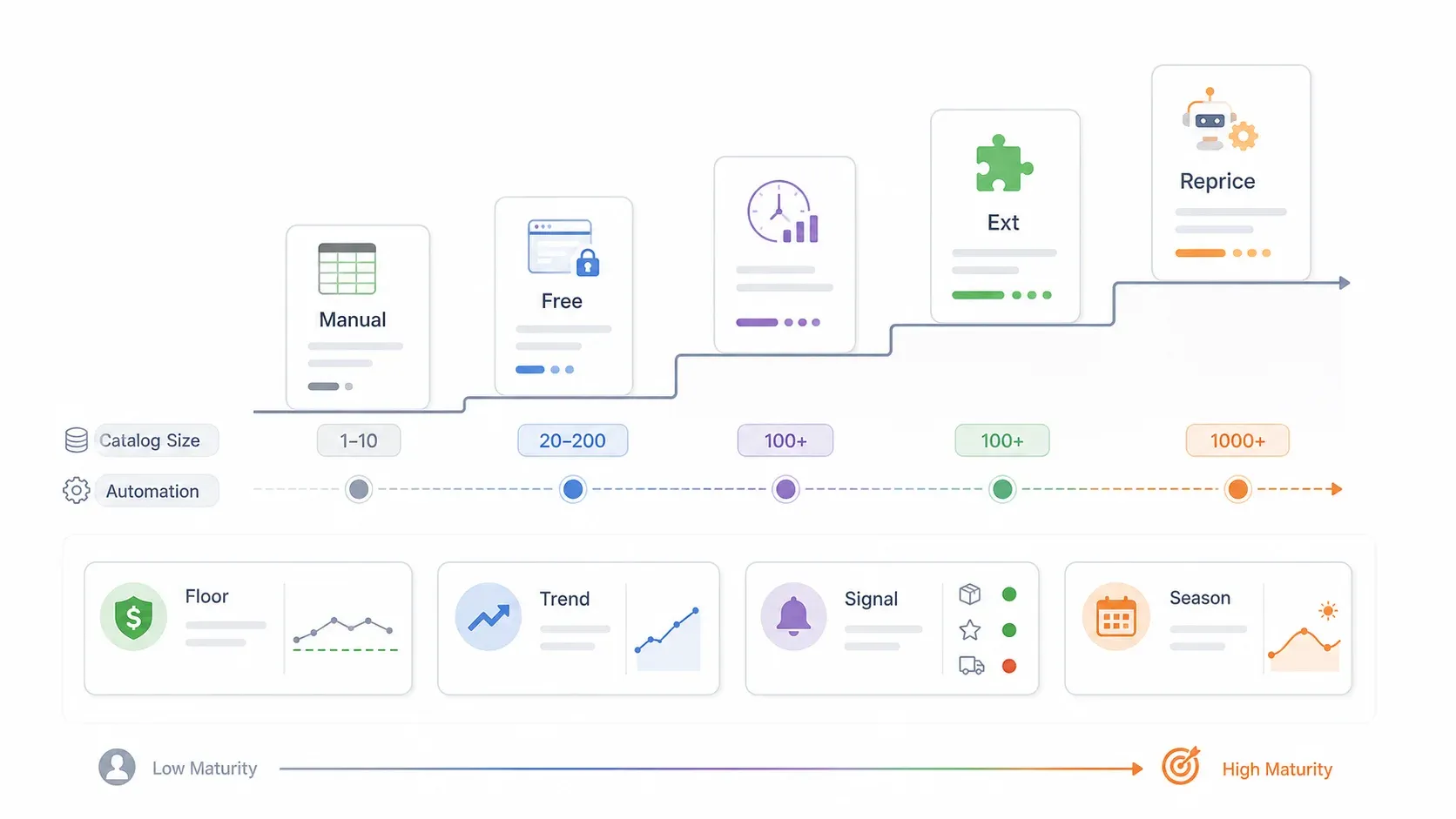
以下是本指南中各種方法的並排比較:
| 方法 | 最適合 | 成本 | 設定時間 | 擴展性 | 即時性? |
|---|---|---|---|---|---|
| 手動(試算表) | 1–10 個 ASIN、初學者 | 免費 | 幾分鐘 | 低 | 否 |
| Seller Central 工具 | 只看目前上架商品 | 免費,搭配 Professional 方案($39.99/月) | 幾分鐘 | 低–中 | 部分 |
| Keepa / CamelCamelCamel | 歷史價格查詢 | 免費~約 €19/月(Keepa 付費版) | 幾分鐘 | 中 | 接近即時警示 |
| Thunderbit(Chrome 擴充功能) | 20–200+ 個 ASIN、免程式碼 | 有免費方案;付費約從 $9/月起 | 幾分鐘 | 高 | 可排程 |
| Amazon 調價器(BQool、Seller Snap 等) | 100+ 個 ASIN、自動執行 | 約 $25–$500+/月 | 幾小時 | 高 | 是 |
| 企業級平台(Omnia、Competera) | 1,000+ SKU、多通路 | €399/月以上 到客製企業方案 | 數週 | 非常高 | 是 |
決策框架:
- 1–10 個 ASIN: 從 Seller Central、Keepa/CamelCamelCamel 與試算表開始。
- 20–200 個 ASIN: 用像 Thunderbit 這樣的 Chrome 擴充功能流程,再搭配 Google Sheets。
- 100+ 個共刊登 ASIN,而且 Buy Box 份額直接影響營收: 評估具備底線/上限保護的調價器。
- 1,000+ SKU、多通路、MAP 執行: 評估企業級價格情報工具。
Thunderbit 剛好補上免費但功能有限的工具,與昂貴企業平台之間的空白——特別適合想在試算表中取得結構化資料、又不想寫程式或每月花幾百美元的賣家。
把價格資料變成真正競爭優勢的技巧
收集資料很簡單,真正困難的是如何正確地採取行動——這才是大多數賣家把錢留在桌上的地方。
在反應前先設定價格底線與上限
Amazon 的 Automate Pricing 需要最低價,並支援可選的最高價。無論是自動化還是手動定價流程,這都應該是基本盤。
您的最低價公式:
最低價 = 到岸成本 + 轉介費 + 配送費 + 進貨運輸/前置處理 + 退貨預留 + 廣告/優惠券預算 + 目標利潤
對自有品牌賣家來說,還要納入 ACoS/TACoS 假設與優惠券成本。絕對不要讓競爭者的價格變動把您推到這條線以下。
追蹤趨勢,不只是今天的數字
單日降價可能是清倉、異常,或短期促銷。用 30/60/90 天區間看出真正趨勢。90 天視角特別重要,因為 Amazon 的 Typical Price 使用 90 天中位數,而公開的假折扣爭議,往往也會圍繞這段期間是否存在參考價格。
把 Thunderbit 匯出的資料畫成時間序列圖。Buy Box 價格、您的價格與 90 天中位數的折線圖,會比單一快照更有意義。
不要只盯著價格
非價格訊號常常能解釋,為什麼某個賣家可以維持較高價格,卻仍拿下 Featured Offer:
- 賣家數與報價數——共刊登賣家增加,通常代表未來價格會被壓縮
- FBA vs. FBM / Prime 資格——FBA 賣家有結構性優勢
- 庫存情況——價格低但庫存薄弱的競爭者,不一定值得跟價
- 配送承諾——更快送達可抵消略高的價格
- 評論數與評論增長速度——較高的評論支撐溢價
- 優惠券/活動標記——看似較高的標價,可能被優惠券悄悄拉低實付價
- Amazon 自營狀態——Amazon 自家報價常常不論價格都能贏得 Buy Box
Thunderbit 的 子頁抓取 可從單一商品頁抓出這些額外資料點,所以您追蹤的不只是價格,而是完整的競爭全貌。
配合季節性節奏調整時機
Amazon 定價有可預測的季節性節奏。Omnia Retail 發現 在 Prime Day 2025 前存在漲價模式:平均價格從前一個月的 €142.78,上升到 Prime Day 前兩到三週的 €148.28,然後在前一週回落至 €145.50,Prime Day 當週又定在 €142.77。且有 54.9% 的商品從前一週到 Prime Day 之間完全沒有降價。
Adobe 報告 指出,美國消費者在 2025 Prime Day 線上支出達到 141 億美元,而 2025 Cyber Monday 的美國線上支出達到 142.5 億美元,年增 7.1%。
與其一直追著價格變動跑,不如根據這些模式安排調價。把季節性基準納入您的追蹤試算表,這樣就能分辨競爭者的價格變動到底是結構性變化,還只是季節雜訊。
關於 Amazon 服務條款與價格追蹤的簡短提醒
監控 Amazon 上公開可見的價格資料,是零售業的標準做法。Amazon 自己也在 Seller Central 提供競爭價格資料,而可存取公開頁面的第三方工具——包括瀏覽器擴充功能——在賣家生態系中也被廣泛使用。
但仍有幾項底線:
- Amazon 的 Marketplace Fair Pricing Policy 規定,賣家可以自行定價,但 Amazon 會監控商品價格,包含運費。執法措施可能包括移除 Featured Offer、下架商品,或暫停銷售權限。
- 自動調價工具必須遵守這項政策。
- 內部分析請使用公開資訊,避免蒐集個資。
- 採用合理的抓取頻率——不要對 Amazon 的伺服器造成壓力。
- 檢查 Amazon 現行的服務條款、Seller Central 政策,以及任何工具本身的合規說明。
追蹤競爭對手價格很正常,只要做得負責任就好。
結語:從今天開始,幾分鐘內追蹤 Amazon 競爭對手價格
我會建議的成熟路線是:
- 先從免費的工具開始。 Seller Central 的 Pricing Health、Automate Pricing,以及 Keepa/CamelCamelCamel 已經能覆蓋基本需求。
- 了解自己的商業模式。 自有品牌需要類別基準比較;轉售商需要精準 ASIN 的 Buy Box 監控。追蹤頻率與工具選擇都不同。
- 當手動追蹤開始吃掉您的早晨時,就升級到 Chrome 擴充功能。 Thunderbit 可以在沒有程式碼、模板或昂貴訂閱的情況下,把結構化資料送進 Google Sheets。
- 務必先用 30/60/90 天歷史驗證競爭者的「折扣」。 不要讓假促銷把您帶進錯誤的定價決策。
- 把資料變成策略。 用底價、上限、趨勢、季節基準與非價格訊號,讓追蹤變成競爭優勢,而不是驚慌反應。
如果您想實際看看這套流程如何運作,可以 試用 Thunderbit 的免費方案,用兩個點擊抓取您在 Amazon 上最主要的競爭對手價格,匯出到 Google Sheets,看看這週能省下多少時間。若想深入了解 Amazon 抓取流程,也可以參考我們的指南:如何抓取 Amazon 與 抓取 Amazon 價格。您也可以在 Thunderbit YouTube 頻道 觀看教學影片。
用 Thunderbit 追蹤 Amazon 競爭對手價格 Get Started Free
常見問題
我應該多久追蹤一次 Amazon 競爭對手價格?
這取決於您的商業模式。轉售商與批發賣家應該每天——甚至每幾小時——追蹤優先 ASIN,因為 Buy Box 變動很快。自有品牌賣家通常只需要每週做一次類別基準比較,並在新品上市、Prime Day、Black Friday/Cyber Monday 以及激進促銷期間加密到每天查看。關鍵是要讓追蹤頻率與您所在類別的波動性,以及失去 Featured Offer 的風險相匹配。
我可以免費追蹤 Amazon 競爭對手價格嗎?
可以。Amazon Seller Central 的 Pricing Dashboard、Pricing Health 警示與 Automate Pricing,搭配 Professional 賣家帳戶都是免費的。CamelCamelCamel 完全免費,提供價格歷史與提醒。Keepa 也有功能有限的免費方案。Thunderbit 同樣提供免費方案,讓您每月可抓取少量頁面。對小型商品目錄來說,您完全可以不花錢就開始。
不寫程式,追蹤 Amazon 競爭對手價格的最佳方式是什麼?
像 Thunderbit 這樣的 Chrome 擴充功能,是最實際的免程式碼方案。您只要前往 Amazon 頁面,點擊「AI Suggest Fields」讓 AI 建議資料欄位,再點「Scrape」,最後匯出到 Google Sheets 或 Excel 即可。沒有選擇器,沒有腳本,也不用 API 金鑰。它也支援分頁與子頁抓取,所以您可以在同一個流程中,把搜尋結果補成商品層級的詳細資料。
追蹤競爭對手價格時,如何避免價格戰?
在您對競爭對手有任何反應之前,就先設定最低可獲利價格。不要只看表面數字,要一起監控出貨方式、庫存量、賣家品質、評論數與價格歷史。如果競爭者低於您的底價,先確認對方是不是 FBM、庫存不足、評分差,或只是短期促銷,再決定是否跟進。請依照本指南中的自有品牌 vs. 轉售商策略,為您的商業模式選擇正確應對方式。
追蹤 Amazon 競爭對手價格會違反 Amazon 規則嗎?
監控公開可見的定價資訊,是常見的零售做法,而 Amazon 自己也在 Seller Central 內提供競爭價格訊號。能存取公開頁面的第三方工具也被廣泛使用。自動調價必須遵守 Amazon 的 Marketplace Fair Pricing Policy。設定自動化流程前,請務必先查看 Amazon 目前的服務條款與工具本身的合規說明。
延伸閱讀




