

Thunderbit の AI搭載 Remotive スクレイパー を使えば、Remotive の求人一覧を数分で見やすい構造化データに変換できます。AI が適切な項目(職種名、会社名、勤務地、タグ、応募リンクなど)を自動で見つけ、カテゴリ横断で求人を収集可能。さらに各求人の詳細ページまで開いて、データをより充実させることもできます。結果は Excel、Google Sheets、Airtable、Notion にエクスポートでき、進捗管理・アプローチ・レポート作成に活用できます。
🤖 Remotive Scraper とは
Remotive スクレイパーは、Thunderbit を使って Remotive からリモート求人を抽出するための AIウェブスクレイパー です。Remotive の求人ページを開き、AI Suggest Columns をクリックしてから Scrape を押すだけ。Thunderbit の AI がページ内容を読み取り、ダウンロードやエクスポート可能な表形式データに整形します。
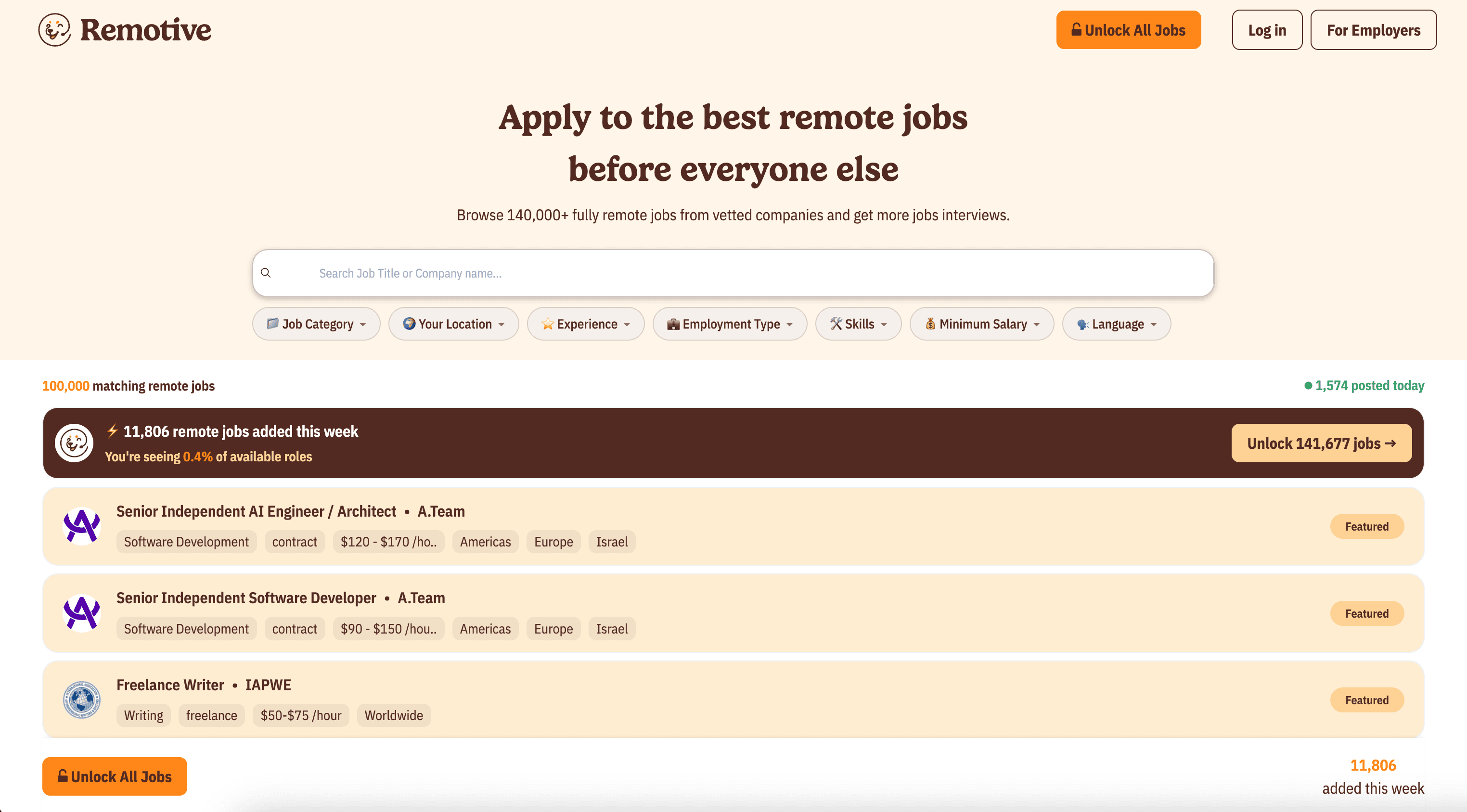
Thunderbit では、ページネーションスクレイピングでより多くの求人をまとめて取得したり、サブページスクレイピングで各求人投稿を開いて追加情報(全文の説明、要件、掲載があれば給与情報、応募手順など)を取り込んだりもできます。
🧲 Remotive で取得できるデータ
Remotive は、エンジニアリング、デザイン、マーケティング、カスタマーサポートなど幅広いリモート求人が集まる人気サイトです。Thunderbit の AIウェブスクレイパー(https://thunderbit.com/)を使えば、次のような用途に向けて求人データを収集できます。
- 求人検索の進捗管理・アラート作成
- 採用(リクルーティング)やソーシングのパイプライン構築
- 労働市場の調査・トレンド分析レポート
- コンテンツキュレーション(求人ボード、ニュースレター、コミュニティ)
- 採用チーム向けの競合分析
以下は、すぐに実行できる代表的なスクレイピング手順です。
🗂️ Remotive から全リモート求人をスクレイピング
このケースでは、Remotive のメイン求人ボード All Remote Jobs を対象にします。カテゴリやタグを横断した広いデータセットを作り、あとから Excel や Google Sheets で絞り込みたい場合に最適です。
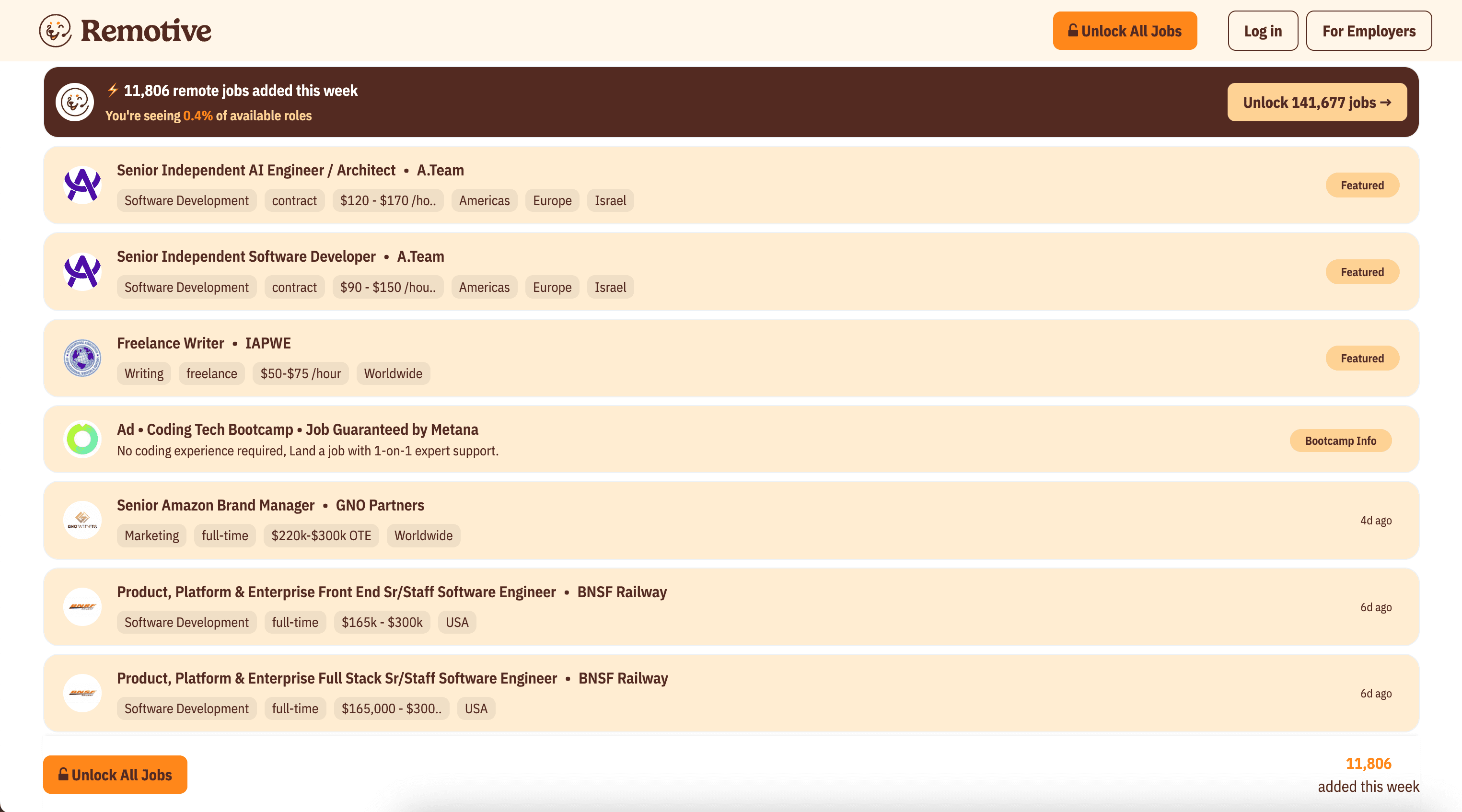
手順:
- Thunderbit Chrome Extension をインストールし、アカウント登録します。
- 対象ページへ移動: https://remotive.com/remote-jobs
- AI Suggest Columns をクリックして、推奨のカラム名とデータ型を生成します。
- Scrape をクリックしてデータを抽出し、Excel / Google Sheets / Airtable / Notion にエクスポートします。
カラム例
| カラム | 内容 |
|---|---|
| 🧑💻 職種名(Job Title) | 一覧に表示される職種名(例: Backend Engineer)。 |
| 🏢 会社名(Company) | 採用企業名。 |
| 🌍 勤務地 / 対象地域(Location / Region) | 勤務地ラベル(worldwide、US-only、EMEA など。表示がある場合)。 |
| 🧩 カテゴリ(Category) | 求人カテゴリ(例: Software Development、Design)。 |
| 🏷️ タグ(Tags) | 求人に付与されたタグ/キーワード(技術スタック、シニアリティなど)。 |
| 📅 投稿日(Posted Date) | 掲載日(または表示が相対表記の場合はその値)。 |
| 🔗 求人URL(Job URL) | Remotive 上の求人詳細ページへのリンク。 |
| 📨 応募URL(Apply URL) | 応募リンク(外部サイトの場合が多い)。 |
| 🖼️ 企業ロゴ(Company Logo) | 取得できる場合のロゴ画像URL。 |
Tip: 一覧テーブルを取得した後、Thunderbit の Scrape Subpages を使って各 Job URL を巡回し、求人説明・要件などの詳細情報を追加してデータを充実させられます。
💻 Remotive のリモート「ソフトウェア開発」求人をスクレイピング
このケースは Software Development カテゴリページ(Remote Software Development Jobs)に絞って収集します。エンジニア職の候補者プールを作りたい場合や、特定スタックの動向を追いたい場合に便利です。
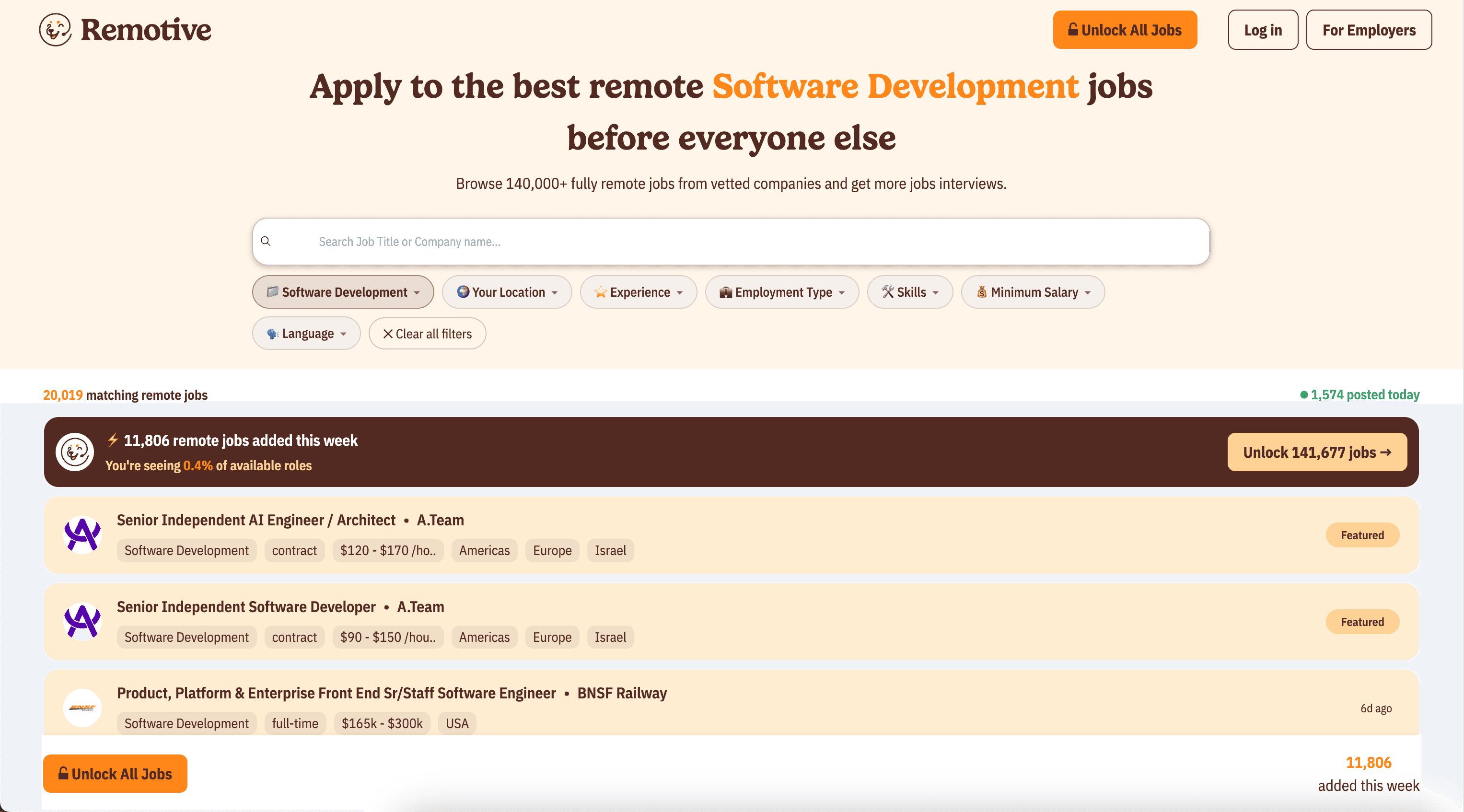
手順:
- Thunderbit Chrome Extension をインストールし、アカウント登録します。
- 対象ページへ移動: https://remotive.com/remote-jobs/software-development
- AI Suggest Columns をクリックして、抽出に最適な項目を AI に提案させます。
- Scrape をクリックしてデータを収集し、好みのツールへエクスポートします。
カラム例
| カラム | 内容 |
|---|---|
| 👨💻 職種名(Job Title) | ソフトウェア系の職種名(例: Full-Stack Engineer)。 |
| 🏢 会社名(Company) | 採用企業名。 |
| 🧰 技術 / タグ(Tech / Tags) | 言語・フレームワーク・職種タイプなどが含まれやすいタグ。 |
| 🌎 リモート勤務地(Remote Location) | 地域や勤務地の制約(記載がある場合)。 |
| 🕒 雇用形態(Job Type) | フルタイム/契約など(取得できる場合)。 |
| 📆 投稿日(Posted Date) | 掲載日。 |
| 🔗 求人URL(Job URL) | Remotive の求人詳細ページリンク。 |
| 📨 応募URL(Apply URL) | 外部/内部の応募リンク。 |
| 📝 短い説明(Short Description) | 一覧に表示される要約文(ある場合)。 |
🎯 Remotive ツールを使う理由
Remotive をスクレイピングする価値は、求人情報を手作業でスプレッドシートにコピペするのではなく、整理された求人データとして扱える点にあります。
Remotive スクレイパーの主な活用例:
- 求職者: Google Sheets で自分用の管理表を作り、タグで絞り込みつつ新着を継続的に追跡。
- リクルーター / 人材紹介・採用チーム: ソーシング用データベースを作成し、地域やスタックでセグメントして社内共有。
- 市場調査担当: 採用トレンド(例: React、Python、DevOps の需要)を分析し、掲載頻度を追跡。
- ニュースレター / コミュニティ運営: 求人リストをキュレーションし、定期エクスポートで常に最新化。
- EC / 営業チーム(実は有効): スタートアップ向けに販売している場合、求人掲載は購買シグナルになり得ます。会社名や募集職種を抽出して優先的にアプローチ。
Thunderbit の強みは、コードを書いたり壊れやすいセレクタを保守したりする必要がないことです。AIウェブスクレイパー(https://thunderbit.com/)がページ構造を読み取り、すぐ使える表として出力します。
🧩 Remotive Chrome 拡張機能の使い方
- Thunderbit Chrome Extension をインストール: Chrome Web Store から入手し、アカウントを作成します。
- Remotive のページを開く: All Remote Jobs または Software Development のようなカテゴリページへ。
- AI搭載スクレイパーを起動: AI Suggest Columns をクリックして項目を生成し、必要に応じてカラム名やデータ型(Text、Date、URL など)を調整します。
- スクレイピングしてエクスポート: Scrape をクリックし、Excel / Google Sheets / Airtable / Notion にエクスポート(エクスポートは無料)。
Thunderbit で使える高度なオプション:
- サブページスクレイピング: 各求人詳細ページを開き、よりリッチな項目(全文説明、業務内容、福利厚生など)を抽出。
- ページネーション / 無限スクロール対応: 1ページ目に見えている分以上をまとめて取得。
- Cloud Scraping と Browser Scraping: 公開ページは Cloud で高速処理。セッション依存のページは Browser を選択。
- スケジュールスクレイパー: 定期実行で Remotive を自動再取得し、新着求人の監視に活用。
💳 Remotive 向け料金
Thunderbit はシンプルなクレジット制です:
- 1クレジット = 結果テーブルの1行
- AI によるスクレイピング(AI Suggest Columns + Scrape)は含まれており、コーディング不要で始められます
無料で試せる内容:
- 無料プラン: 月 6ページ までスクレイピング
- 無料トライアル: 10ページ を無料でスクレイピングして、アップグレード前に検証可能
Remotive の一覧ページをスクレイピングして 100 件の求人行が取れた場合、通常 100クレジット を消費します。続けて サブページスクレイピングで 100 件の求人に詳細項目を追加する場合、出力行数(多くは求人ごとに1行のまま、列が増える形)に応じて総クレジットが決まります。
有料プラン(月額/年額)は利用ボリュームに合わせて用意されています。年額プランは月払いより割安で、割引が適用されます。
最新のプランは Thunderbit Pricing で確認できます。
❓ FAQ
-
AI Powered Remotive Scraper とは?
AI Powered Remotive Scraper は、Thunderbit 上で Remotive の求人一覧と求人詳細を抽出し、行と列に整理されたデータへ変換するワークフローです。AI Suggest Columns をクリックすると、職種名・会社名・勤務地・タグ・リンクなどの項目を AI が特定し、Scrape でデータを収集します。 -
Thunderbit とは?
Thunderbit は、Webサイト・PDF・画像からデータを抽出して表形式にまとめられる、AI 搭載の生産性向上 Chrome 拡張機能です。リード獲得、求人管理、ECモニタリング、リサーチなどの業務を、コード不要で支援します。 -
一覧ページだけでなく求人詳細も取得できますか?
可能です。Thunderbit は サブページスクレイピングに対応しており、各求人の詳細ページを開いて既存テーブルにカラムを追加できます。一覧では見えない全文説明、要件、福利厚生などを取りたい場合に便利です。 -
Remotive から抽出するのにおすすめの項目は?
多くのチームは Job Title、Company、Location/Region、Tags、Posted Date、Job URL、Apply URL から始めます。より深い分析をするなら、詳細ページから説明文、シニアリティ、給与情報(ある場合)、雇用形態なども追加するとよいでしょう。 -
Remotive のデータを Google Sheets や Excel に出力するには?
スクレイピング後、Thunderbit から Excel または Google Sheets へ数クリックでエクスポートでき、エクスポート自体は無料です。CSV/JSON でのダウンロードや、Airtable / Notion への送信にも対応しています。 -
ページレイアウトが変わっても Remotive のスクレイピングは動きますか?
多くの場合は動作します。従来型スクレイパーは HTML 構造の変更で壊れがちですが、Thunderbit は AI がページ内容を読み取るため、レイアウト変更にも比較的強いです。項目の抽出がずれた場合は AI Suggest Columns を再実行するか、フィールド指示を調整してください。 -
Remotive では Cloud Scraping と Browser Scraping のどちらを使うべき?
Remotive の公開求人ページであれば、通常は Cloud Scraping が最速です。ブラウザのセッション、地域設定、ログイン状態に依存するコンテンツを取得したい場合は Browser Scraping を選びます。 -
1回で何件までスクレイピングできますか?
実用上の上限は、掲載件数と取得するページ数に左右されますが、Thunderbit は大量抽出を想定して設計されています。出力できる行数はプランのクレジットで決まり、まずは無料プラン(6ページ)や無料トライアル(10ページ)で試せます。 -
AI を使った Web スクレイピングのベストプラクティスはどこで学べますか?
戦略、ワークフロー、エクスポートのコツは Thunderbit Blog で学べます。まずは How to Scrape Any Website Using AI や How to Scrape Website Data into Excel using AI、基礎として What Is Data Scraping and How to Do It in 2025 も参考になります。
📚 さらに詳しく
- Thunderbit を始める
- Thunderbit Chrome Extension をインストール
- 読む: How to Scrape Any Website Using AI
- 読む: What Is List Crawling and How to Do It Using AI
- 読む: How to Scrape Website Data into Excel using AI
- ほかのガイドも Thunderbit Blog でチェック
- プランは Thunderbit Pricing で確認










