

X(旧Twitter)のコメント欄こそ、本当の盛り上がりが生まれる場所です。バズったミームでも、速報ニュースのスレッドでも、熱を帯びたブランド論争でも、返信欄にはインターネットの“今”がそのまま表れます。とはいえ、にぎやかなXの投稿でコメントを全部追おうとすると、ただ下にスクロールするだけでは済まないことは、きっとご存じのはずです。返信が非表示になっていたり、フィルターにかかっていたり、「さらに表示」の奥に埋もれていたりするからです。しかも、企業としてそのノイズを整理して意味を見つけたいときや、投稿の全体像を押さえたいパワーユーザーにとっては、その会話を取りこぼすことが、そのまま重要な示唆の見落としにつながります。
私はSaaSと自動化の分野に長く携わってきましたが、こうしたコメントのやり取りにどれほど価値が眠っているのかに、ずっと引きつけられてきました。そこで今回は実践的に、Xでコメントを見る方法を、基本操作から高度なブラウザ拡張機能、AIを使った分析まで、順を追ってご紹介します。好奇心を満たしたい方も、ブランドを強化したい方も、単にSNSの情報整理を少し楽にしたい方も、このガイドが役立つはずです。
「Xでコメントを見る」とは、実際には何を意味するのでしょうか?
「Xでコメントを見る」と言うとき、私たちが主に指しているのは返信です。ツイートの下に積み重なる、あのレスのことです。ただし、単にスクロールすればよいという話ではありません。
- 公開返信: すべての人に見える通常の返信です。
- スレッド形式の会話: 返信に対する返信が続き、入れ子状の議論になります。
- 非表示の返信: ツイート投稿者が非表示にしたコメントです。消えているわけではなく、専用のアイコンから別セクションで見られるようになっています。
- フィルターされた返信: Xのアルゴリズムがスパムや低品質と判断した返信は、「さらに返信を表示」のリンクの奥にまとめられることがあります。
- 制限された返信: フォロワーやメンションされたアカウントなど、特定のユーザーだけが返信できる設定になっている場合があり、スレッドに表示される人が限られます。
会話の全体を見たいなら、あらゆる層を掘り起こす必要があります。特に、スレッドの意味を変えうる非表示やフィルター済みの“掘り出し物”を見逃さないことが重要です(Radaar)。
Xでコメントを見る方法を知っておくべき理由
なぜそこまで手間をかけるのでしょうか? それは、コメント欄こそが個人にとっても企業にとっても、本音がいちばん見える場所だからです。
- 個人利用: コメントは文脈、ユーモア、訂正、コミュニティを与えてくれます。バズった投稿の返信欄に一番面白いジョークが集まっていたり、ニュースのコメント欄で本当の事実が見えてきたりした経験はありませんか? それこそが魅力です。
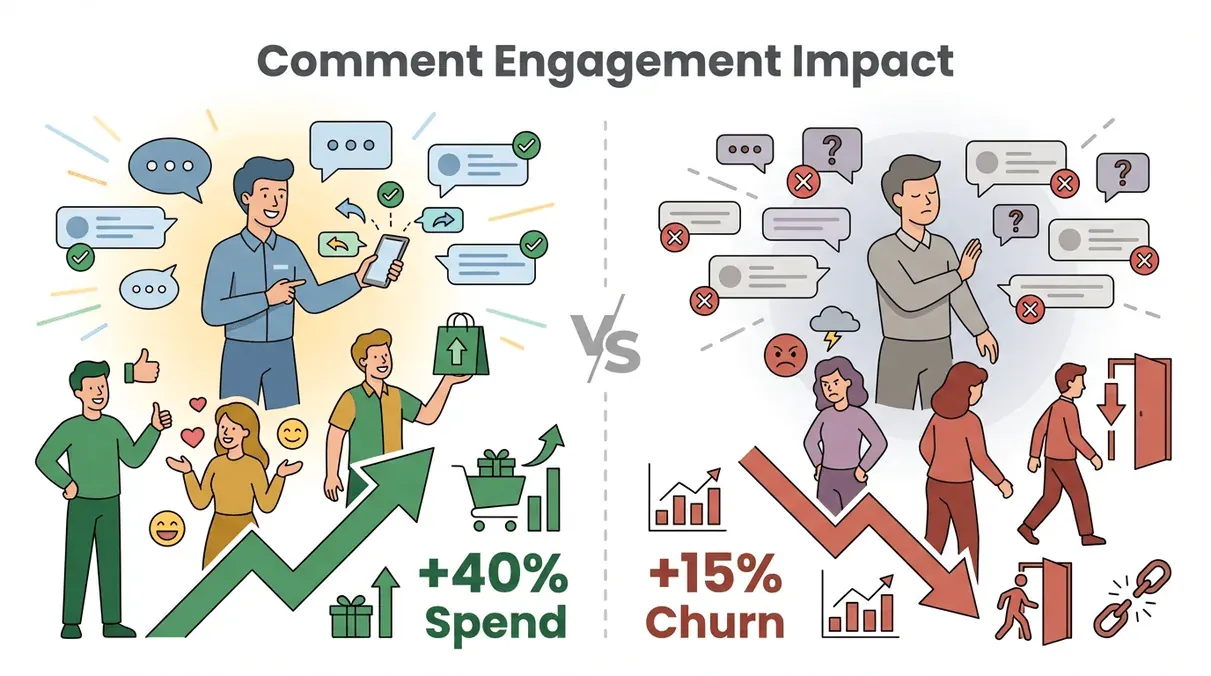
- ビジネス利用: Xは、顧客の声、リード獲得、感情分析の宝庫です。SNS上のサポート依頼に積極的に対応するブランドは、顧客の支出が20〜40%増える一方で、そうした依頼を無視すると解約率が15%高くなる可能性があります。ただし、この2つの数字はどちらも長年業界で使い回されているコンサル系の推計です。Brandwatch自身も15%という解約率の出典を古いMcKinseyの分析としています。最新のベンチマークというより、方向性の目安として読んでください。
 両者がなぜ気にするのか、簡単に見てみましょう。
| 個人での活用例 | ビジネスでの活用例 |
|---|---|
| トレンドの話題を把握する | 市場調査 とトレンドの発見 |
| 会話に参加してコミュニティを育てる | 顧客の声の収集とサポート対応 |
| 非表示・フィルター済みの返信を見つける | ブランド監視と危機管理 |
| エンタメとして楽しむ(コメント欄は見逃さない!) | リード獲得と営業インサイト |
| 返信欄の専門家から学ぶ | 製品開発とメッセージ改善 |
要するに、すべてのコメントを見ていなければ、物語の半分を見逃しているのと同じです。
スクロールし続けるより、会話まるごとを表にまとめたい方へ
具体的な手順に入る前に、知っておくと便利なショートカットを一つ。「数件の返信を読む」だけでなく、公開コメントや公開アカウントの情報を一枚の表に整理したい——ユーザー名・コメント本文・投稿日時・いいね数を列ごとに——という場合は、ブラウザ拡張機能を使えば一度の操作で完了します。無料プランのある Thunderbit Chrome拡張機能は、投稿上ですでに公開表示されている返信を読み取り、そのまま Excel・Google スプレッドシート・Notion に書き出せます。
範囲も明確にしておきます。取得できるのはページ上であなたにすでに公開表示されている内容だけで、非公開(鍵付き)アカウントの返信を解除したり、誰かのプライバシー設定を回避したりはできません。ただ読みたいだけなら、以下の手動手順だけで十分です。
Xでコメントを見る方法:基本編
まずは、デスクトップでもモバイルでも使える、Xの標準的なコメント閲覧方法から始めましょう。
- ツイートを開く: ツイートの日時部分、またはツイート上の任意の場所をクリックして詳細ページを表示します。
- スクロールして返信を見る: 返信はツイートの下に表示され、入れ子のスレッドも含まれます。
- 返信を並べ替える: いまのXでは、返信欄の上部に並べ替えオプションがあります。次のいずれかを選べます。
- トレンド順(最も関連性が高い順): アルゴリズムに基づき、フォロー中の人やエンゲージメントの高い返信が表示されやすくなります。
- 新しい順: 時系列で、最新の返信が先に表示されます。
- いいねが多い順: もっともいいねの多い返信が上位に来ます(Social Media Today)。
- さらに返信を表示する: 末尾にある「さらに返信を表示」や「追加の返信を表示(スパムの可能性があるものを含む)」を探しましょう。クリックすると、フィルターされた返信や低品質のコメントが表示されます。
ワンポイント: 点線の吹き出しアイコンが表示されている場合、非表示の返信があるという意味です。クリックすると、投稿者が隠した返信を確認できます(TweetDelete)。
非表示または制限付きのコメントを見る方法
- 非表示の返信: ツイート下の非表示返信アイコン(点線の吹き出し)をクリックします。すると、投稿者が隠したすべての返信が別セクションで開きます。誰でも閲覧できますが、メインのスレッドには表示されません。
- 制限付きの返信: ツイートが「フォロワーのみ返信可」などに設定されている場合、その条件を満たすユーザーの返信しか表示されません。存在しない返信を無理に見る方法はありませんが、自分が許可対象かどうかは確認できます。
注意: 非公開(保護された)アカウントの返信は、そのフォロワーだけに表示されます。承認されていない場合は見えません。どんなツールでも、このプライバシー設定を回避することはできません。
他の主要プラットフォームでコメントを見る方法
各SNSには、それぞれ独自の癖があります。主要4プラットフォームでのコメント閲覧を比べてみましょう。
| プラットフォーム | 既定のコメント表示 | 並べ替えオプション | 特有の機能 |
|---|---|---|---|
| X(Twitter) | 「トレンド順」(アルゴリズム) | あり—トレンド順、新しい順、いいね順 | 非表示返信セクション、「さらに返信を表示」でフィルター済みコメントを表示 |
| 「最も関連性が高い順」 | あり—すべてのコメント、最新順 | コメントの固定表示、入れ子返信、非表示コメントは全員には見えない | |
| 一部のみ表示、通常は新しい順 | 読者は並べ替え不可。フォロワー10万人超のクリエイターだけが自分の投稿のコメントを並べ替えられます(人気のコメント/新しい順/フォロワー数)(Social Media Today) | 最大3件の固定コメント、「すべてのコメントを見る」でスレッドを展開 | |
| YouTube | 「上位コメント」 | あり—新しい順で並べ替え | 固定コメント、折りたたみ式スレッド、スパムのモデレーション |
| 「最も関連性が高い順」 | あり—最近順/関連順 | 折りたたまれた返信、固定表示なし、アルゴリズムによるランキング |
最大の違いは何でしょうか? Xでは誰でも非表示の返信を閲覧できる点が独特です。一方、ほかの多くのプラットフォームでは、問題のあるコメントは単に削除または非表示にされ、公の目に触れなくなります。
ブラウザ拡張機能でコメント閲覧をもっと簡単にする
延々とスクロールして「さらに表示」を押し続けるのに疲れたなら、ブラウザ拡張機能で一段上のやり方に進みましょう。私のお気に入りは、もちろん少し贔屓目ではありますが、Thunderbitで開発したThunderbit Chrome拡張機能です。
AIでX(Twitter)のコメントを抽出 どんなX投稿でも、非表示・フィルター済みを含むすべての返信を数秒で抽出します。 Get Started Free
Thunderbitでできること
- 表示されている返信をすべて自動抽出: もう手作業でスクロールする必要はありません。Thunderbitが読み込みながら、「さらに表示」の奥のコメントも含めて取得します。
- 非表示の返信を表示: 画面上で見られるものなら、Thunderbitでも抽出できます。非表示やフィルター済みの返信も対象です。
- コメントをスプレッドシートで整理: ユーザー名、@ハンドル、コメント本文、日時、いいね数などを、きれいな列で取得できます。
- Excel、Googleスプレッドシート、Airtable、Notionへ出力: コメントデータをすぐに共有・分析できます。Excelに出力したり、Googleスプレッドシートと直接同期したりも簡単です。
- 長いスレッドや複数ツイートに対応: クラウドスクレイピングを使えば、最大50ページを一度に処理できます。キャンペーンや調査に最適です(Thunderbit Blog)。
ステップごとの手順:Thunderbitでコメントを抽出する
- Thunderbitをインストール: 拡張機能をダウンロードしてログインします。
- Xの投稿を開く: 抽出したいコメントが付いたツイートへ移動します。
- Thunderbitを起動: ⚡アイコンをクリックし、「AIで項目を提案」を選びます。Thunderbitがページをスキャンし、列(ユーザー名、@ハンドル、コメント本文、日時、いいね数など)を提案します。
- 項目をカスタマイズ: 必要に応じて列を追加・削除します。感情分析をしたいなら、AIプロンプト付きで「Sentiment」欄を追加しましょう。
- スクレイピングを実行: 「スクレイプ」をクリックします。Thunderbitがスクロールし、クリックし、すべての返信を抽出します。非表示の返信も含まれます。
- データを出力: CSVやExcelにダウンロードするか、Googleスプレッドシート、Notion、Airtableへ直接送信します。
まるで、疲れ知らずで返信を見逃さない、超強力なリサーチアシスタントを雇ったようなものです。
Thunderbitと従来手法の比較
| 項目 | 手作業 / 他の方法 | Thunderbit拡張機能 |
|---|---|---|
| 使いやすさ | 手動スクロール、コピペ、またはコーディング | ノーコードでクリック操作のみ |
| 速度 | 大きなスレッドでは遅い | 高速—自動スクロールと読み込みを数秒で実行 |
| 網羅性 | 返信を見落としやすい | 表示・非表示の返信をすべて取得 |
| データ整理 | 非構造化 | スプレッドシート向けに構造化 |
| 並べ替え/フィルター | XのUIに制限される | 出力後は自由に制御可能 |
| 複数ツイートの処理 | 手間がかかる | クラウドモードで一括抽出 |
| コスト | 無料だが時間がかかる | 無料枠あり、手頃な有料プランあり |
Thunderbitは、ガラケーをスマートフォンに買い替えるようなものです。より高機能で、手間が少なく、しかもきちんと動きます(Thunderbit Blog)。
AIでXのコメントから洞察を引き出す方法
コメントを集めるのは、あくまで始まりです。本当の価値は、それを分析するときに生まれます。特に、数百件、数千件の返信を扱う場合はなおさらです。
ここでAIが力を発揮します。
- 感情分析: 各コメントを瞬時にポジティブ、ネガティブ、ニュートラルに分類できます。ブランド健全性やキャンペーン反応の把握に最適です。
- 話題抽出: コメントを、質問、苦情、称賛、提案などのテーマ別にまとめられます。
- 要約: すべての返信を読まなくても、何が言われているかをすばやく把握できます。
- トレンド発見: どの論点やアイデアが勢いを増しているかが見えてきます。
ThunderbitのAI搭載機能
Thunderbitでは、任意の項目にカスタムAIプロンプトを追加できます。たとえば次のように使えます。
- 感情: 「このコメントのトーンを分析し、Positive、Negative、Neutralのいずれかでラベル付けしてください。」
- カテゴリ: 「このコメントをQuestion、Complaint、Praise、Otherのいずれかに分類してください。」
- 要点: 「このコメントの主旨を、数語で要約してください。」
Thunderbitは抽出と同時にこれらのプロンプトを適用するため、出力されたスプレッドシートには最初から洞察が付加されています(Thunderbit Blog)。
ステップごとの手順:ThunderbitのAIでXのコメントを分析する
- 抽出の準備をする: 「AIで項目を提案」を使い、カスタムAI項目(感情、カテゴリなど)を追加します。
- AIプロンプトを書く: 具体的に書きましょう。Thunderbitが各コメントに対して適用します。
- 抽出を実行する: Thunderbitがコメントの抽出と分析を一度に行います。
- 確認して出力する: AIの結果を軽くチェックしてから、お好みのツールへエクスポートします。
- 可視化して活用する: チャート、要約、レポートを作成し、チームと共有しましょう。
このワークフローなら、データサイエンティストを雇わなくても、膨大なテキストを実用的なビジネスインテリジェンスに変えられます。
2026年版おすすめTwitter(X)スクレイパー6選 Thunderbitを含む、X(Twitter)データ抽出向けの主要ツールを比較します。 Get Started Free
予想外のケースでコメントを見るときの課題を乗り越える
コメント閲覧が少し厄介になるケースもあります。
- 削除されたコメント: 一度削除された返信は、基本的に戻りません。ですが、Thunderbitの定期スクレイピングを使えば、消える前にアーカイブできます。
- ブロックされたユーザー: 相手にブロックされている場合、その返信は見えません。Thunderbitはあなたのログイン状態をそのまま尊重します。この制限を回避することはできません。
- 保護されたアカウント: 非公開アカウントの返信は、承認されたフォロワーだけが見られます。
- シャドーバンされた返信: まれですが、技術的には公開されていても見つけにくい返信があります。Thunderbitは、セッション内で見えているものなら取得します。
倫理の注意: プライバシーとプラットフォームのルールは必ず守りましょう。アクセスが許可されていないデータを抽出したり共有したりしてはいけません。
コメントから得た洞察をビジネス戦略に変える
では、これらのコメントをどう活かすのでしょうか?
- 製品開発: 機能要望や不満を、ロードマップの判断材料にします。
- マーケティング: コメントで響いている表現、あるいは逆に伝わっていない表現をもとにメッセージを調整します。
- カスタマーサポート: 繰り返し出る質問や課題を、ヘルプドキュメントやチャットボットに反映します。
- ブランド健全性: 時系列で感情を追い、炎上リスクの兆候や成功の兆しをつかみます。
- リード獲得: 興味や不満を示しているユーザーを見つけます。こうした人たちは温度感の高い見込み客です。
実例: あるSaaS企業では、ローンチ投稿への返信の40%が連携機能に関する質問だと分かりました。そこでその機能を優先的に開発し、「ご要望に応えました」というキャンペーンで発表し、コメントから得た洞察をそのまま活用したのです。
 重要なのは、こうした発見をチーム全体で共有することです。週次の「コメントインサイト」レポート、リアルタイムダッシュボード、専用のSlackチャンネルなどを使えば、顧客の声を全員が活かせます。
まとめと重要ポイント
Xでコメントを見るというのは、ただスクロールする以上の意味があります。会話の全体像を引き出し、それを自分の強みに変えることです。覚えておきたいポイントは次のとおりです。
- X標準の機能を使う: 返信を並べ替え、非表示コメントを表示し、必ず「さらに表示」をクリックしましょう。
- ブラウザ拡張機能を活用する: Thunderbitなら、コメントの抽出と整理が驚くほど簡単です。
- AIで洞察を得る: 感情分析、話題分析、トレンド分析で、生のコメントをビジネスの価値に変えられます。
- 得た情報を行動に移す: 洞察を製品、マーケティング、サポートの戦略に反映させましょう。
見逃していたものを、今こそ確かめてみませんか? Thunderbitをダウンロードして、気になる投稿のコメント抽出を試してみてください。表面の下に、思わぬ発見が隠れているかもしれません。
ウェブスクレイピング、SNSインサイト、自動化についてもっと知りたい方は、Thunderbit Blogをご覧ください。
よくある質問
1. 投稿に数十件の返信があると表示されているのに、すべての返信が見えないのはなぜですか?
Xは低品質またはスパムと判断した返信をフィルターし、投稿者は特定の返信を非表示にできます。すべてを見るには、「さらに返信を表示」と、ツイート下の非表示返信アイコンをクリックしてください(Radaar)。
2. Thunderbitで非公開または削除済みのツイートからコメントを抽出できますか?
Thunderbitが抽出できるのは、あなたがアクセス権を持つコメントだけです。つまり、フォローしていない保護アカウントや、削除済みツイートは対象外です。削除されたコメントについては、消える前に定期スクレイピングで保存しておく方法を検討してください。
3. Thunderbitは非表示やフィルターされた返信をどう扱いますか?
Thunderbitはブラウザ上の操作を再現し、「さらに表示」や非表示返信アイコンをクリックして、既定では表示されないコメントも含めて抽出します。
4. Thunderbitにはコメント分析用のどんなAI機能がありますか?
Thunderbitでは、項目ごとにカスタムAIプロンプトを追加できるため、抽出しながら感情分析、コメント分類、要点要約ができます。
5. Xのコメントを抽出するのは倫理的・合法的ですか?
公開データを分析目的で抽出することは一般的に認められていますが、Xの利用規約とプライバシー規則は必ず守ってください。機微なデータを同意なく共有・再公開せず、個人情報は責任を持って扱いましょう。
Xのコメントの力を最大限に引き出す準備はできましたか? ぜひThunderbitを試して、これまで見逃していた洞察を確かめてみてください。
さらに詳しく
- 2026年版おすすめTwitter(x.com)スクレイパー6選
- Twitterからデータをスクレイピングする方法:初心者向けの簡単ステップ
- データインサイトを高めるTwitter AIスクレイピングの使い方
- 知っておきたいTwitter(X)の統計70選
- Twitterで動画を簡単に見つける方法:ステップごとのガイド
X(Twitter)のコメントにAIウェブスクレイパーを試す Get Started Free




