
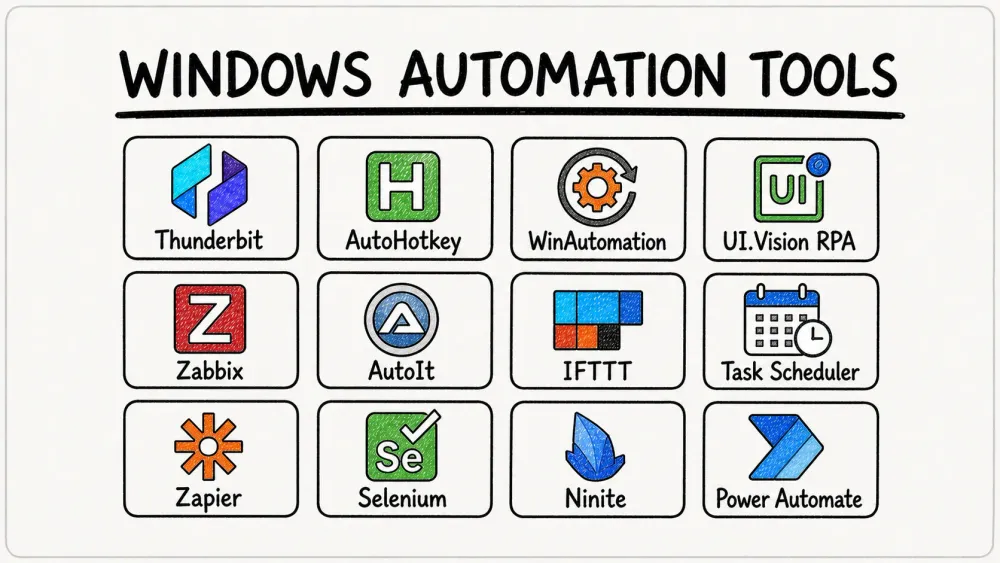
Windows PCで、データのコピー、ファイル名の一括変更、ソフトウェア更新、あるいは「もうパソコンに全部やってほしい」と思うような繰り返し作業が山ほどあって、画面の前でため息をついたことがあるなら、あなただけではありません。2026年の今、自動化はIT担当者や開発者だけの流行語ではなく、営業、オペレーション、バックオフィス、そしてデジタルな単純作業より本来の仕事に時間を使いたい人すべてにとって欠かせないスキルになっています。私は長年SaaSと自動化の現場に関わってきましたが、はっきり言えます。Windows向け無料自動化ソフトをうまく選べば、チームの時間を大きく節約できるうえ、場合によっては心の余裕まで取り戻せます。
しかも驚くことに、今では企業の60%が、財務・オペレーション・ITのどこかで何らかの自動化を導入しており、従業員の74%が「仕事を速く進める助けになる」と答えています。Windowsはいまもビジネス用デスクトップの主流なので、無料で使いやすい自動化ツールへのニーズはどんどん高まっています。スプレッドシートを触る人も、営業リードを探す人も、同じボタンを100回クリックするのにうんざりしている人も、この一覧はきっと役に立つはずです。
それでは、2026年に使うべきWindows向け無料自動化ツールを、ランキング形式でわかりやすく紹介していきます。今すぐ試して、失った時間を取り戻しましょう。
2026年にWindows向け無料自動化ソフトが欠かせない理由
作業のブラウザ側だけを自動化しよう デスクトップRPAがアプリを処理し、ThunderbitがWebページを処理します。ワンクリックで、AIが何を抽出すべきか判断します。 Get Started Free
自動化の価値は、毎回数分節約できることだけではありません。チームの働き方そのものを変える力があります。たとえば、定型的な財務業務の最大80%が自動化できるとされ、Gartnerは2026年までに新規アプリの75%がローコード技術で作られると予測しています。つまり、自動化はもう「あると便利」ではなく、ビジネスの土台に入ったということです。
Windowsユーザーにとって、そのメリットはかなり大きいです。
- 時間の節約: データ入力、レポート作成、ファイル管理などの手作業を50〜80%減らせます。
- ミスの削減: コピペや手動更新による入力ミスを減らせます。
- 生産性の向上: 営業チームの82%が、顧客対応に使える時間が増えた)と回答しています。
- 使いやすさ: 無料で使える選択肢が豊富なので、非エンジニアでもコードなしで複雑なワークフローを自動化できます。
Webスクレイピング、業務フロー自動化、IT監視、ファイル整理まで、Windowsのあらゆる自動化ニーズに対応する無料ツールがあります。
Windows向けの最適な無料自動化ツールの選び方
自分に合った自動化ツールを選ぶのは、干し草の山から針を探すようなものです。しかもその干し草の山がソフトウェアで、針が失われた生産性だとしたら、なおさら大変です。そこで私は、次の基準で上位20個に絞りました。
- 使いやすさ: コードが書けない人でもすぐ始められるか
- 機能の充実度: Web、デスクトップ、IT、データなど、実務に必要な範囲をカバーしているか
- コミュニティの強さ: チュートリアル、フォーラム、活発なユーザー層があるか
- 互換性: ほかのWindowsアプリやサービスとうまく連携できるか
- 無料版の実用性: 無料プランが実際に使えるレベルか、それとも単なるお試し版か
あわせて、ユーザーレビューや専門家の評価、そして何より「実際のビジネス課題をどれだけうまく解決できるか」も確認しました。ここではノーコード、ローコード、スクリプトベースのツールをバランスよく紹介しているので、スキルレベルを問わず参考にできます。
2026年版 Windows 向け無料自動化ツールおすすめ20選
1. Thunderbit
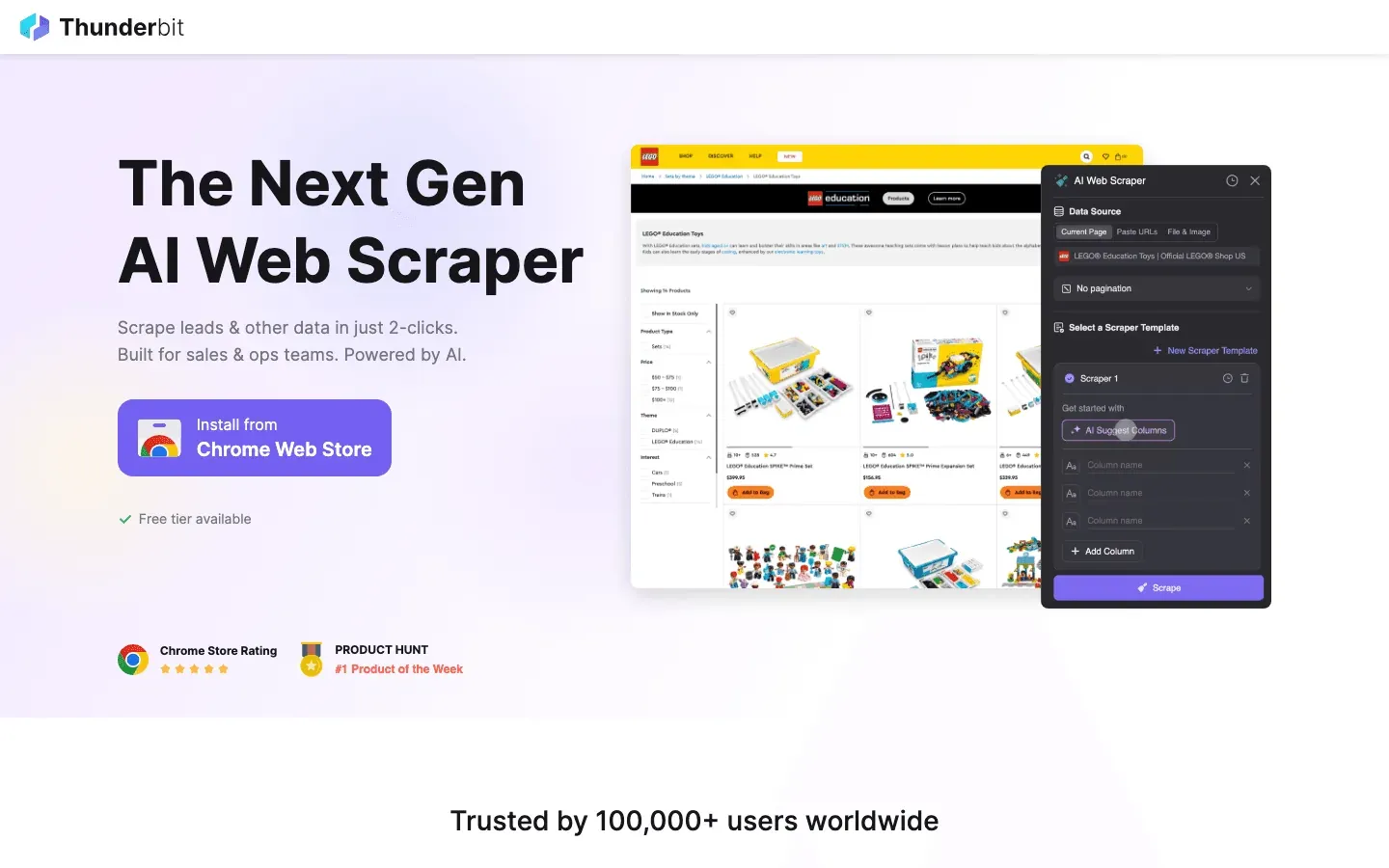 Thunderbit は、WindowsでノーコードのWeb自動化を実現するなら最有力候補です。共同創業者の私が推しているので少しひいき目かもしれませんが、ぜひ聞いてください。Thunderbitは、AI搭載のWebスクレイパーChrome拡張機能で、どんなWebサイトからでも、たった1回のクリックでデータを抽出できます。もちろん、技術に詳しくないメンバーでも問題ありません。
- ワンクリック抽出: 1回クリックするだけで、ThunderbitのAIがページを読み取り、名前・価格・メールアドレスのような列を自動で判定して表にまとめます。
- サブページの一括抽出: もっと詳しい情報が必要ですか? Thunderbitは各サブページ(商品詳細やLinkedInプロフィールなど)を巡回し、表を自動で広げられます。
- 即時データ出力: Excel、Google Sheets、Airtable、Notionへすぐにエクスポートできます。追加作業は不要です。
- ノーコード設定: 欲しい内容を自然な英語で伝えるだけで、あとはThunderbitが処理します。
実務での活用例: 営業チームはリード一覧の収集に、EC運営チームは競合価格の監視に、研究者は分析用データの収集にThunderbitを活用しています。しかもコードは一切不要です。あるB2B営業チームは、Thunderbitを使ってリード調査時間を80%削減し、有望見込み客の数を3倍に増やしました。
無料プラン: メール、電話番号、画像の抽出機能は永久無料で使えます。試用版では8ページ分のクレジットが無制限になり、完全版AIスクレイパーをじっくり試せます。有料プランはStarterが月額9ドルからで、週に数回の自動化を回す小規模オペレーションチームには十分です。
Thunderbitの動作を見てみたい方は、Thunderbit Blogの詳しい解説をご覧ください。
Web自動化をThunderbitで無料体験 Windows、macOS、そしてChromeやEdgeが動く環境ならどこでも無料で使えます。AI Autofillと3つのExtractorはすべてのプランで利用可能です。 Get Started Free
2. AutoHotkey
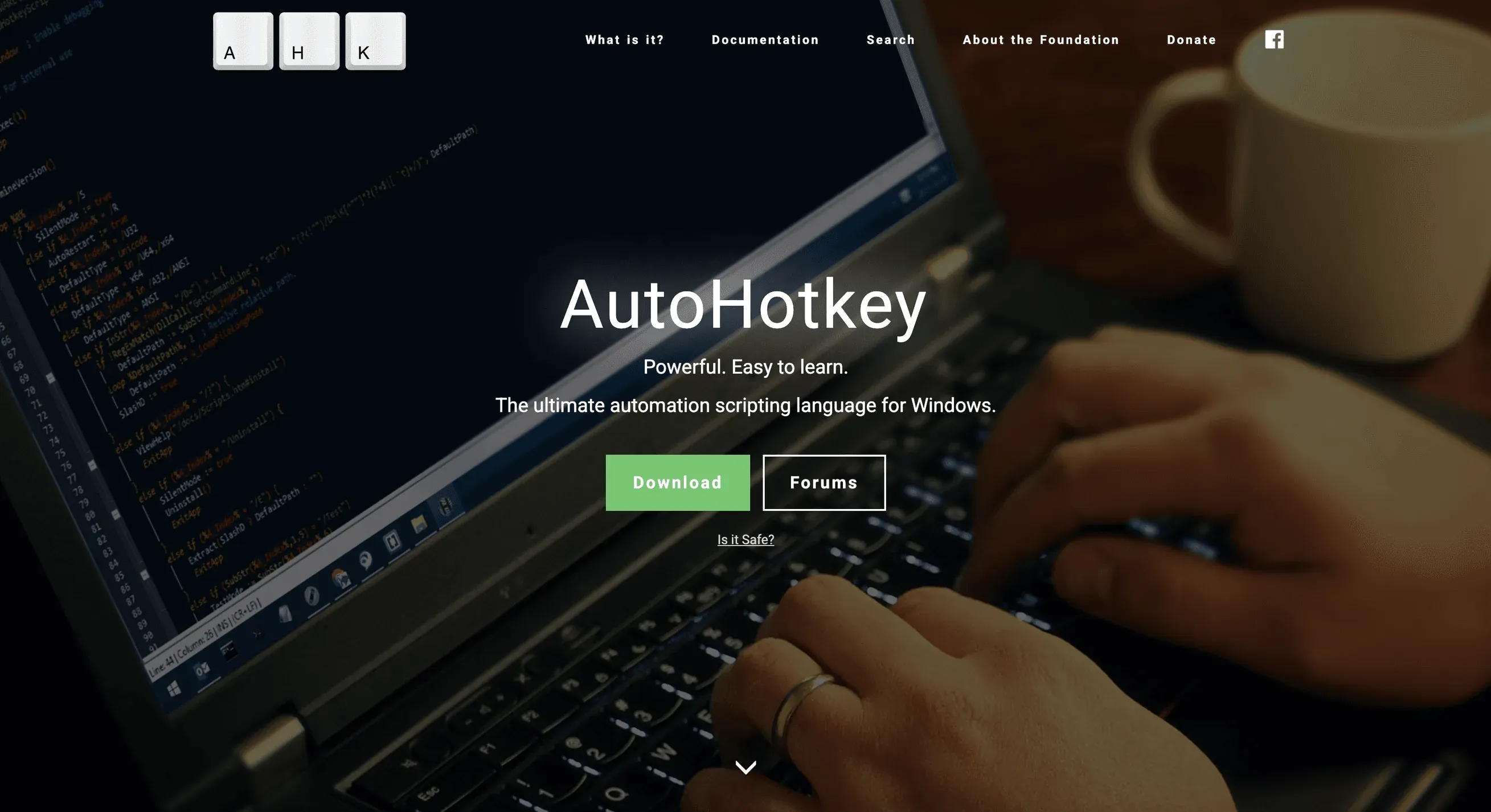 AutoHotkey は、Windows自動化のオールラウンダーです。無料のオープンソーススクリプトツールで、キーボードショートカット、マウスクリック、フォーム入力、ファイル名の一括変更など、ほぼ何でも自動化できます。
- カスタムスクリプト: シンプルなスクリプトで繰り返し作業を自動化できます(サンプルも豊富です)。
- ホットキー: あらゆる操作に独自のショートカットを割り当てられます。
- コミュニティ: ビジネス、ゲーム、生産性向上向けの完成済みスクリプトが大量にあります。
活用例: データ入力の自動化、フォーム記入、複雑なワークフローの起動を1つのキー操作で行えます。学習のハードルはそこまで高くなく、初心者にやさしいコミュニティも魅力です。
3. WinAutomation
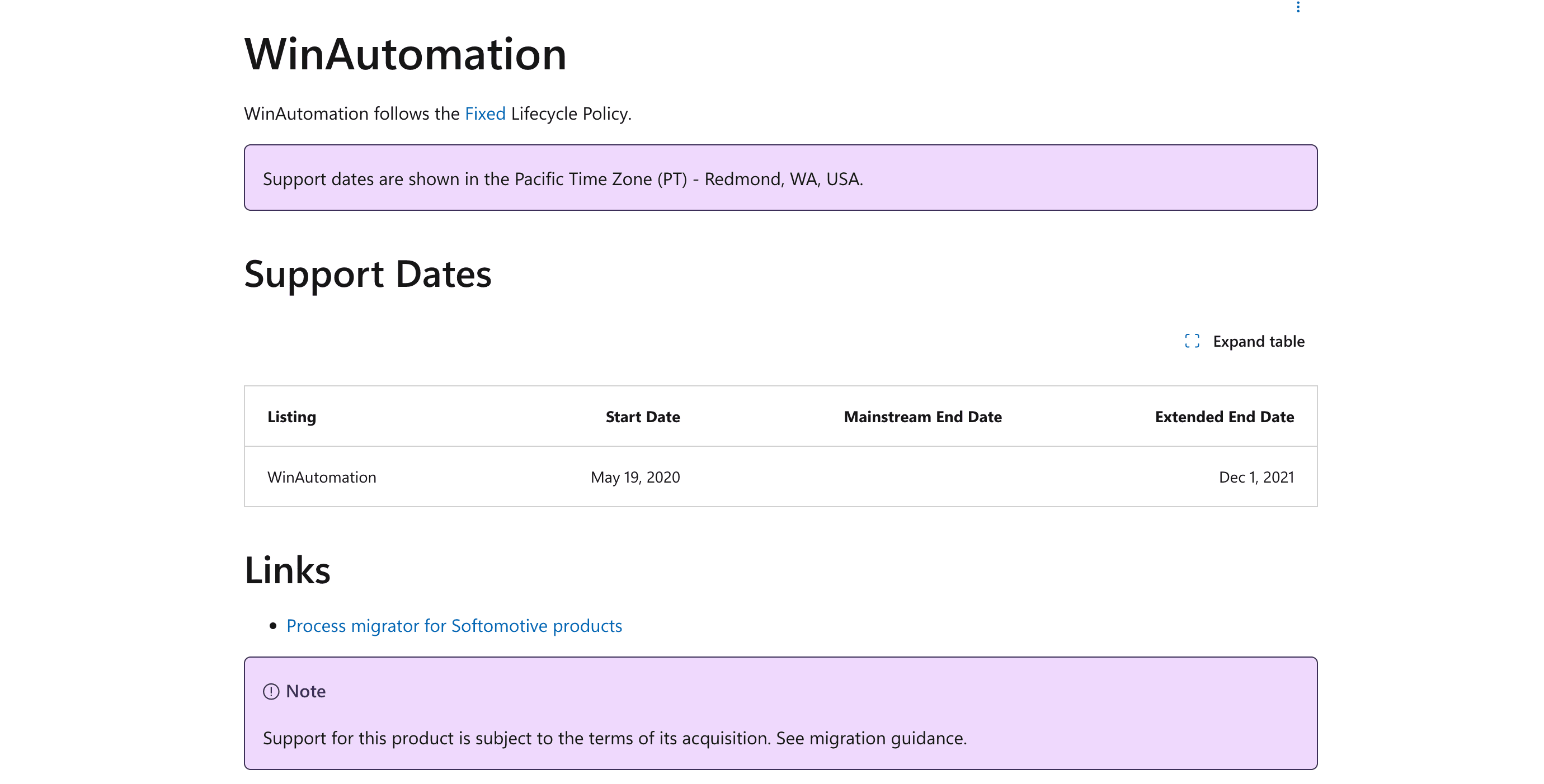 WinAutomation は、現在は Microsoft Power Automate Desktop の一部になった、Windows上の業務プロセス自動化向けドラッグ&ドロップ型RPAツールです。
- 視覚的なワークフロービルダー: コード不要で、ドラッグ、ドロップ、接続するだけです。
- タスクスケジューリング: レポート作成、データ同期などを自動化できます。
- 連携性: Excel、ブラウザ、その他の業務アプリと連携可能です。
無料版: 現在は、すべてのWindows 10/11 PCでPower Automate Desktopとして利用でき、追加料金はかかりません。
4. UI.Vision RPA
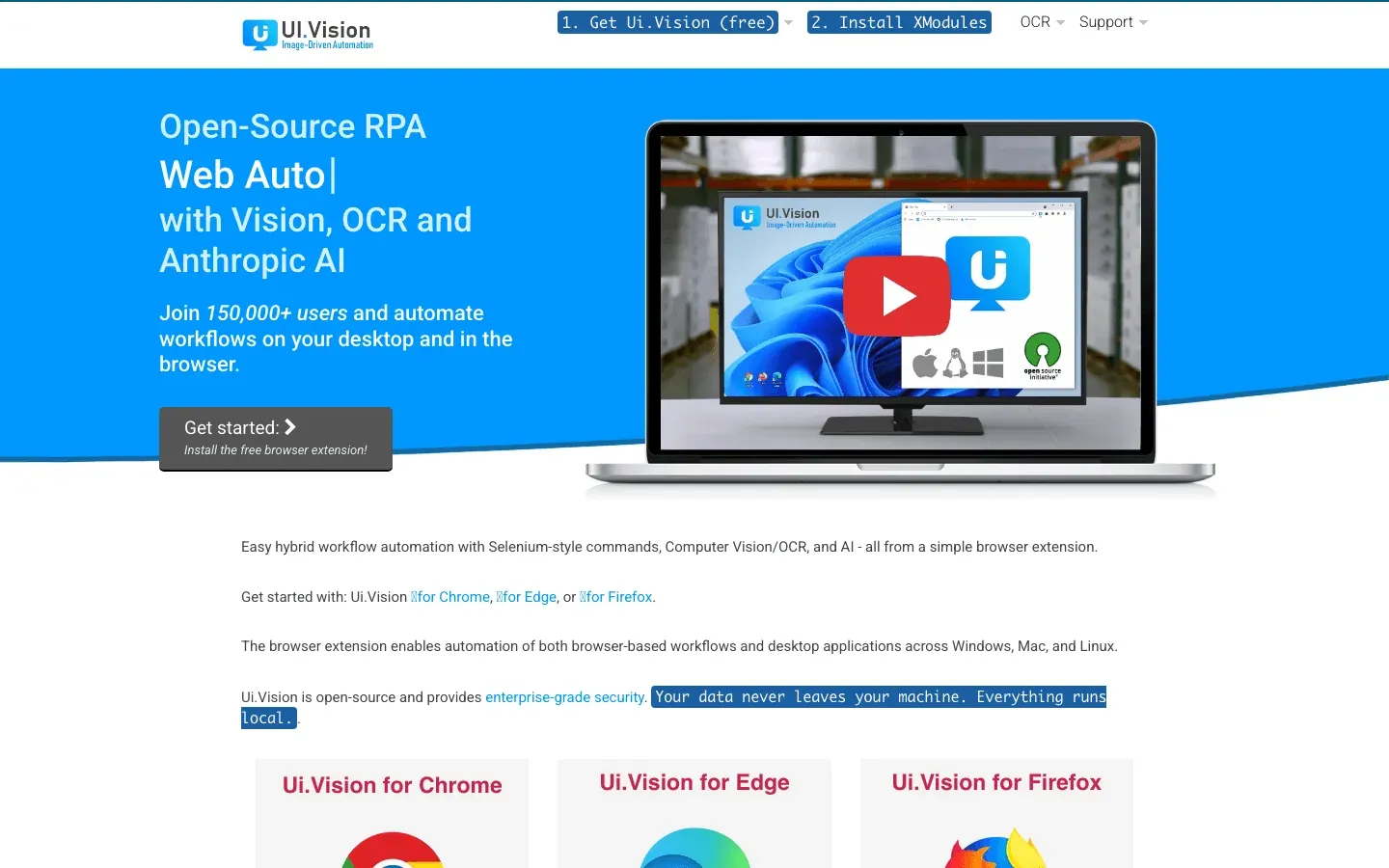 UI.Vision RPA は、オープンソースのブラウザ・デスクトップ自動化ツールです。ビジュアルワークフローと録画再生機能を組み合わせており、Web作業とデスクトップ作業の両方を自動化するのに向いています。
- Webテストとスクレイピング: ブラウザ操作の自動化、データ抽出、Webアプリのテストに対応します。
- デスクトップ自動化: マウスやキーボード操作を再現し、GUI作業を自動化できます。
- OCR対応: 画面上の文字や画像をもとにした自動化が可能です。
無料・オープンソース: 処理はすべてローカルで完結し、サポートコミュニティも充実しています。
5. Zabbix
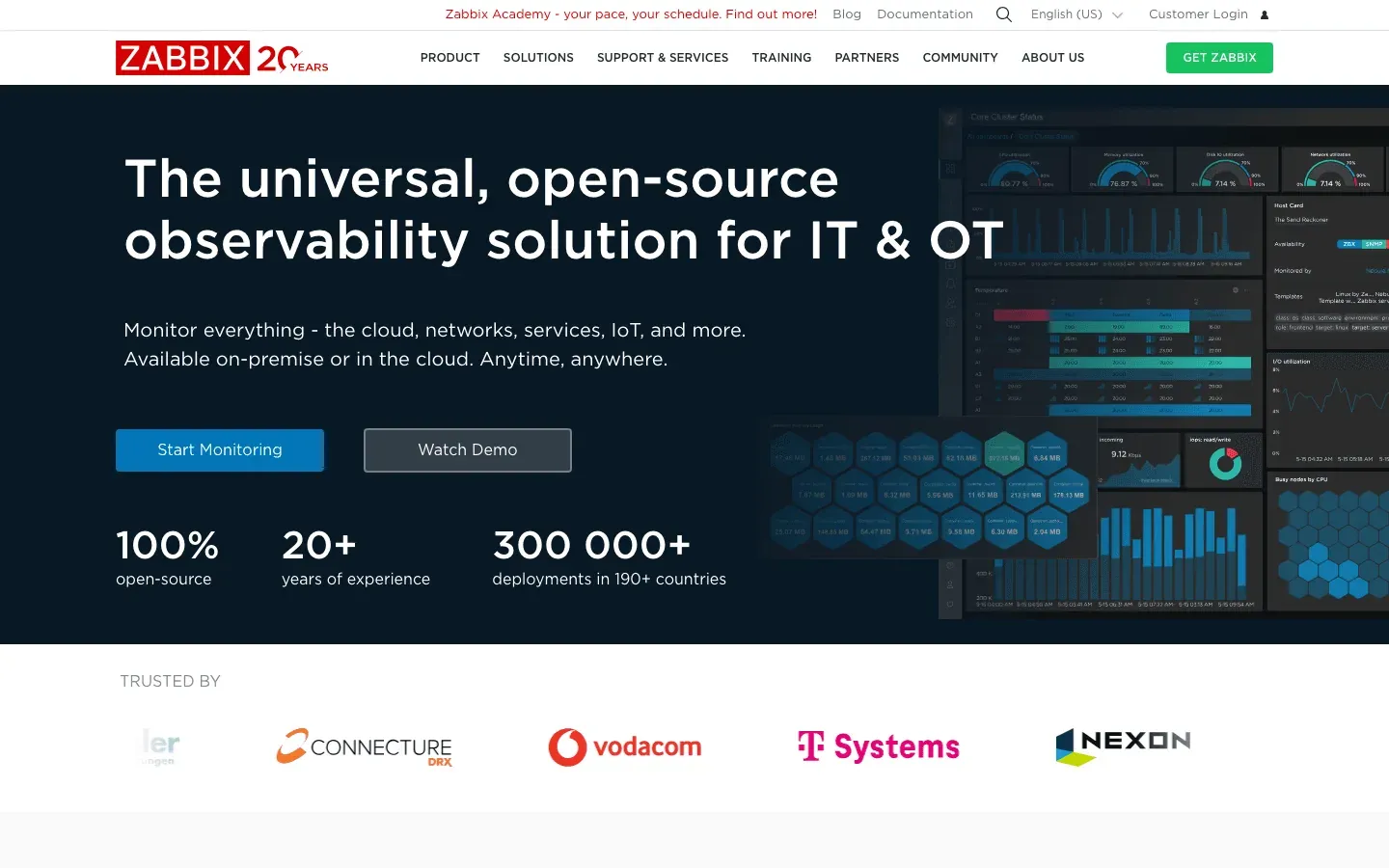 Zabbix は、IT監視と自動化のための無料オープンソースプラットフォームです。システム管理者やITチームに特に人気があります。
- 自動アラート: サーバーやネットワークの問題を即座に通知します。
- 自動復旧: スクリプトを起動して、サービス再起動などの修復処理を自動で実行できます。
- レポート: ヘルスチェックを定期実行し、レポートを生成できます。
活用例: インフラを健全に保ち、深夜の障害対応を減らせます。
6. AutoIt
 AutoIt は、WindowsのGUIを自動化するための無料スクリプト言語です。AutoHotkeyの親戚のような存在で、BASICに似た構文が特徴です。
- GUI自動化: ウィンドウ操作、キー入力の再現、インストーラーの自動化に対応します。
- バッチ処理: ファイル管理、ソフトウェア配布、管理作業に向いています。
- 活発なコミュニティ: 初心者向けのスクリプトやチュートリアルが豊富です。
7. IFTTT
 IFTTT(If This Then That)は、1,000以上のアプリやサービスをつなげるWebベースの自動化プラットフォームです。
- シンプルなロジック: 「これが起きたら、あれをする」という仕組みです。(例:メールの添付ファイルをOneDriveに保存する)
- アプリ横断の自動化: ファイル同期、通知送信、カレンダーイベントの自動化ができます。
- 無料プラン: 基本的な自動化向けに、いくつかのアプレットを使えます。
Windowsとの相性: Microsoft、Google、Slackなどと連携できます。
8. タスク スケジューラ(Windows標準機能)
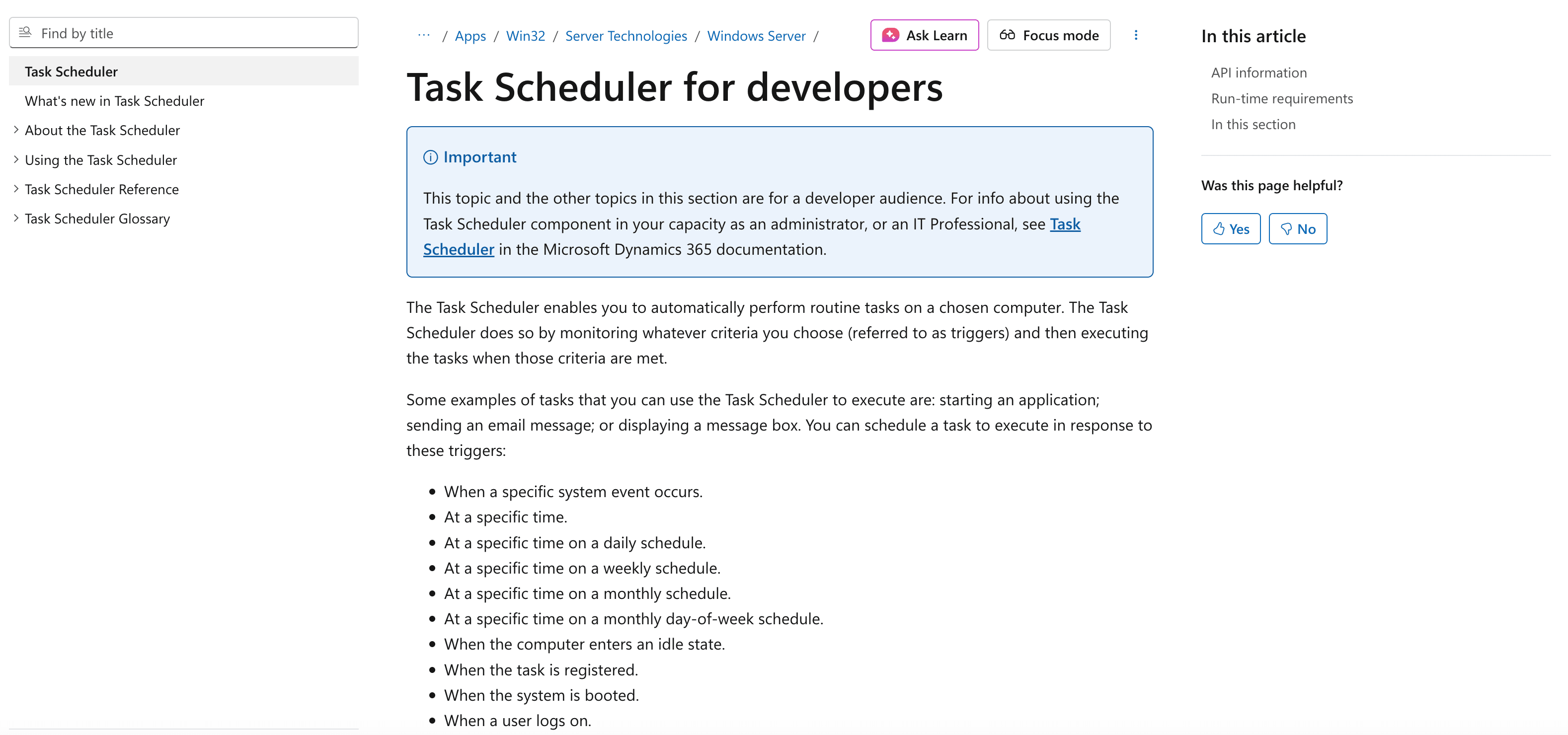 Windows標準のタスク スケジューラは、定型作業を自動化するための隠れた名機です。
- スクリプトのスケジュール実行: バックアップ、アプリ起動、バッチファイルの実行を予約できます。
- イベントトリガー: ログインやファイル変更など、システムイベントをきっかけに自動実行できます。
- 完全無料: すべてのWindows PCに標準搭載されています。
活用例: 毎晩のバックアップ、毎日のレポート、定期的なクリーンアップ作業を、追加ソフトなしで設定できます。
9. Zapier
 Zapier は、8,000以上のアプリをつなぐ有力なクラウド自動化プラットフォームです。
- ワークフロー自動化: Outlook、Google Sheets、SlackなどのWindowsアプリやクラウドサービス間でデータを移動できます。
- 無料プラン: 月100タスク、基本的な2ステップの「Zap」が使えます。
- 代表的な用途: リード獲得、CRM更新、メール自動化。
プロのヒント: Zapierとデスクトップツールを組み合わせると、エンドツーエンドの自動化が実現しやすくなります。
10. Selenium
 Selenium は、ブラウザ自動化とWebテストの定番ツールです。
- ブラウザ操作の自動化: Chrome、Firefox、Edgeなどをスクリプトで操作できます。
- Webスクレイピング: Webサイトからデータを抽出できます(ある程度のコーディングは必要です)。
- オープンソース: 開発者コミュニティが大きく、ドキュメントも豊富です。
向いている人: QAチーム、開発者、そして高機能なブラウザ自動化を必要とする上級ユーザー。
11. Ninite
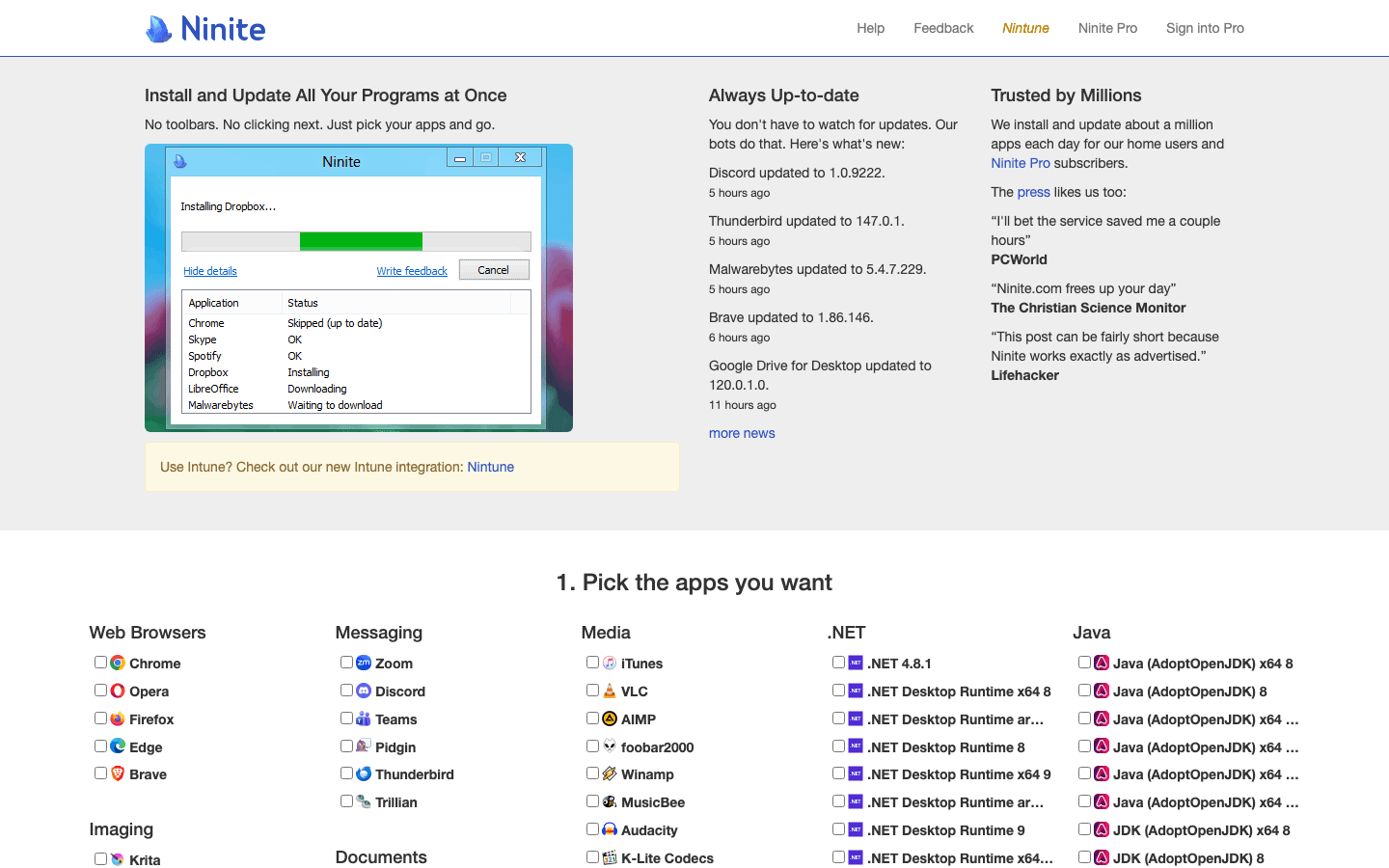 Ninite は、Windowsソフトのインストールと更新を一気に楽にしてくれるサービスです。
- 一括インストール: 好きなアプリを選ぶだけで、1つのインストーラーが作成され、あとはNiniteが処理します。
- サイレント更新: 手動操作なしでソフトを最新状態に保てます。
- 個人利用は無料: 新しいPCのセットアップでIT管理者にも人気です。
12. Microsoft Power Automate(デスクトップ&クラウド)
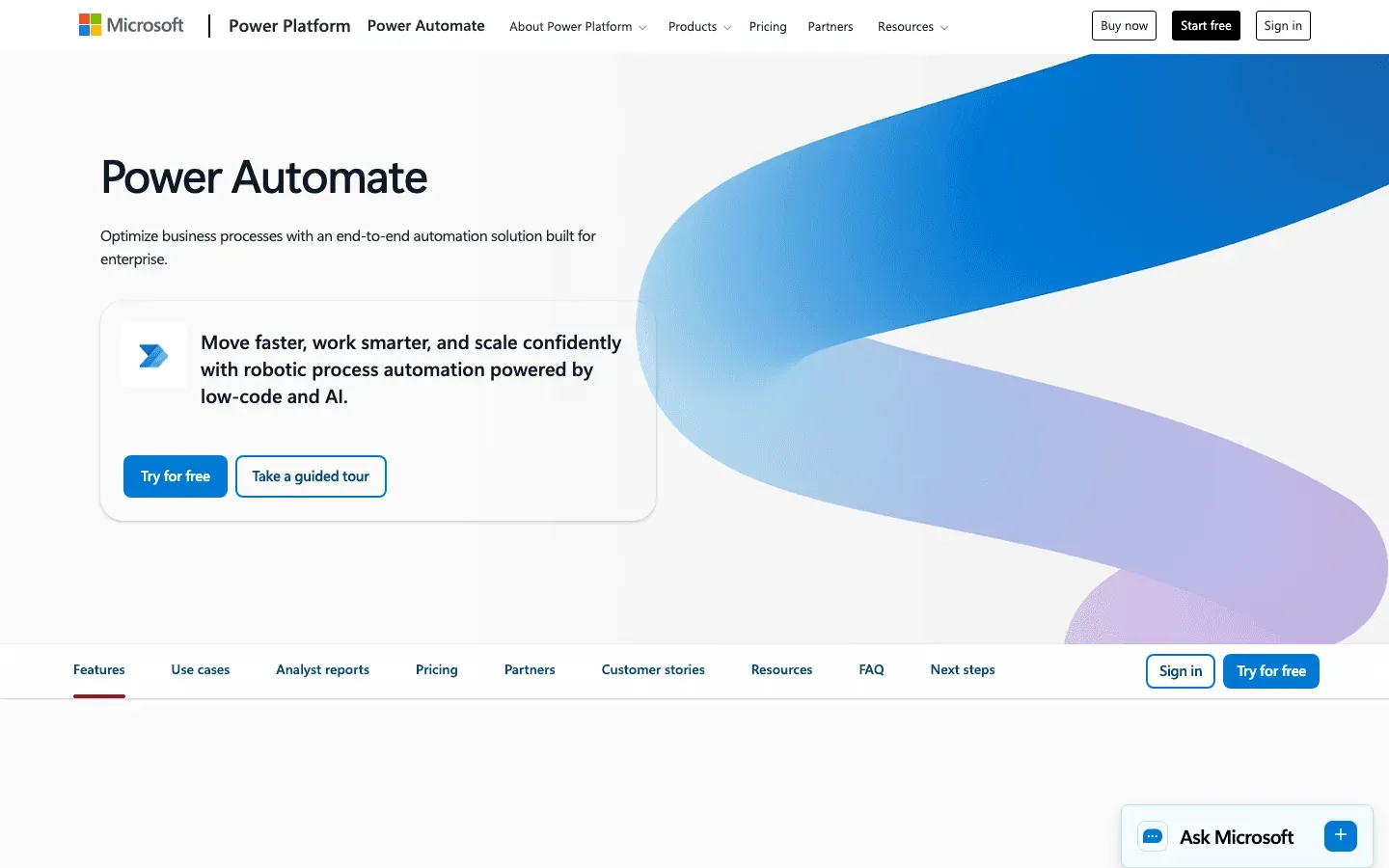 Microsoft Power Automate は、Windowsで誰でもRPAを使えるようにしたプラットフォームです。
- ドラッグ&ドロップビルダー: Microsoft 365、デスクトップアプリ、クラウドサービスをまたぐワークフローを自動化できます。
- デスクトップ版は無料: Windows 10/11 に含まれています。
- よくあるワークフロー: 請求書処理、データ同期、承認フロー。
クラウド版: 無料プランもありますが、より多機能なのは有料プランです。
13. File Juggler
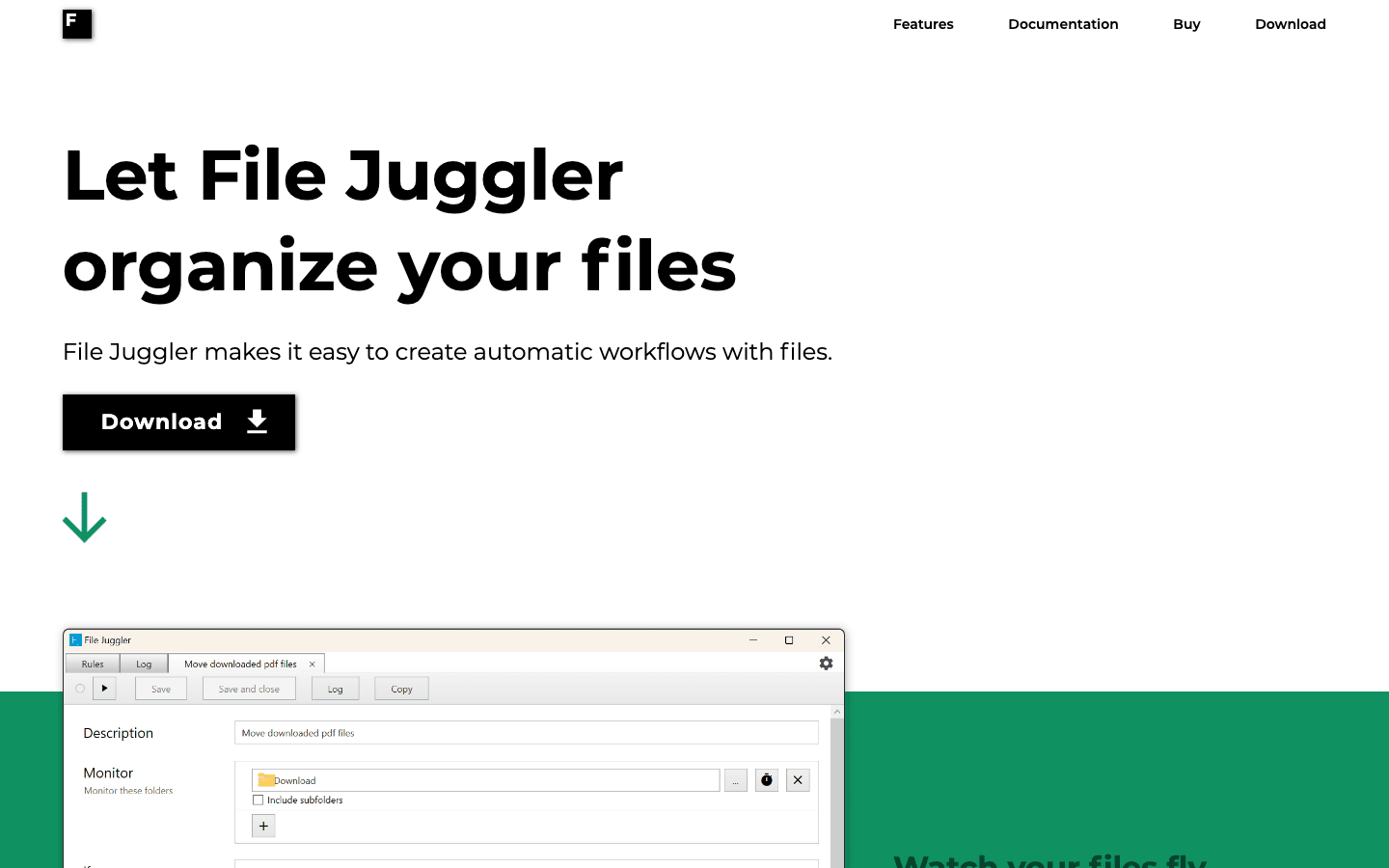 File Juggler は、Windowsのファイル管理を自動化するツールです。
- ルールベースの自動化: ファイルの種類、日付、内容などの条件に応じて、移動・リネーム・削除ができます。
- 文書整理: 請求書、領収書、レポートを自動で整理できます。
- 無料トライアル: 全機能は有料ライセンスで利用できます。
14. Actiona
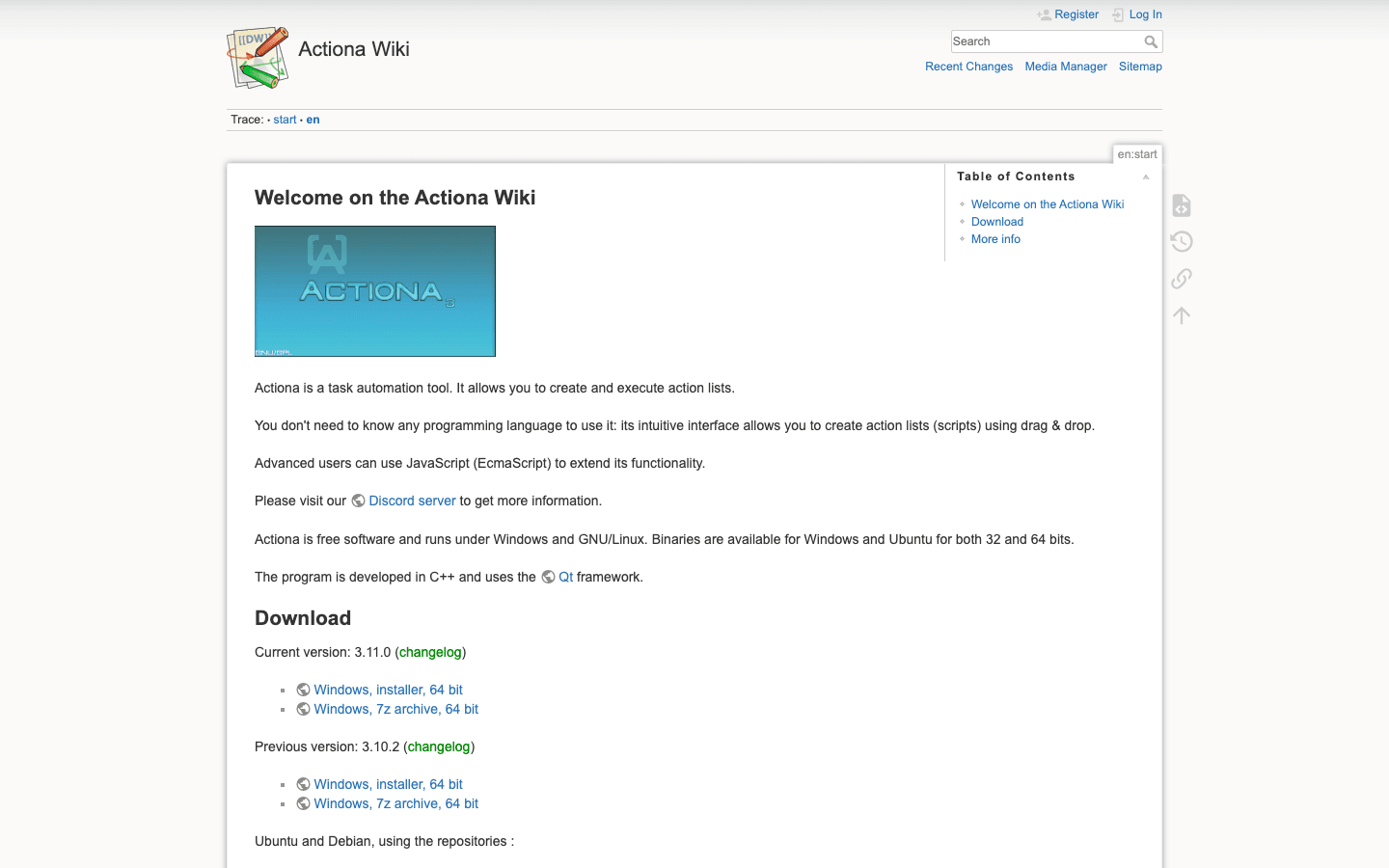 Actiona(旧Actionaz)は、無料のオープンソース型ビジュアルスクリプトツールです。
- ビジュアルエディタ: マウス操作、キー入力、ファイル操作などを組み合わせてワークフローを作れます。
- クロスプラットフォーム: Windows、Mac、Linuxで動作します。
- スクリプトロジック: 条件分岐やループを追加して、より高度な自動化が可能です。
15. Keyboard Maestro
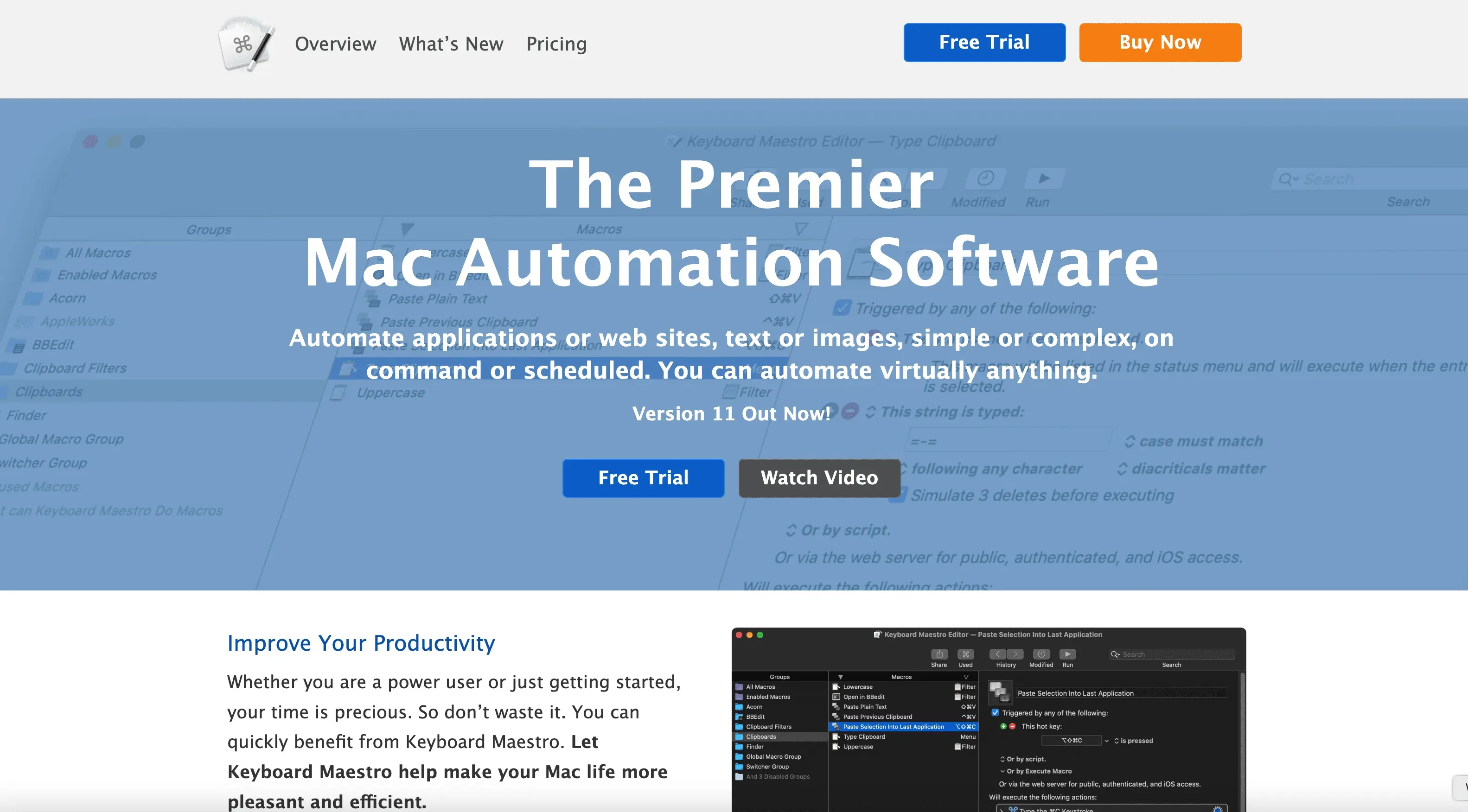 Keyboard Maestro は伝説的なマクロツールで、主にmacOS向けですが、WindowsユーザーならAutoHotkeyやMacro Expertで近い機能を体験できます。
- マクロ自動化: キーボードやマウスの操作を自動化し、繰り返し作業をまとめて処理します。
- ワークフローのショートカット: 1つのホットキーで複雑な処理を起動できます。
- Windows向け代替: 同様の機能を求めるなら、AutoHotkeyやMacro Expertがおすすめです。
16. Macro Expert
 Macro Expert は、Windows向けのマクロレコーダー兼自動化ツールです。
- 記録と再生: 操作を録画して、繰り返し作業を自動化できます。
- バッチ処理: レポート生成、データ移行、バッチジョブの実行に使えます。
- 無料トライアル: 有料版で高度な機能が解放されます。
17. ProjectWise
 ProjectWise は、プロジェクト連携と自動化のためのプラットフォームです。主に建設・エンジニアリングチーム向けに使われています。
- 文書ワークフロー: 承認、通知、文書管理を自動化できます。
- コラボレーション: 自動プロセスでチームの連携を保てます。
- エンタープライズ向け: 無料で使える範囲は限定的ですが、プロジェクト中心の組織では検討する価値があります。
18. SikuliX
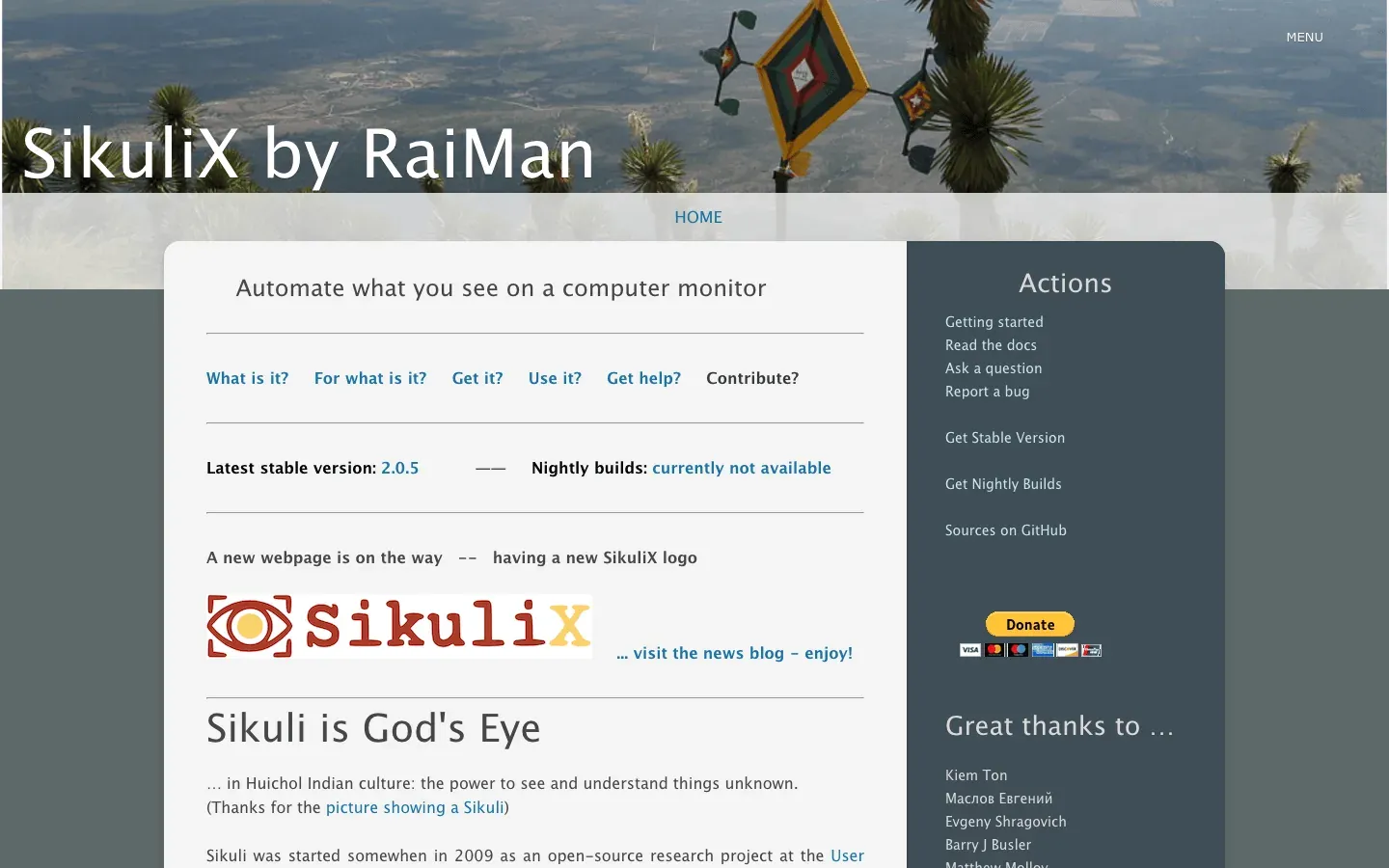 SikuliX は、画面上で見えているものを画像認識で自動化するツールです。
- ビジュアル自動化: スクリーンショットをもとに操作を記述でき、APIのないアプリに便利です。
- アプリ横断: レガシーソフト、ゲーム、独自UIなども自動化できます。
- オープンソース: 無料で使え、熱心なコミュニティに支えられています。
19. Easy Morph
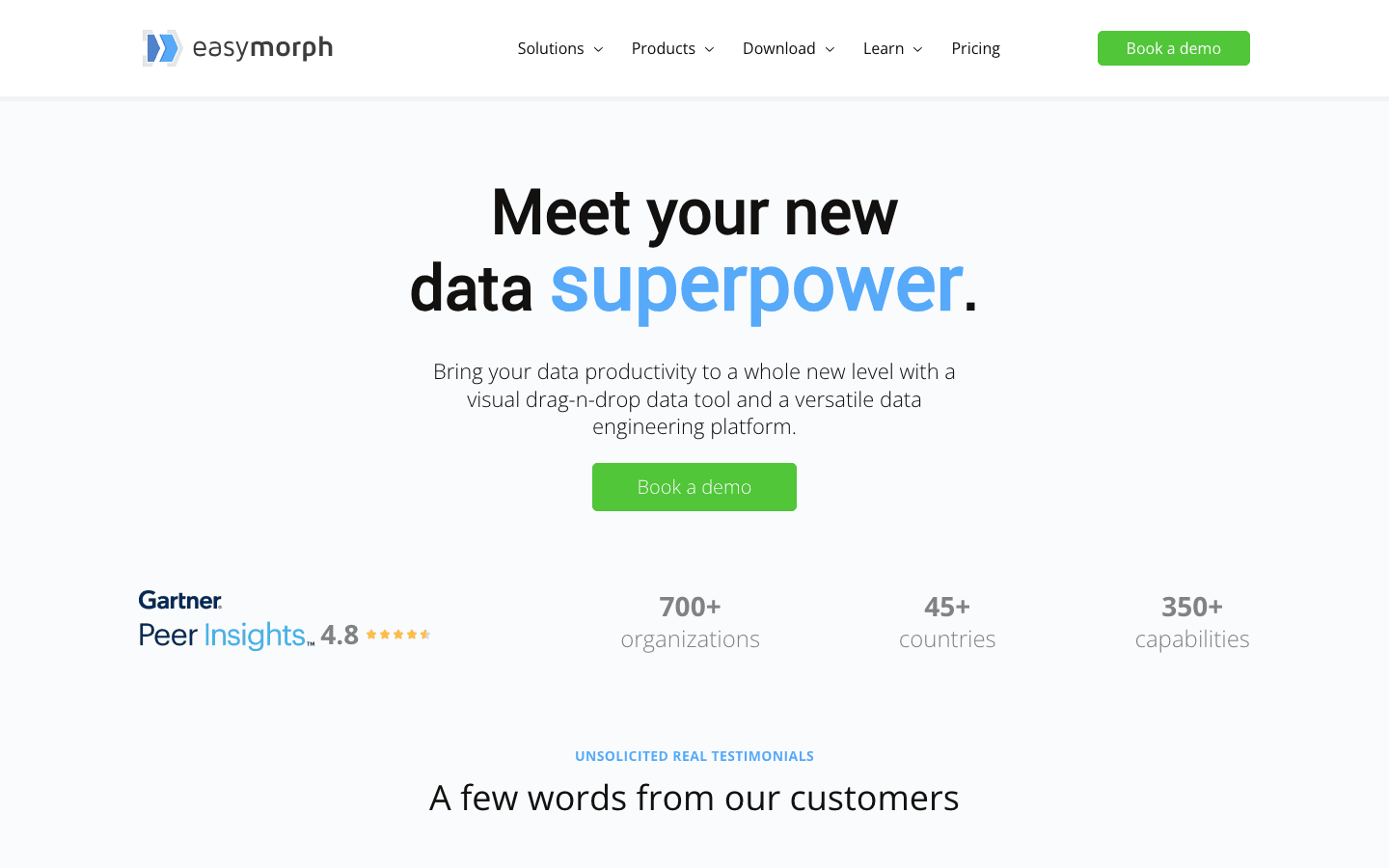 Easy Morph は、Windows向けのノーコードデータ自動化ツールです。
- ビジュアルETL: ドラッグ&ドロップでデータを整形・結合・変換できます。
- 連携機能: スプレッドシート、データベース、クラウドアプリとつながります。
- 無料版: 1台のPCで無制限に利用できます。
20. Ansible
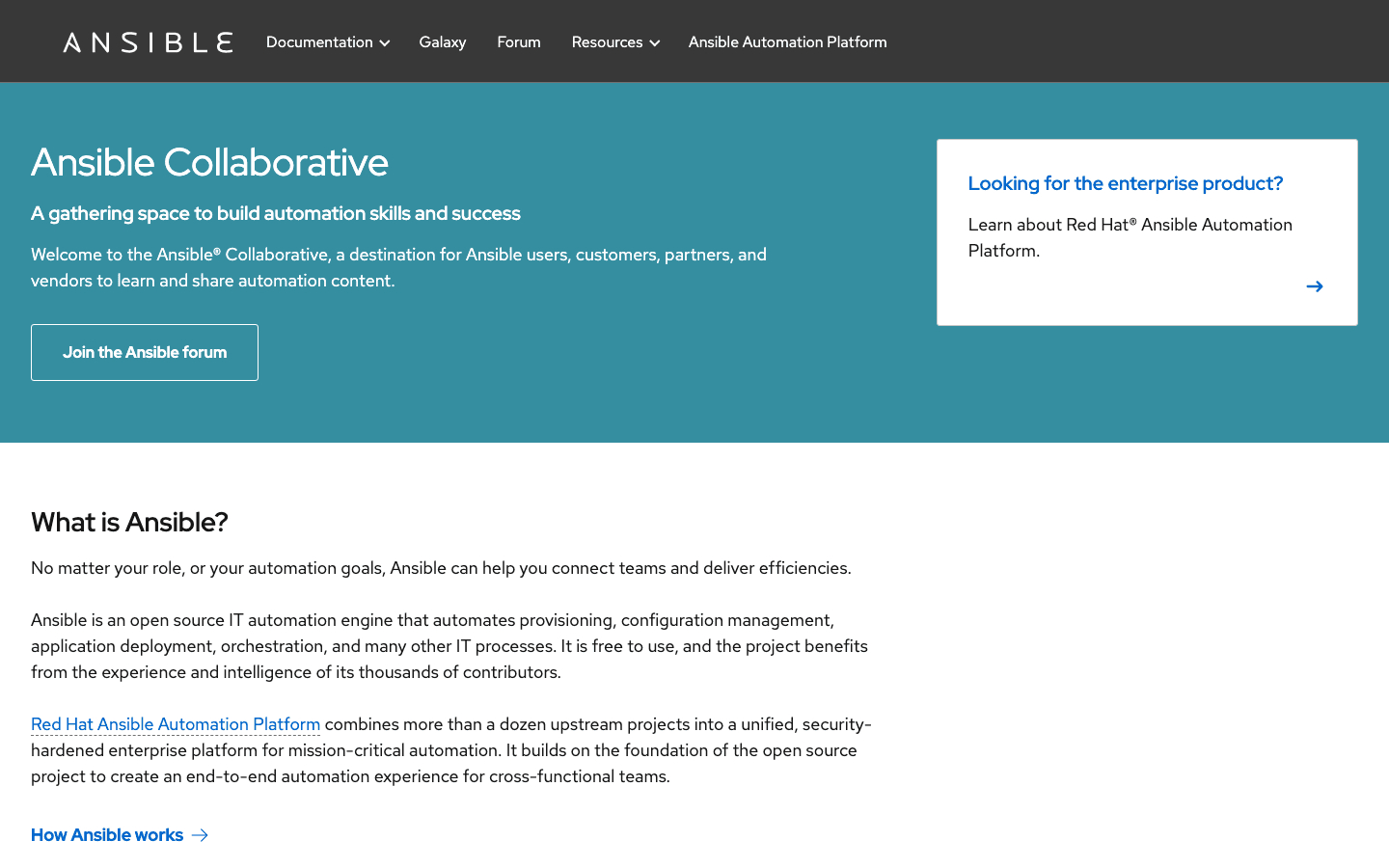 Ansible は、IT自動化の強力な定番ツールです。しかもWindowsでも使えます。
- エージェントレス自動化: YAML形式のシンプルな「playbook」でWindowsサーバーを管理できます。
- よくある用途: ソフトウェア配布、構成管理、パッチ適用。
- オープンソース: 無料で、ITプロに広く使われています。
📊 機能比較表:Windows向け無料自動化ソフトを比較する
| ツール名 | 主な機能 | 最適な用途 | オープン/クローズドソース | 無料版 |
|---|---|---|---|---|
| Thunderbit | Webスクレイピング、AI RPA | データ抽出、リード獲得 | クローズド | あり |
| AutoHotkey | スクリプト、マクロ | ホットキー、フォーム入力 | オープン | あり |
| WinAutomation | デスクトップRPA | 業務ワークフローの自動化 | クローズド | あり(Power Automate Desktop経由) |
| UI.Vision RPA | ブラウザ/デスクトップRPA | Webテスト、GUI自動化 | オープン | あり |
| Zabbix | IT監視 | サーバー/ネットワークアラート | オープン | あり |
| AutoIt | GUIスクリプト | ファイル管理、インストーラーのマクロ | フリーウェア | あり |
| IFTTT | クラウド連携 | アプリ間自動化 | クローズド | あり(基本機能) |
| タスク スケジューラ | 標準スケジューリング | バックアップ、スクリプト実行 | 標準搭載 | あり |
| Zapier | クラウド連携 | CRM、メール、クラウドワークフロー | クローズド | あり(月100タスク) |
| Selenium | ブラウザ自動化 | Webテスト、スクレイピング | オープン | あり |
| Ninite | アプリのインストール/更新 | ソフトウェアの一括管理 | クローズド | あり(個人向け) |
| Power Automate | RPA/ワークフロー | Office、デスクトップ、クラウドのフロー | クローズド | あり(デスクトップ版) |
| File Juggler | ファイル自動化 | 文書整理 | クローズド | 試用版 |
| Actiona | ビジュアルスクリプト | 独自GUIマクロ | オープン | あり |
| Keyboard Maestro | マクロ自動化 | ワークフローのショートカット | クローズド | Mac専用 |
| Macro Expert | マクロレコーダー | バッチ/レポート自動化 | クローズド | 試用版 |
| ProjectWise | プロジェクト自動化 | 文書ワークフロー | クローズド | 制限あり |
| SikuliX | 画像ベース自動化 | 画面認識によるGUI自動化 | オープン | あり |
| Easy Morph | データ自動化(ETL) | データ整形、レポート作成 | クローズド | あり(無料版) |
| Ansible | IT自動化 | サーバー構成、パッチ適用 | オープン | あり |
Windowsの業務フローに最適な無料自動化ツールの選び方
スクリプトもセレクターも不要 ルールベースのRPAと違い、サイトがリニューアルされても作り直しは不要です。AIが毎回ページを読み直します。 Get Started Free
では、どのツールを選ぶべきでしょうか。私のおすすめは次の通りです。
- Webデータ抽出: まずはThunderbitから。Webページを構造化データに変える、いちばん手軽な方法です。コードは不要です。
- デスクトップ自動化: AutoHotkey または Power Automate Desktop を試してみてください。
- IT・運用業務: Zabbix と Ansible が頼れる相棒です。
- ファイル管理: File Juggler と Ninite で、ファイルとアプリを整理できます。
- クラウドワークフロー: Zapier と IFTTT を使えば、さまざまなサービスを簡単につなげられます。
プロのヒント: ツールは組み合わせて使うのがおすすめです。たとえば、Thunderbitでリードを抽出し、その後AutoHotkeyで処理し、さらにZapierでCRMを更新する、といった流れです。優れた自動化スタックは、役割の違うツールを組み合わせて作られます。
ここで紹介したツールの多くは、活発なコミュニティ、豊富なチュートリアル、無料トライアルを備えています。いくつか試して、自分の業務にいちばん合うものを見つけてください。そして覚えておいてほしいのは、小さく始めることです。まずは1つ、面倒な作業を自動化し、そこから広げていきましょう。
さらに詳しいヒントは、Thunderbit Blog と YouTubeチャンネル をご覧ください。
ThunderbitのAI自動化機能をチェック スケジュールスクレイパー、サブページ拡張、Excel・Sheets・Airtable・Notionへの出力が追加費用なしで使えます。 Get Started Free
FAQ
1. 2026年にWindowsで使うなら、どの無料自動化ソフトが一番おすすめですか?
一概には言えませんが、Web自動化ならThunderbitが有力です。デスクトップ作業ならAutoHotkeyやPower Automate Desktopが優れています。最適なツールは、データ抽出、業務フロー自動化、IT管理、ファイル処理など、目的によって変わります。
2. 非技術系のユーザーでもWindowsで自動化できますか?
もちろん可能です。Thunderbit、Power Automate Desktop、Easy Morphのようなツールは、ドラッグ&ドロップ操作やAI機能を備えており、コードを書けない人向けに設計されています。多くの業務フローは、プログラミングなしで自動化できます。
3. 無料の自動化ツールを使っても安全ですか?
はい、公式サイトから入手し、基本的な安全対策を守れば問題ありません。AutoHotkey、UI.Vision RPA、Zabbixのようなオープンソースツールは、コミュニティが大きく、コードも透明です。権限設定は必ず確認し、信頼できないアプリに機密情報を渡さないようにしましょう。
4. 複数の自動化ツールを組み合わせて、より強力なワークフローを作るにはどうすればいいですか?
多くのチームは“スタック”方式を採用しています。たとえば、Thunderbitでデータを抽出し、AutoHotkeyで処理し、ZapierやIFTTTでクラウドアプリに同期する、といった流れです。エクスポート/インポート機能や連携機能が充実したツールを選ぶのがポイントです。
5. Windowsで自動化を始める一番簡単な方法は?
まずは、Webサイトからのコピー作業やファイル名変更のような、ひとつの繰り返し作業を選び、この一覧からツールを1つ選んで、初心者向けチュートリアルを見ながら始めてみてください。多くのツールには無料トライアルや無料版があるので、リスクなく試せます。Webデータなら、Thunderbitの無料Chrome拡張機能を使ってみるのがおすすめです。
Windowsの業務フローを自動化する準備はできましたか? この一覧からツールをダウンロードして、今日から時間を節約しましょう。そして、AI搭載の自動化で何ができるのか見てみたいなら、Thunderbitをぜひ試してみてください。未来の、もっと余裕のある自分がきっと感謝してくれるはずです。
ThunderbitのAI Webスクレイパーを無料で試す Get Started Free
さらに詳しく知る




