

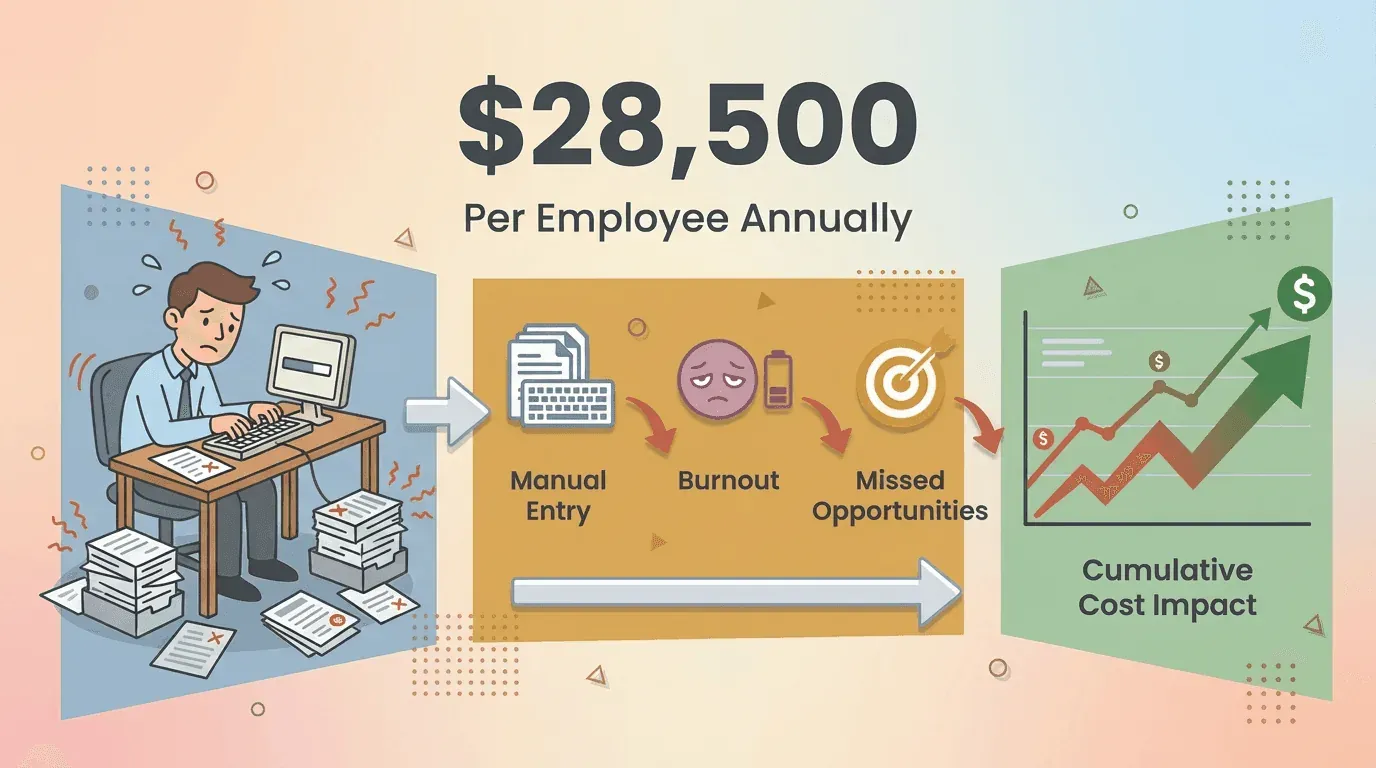
一般商務人士每週平均要花超過 9 小時在手動資料輸入上——把同樣的資訊一再複製、貼上、重新輸入到表單、試算表和網頁應用中。這比多數人去健身房的時間還多,而且還更無聊。親眼看過這種「資料跑步機」如何消耗人力:既枯燥、又容易出錯,還會嚴重拖慢生產力。事實上,企業光是因為手動資料輸入,每位員工每年就大約損失 28,500 美元,還不包括員工倦怠與錯失商機的隱性成本(Parseur)。
使用 Thunderbit AI 自動化資料輸入 Get Started Free
好消息是:自動填表工具正在改寫商務團隊的工作方式。這些數位助理能在極短時間內完成表單填寫、更新 CRM,以及各種重複性輸入工作——有時只要按一下就能搞定。到了 2026 年,像 Thunderbit 這類 AI 驅動方案,甚至能自動化最複雜的工作流程,讓你和團隊把精力放回真正重要的事。接下來,我們就來看看自動填表工具到底是什麼、為什麼它不可或缺,以及你如何用它每週省下好幾個小時——完全不需要技術背景。
什麼是自動填表工具?為什麼它對現代商務這麼重要?
你可以把 自動填表工具 想像成你的資料輸入數位夥伴。它通常是一個瀏覽器擴充功能或應用程式,會「記住」你的資訊(姓名、電子郵件、地址、產品細節,等等),並在你需要時自動填入線上表單或商務系統(Thunderbit Blog)。不用一再手動輸入相同內容,自動填表工具會辨識欄位,幾秒鐘內完成填寫。
對商務使用者來說,這裡的價值特別明顯:
- 業務團隊 可以立刻把潛在客戶資料寫入 CRM,不用再一筆一筆輸入姓名和電子郵件。
- 電商營運 可以批次填寫供應商訂單表、商品刊登內容或庫存更新,一鍵完成。
- 人資與行政 可以在多個系統中完成新人入職,而不必重複輸入相同資料。
- 客服團隊 可以快速填入工單表單或問卷回覆,避免遺漏資訊。
簡單來說,自動填表工具是所有被重複資料輸入壓得喘不過氣的人的秘密武器。它不只是幫你省時間,還能降低錯誤率、提升一致性,讓你把注意力放在真正能推進成果的工作上。
手動資料輸入 vs. 自動填表工具:真實成本有多高?
老實說,手動資料輸入就是生產力殺手。又慢、又無聊,還很容易出錯。以下是它與自動填表工具的比較:
| 比較面向 | 手動資料輸入 | 使用自動填表工具 |
|---|---|---|
| 耗時 | 每位員工每週約 9 小時(Parseur)。輸入 100 筆資料可能要花上好幾個小時。 | 同樣的資料量只要幾分鐘。100 筆批次工作可自動完成,省下大量時間(Thunderbit Blog)。 |
| 錯誤率 | 1–4% 的錯誤率(打錯字、漏欄位、格式不一致)(DocuClipper)。 | 幾乎可達完美準確度(約 0.01% 錯誤率)。自動化的準確度可高出 100 倍(DocuClipper)。 |
| 一致性 | 因人而異,格式與資料內容可能不一致,欄位也常被漏填。 | 每次輸入都一致,欄位不會被跳過,資料格式標準化。 |
| 員工影響 | 枯燥重複的工作容易造成疲勞與倦怠(Thunderbit Blog)。 | 把苦工交給工具,減少倦怠與挫折,員工能專注在更有價值的任務上。 |
| 錯誤與延誤成本 | 很高——一旦出錯就要重工,輸入延遲也會拖慢整個業務流程。超過 50% 的專業人士表示,手動輸入會導致昂貴錯誤(Parseur)。 | 很低——自動化可大幅減少錯誤與延誤,降低合規風險與財務損失。 |
結論很簡單:在所有重要面向上,自動填表工具都優於手動輸入。它更快、更準,也能釋放團隊的時間與腦力,讓大家專注於真正有意義的工作。
商務團隊使用自動填表工具的關鍵好處
為什麼自動填表工具正在成為現代團隊的標配?原因在這裡:
- 顯著節省時間: 即使是輕度使用者,每週也能省下約 30 分鐘(GetMagical);重度使用者甚至能每週省下 7 小時以上。若套用到整個團隊,每個月就能多出好幾天的產能。
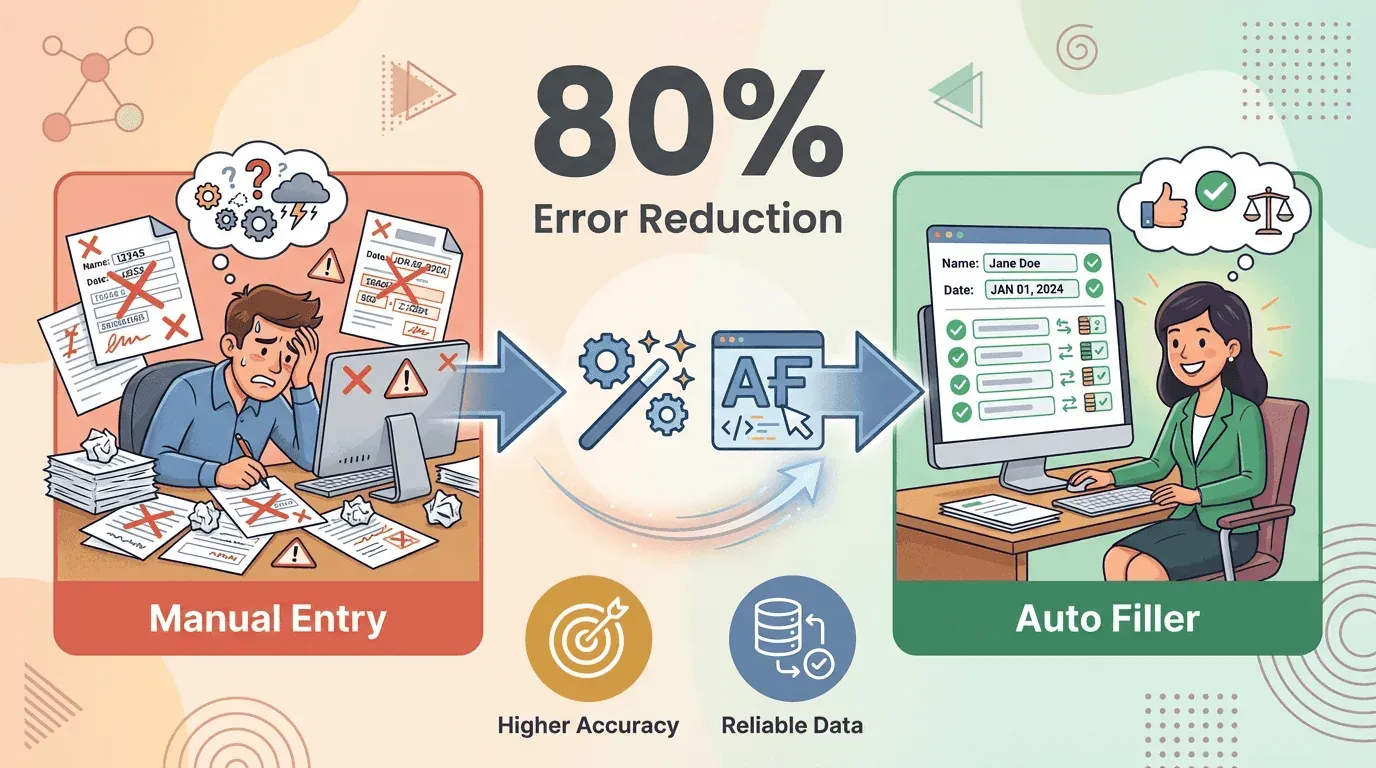
- 錯誤更少、準確度更高: 自動填表工具可將表單填寫錯誤降低高達 80%(GetMagical),讓系統中的資料更乾淨、更可靠。
- 資料一致性更好: 每次都以相同方式填寫表單。這對合規、報表,以及後續自動化都非常重要。
- 工作流程更有效率: 業務、客服與營運團隊能在更短時間內完成更多工作,不會被瓶頸或待處理案件拖住。
- 降低倦怠: 把重複工作從員工清單中移除,團隊會更有動力,也更投入(Thunderbit Blog)。
- 更好的安全性與合規性: 許多自動填表工具會加密儲存資料,並降低複製貼上時出錯而外洩敏感資訊的風險。請選擇具備強大隱私控管與稽核紀錄的工具(Thunderbit Blog)。
Thunderbit 的 AI 自動填表:把自動化推向新高度
接下來,來談談最有趣的部分——Thunderbit 如何把自動填表技術帶向未來。Thunderbit 不只是把已儲存地址塞進欄位的基本表單填寫工具;它更像是一位真正懂你正在處理哪些表單的智慧虛擬助理,因為它有 AI。
Thunderbit 有什麼不同?
- AI 驅動的欄位辨識: Thunderbit 的 AI 不只看欄位名稱,而是會像真人一樣讀整個頁面,判斷哪個欄位是「公司名稱」、哪個是「帳單地址」,即使標籤不標準,或是使用其他語言也能辨識(Thunderbit Blog)。
- 資料來源更彈性: 你可以從瀏覽器分頁、試算表、PDF、圖片,甚至是剛從其他網站抓下來的資料進行自動填寫(Thunderbit AI Autofill)。
- 大量與批次輸入: 如果你需要把 100 位聯絡人輸入 CRM,Thunderbit 可以自動循環填寫並提交每一筆資料(Thunderbit Blog)。
- 多步驟與子頁面導覽: Thunderbit 能處理多頁表單、按「下一步」,並在不同步驟間帶著資料前進。它甚至能跟著子頁面連結去蒐集或填寫更多資訊(Thunderbit Blog)。
- 資料驗證與轉換: AI 在填寫時可同時清理、格式化並驗證資料,像是確保電子郵件看起來像電子郵件、電話號碼格式正確。
- 免程式碼、好上手: 不需要寫腳本或程式。只要安裝 Thunderbit Chrome 擴充功能,點選「AI Suggest Fields」,剩下的交給 AI。
- 支援 34 種語言: 非常適合跨國團隊或處理國際資料的使用者(Thunderbit Blog)。
- 免費使用: Thunderbit 的 AI 自動填表功能 完全免費,就算是免費方案也能用(Thunderbit Blog)。
Thunderbit 的 AI 自動填表怎麼運作
實際流程如下(沒錯,真的就是這麼簡單):
- 選擇資料來源: 挑選你的試算表、PDF、瀏覽器分頁或已抓取的資料。
- 打開目標表單: 前往你要填寫的網頁表單。
- 啟動 Thunderbit AI: 點開擴充功能,選擇「AI Autofill」,讓 AI 掃描表單。
- 將資料對應到欄位: 使用「AI Suggest Fields」自動將資料欄位對應到表單欄位,如有需要再手動調整。
- 執行自動填寫: 按下「Fill」,看 Thunderbit 即時且準確地完成填寫。
- 處理多步驟表單: Thunderbit 可以自動按「Next」,並填寫後續頁面,把資料一路帶過去。
- 匯出結果: 如果你需要保存確認資料或紀錄,Thunderbit 可以匯出到 Google Sheets、Airtable、Notion 或 Excel(Thunderbit Docs)。
我看過團隊原本要花整個下午處理資料輸入,改用 Thunderbit 之後幾分鐘就完成了。這種生產力提升,感受得非常直接。
自動填表工具設定指南:一步一步開始使用
準備開始了嗎?以下是如何為你的商務流程設定 Thunderbit(或任何現代自動填表工具):
1. 安裝擴充功能
- 下載 Thunderbit Chrome 擴充功能 並註冊免費帳號。
2. 準備資料來源
- 整理你的資料,不論是試算表、PDF,還是開啟中的網頁分頁。先修正錯字與不一致之處,效果會最好。
3. 打開目標表單
- 前往你需要填表的網站或應用程式。
4. 設定自動填寫範本
- 點選「AI Suggest Fields」,讓 Thunderbit 的 AI 掃描表單並建議欄位對應。
- 檢視並調整建議欄位。你可以依需要重新命名、刪除或新增欄位。
- 自訂資料類型(文字、數字、日期等),並加入任何格式化的客製指示。
5. 執行自動填寫
- 按下「Fill」,看 Thunderbit 開始工作。若是批次輸入,它會自動依序處理你的資料。
6. 匯出或儲存結果
- 將結果或確認資料匯出到你偏好的平台——Google Sheets、Airtable、Notion 或 Excel。
7. 儲存並重複使用範本
- 把範本存起來供日後使用。下次同樣的自動化流程,只要幾秒就能再次啟動。
依工作流程自訂自動填表範本
範本就是讓自動填表工具完全照你想法運作的關鍵。以下是如何把它變成你的專屬設定:
- 自行定義欄位: 手動設定欄位名稱與資料類型,讓內容更清楚、也更一致(Thunderbit Docs)。
- 使用 AI 建議: 先從「AI Suggest Fields」開始,再視需要微調。刪掉多餘欄位、補上缺少欄位,並調整格式。
- 加入固定值: 對於不會變動的欄位(例如「Account Manager Email」),可在範本中設定預設值。
- 格式化與驗證: 使用客製指示來整理資料格式,例如將姓名首字母大寫、統一電話號碼格式。
- 處理多步驟表單: 設定範本以跨頁面或跨步驟填寫。
- 重複使用與共享: 為重複工作儲存範本,也可以分享給團隊,維持一致性。
最佳實務:避免常見的自動填表錯誤
以下幾個技巧可以讓你的自動填表體驗更順、更安全:
- 再次確認欄位對應: 尤其第一次執行時,務必確認資料是否填入正確欄位。
- 先小量測試: 先試幾筆資料,再開始大批次執行。
- 保持資料乾淨且最新: 資料品質差,結果就差。先整理來源資料,效果最好。
- 監控初次執行: 一開始盯著流程跑,及早發現問題。
- 敏感資料要謹慎: 只使用可信工具,並以強密碼與加密保護資料(Thunderbit Blog)。
- 遵守法規: 確保你有使用與儲存個人資料的同意,並遵循 GDPR 等規範。
- 使用可信擴充功能: 只從可靠來源安裝,並保持工具更新。
- 避免誤覆蓋: 執行自動填寫前,先確認你在正確頁面。
- 培訓團隊: 確保每個人都知道怎麼使用範本並檢查結果。
透過 Thunderbit 將自動填表整合進你的商務流程
深入了解 Chrome 表單填寫工具 Get Started Free
真正的魔法,是把自動填寫變成日常工作流程的一部分:
- 排程自動化: 使用 Thunderbit 的排程功能自動執行任務——每天、每週,或依你的自訂時間表運行(Thunderbit Blog)。
- 觸發式動作: 建立以商務事件觸發的流程,例如新增潛在客戶或收到訂單時自動啟動。
- 直接匯出: 將填好的資料直接送到 Google Sheets、Airtable、Notion 或 Excel,方便後續處理或報表分析。
- 結合抓取與填寫: 從一個系統抓資料,再自動填入另一個系統,打造端到端的自動化管線。
例如,你可以每天早上先抓取網站上的新潛在客戶,接著自動填入 CRM,最後把摘要匯出到團隊的 Google Sheet——而你甚至還沒喝完第一杯咖啡。
自動填表工具比較:Thunderbit vs. 其他方案
| 工具 | Thunderbit(AI Autofill) | Text Blaze | 瀏覽器自動填寫(Chrome) | Uniqkey(商務自動填寫) |
|---|---|---|---|---|
| 易用性 | 免程式碼、AI 建議、快速上手(Thunderbit Blog) | 文字類內容很容易,複雜表單則普通 | 非常簡單,但功能有限 | 使用者端容易,上線設定偏向 IT |
| AI 智慧程度 | 有——可讀懂表單,支援 34 種語言 | 部分——基於規則,不是真正 AI | 沒有 AI,只按欄位名稱對應 | 沒有 AI,重點在憑證管理 |
| 資料類型 | 文字、數字、日期、電子郵件、電話、圖片、檔案、多選 | 文字、部分表單欄位 | 僅個人資訊 | 憑證、2FA 驗證碼 |
| 整合能力 | 可匯出到 Sheets、Airtable、Notion、Excel;支援排程;也能抓取資料 | 文字插入、部分跨應用工作流 | 只能在瀏覽器內使用 | 企業登入系統 |
| 獨特優勢 | AI + 抓取 + 自動填寫、批次處理、多步驟、免費方案 | 文字展開、片段內容、跨應用 | 簡單、隨時可用 | 安全性、密碼/2FA 管理 |
| 價格 | 有免費方案(含 AI Autofill);年度計費的 Starter 從每月 $9 起(Thunderbit Pricing) | 免費,Pro 從每月 $2.99 起 | 免費 | 客製報價(聯絡業務) |
如果你想要的是智慧型、端到端的網頁自動化,Thunderbit 會是最佳選擇,尤其適合複雜或大規模的商務任務。Text Blaze 很適合以文字為核心的快捷輸入;瀏覽器自動填寫適合個人用途;而 Uniqkey 則更適合重視安全性的企業登入場景。
結論與重點整理
自動填表工具早已不是「有更好」的選項,而是任何想要更聰明工作、而非更辛苦工作的企業必備工具。數據很清楚:手動資料輸入既昂貴、又慢,而且是錯誤與倦怠的主要來源。像 Thunderbit 這樣的自動填表工具,能幫你每週找回好幾個小時、提升資料品質,並讓團隊專注在真正重要的事情上。
請記住以下幾點:
- 自動填表能節省時間與精力: 把重複性資料輸入自動化,把時間還給工作。
- Thunderbit 的 AI 領先一步: 具備智慧欄位辨識、批次處理與無縫整合,是商務使用者的進階解決方案。
- 上手很簡單: 不需要寫程式——安裝、設定範本,剩下交給 AI。
- 整合後效果最大: 搭配排程、觸發條件與匯出功能,讓自動填表成為工作流程的核心。
- 按需求選工具: Thunderbit 適合商務自動化,Text Blaze 適合文字快捷輸入,瀏覽器自動填寫適合個人用途,Uniqkey 則適合企業安全需求。
準備好永遠告別手動資料輸入了嗎?下載 Thunderbit 親自看看能省下多少時間——你的未來自己和團隊都會感謝你。想了解更多技巧與指南,歡迎瀏覽 Thunderbit Blog。
常見問題
1. 什麼是自動填表工具?它怎麼運作?
自動填表工具會用你儲存的資料(例如姓名、電子郵件、地址等)自動填入線上表單與欄位。它會辨識網頁上的表單欄位,並填入正確資訊,幫你省去重複輸入的麻煩。
2. 使用自動填表工具,真的可以省下多少時間?
大多數使用者每週至少可省下 30 分鐘,重度使用者可省下數小時。對團隊而言,累積起來每個月都能增加好幾天的生產力(GetMagical)。
3. Thunderbit 的 AI 自動填表和其他工具有什麼不同?
Thunderbit 會用 AI 讀取並理解表單,支援多種資料來源(試算表、PDF、抓取資料),可處理多步驟流程,並能與 Google Sheets、Airtable 等商務平台整合,而且全程免程式碼。
4. 用自動填表工具處理敏感商務資料安全嗎?
可以,只要你使用具備強大安全與加密機制的可信工具即可。Thunderbit 會將資料保留在本機並加密,你也能自行控制填入內容與位置(Thunderbit Blog)。
5. 我可以用 Thunderbit 的自動填表功能處理重複性任務嗎?
當然可以。Thunderbit 支援排程自動化,因此你可以設定週期性任務(例如每日新增潛在客戶、每週提交報告),讓工具自動完成(Thunderbit Blog)。
準備好在 2026 年更聰明地工作了嗎?試試 Thunderbit 的 AI 自動填表,看看你能找回多少時間。 深入了解
免費試用 Thunderbit AI 自動填表 Get Started Free




