
你有沒有遇過這種情況?要跟外送員說明怎麼走、安排部門聚餐,或是想精準把地點丟給客戶,結果大家還是在「那棟紅色大樓」和「不是那一棟,是對面那一棟」之間鬼打牆。現在每個月有超過十億人用 Google 地圖,會用 google 地圖釘選,已經不只是方便,而是生活和工作都必備的技能。尤其當你要一次標記一堆地點,甚至上百個,這流程常常讓人一頭霧水。
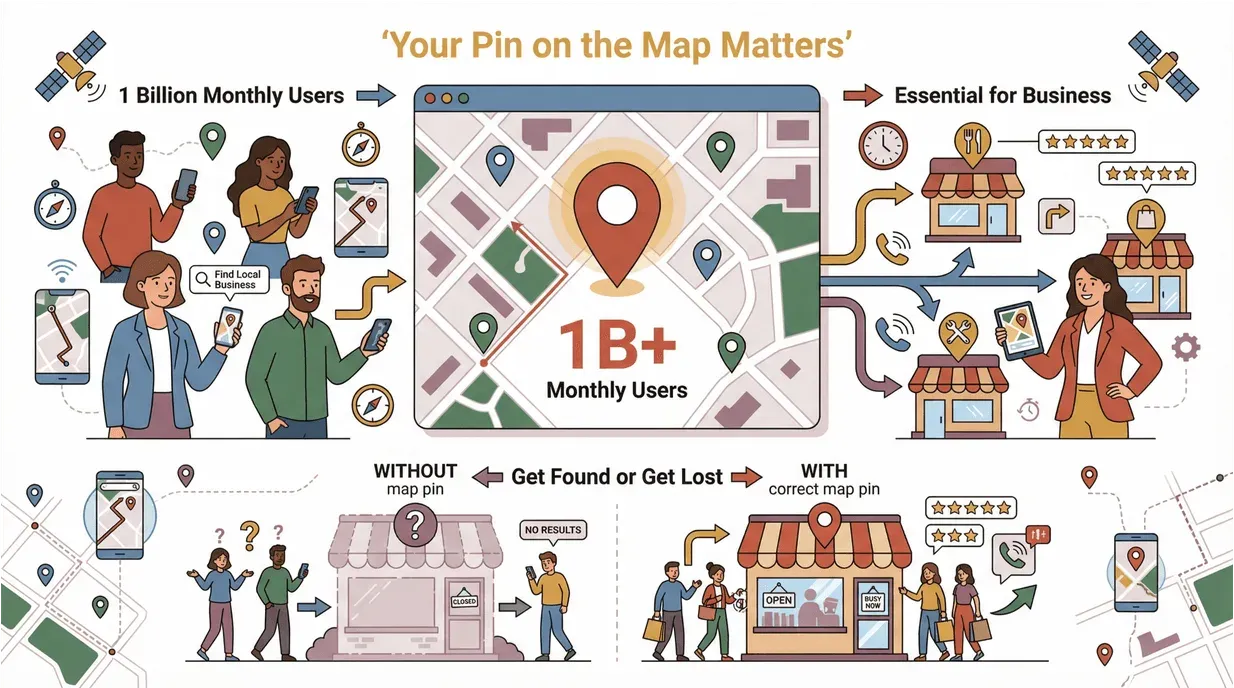
我這幾年幫團隊優化流程,深刻體會到一個小小的地圖標記,能決定外送會不會迷路、會議能不能準時,甚至影響客戶對你的觀感。不管你是小老闆、物流主管,還是單純想讓朋友不再找錯美食車,這篇會從手動 google 地圖標記到用 Thunderbit 這類自動化工具批次釘選,帶你一次學會 google 地圖釘選的所有訣竅。
什麼是 Google 地圖釘選?
用 Thunderbit AI 抓取並釘選地點 Get Started Free
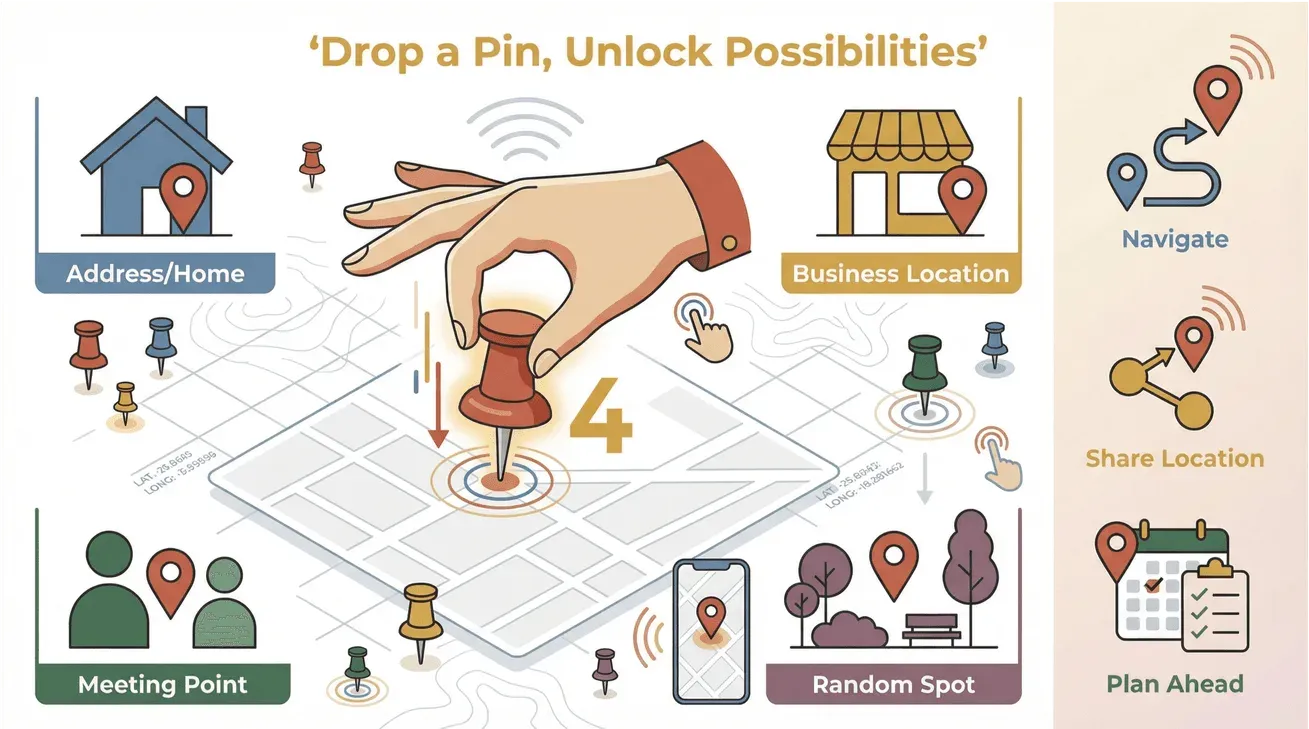 先從最基本的說起:google 地圖釘選,就是在地圖上某個點放一個虛擬圖釘。你可以把它想像成數位版的便利貼,標記一個地址、商家、集合點,甚至公園裡的某個角落。這個標記不只是裝飾,它是導航、分享、規劃的超強工具。
- 個人用途: 標記你最愛的咖啡店、朋友家,或那條不想忘記的秘境小路。
- 商業用途: 標記外送地址、活動場地、客戶位置,或像電動車充電站這種資產。
要注意,釘選跟「儲存地點」不一樣。釘選是臨時標記,方便你參考或分享;儲存地點則是加到你的 Google 帳戶,日後可以快速找到(參考)。
為什麼企業需要在 Google 地圖釘選?
你可能會想:「釘選不就是找餐廳用的嗎?」其實早就不只這樣。各行各業都靠精準的 google 地圖釘選,從物流配送到客戶服務都少不了。原因很簡單:
- 提升配送準確率: 像 Domino’s 這種大公司,靠精準釘選讓外送員直接送到正確門口——效率和顧客滿意度都大提升。
- 活動規劃更順暢: 主辦單位會標記場地、停車場、報到點,讓參加者不再迷路(參考)。
- 資產追蹤: 房地產、公共事業、服務業等團隊,會用釘選標記物業、工地或設備位置。
- 提升顧客體驗: 在郵件或邀請裡直接貼釘選連結,客戶一鍵導航到門口,不用再打電話問「你在哪裡」。
來看看不同團隊怎麼用釘選:
| 應用情境 | 帶來效益 | 實際案例 |
|---|---|---|
| 配送路線規劃 | 減少誤送、路線更快 | 餐飲外送、電商物流、快遞服務 |
| 活動邀請 | 參與率提升、減少混亂 | 會議、快閃店、社區活動 |
| 資產追蹤 | 管理更輕鬆、降低遺失 | 車隊、設備租賃、房地產 |
| 客戶支援 | 拜訪順利、顧客更滿意 | 到府服務、維修、現場諮詢 |
精準的釘選,能大幅減少電話溝通、避免錯過預約,讓每個人都能順利到達正確地點(參考)。
手動釘選 Google 地圖教學(電腦 & 手機)
接下來直接實作。不管你用電腦還是手機,學會正確釘選地點其實很簡單。
電腦版 Google 地圖釘選
- 打開 Google 地圖: 用瀏覽器進入 Google Maps。
- 搜尋地點: 輸入地址、商家名稱或座標,也可以直接在地圖上滑動找。
- 放下釘選: 點你想標記的位置,會出現一個灰色小釘,底部會跳出資訊面板。
- 查看詳情: 點面板可以看到地址、座標和更多選項。
- 儲存或分享: 點「儲存」加入你的地點,或點「分享」取得連結,能用郵件、簡訊或社群分享。
- 移除釘選: 點地圖其他地方或資訊面板的「X」就能清除。
小提醒: 如果要標記沒有正式地址的地點,建議多放大地圖,確保標記夠精準(參考)。
手機版 Google 地圖釘選
適用於 Android 與 iOS:
- 開啟 Google 地圖 App: 建議先登入帳號,方便儲存釘選。
- 找到地點: 搜尋地址或直接滑動地圖定位。
- 放下釘選: 長按你要標記的位置,會出現紅色釘選,底部顯示地址。
- 儲存或標籤: 點地址面板,選「儲存」加入清單(像最愛、想去),也能加標籤方便辨識。
- 分享釘選: 點「分享」複製連結,或用你常用的 App 發送。
- 移除釘選: 點「X」或地圖其他地方就能移除。
管理釘選: 想看所有已儲存的釘選,點個人頭像 >「你的地點」>「已儲存」,方便整理和回訪重要地點(參考)。
手動釘選對企業用戶的優勢
手動釘選不是科技宅的專利,其實是確保精準定位的最佳方式,特別適合:
- 特殊或沒登錄的地點: 像工地、快閃活動、偏遠地區這種搜尋不到的地方。
- 自訂備註: 可以在釘選上加配送說明、客戶姓名或特殊進出資訊。
- 外勤團隊: 行動人員現場釘選,回報問題、記錄拜訪或即時分享位置給總部。
手動釘選讓你完全掌控標記位置,避免「差不多」的誤差讓人跑錯地方(參考)。
用 Thunderbit 自動化大量 Google 地圖釘選
如何用 AI 自動化資料抓取 Get Started Free
如果你要管理幾十、幾百個地點,手動一個個釘選,真的會讓人手痠到不行,咖啡都要喝爆。這時候,Thunderbit 就超級好用。
Thunderbit 是一款 AI 驅動的 Chrome 擴充功能,能自動化大量地點的 google 地圖釘選。你只要把地址或座標清單匯入,Thunderbit 就會自動抓取、處理並批次產生釘選資料。
這對以下情境特別有感:
- 連鎖門市展店
- 物流公司優化配送路線
- 電動車充電站佈建
- 活動主辦多場地點規劃
Thunderbit 批次釘選操作流程
你可以這樣用 Thunderbit 來自動化批次釘選:
- 準備地址清單: 把所有地址或座標整理在 Excel、Google Sheets 等表格。
- 開啟 Thunderbit: 安裝 Thunderbit Chrome 擴充功能,然後從瀏覽器啟動。
- 匯入資料: 貼上或上傳地點清單。
- AI 處理: Thunderbit 的 AI 會自動解析每個地址,精準定位並產生釘選資料。
- 匯出結果: 可下載成 CSV、Excel,或直接同步到 Google Sheets、Notion。
- 上傳到 Google 地圖: 用 Google 我的地圖 匯入檔案,一次顯示所有釘選。
Thunderbit 的自動化,讓你從雜亂的地址清單到完整地圖釘選,只要幾分鐘。如果你的地點經常變動(像行動餐車、快閃店、季節活動),Thunderbit 也能輕鬆更新地圖資料(參考)。
在郵件與活動邀請中嵌入釘選位置
這裡分享一個超實用的商務小撇步:把 google 地圖釘選直接嵌入郵件、活動邀請或客戶通知。這不只是炫技,更是讓團隊和客戶省時省力的好方法。
如何分享釘選連結
- 釘選地點: 不管是手動還是用 Thunderbit,先在 google 地圖標記好位置。
- 取得分享連結: 點「分享」(電腦)或「分享」(手機)複製網址。
- 嵌入郵件或邀請: 把連結貼到郵件、行事曆活動,甚至網站上。
收件人點擊後就能直接導航到指定地點,不用再複製貼上地址或猜入口在哪(參考)。
小提醒: 活動邀請可以釘選停車場、報到處、VIP 通道等,減少混亂、提升參與率(參考)。
用 Thunderbit 自動化保持釘選資料最新
如果你的地點經常變動(像快閃活動、行動診所、季節攤位),要讓 google 地圖釘選隨時更新,真的很燒腦。過時的釘選只會讓顧客迷路、白跑一趟。
Thunderbit 的自動化功能,讓你定期自動更新釘選資料。操作方式如下:
- 排程資料更新: 設定 Thunderbit 定期從 CRM、網站或表格拉取最新地址清單。
- 自動產生釘選: Thunderbit 會處理新增或變更的地點,自動產生新釘選。
- 多平台同步: 將更新後的釘選匯出到 google 地圖、網站或客戶通知。
這樣一來,不管是顧客還是團隊,永遠都能拿到最新地點資訊,不再有「跑錯舊地址」的窘境(參考)。
Google 地圖釘選常見問題排解
就算有好工具,有時還是會遇到小狀況。以下是常見釘選問題和解法:
- 釘選無法儲存: 確認有登入 Google 帳號,並用最新版地圖 App(參考)。
- 位置不正確: 釘選前多放大地圖、再三確認地址。如果 Google 地圖自動修正錯誤,請手動調整釘選。
- 釘選未顯示: 用 Google 我的地圖時,請確認 CSV 或 Excel 檔案格式正確(要有名稱、地址等欄位)。
- 分享問題: 分享前先測試連結,並確認對方有權限(公開或私人地圖)。
- 重複或過時釘選: 定期檢查、清理已儲存地點,避免混淆。
更多排解技巧可以參考 Google 地圖說明中心。
結論與重點整理
google 地圖釘選不只是標記位置,更能提升企業效率、讓顧客更滿意、團隊更省心。重點如下:
- 手動釘選 適合單一地點、外勤團隊、需要極致精準時。
- 用 Thunderbit 自動化釘選,能大幅節省大量地點管理時間,並保持資料有序、即時。
- 分享釘選連結,讓郵件或邀請溝通更順暢,提升顧客體驗。
- 定期自動更新,確保釘選永遠正確,避免配送失誤或會議跑錯地點。
想讓地點管理更上一層樓?不妨試試 Thunderbit。更多自動化和網頁資料技巧,歡迎參考 Thunderbit Blog。
祝你釘選順利,無論外送、活動還是團隊聚會,都能精準抵達!
常見問答
1. Google 地圖的釘選和儲存地點有什麼不同?
釘選是你臨時標記在地圖上的位置,儲存地點則是加到 Google 帳戶,方便日後查找。
2. 如何用手機在 Google 地圖釘選?
打開 Google 地圖 App,找到位置後長按,會出現紅色釘選。點擊地址面板即可儲存或分享。
3. 可以一次釘選多個地點嗎?
Google 地圖主程式無法直接批次釘選,但你可以用 Thunderbit 這類工具自動化批次釘選,並匯入 Google 我的地圖。
4. 如何把釘選位置分享給他人?
釘選後點「分享」複製連結,貼到郵件、邀請或訊息,對方就能直接導航到該地點。
5. 如何保持企業釘選地點隨時最新?
利用 Thunderbit 的自動化功能,定期更新地址清單並重新產生釘選,確保顧客和團隊都拿到最新資訊。
想讓 google 地圖管理更高效?下載 Thunderbit,立即體驗智慧釘選!
用 Thunderbit 自動化 Google 地圖釘選 Get Started Free
延伸閱讀




