
你是否也曾卡在這樣的迴圈裡:在十幾個網頁上不停點「下載」,最後才發現自己整個上午都在替瀏覽器跑腿?你不是一個人。多年來,我在 SaaS 和自動化領域工作時,看過不少團隊把大量時間——有時甚至是理智——耗在重複又瑣碎的手動檔案下載上。Asana 2023 年的《工作剖析指數》——由 Clockify 轉載——指出,員工最多有 62% 的時間花在重複性的「為工作而工作」上;而 Smartsheet 對第一線工作者的調查則發現,幾乎有 40% 的人每週至少有四分之一的時間被手動工作吃掉,像是資料輸入和檔案處理。
手動下載不只是麻煩而已,還會帶來漏更新、版本不一致,以及檔名雜亂等問題,最後總有人得回頭整理。大多數團隊其實不必接受這種狀態。本指南會帶你了解如何自動化從網站下載檔案,以及像 Thunderbit 這類 AI 驅動工具,如何讓非工程師也能更快完成整個流程。
為什麼手動檔案下載會拖慢你的工作流程
用 AI 自動化檔案下載 Get Started Free
說真的,手動下載檔案真的很耗生產力。問題不只是點擊花掉多少時間——手動下載會引入一整串痛點,並一路影響你的業務:
| 手動下載痛點 | 對工作流程與業務的影響 |
|---|---|
| 步驟耗時:登入、導覽、逐一點擊每個檔案 | 白白浪費大量時間、報告延遲、決策變慢(例如:每月花 1–2 天處理發票) |
| 格式與命名不一致:檔案可能以各種格式提供,或檔名莫名其妙 | 額外的人工清理、更高的出錯風險,以及滿滿挫折感(CSV 匯入需要「更多手動設定」) |
| 重複作業容易出錯:繁瑣點擊導致漏檔或下載錯版本 | 資料品質問題、重工,以及一再複查所有內容的額外成本(人工錯誤率平均約 1%) |
| 沒有自動更新:你得自己記得去檢查新檔案 | 資訊過時、錯失機會、回應延誤(漏掉發票或過時的潛在客戶名單) |
| 安全性麻煩:共用帳號或用危險方式保存憑證 | 安全風險與 IT 額外負擔(腳本裡明文密碼——太可怕了) |
我聽過不少案例:有團隊為了下載與整理檔案而額外聘人,或是銷售營運同仁花整個下午整合來自三個不同入口的潛在客戶名單——每個入口還都有自己「特別」的格式。這不只是低效率,還很打擊士氣。更別忘了機會成本:每花一小時在下載上,就少一小時能創造真正的業務價值。
如何自動化從網站下載檔案:現代作法
想像你對一個聰明的助理說:「嘿,把這個網站上的所有 PDF 都抓下來,順便幫我整理好。」幾分鐘後就真的完成了。這就是現代自動化的承諾。
為什麼不直接寫個腳本?
當然,你可以自己寫 Python 腳本或做個 RPA 機器人。問題在於維護:昨天還能用的自訂爬蟲,只要供應商入口網站稍微改一下 DOM,就可能立刻壞掉;而且總得有人有時間、也有能力去追著這些變動修。Skyvern 團隊對發票腳本也提出了 同樣的看法。
無程式碼與 AI 工具登場
現在的自動化工具——尤其是像 Thunderbit 這類 AI 驅動工具——讓你不用寫任何一行程式就能自動下載。你只要描述需求(例如「下載所有發票 PDF 和日期」),接下來就交給 AI。重點從撰寫與修補 selector,轉成描述結果(「下載所有發票 PDF 與開立日期」),再讓工具規劃擷取流程。也正因如此,這種做法對那些不把自己視為爬蟲開發者的人來說特別容易上手。
這種轉變對商務使用者來說非常重要。現在,任何人都能自動化檔案下載、批次工作,甚至更複雜的多步驟流程——不必再開 IT 工單。
比較檔案下載自動化方案:哪一種最適合你?
不是每種自動化工具都一樣。以下是主要選項的比較:
| 方案 | 易用性 | 設定時間 | 維護成本 | 最適合 |
|---|---|---|---|---|
| Thunderbit(人工智慧網頁爬蟲) | 非常容易(點選式、自然語言) | 幾分鐘 | 低(AI 會隨變動調整) | 商務使用者、重複任務、混合檔案類型 |
| 傳統瀏覽器擴充功能 | 中等(視覺化,但需手動設定) | 數小時(複雜網站) | 中等(網站變動時需手動更新) | 半技術使用者、版面固定的網站 |
| Power Automate / RPA | 中等(拖放式、邏輯流程) | 數小時至數天 | 中高(UI 變動會導致流程失效) | 企業、多應用程式工作流程 |
| 自訂腳本(Python/JS) | 困難(對不會寫程式的人) | 數天至數週 | 高(常常失效,需要開發人員) | 開發者、最高彈性 |
| 手動 | 一開始很簡單,大量操作時很繁瑣 | 無 | 長期投入很高 | 一次性或很少發生的需求 |
對大多數商務使用者而言,像 Thunderbit 這樣的 AI 工具最剛好:設定快、好上手,而且維護成本低。你能得到自動化的全部威力,卻少掉一堆麻煩。
Thunderbit 如何讓商務使用者輕鬆自動化檔案下載
 來聊聊為什麼 Thunderbit 是我用來自動化檔案下載的首選——尤其是如果你不是工程師。
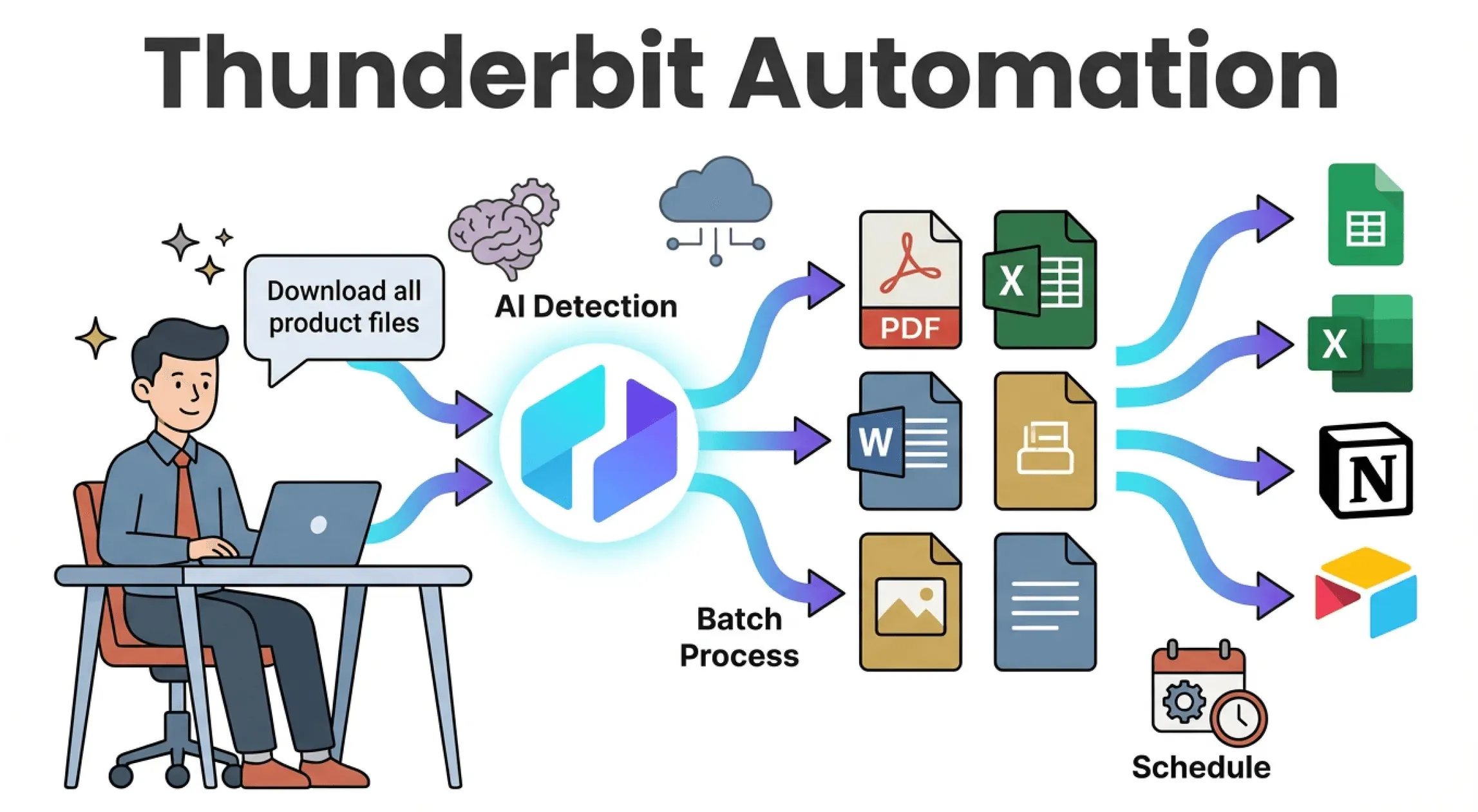
- 以「AI 建議欄位」作為起點: 點一下之後,Thunderbit 會掃描頁面,主動建議檔案連結(PDF、圖片、文件)以及旁邊的中繼資料,例如名稱或日期。你可以在開始爬取前接受或修改這些建議。
- 自然語言提示: 直接用白話描述目標(例如「下載所有產品圖片和名稱」),Thunderbit 的 AI 會自動建立擷取計畫。
- 支援所有檔案類型: PDF、Excel、Word、圖片,甚至內嵌媒體——Thunderbit 都能把它們當成一般資料欄位處理。
- 批次與子頁下載: 需要從多個頁面抓檔案,或進一步進入子頁嗎?Thunderbit 內建分頁與子頁導航處理。
- 無程式碼、也不需要模板: 對熱門網站可直接使用即時模板;其他網站則交給 AI 處理結構,不必跟 selector 纏鬥。
- 直接匯出: 可將檔案下載到電腦,或把結果(含檔案連結或附件)直接匯出到 Excel、Google Sheets、Notion 或 Airtable。
- 排程: 設定定期下載(例如「每週一上午 9 點」),即使電腦關機,也能由 Thunderbit 雲端替你執行。
Thunderbit 主要是為那些寧可檢視擷取結果,也不想長期維護爬蟲的商務團隊設計。對結構清楚的網站,它很快就能上手;若是版面混亂或需要登入驗證的頁面,你仍會花一些時間在欄位確認與登入狀態上,後面會再說明。
使用 Thunderbit 自動化從網站下載檔案:逐步教學
如何用 AI 抓取任何網站 Get Started Free
讓我們用一個實際案例來走一次——不需要技術背景。
步驟 1:安裝並設定 Thunderbit
- 安裝 Thunderbit Chrome 擴充功能。
- 將擴充功能釘選到瀏覽器工具列,方便快速存取。
- 點擊 Thunderbit 圖示並登入(Google 或電子郵件都可以,只要幾秒)。
- 確認你已登入所有需要存取的網站(Thunderbit 會使用你的瀏覽器工作階段)。
就這麼簡單。通常不到一分鐘就能完成設定。
步驟 2:用 AI 定義你的下載任務
- 前往包含你要下載檔案的網頁(例如供應商的「報告」頁面)。
- 點擊 Thunderbit 擴充功能圖示。
- 按下 「AI 建議欄位」。Thunderbit 的 AI 會掃描頁面,並建議像「檔名」、「下載連結」和「日期」等欄位。
- 你也可以選擇輸入自然語言提示,例如:「擷取所有 PDF 下載連結及其名稱。」
Thunderbit 會建立一張將要擷取內容的表格——不需要寫程式,也不需要模板。
步驟 3:檢查並調整下載欄位
- 檢查 AI 建議: 需要的欄位都包含了嗎?(檔名、URL、日期等)
- 編輯或新增欄位: 重新命名欄位、補上缺少的資訊,或刪掉多餘欄位。
- 設定資料類型: 確認檔案連結已標示為 URL。
- 啟用分頁或子頁: 如果檔案分散在多個頁面,請開啟分頁處理;如果必須點進每個項目才能下載,請啟用子頁擷取。
Thunderbit 的 AI 通常已經很準,但你仍可按需求微調。
步驟 4:執行自動化並匯出檔案
- 點擊 「爬取」。Thunderbit 會把所有檔案資訊整理成表格。
- 預覽結果,確認所有檔案與資訊都齊全。
- 點擊 「匯出」。選擇你要的格式:
- 下載檔案到電腦(Thunderbit 可以幫你用有意義的檔名儲存,而不是「document(17).pdf」)。
- 匯出到 Excel、Google Sheets、Notion 或 Airtable(檔案可直接附加到列上)。
- 若有定期需求,設定排程(例如「每週一上午 9 點」),讓 Thunderbit 雲端代為執行。
不用再逐一點開幾十個連結——Thunderbit 一次就幫你搞定。
不只自動化:將下載的檔案整理成可創造商業價值的資產
下載檔案只是開始。Thunderbit 的 AI 還能幫你:
- 自動命名與整理檔案: 使用擷取出的資料替檔案命名(例如「Invoice_2025-10.pdf」),並分類到資料夾。
- 標記與分類: 加入供應商、日期或類別等欄位,讓檔案更容易搜尋,也更容易採取行動。
- 補充資料: 在工作流程中直接從檔案擷取關鍵資訊(例如 PDF 裡的發票號碼或到期日)。
- 整合工作流程: 將檔案與資料直接匯出到團隊工具,不必手動上傳。
你可以把它想成:把一堆原始下載內容,轉化成結構化、可搜尋的商業資產。
即時下載 vs 批次下載:滿足你的業務需求
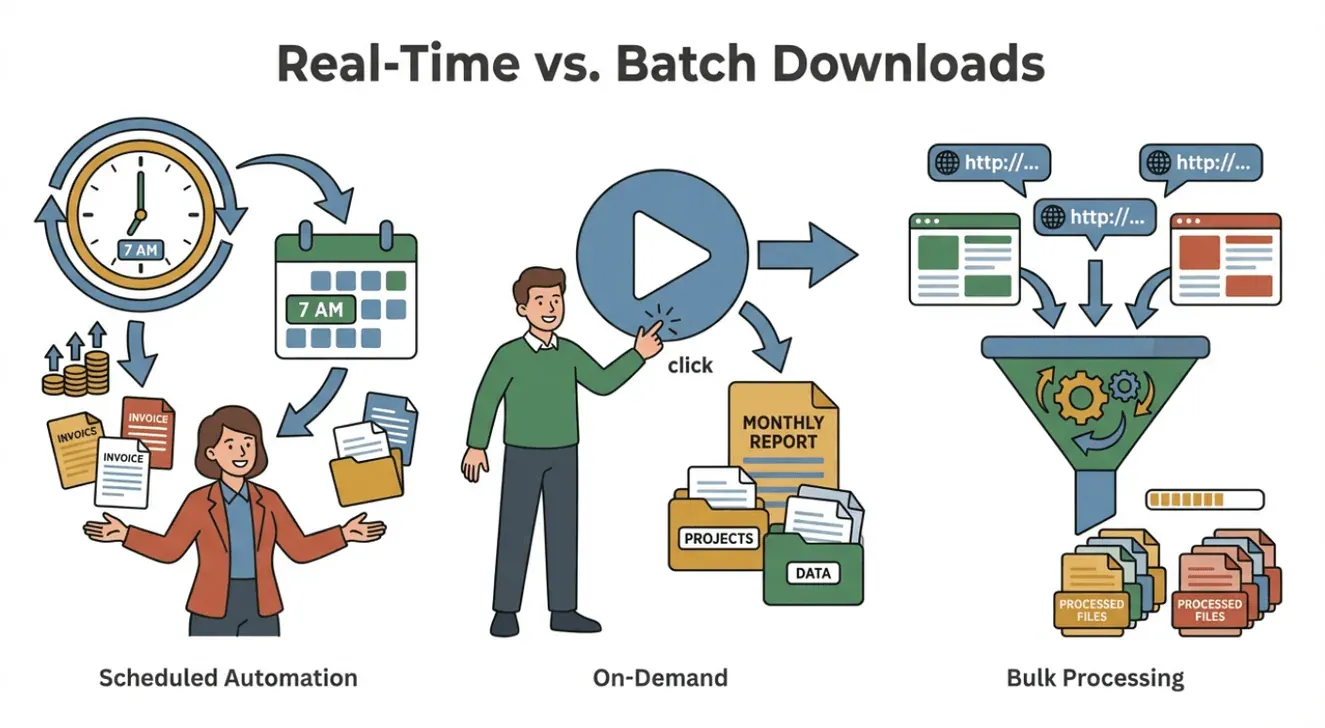 不是每種下載都一樣。有時你需要檔案一出現就立刻取得(即時),有時每週批次一次就夠了。
- 即時 / 排程: 使用 Thunderbit 的排程器,以固定間隔執行下載(例如「每天早上 7 點」)。很適合需要最新潛在客戶資料的業務團隊,或追蹤每日發票的營運團隊。
- 批次 / 依需求: 需要時才執行自動化——很適合月報或一次性專案。
- 大量爬取: 貼上一串 URL,讓 Thunderbit 一次全部處理(大量爬取指南)。
讓自動化配合你的業務節奏——Thunderbit 讓你兩種方式都能彈性運用。
檔案下載自動化常見問題排解
就算是最好的工具,也難免會遇到小波折。以下是使用 Thunderbit 時處理常見問題的方法:
- 漏掉檔案或連結錯誤: 重新檢查欄位選擇。如果 AI 誤判了連結,可改用手動選取。
- 登入問題: 若網站需要驗證,請使用瀏覽器模式(Thunderbit 會使用你的工作階段)。若是雲端爬取,則可能需要提供登入步驟或權杖。
- CAPTCHA/反機器人機制: 降低爬取頻率,或改用具備輪換 IP 的雲端模式。
- 網站改版: 如果網站重新設計導致自動化失效,重新執行「AI 建議欄位」即可適應變化。
- 配額限制: 留意你的 Thunderbit 點數(1 點 = 1 列)。如果需要更大用量,可升級方案。
- 檔案無法下載: 有些檔案需要有效的登入工作階段。請改用瀏覽器模式,或手動測試連結。
需要更多協助,可查看 Thunderbit 文件 或聯絡支援團隊。
結論與重點:用自動化檔案下載解鎖效率
自動化檔案下載不只是省時間而已——更是在提升效率、準確性與商業價值上,開啟全新層次。透過 Thunderbit 這類工具,你可以:
- 每週重新拿回數小時,不再浪費在重複且容易出錯的任務上——Smartsheet 發現,若將重複工作自動化,幾乎有 60% 的員工認為自己每週可找回六小時或更多。
- 減少錯誤,確保你不會錯過任何關鍵檔案。
- 更快取得更新鮮的資料,做出更好的決策。
- 讓團隊能在不受 IT 牽制下自動化。
- 將下載直接整合進工作流程——從 Excel 到 Notion,再到 Airtable。
如果檔案下載已經吃掉某個人每週很可觀的一部分時間——每週都花幾小時,還一直在同樣的供應商入口網站上重複操作——那通常就是自動化很快就能回本的情境。若只是較輕量或一次性的需求,手動下載仍然可以;重點不是把一切都自動化,而是停止把時間浪費在那些可預期、可重複的部分。
想了解更多網頁自動化技巧,請造訪 Thunderbit Blog 或訂閱我們的 YouTube 頻道。
試用 Thunderbit 的 AI 檔案下載自動化 Get Started Free
常見問題
1. Thunderbit 可以自動下載需要登入的檔案嗎?
可以——Thunderbit 的瀏覽器模式會使用你已登入的工作階段來存取受驗證保護的檔案。若使用雲端爬取,你可能需要提供登入步驟或權杖。
2. Thunderbit 可以下載哪些檔案類型?
Thunderbit 支援 PDF、圖片、Excel、Word 文件,以及大多數常見檔案類型。它也能透過 OCR 從 PDF 和圖片中擷取文字。
3. Thunderbit 如何處理分頁或分散在多個頁面的檔案?
Thunderbit 的 AI 可以自動偵測並處理分頁(包括無限捲動)與子頁導航,確保所有檔案都被完整抓取。
4. 我可以用 Thunderbit 設定定期下載嗎?
當然可以。你可以用排程器設定任意間隔的下載(例如「每週一上午 9 點」、「每天午夜」等等)。即使電腦關機,Thunderbit 雲端也會代你處理。
5. 如果網站改版了怎麼辦?
Thunderbit 的 AI 會自動適應許多變動。如果遇到大幅改版,只要重新執行「AI 建議欄位」即可更新你的自動化設定。
準備好自動化下一次檔案下載了嗎?免費下載 Thunderbit,看看它能多簡單。
延伸閱讀




