

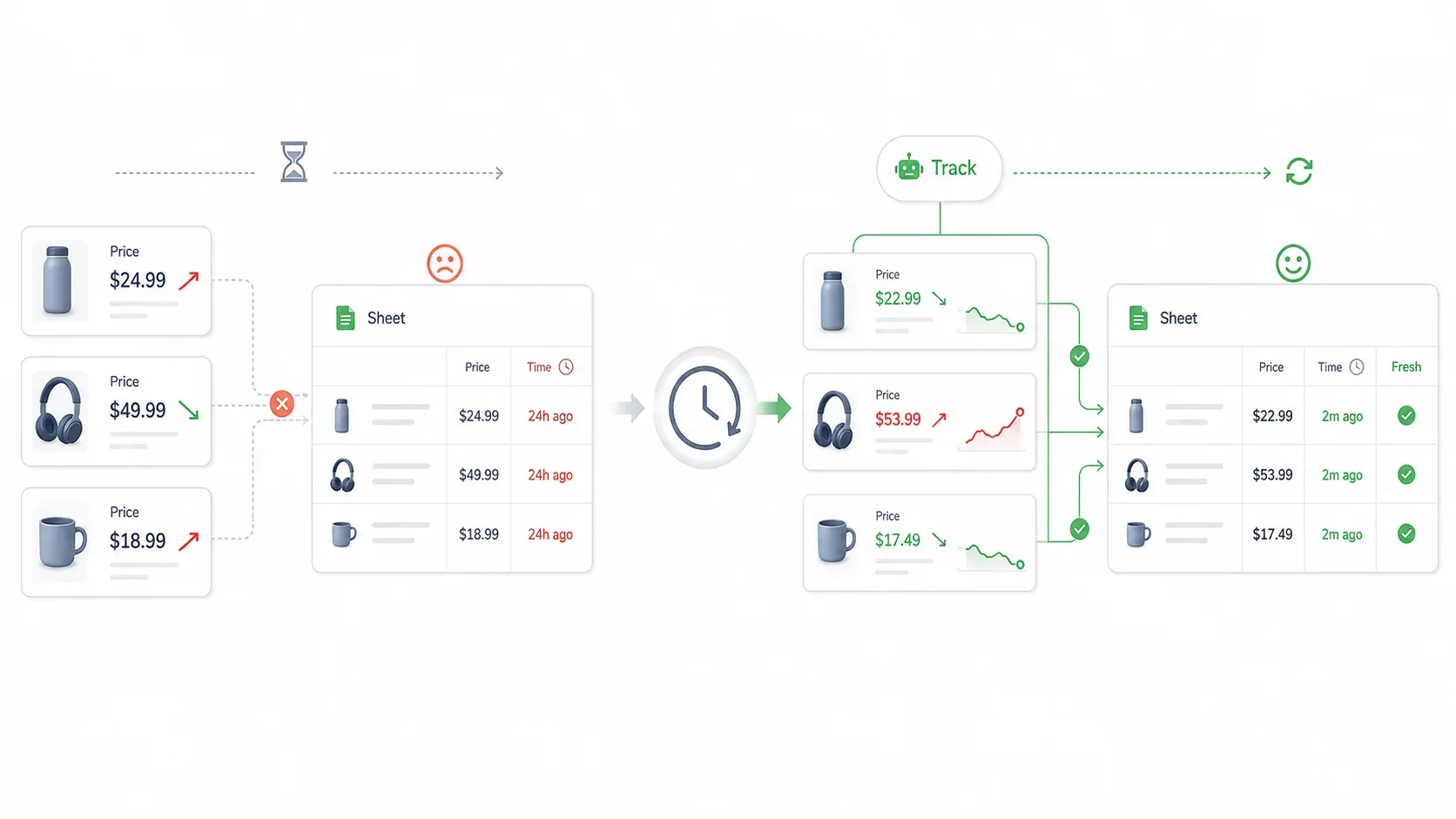
아마존 상품 페이지 스물세 개를 일일이 열어 가격을 받아 적는 데 47분. 다 적고 나니 맨 처음 메모한 가격 두 개가 벌써 다른 숫자로 바뀌어 있었어요. 아마존 가격은 원래 이래요. 스프레드시트가 손으로 따라잡을 만큼 가만히 기다려주지 않아요.
아마존에서 직접 팔거나 누군가의 가격 전략을 봐주는 분이라면 이 답답함을 아실 거예요. 시장은 쉬지 않고 움직이는데, 수동 추적은 늘 반 박자 늦죠. 저는 몇 달에 걸쳐 경쟁사 가격 추적 방식을 거의 다 만져봤어요. 아마존이 공짜로 주는 도구부터 크롬 확장, 본격 재가격 책정 플랫폼까지요.
이 글에서는 각 방식을 차례로 짚어보고, Thunderbit으로 코딩 없이 스크래핑 흐름을 짜는 법까지 그대로 보여드릴게요. 카탈로그 규모와 예산에 맞는 선택지를 고르는 것도 거들게요. 코드도, 군더더기도 빼고 실제로 돌아가는 것만 담았어요.
아마존 가격 추적을 위해 Thunderbit 사용해 보기
아마존에서 경쟁사 가격을 추적한다는 건 무슨 뜻일까요?
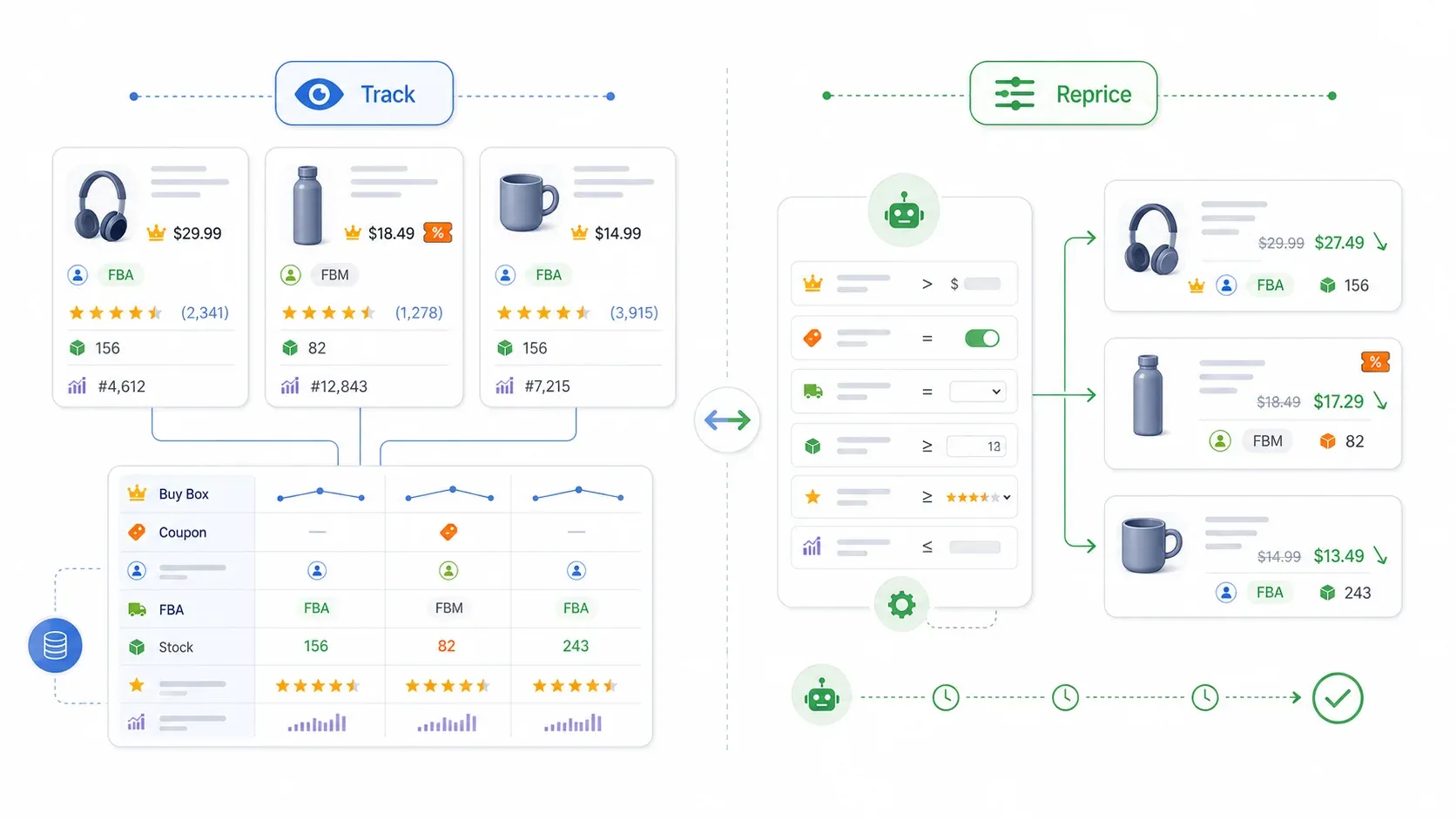
다른 판매자들이 같은 상품이나 비슷한 상품에 얼마를 받는지 꾸준히 들여다보는 일이에요. 가벼운 쪽은 상품 페이지를 열어 Buy Box 가격을 적어두는 정도고, 무거운 쪽은 매일 아침 최신 데이터를 가격 전략에 자동으로 흘려보내는 예약 스크래핑이죠.
짚고 갈 차이가 있어요.
- 추적은 관찰이에요. Buy Box 가격, 최저 FBA 상품가, 판매자 정보, 배송 방식, 쿠폰 적용 여부, 재고 상태 같은 데이터를 모아 판단에 쓰는 거죠.
- 재가격 책정은 실행이에요. repricer가 Seller Central에 물려 있어 규칙·하한가·알고리즘에 따라 가격을 자동으로 바꿔요.
추적만 하고 재가격 책정은 안 해도 돼요. 오히려 대부분 판매자는 가격을 자동으로 손대기 전에 경쟁 환경부터 제대로 읽어야 해요.
일반적인 상품 페이지에서 챙길 데이터는 Featured Offer(Buy Box) 가격, 도착가(상품가+배송비), 정가 또는 "이전 가격", 쿠폰·딜 배지, 판매자 정보, 배송 방식(FBA/FBM/Prime), 재고, 판매자 수, 리뷰, 평점, BSR이에요. 아마존 SP-API는 이 속성 상당수를 프로그래밍으로 내줘요. 2026년 학술 연구는 상품 1만 7,754개에서 아마존 오퍼 1억 1,860만 건을 추적해, 이 요소들이 서로 어떻게 맞물리는지 분석했어요.
AI로 아마존 페이지에서 상품 데이터를 스크래핑하기 Get Started Free
아마존 경쟁사 가격 추적이 수익에 중요한 이유
아마존에서 가격은 마진만 좌우하는 숫자가 아니에요. 노출을 결정하는 장치이기도 해요.
가격이 흔들리면 Featured Offer(Buy Box)를 잡느냐 놓치느냐가 달라져요. 놓치면 광고 노출이 줄고, 노출이 줄면 검색 순위가 흔들려요. 이게 몇 시간 만에 매출 순위 문제로 번져요.
수치도 같은 이야기를 해요. 업계 자료는 보통 아마존 매출의 82% 이상이 Featured Offer를 거쳐 발생한다고 봐요. 2026년 학술 논문은 한 발 더 나가서 Amazon.com 매출의 98%가 Buy Box 버튼에서 나온다고 추정했죠. 같은 연구에 따르면 Featured Offer가 빠지면 1시간 안에 검색 순위가 17.8%포인트 나빠지고, 48시간 뒤 매출 순위가 12% 떨어지며, 광고는 12시간 안에 사라질 수 있어요. 가격을 5~10%만 올려도 노출 차단 확률이 24배로 뛰었어요.
누가 어떻게 덕을 보는지 정리하면 이래요.
| 사업 유형 | 가격 추적이 중요한 이유 |
|---|---|
| 리셀러 / 도매 | Featured Offer 점유율 방어, 과도한 가격 경쟁 방지, 신규 동시 등록 판매자 탐지 |
| 프라이빗 라벨 브랜드 | 카테고리 평균 대비 가격 포지셔닝, 브랜드 가치 방어, 쿠폰 행동 모니터링 |
| 이커머스 운영팀 | MAP 준수 여부 감시, 무단 판매자 탐지, 채널 불일치 식별 |
| 아비트라지 판매자 | 수수료와 하한가를 확인하면서 시장 간 수익성 있는 가격 차이 포착 |
경쟁사 가격을 모른 채 아마존에서 파는 건, 눈 가리고 가격표 붙이는 거나 다름없어요.
수동 추적의 숨은 비용, 그리고 한계가 오는 지점
대부분 수동 추적으로 출발해요. 상품 페이지를 열고 Buy Box 가격을 확인하고, "Other Sellers"를 눌러 숫자를 스프레드시트에 옮겨 적죠. ASIN이 몇 개뿐일 때는 이 방식이 잘 돌아가요.
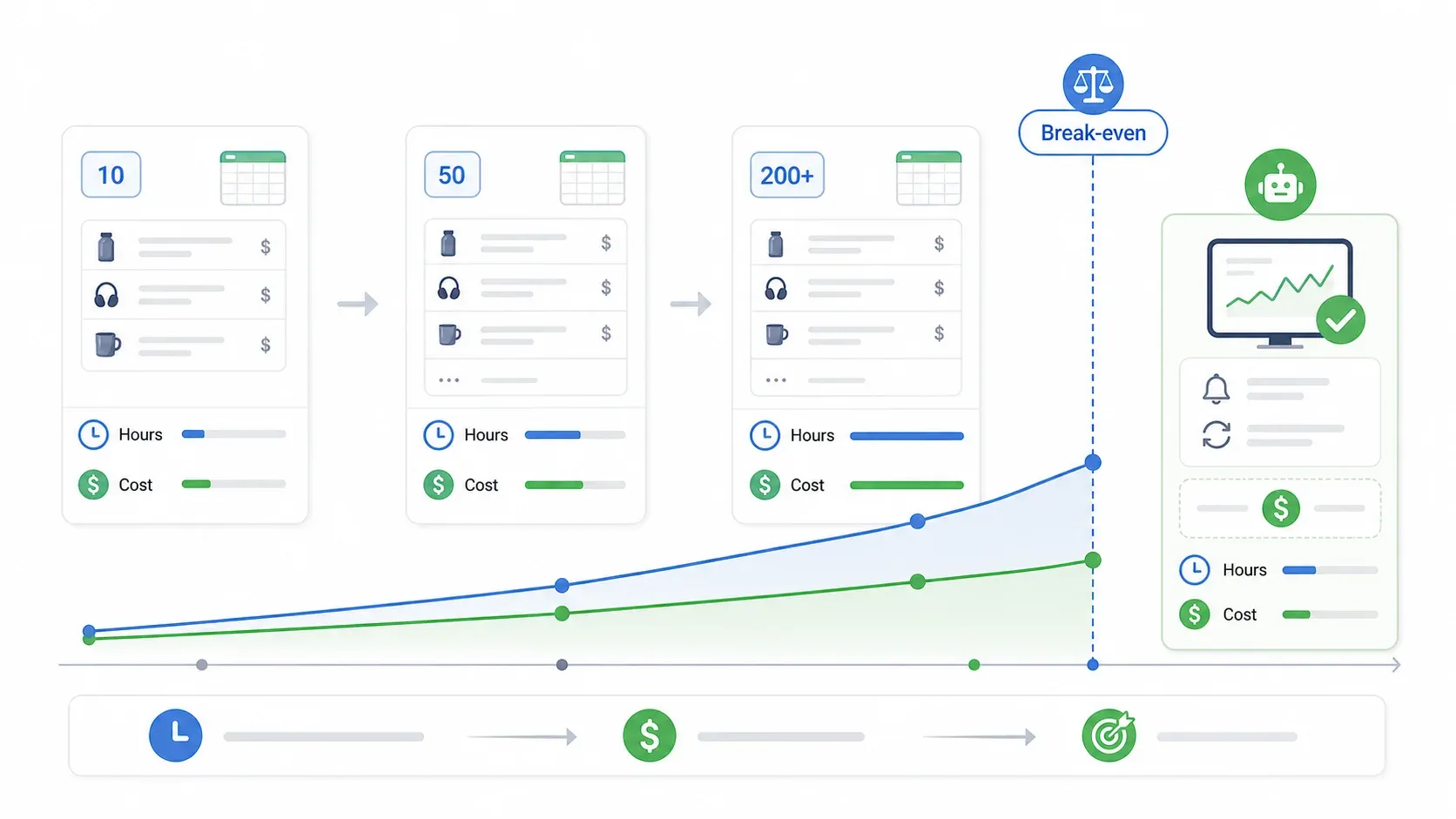
문제는 비용이 금세 불어난다는 거예요. 저는 VA와 운영 담당 시급을 넣어 간단한 계산기를 짜봤어요(초급 이커머스 VA는 시간당 $4~$8(약 5천~1만 1천 원), 미국 Associate Ecommerce Manager는 평균 시간당 약 $31(약 4만 1천 원) 정도예요).
| 카탈로그 규모 | 수동 소요 시간/일 | 월간 시간 | 시간당 $15 기준 비용 | 손익분기 도구 예산 |
|---|---|---|---|---|
| 10 ASINs | 약 20분 | 약 10시간 | $150 | 무료~월 $50 도구도 충분히 본전 |
| 50 ASINs | 약 1.5시간 | 약 45시간 | $1,125 | 월 $50~$100 도구면 확실한 이득 |
| 200+ ASINs | 비현실적 | — | — | 자동화가 필수 |
인건비만 문제가 아니에요. 수동 추적은 오류가 끼기 쉽고, 적어둔 순간 이미 낡은 스냅샷이 돼요. 아마존이 하루에 약 250만 번 가격을 바꾼다는 이야기는 업계와 연구에서 오래 인용돼 왔어요. 지금 숫자는 달라졌을지 몰라도 변동이 심하다는 건 분명해요. 아마존은 이제 Rufus로 쇼핑객에게 30/90/365일 가격 이력을 보여주고, 5천만 명 넘는 고객이 2024년부터 이를 써왔어요.
오전 9시에 맞춰둔 스프레드시트가 정오엔 틀려 있을 수 있다는 뜻이죠.
다음 단계는 보통 이렇게 흘러가요. 수동 추적 → Seller Central 무료 도구 → 크롬 확장 또는 스크래퍼 → 본격 재가격 책정 플랫폼. 어디서 멈출지는 카탈로그 규모, 비즈니스 모델, 그리고 돈 대신 시간을 얼마나 쓸 의향이 있는지에 달렸어요.
실제로 쓸 만한 스프레드시트 템플릿
아직 수동 단계라면 적어도 스프레드시트 뼈대는 제대로 잡아두세요. 제가 권하는 열은 이래요.
- 식별 정보: 날짜/시간, 마켓플레이스, SKU, ASIN, 제목, 카테고리, URL
- 내 원가 구조: 도착원가, 추천 수수료, FBA/FBM 수수료, 광고/쿠폰 여유분, 최소가, 최대가, 목표 마진
- 시장 정보: Featured Offer 가격, 도착 Featured Offer 가격, Featured Offer 판매자, 최저 FBA, 최저 FBM, 판매자 수, Amazon-as-seller
- 비가격 신호: 재고, 배송 약속, Prime/FBA/FBM, 리뷰 증가 속도, 딜 배지, 쿠폰, Subscribe & Save
- 이력: 30일 최저가, 60일 최저가, 90일 중앙값, 12개월 최저가, Prime Day 최저가, BFCM 최저가
- 결정: 유지, 맞추기, 낮추기, 올리기, 쿠폰 적용, 일시 중지, 재주문, MAP 집행
가격 변동률과 마진 영향에 조건부 서식을 걸어두면, 숫자만 빽빽한 표가 아니라 진짜 쓰는 도구가 돼요.
무료로 시작하기: Amazon Seller Central이 이미 주는 것들
3자 도구에 돈을 쓰기 전에, Seller Central부터 최대한 빨아먹는 게 순서예요. 많은 가이드가 이 부분을 건너뛰는데, 아마존 내장 가격 기능은 생각보다 쓸모가 커요.
가격 규칙 자동화하기
아마존 Automate Pricing은 Professional 판매자($39.99/월, 약 5만 3천 원/월 요금제)에게 공짜예요. Seller Central의 Pricing > Automate Pricing에서 규칙을 만들고, 미리 정의된 규칙이나 사용자 지정 규칙을 고른 뒤, SKU를 개별 또는 일괄 지정하고, 최소가(필수)와 선택적 최대가를 잡으면 돼요.
규칙 유형은 이렇게 나뉘어요.
| 규칙 유형 | 기능 |
|---|---|
| 경쟁 가격 기반 | Featured Offer, 아마존 최저가, 외부 최저가를 기준으로 재가격 책정 |
| 판매 기반 | 특정 기간의 판매량에 따라 가격 변경 |
| 비즈니스 가격 | 표준 가격에 연동된 Amazon Business 가격과 수량 할인 조정 |
아마존 설명으로는 기존 규칙은 대개 15분 안에 처리되고, 새 규칙이나 수정한 값은 최대 1시간까지 걸릴 수 있어요. 반가운 점은 Automate Pricing 변경이 일일 가격 업데이트 할당량에 들어가지 않는다는 거예요.
한계: 같은 상품 페이지에서 직접 붙는 ASIN에만 먹혀요. 카테고리 전체를 보는 눈도, AI도, 마진을 따지는 로직도 없어요. 하한·상한을 조심스레 잡지 않으면 단순 규칙이 가격 전쟁의 불씨가 될 수 있어요.
Pricing Dashboard와 Pricing Health 알림
Pricing Dashboard는 내 가격과 경쟁 가격(아마존은 이를 아마존 외 주요 리테일러 중 최저가로 봐요)을 나란히 보여줘요. Pricing Health 알림은 Featured Offer 자격에 비해 내 가격이 너무 높을 때 짚어줘요.
둘 다 반응형 도구예요. 문제를 알려주긴 하지만 경쟁사 인텔리전스나 추세, 카테고리 단위 벤치마크까진 안 줘요.
Seller Central이 못 채우는 부분
- 카테고리 전체나 시장 수준 가격 데이터가 없음
- 이미 팔고 있는 상품만 다룸(새 경쟁자나 인접 상품은 못 찾음)
- 과거 가격 추세가 없음
- 특정 경쟁사 변화 알림이 없음
Seller Central 가격 도구는 "Step 0"라고 보면 돼요. 여기서 출발한 뒤, 카탈로그와 목표가 커질수록 외부 도구로 넘어가면 돼요.
프라이빗 라벨 vs. 리셀러: 추적 방식이 완전히 달라요
가격 가이드를 볼 때마다 늘 아쉬운 점이 있어요. 다들 아마존 판매자를 한 묶음으로 다룬다는 거예요. 그런데 프라이빗 라벨 브랜드의 추적은 리셀러나 도매와 근본부터 달라요.
| 요인 | 프라이빗 라벨 판매자 | 리셀러 / 도매 |
|---|---|---|
| 추적 대상 | 카테고리 평균가, 상위 5~10개 경쟁사 가격, 쿠폰, 리뷰, BSR | 모든 동시 등록 판매자의 정확한 ASIN 가격, Buy Box 가격, 판매자 수 |
| 핵심 지표 | 카테고리 중앙값 대비 가격 포지셔닝 | Buy Box 점유율 %와 가격 차이 |
| 추적 빈도 | 주 1회(대부분 카테고리에서 가격 변화가 느림) | 매일 또는 실시간(Buy Box가 빠르게 바뀜) |
| 가장 큰 위험 | 브랜드를 너무 싸게 파는 것 | 바닥으로 달려가는 가격 전쟁 |
| 추천 방식 | 벤치마크 + 전략적 할인/쿠폰 | 하한가 규칙이 있는 알고리즘 재가격 책정 |
프라이빗 라벨 판매자를 위한 팁
- 카테고리나 검색 결과 페이지를 스크래핑해 "진열대"를 읽으세요. 가격 구간, 쿠폰 행동, 리뷰 등급, 번들 수량, Prime 상태를 보는 거예요.
- 카테고리의 모든 판매자가 아니라 상위 5~10개 직접 대체재만 보세요.
- 경쟁사를 리뷰 등급으로 나누세요. 리뷰 100개 미만 신제품, 100~1,000개 중간군, 1,000개 이상 기존 강자.
- 90일 가격 이력을 보고 프리미엄을 지킬지, 잠깐 쿠폰을 쓸지, 번들로 묶을지, 포지션을 바꿀지 정하세요.
리셀러와 도매 판매자를 위한 팁
- 똑같은 ASIN의 동시 등록 판매자를 전부 추적하세요.
- Buy Box 승자, 도착가, 최저 FBA, 최저 FBM, 판매자 수, Amazon-as-seller, 배송 속도, 재고를 봐야 해요.
- 자동화를 켜기 전에 하한과 상한부터 정하세요.
- 하한 아래로 내려간 경쟁사를 덮어놓고 따라가지 마세요. 상대가 FBM인지, 재고가 바닥인지, 평점이 낮은지, 짧은 프로모션 중인지 먼저 보세요. 한 r/AmazonFBA 댓글은 이렇게 짚었어요. "손실 선만 안 넘으면 최저 FBA 판매자에 맞추세요. 더 내리면 가격 전쟁이 터져요."
크롬 확장으로 아마존 경쟁사 가격 추적하기(코딩 없는 지름길)
ASIN이 20~200개쯤이라면 이 방식이 가장 잘 맞아요. Thunderbit 같은 크롬 확장은 아마존 검색 결과, 카테고리 페이지, 상품 목록을 몇 번 클릭으로 스크래핑해 줘요. 코딩도, API 설정도, 템플릿 구성도 필요 없어요.
이 방식은 "아침을 통째로 잡아먹는 수동 확인"과 "월 200달러(약 26만 원) 넘는 재가격 책정 플랫폼" 사이의 빈틈을 메워줘요. Thunderbit은 AI로 페이지를 읽고 데이터 열을 제안하니까, 페이지 유형마다 따로 설정을 만들지 않아도 여러 아마존 페이지에서 그냥 돌아가요.
시작 전 체크:
- 난이도: 초급
- 소요 시간: 첫 스크래핑 약 10분
- 준비물: Chrome 브라우저, Thunderbit 확장(무료 요금제로도 OK), 스크래핑할 아마존 URL
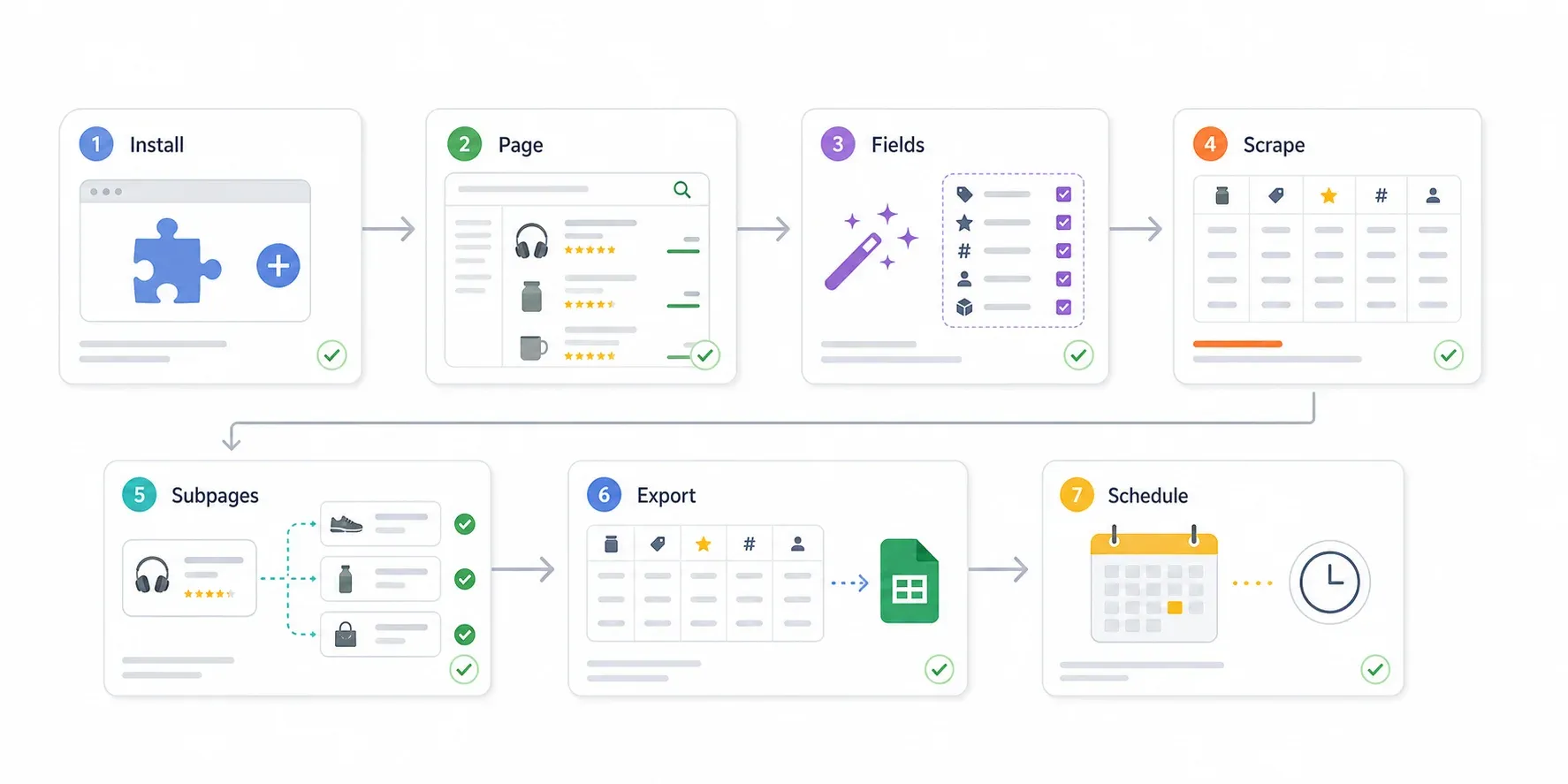
1단계: Thunderbit 설치하기
Chrome Web Store에서 Thunderbit을 추가하세요. 쓰기 편하게 툴바에 고정해 두는 걸 추천해요. 현재 확장 사용자는 10만 명이 넘어요.
2단계: 아마존 검색 또는 카테고리 페이지로 가기
아마존에서 상품 키워드를 검색하세요. "$50(약 6만 6천 원) 미만 무선 이어버드" 같은 식이죠. 카테고리 페이지로 바로 들어가도 돼요. 상품이 여러 개 깔린 결과 페이지가 필요해요.
3단계: "AI Suggest Fields" 누르기
Thunderbit 사이드바를 열고 "AI Suggest Fields"를 누르세요. AI가 페이지를 훑어 Product Title, Price, Seller, Rating, Number of Reviews, Stock Status 같은 열을 제안해요.
추천 열이 들어간 표 미리보기가 떠야 해요. 제 경험상 Thunderbit은 첫 시도에 핵심 필드를 잘 잡아내요. 아마존 검색 결과에서는 보통 제목, 가격, 평점, 리뷰 수, 이미지 URL, 상품 URL을 제안해요.
4단계: 필요하면 열 손보기
원하는 항목에 맞춰 필드를 더하거나 빼세요. 가격 추적이라면 저는 보통 이걸 추가해요.
- 배송 방식(보이면 Prime/FBA/FBM)
- 쿠폰(쿠폰 배지가 있으면 Yes/No)
- 정가(취소선으로 표시되는 "이전 가격")
- 판매자 이름(누가 파는지)
"숫자 USD만 반환"이나 "쿠폰 있으면 Yes/No로 반환"처럼 평범한 영어 지시문을 필드에 넣어도 돼요.
5단계: "Scrape" 누르기
Scrape 버튼을 누르세요. Thunderbit이 현재 페이지에서 데이터를 뽑고 페이지네이션도 처리해요. 다음 결과 페이지로 자동으로 넘어가게 설정할 수도 있어요. 결과 48개짜리 검색 페이지는 제 테스트에서 30초쯤 걸렸어요.
6단계: "Scrape Subpages"로 데이터 살 붙이기
진짜 힘은 여기서 나와요. "Scrape Subpages"를 누르면 Thunderbit이 개별 상품 페이지를 하나씩 들어가 ASIN, 판매자 수, FBA 상태, 배송 정보, 상품 변형, 사양 같은 추가 정보를 가져와요. 표면적인 검색 스크래핑이 풍성한 경쟁 데이터셋으로 바뀌는 거죠.
7단계: Google Sheets나 Excel로 내보내기
Export를 누르고 Google Sheets, Excel, CSV, Airtable, Notion 중에서 고르세요. 데이터 내보내기는 무료예요. 유료 장벽도, 내보내기 크레딧 비용도 없어요. 바로 필터링, 조건부 서식, 차트까지 이어갈 수 있어요.
비교하자면, 아마존 검색 페이지에서 상품 50개를 스크래핑하고 각 상품을 서브페이지 데이터로 보강한 뒤 Google Sheets로 내보내는 데 저는 약 4분이 걸렸어요. 손으로 했다면 한 시간을 훌쩍 넘겼을 일이에요.
꾸준한 모니터링을 위한 예약 스크래핑 걸기
Thunderbit의 Scheduled Scraper는 "매일 오전 8시", "매주 월요일 오전 9시", "6시간마다"처럼 간격을 평범한 말로 적고, URL을 넣은 뒤 자동으로 돌리게 해줘요. 결과는 정해둔 목적지로 일정에 맞춰 나가요.
매일 직접 가격을 확인할 필요가 사라지는 거죠. 리셀러라면 우선순위 ASIN에 매일 또는 6시간마다 스케줄을 거는 걸 권해요. 프라이빗 라벨이라면 주간 카테고리 벤치마크면 대개 충분해요.
Cloud 모드와 Browser 모드
| 상황 | 권장 모드 | 이유 |
|---|---|---|
| 소규모 수동 리서치 배치 | Browser | 내 Chrome 세션을 사용하고 검증이 쉬움 |
| 공개 아마존 검색/카테고리 페이지 | Cloud(브라우저 검증 후) | Thunderbit이 한 번에 최대 50페이지까지 처리 가능 |
| 로그인된 지역/개인화 화면 | Browser | 세션/쿠키/로컬 상태를 사용함 |
| 봇에 민감하거나 CAPTCHA가 자주 뜨는 페이지 | Browser, 낮은 빈도 | 적절한 속도로 진행하고 수동 검증 |
먼저 Browser 모드에서 URL 5~10개로 필드 구성을 검증하세요. 스키마가 맞다는 확신이 들면 Cloud나 예약 실행으로 키우면 돼요.
전략을 망치기 전에 가짜 할인과 부풀린 "이전 가격" 잡아내기
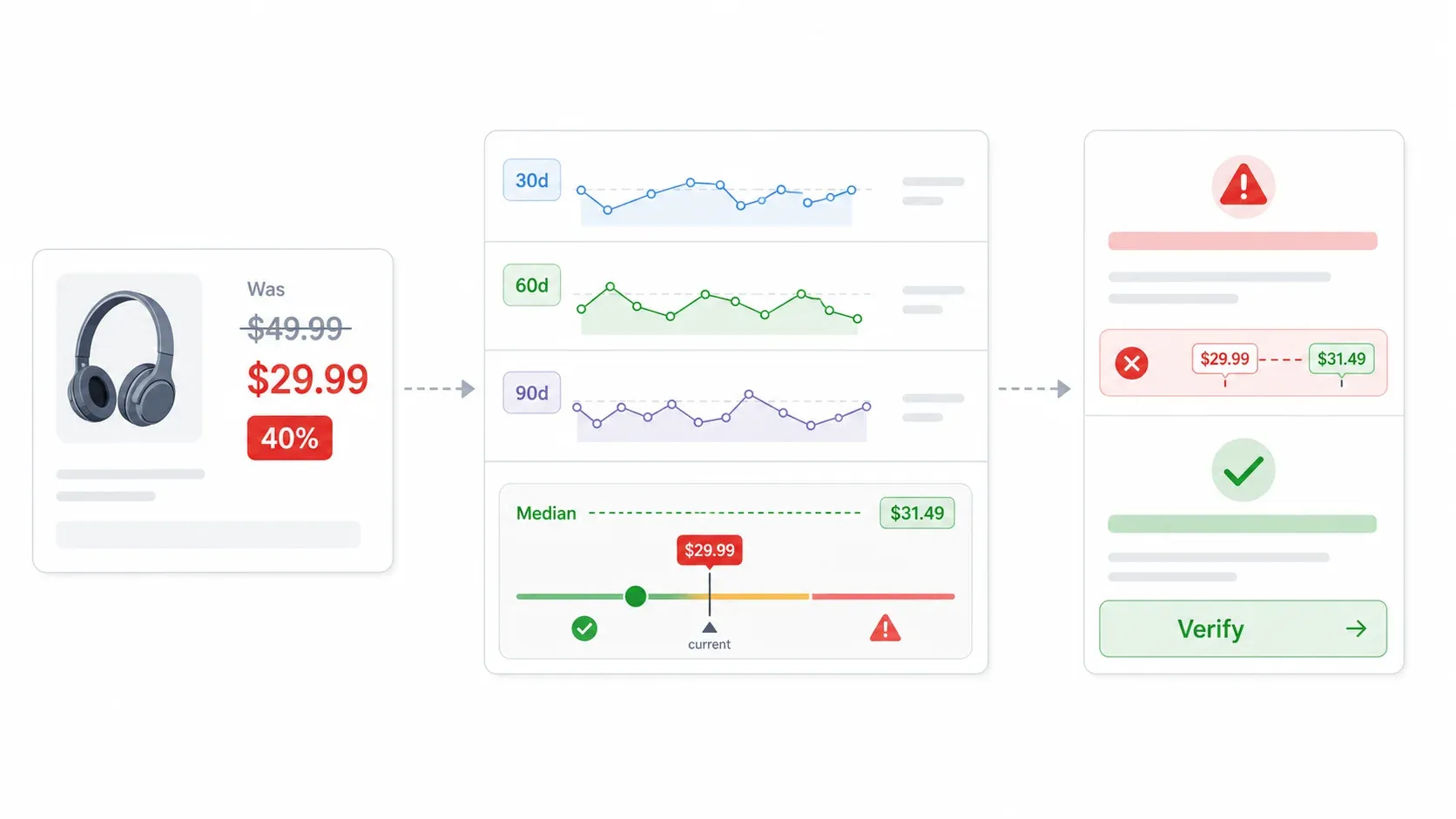
이건 노련한 판매자도 자주 걸려드는 함정이에요. 경쟁사가 "40% 할인" 배지와 함께 가격을 $19.99(약 2만 6천 원)로 내려요. 당황해서 그 가격에 맞추고 마진을 포기하죠. 알고 보면 "원래 가격"은 할인처럼 보이게 며칠만 부풀려둔 거였어요.
아마존은 취소선 가격으로 띄울 수 있는 검증된 기준 가격 두 가지를 정해뒀어요. **정가(List Price)**는 제조사·공급업체·판매자가 제시한 권장 소비자가로, 아마존 판매와 외부 경쟁 가격을 기준으로 검증돼요. **통상 가격(Typical Price)**은 최근 90일간 고객이 실제로 낸 가격의 중앙값으로 자동 계산되고, 한시 프로모션은 빠져요. 출처: 아마존 정가 가이드.
요즘 집행은 더 빡빡해지고 있어요. 2026년 4월 23일부터 판매자가 제시한 정가는 다른 리테일러의 최근 동일 가격 오퍼 또는 그 가격에서의 Featured Offer 구매로 검증돼야 해요. 2026년 5월 18일부터는 90일 가격 이력의 절반 이상이 비프로모션 중앙값보다 낮으면, 아마존이 프로모션까지 포함한 전체 판매 데이터로 Typical Price를 계산해요.
실제로 터진 가짜 할인 사례를 보면 이래요.
- Prime Day 2025 집단소송은 한 헤드폰이 39% 할인으로 광고됐지만, 직전 90일 동안 그 "원래 가격"에 팔린 적이 없었다고 주장했어요.
- CBS News 보도에 따르면 한 태블릿이 $119.99(약 15만 9천 원) 취소선 대비 40% 할인으로 표시됐는데, 원고는 직전 90일 중앙값이 실제로는 $72(약 9만 5천 원)였다고 주장했어요.
- Ars Technica 보도는 Fire TV 모델 15종이 90일 넘게 닿은 적 없는 광고 정가를 썼다는 고소장을 다뤘어요.
경쟁사 "세일"이 진짜인지 확인하는 법
- 경쟁사 "할인"에 맞추기 전에 90일 가격 이력을 보세요. Keepa(아마존 상품 60억 개 이상의 가격 이력을 추적) 또는 CamelCamelCamel(무료 가격 하락 알림과 이력 차트)을 쓰면 돼요.
- "원래 가격"이 1~2일만 떴다면 그 할인은 의심하세요. 90일 중앙값이 진짜 기준선이에요. 아마존도 Typical Price 계산에 이 수치를 쓰고, 소송도 보통 직전 90일 동안 기준 가격이 실제로 존재했는지를 따져요.
- 표시된 취소선 가격만 보지 말고 현재 가격을 30일·90일 평균과 견줘보세요.
- 나만의 깨끗한 데이터셋을 만드세요. Thunderbit 예약 내보내기로 현재 가격을 시간에 따라 쌓으면, 아마존의 "절약 금액" 주장에 기대지 않고도 내 이력을 갖게 돼요.
이 한 단계, 반응하기 전에 검증하는 것만으로도 수십 개 상품에서 불필요한 마진 잠식을 막을 수 있어요.
선택지 비교: 수동, 무료 도구, 확장, 재가격 책정 플랫폼
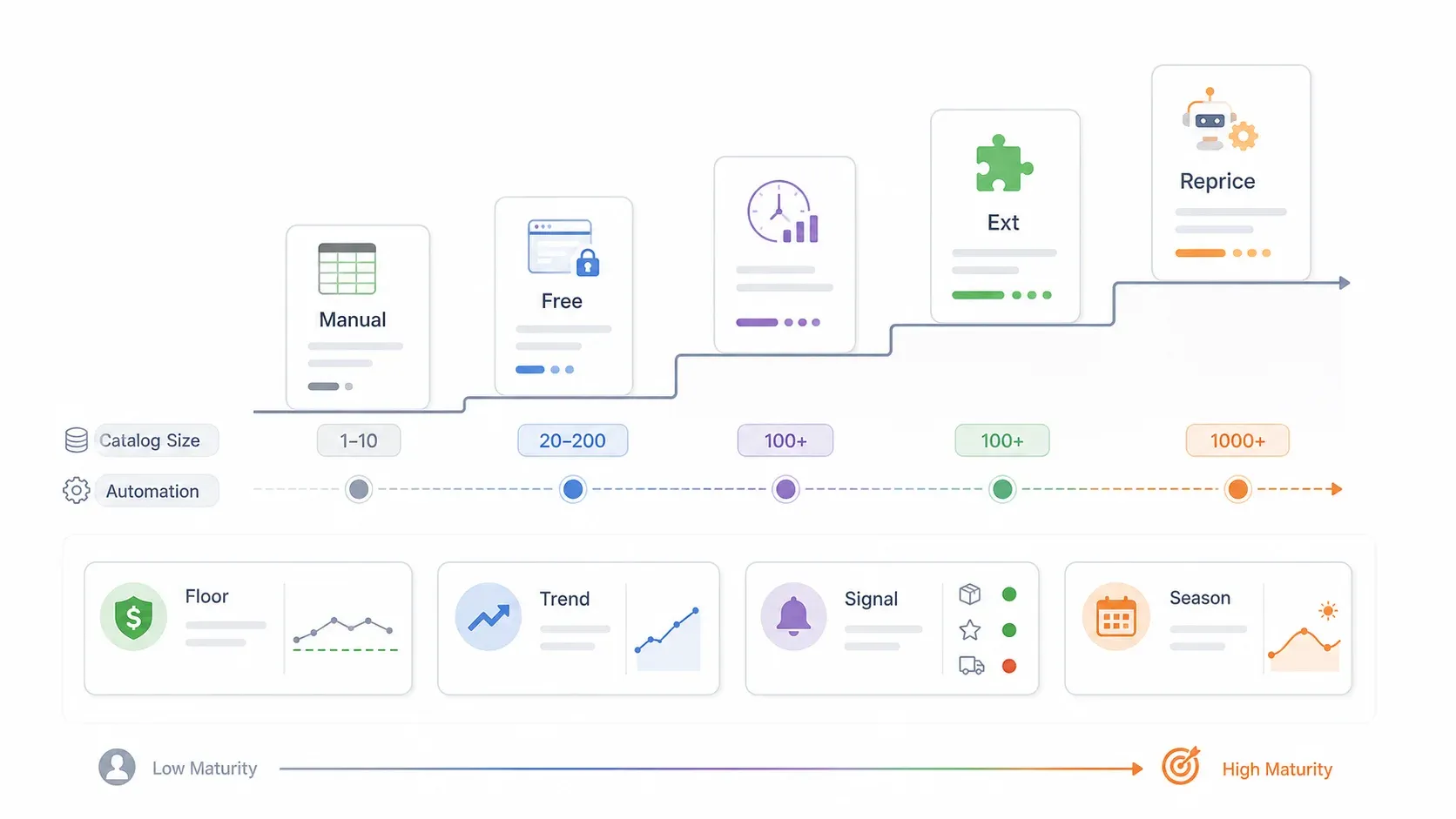
이 글에서 다룬 방법을 한 표로 모으면 이래요.
| 방법 | 추천 대상 | 비용 | 설정 시간 | 확장성 | 실시간? |
|---|---|---|---|---|---|
| 수동(스프레드시트) | 1~10 ASINs, 초보자 | 무료 | 몇 분 | 낮음 | 아니요 |
| Seller Central 도구 | 현재 등록 상품만 | Professional 플랜 무료($39.99/월) | 몇 분 | 낮음~중간 | 부분적 |
| Keepa / CamelCamelCamel | 과거 가격 확인 | 무료~약 €19/월(Keepa 유료) | 몇 분 | 중간 | 거의 실시간 알림 |
| Thunderbit(크롬 확장 프로그램) | 20~200+ ASINs, 코딩 없음 | 무료 요금제 제공; 유료는 월 약 $9부터 | 몇 분 | 높음 | 예약 실행 |
| 아마존 repricer(BQool, Seller Snap 등) | 100+ ASINs, 자동 실행 | 약 $25~$500+/월 | 몇 시간 | 높음 | 예 |
| 엔터프라이즈 플랫폼(Omnia, Competera) | 1,000+ SKU, 옴니채널 | €399/월+부터 맞춤형 엔터프라이즈 | 몇 주 | 매우 높음 | 예 |
의사결정 틀은 이렇게 잡으면 돼요.
- 1~10 ASINs: Seller Central, Keepa/CamelCamelCamel, 스프레드시트로 시작.
- 20~200 ASINs: Thunderbit 같은 크롬 확장 흐름에 Google Sheets를 붙여서.
- 공유 등록 ASIN 100개 이상에서 Buy Box 점유율이 매출을 가를 때: 하한·상한 보호 장치가 있는 repricer 검토.
- 1,000+ SKU, 여러 채널, MAP 집행: 엔터프라이즈 가격 인텔리전스 검토.
Thunderbit은 무료지만 제한적인 도구와 비싼 엔터프라이즈 플랫폼 사이를 메워줘요. 특히 코딩 없이, 월 수백 달러를 안 내고도 구조화된 데이터를 스프레드시트로 받고 싶은 판매자에게 잘 맞아요.
가격 데이터를 진짜 경쟁 우위로 바꾸는 팁
데이터를 모으는 건 쉬워요. 잘 쓰는 게 어렵죠. 많은 판매자가 바로 여기서 돈을 흘려요.
반응하기 전에 하한과 상한부터 정하세요
아마존 Automate Pricing은 최소가를 요구하고 최대가는 선택으로 받아요. 자동이든 수동이든 모든 가격 흐름의 기준선이 돼야 해요.
최소가 공식은 이래요.
최소가 = 도착원가 + 추천 수수료 + 배송 수수료 + 입고 운송/준비 비용 + 반품 충당금 + 광고/쿠폰 충당금 + 목표 이익
프라이빗 라벨이라면 ACoS/TACoS 가정과 쿠폰 비용도 넣으세요. 경쟁사가 내렸다고 이 선 아래로 떨어지게 두면 안 돼요.
오늘 숫자만 보지 말고 추세를 보세요
하루 가격 하락은 재고 처분일 수도, 오류일 수도, 짧은 프로모션일 수도 있어요. 30/60/90일 창으로 봐야 진짜 흐름이 보여요. 특히 90일 뷰가 중요한 건 아마존 Typical Price가 90일 중앙값을 쓰기 때문이고, 공개된 가짜 할인 분쟁도 대개 그 기간에 기준 가격이 있었는지에 집중하기 때문이에요.
Thunderbit 내보내기를 시간에 따라 차트로 그려보세요. Buy Box 가격, 내 가격, 90일 중앙값을 선 그래프로 보면 스냅샷보다 훨씬 많은 걸 읽을 수 있어요.
가격 말고 다른 신호도 챙기세요
비가격 신호는 어떤 판매자가 더 높은 가격을 유지하면서도 Featured Offer를 가져가는 이유를 설명해 주는 경우가 많아요.
- 판매자 수와 오퍼 수 — 동시 등록 판매자가 늘면 앞으로 가격 압박이 세질 신호예요
- FBA vs. FBM / Prime 자격 — FBA 판매자는 구조적 우위를 쥐고 있어요
- 재고 상황 — 가격이 낮아도 재고가 약한 경쟁사라면 가격 인하를 정당화하지 못할 수 있어요
- 배송 약속 — 더 빠른 배송이 약간 높은 가격을 상쇄해줘요
- 리뷰 수와 리뷰 증가 속도 — 리뷰가 많을수록 프리미엄 가격이 더 잘 버텨요
- 쿠폰/딜 배지 — 클릭 쿠폰 뒤에 낮은 실효 가격이 숨어 있을 수 있어요
- Amazon-as-seller 상태 — 아마존 자체 오퍼는 가격과 무관하게 Buy Box를 가져가는 일이 많아요
Thunderbit 서브페이지 스크래핑을 쓰면 개별 상품 페이지에서 이런 추가 신호를 끌어올 수 있어요. 그래서 가격만이 아니라 경쟁 구도 전체를 추적하게 돼요.
계절 패턴에 맞춰 손볼 시점을 잡으세요
아마존 가격은 예측 가능한 계절 리듬을 타요. Omnia Retail은 Prime Day 2025 직전 가격 인상 패턴을 짚었는데, 평균 가격이 직전 달 €142.78에서 Prime Day 2~3주 전 €148.28로 올랐다가, 행사 직전 주에 €145.50으로 내려갔고, Prime Day 기간엔 €142.77로 안정됐어요. 그리고 상품의 54.9%는 직전 주에서 Prime Day로 넘어가도 가격이 떨어지지 않았어요.
Adobe는 미국 소비자가 Prime Day 2025 동안 온라인에서 141억 달러를 썼다고 보고했고, Cyber Monday 2025는 미국 온라인 지출 142.5억 달러로 전년 대비 7.1% 늘었어요.
이런 패턴은 매번 즉각 반응하지 말고 미리 계획에 녹이세요. 추적 스프레드시트에 계절 기준선을 넣어두면, 경쟁사의 움직임이 진짜 변화인지 계절적 노이즈인지 가릴 수 있어요.
아마존 이용약관과 가격 추적, 짧게 짚고 가요
아마존에서 공개적으로 보이는 가격을 모니터링하는 건 흔한 리테일 관행이에요. 아마존 자체도 Seller Central 안에서 경쟁 가격 데이터를 주고, 공개 페이지에 접근하는 3자 도구—브라우저 확장 포함—도 판매자 생태계 전반에서 널리 쓰여요.
다만 가드레일 몇 가지는 챙겨야 해요.
- 아마존 Marketplace Fair Pricing Policy는 판매자가 자기 가격을 정할 수 있다고 하지만, 아마존은 배송비를 포함한 상품 가격을 모니터링해요. 집행 조치로 Featured Offer 제거, 오퍼 제거, 판매 권한 정지가 따라올 수 있어요.
- 자동 재가격 책정 도구는 이 정책을 지켜야 해요.
- 내부 분석에는 공개 정보만 쓰세요. 개인 데이터 수집은 피해야 해요.
- 스크래핑 빈도는 적절하게 유지하세요. 아마존 서버를 과하게 두드리지 마세요.
- 아마존 최신 이용약관, Seller Central 정책, 도구별 준수 안내를 확인하세요.
경쟁사 가격을 추적하는 건 정상적인 일이에요. 다만 책임감 있게 하세요.
마무리: 오늘부터 몇 분 만에 아마존 경쟁사 가격을 추적하세요
제가 권하는 성숙도 단계는 이래요.
- 무료부터 시작하세요. Seller Central의 Pricing Health, Automate Pricing, Keepa/CamelCamelCamel로 기본기는 커버돼요.
- 내 비즈니스 모델을 정확히 아세요. 프라이빗 라벨은 카테고리 벤치마킹이 필요하고, 리셀러는 정확한 ASIN 기준 Buy Box 모니터링이 필요해요. 추적 주기도 도구도 달라요.
- 수동 추적이 아침 시간을 잡아먹기 시작하면 크롬 확장으로 넘어가세요. Thunderbit은 코드, 템플릿, 비싼 구독 없이 Google Sheets에 구조화된 데이터를 줘요.
- 경쟁사 "할인"은 늘 30/60/90일 이력으로 검증하세요. 가짜 세일에 휘둘려 잘못된 가격 결정을 내리면 안 돼요.
- 데이터를 전략으로 바꾸세요. 하한, 상한, 추세, 계절 기준선, 비가격 신호를 챙기면 추적이 불안 반응이 아니라 경쟁 우위가 돼요.
실제로 어떻게 도는지 보고 싶다면 Thunderbit 무료 요금제를 써보고, 클릭 두 번으로 주요 아마존 경쟁사 가격을 스크래핑해 Google Sheets로 내보내 보세요. 이번 주에 얼마나 시간을 아끼는지 바로 체감하실 거예요. 아마존 스크래핑 흐름을 더 알고 싶다면 아마존 스크래핑 방법과 아마존 가격 스크래핑 가이드를 보세요. Thunderbit YouTube 채널에서 실습 영상도 볼 수 있어요.
Thunderbit로 아마존 경쟁사 가격 추적하기 Get Started Free
자주 묻는 질문
아마존에서 경쟁사 가격은 얼마나 자주 추적해야 하나요?
비즈니스 모델에 따라 갈려요. 리셀러와 도매는 우선순위 ASIN을 매일, 때로는 몇 시간마다 봐야 해요. Buy Box가 빨리 바뀌니까요. 프라이빗 라벨은 보통 주간 카테고리 벤치마크면 충분하지만, 출시 기간, Prime Day, Black Friday/Cyber Monday, 공격적인 프로모션 시기엔 매일 확인하는 게 좋아요. 핵심은 카테고리 변동성과 Featured Offer를 잃었을 때의 리스크에 맞춰 빈도를 잡는 거예요.
아마존 경쟁사 가격을 무료로 추적할 수 있나요?
네. 아마존 Seller Central의 Pricing Dashboard, Pricing Health 알림, Automate Pricing은 Professional 판매자 계정에서 무료예요. CamelCamelCamel은 가격 이력과 알림이 전부 무료예요. Keepa는 기능이 제한된 무료 요금제를 줘요. Thunderbit도 매달 몇 페이지를 스크래핑할 수 있는 무료 요금제가 있어요. 카탈로그가 작으면 3자 도구에 돈을 안 쓰고도 충분히 시작할 수 있어요.
코딩 없이 아마존 경쟁사 가격을 추적하는 가장 좋은 방법은 무엇인가요?
Thunderbit 같은 크롬 확장이 가장 현실적인 노코드 옵션이에요. 아마존 페이지로 가서 "AI Suggest Fields"를 눌러 AI가 데이터 열을 제안하게 하고, "Scrape"를 누른 뒤 Google Sheets나 Excel로 내보내면 돼요. 셀렉터도, 스크립트도, API 키도 필요 없어요. 페이지네이션과 서브페이지 스크래핑까지 처리하니, 같은 흐름 안에서 검색 결과를 상품 단위 상세 데이터로 보강할 수 있어요.
경쟁사 가격을 추적하면서 가격 전쟁을 피하려면 어떻게 해야 하나요?
경쟁사 가격에 반응하기 전에 수익이 남는 최소 가격부터 정하세요. 헤드라인 숫자만 보지 말고 배송 방식, 재고 수준, 판매자 품질, 리뷰 수, 가격 이력까지 함께 보세요. 경쟁사가 하한 아래로 내려가면, 그대로 따라가기 전에 FBM인지, 재고가 적은지, 평점이 낮은지, 짧은 프로모션인지 확인해야 해요. 이 글의 프라이빗 라벨 vs. 리셀러 플레이북을 참고해 내 모델에 맞는 대응을 고르세요.
아마존 경쟁사 가격 추적은 아마존 규정을 위반하나요?
공개적으로 보이는 가격을 모니터링하는 건 흔한 리테일 관행이고, 아마존도 Seller Central에서 경쟁 가격 신호를 줘요. 공개 페이지에 접근하는 3자 도구도 널리 쓰여요. 자동 재가격 책정은 아마존 Marketplace Fair Pricing Policy를 지켜야 해요. 자동 흐름을 켜기 전에 늘 현재 이용약관과 도구별 준수 안내를 확인하세요.
더 알아보기




