
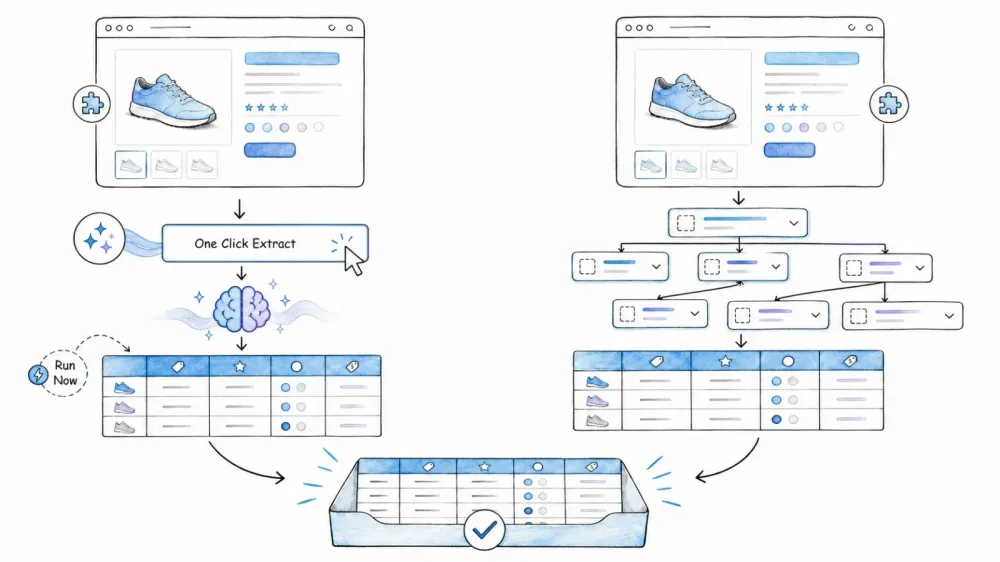
Webからデータを抜き出すためのブラウザ拡張は2つあります。けれど、その考え方はまったく違います。もしこの2つまで候補を絞っているなら、あなたはすでにスクレイピングツールが必要だと分かっていて、そのうえで Thunderbit と Webscraper.io のどちらにするかを検討しているはずです。
私はこれまで両方のアプローチにかなり深く関わってきました(正直に言うと、私は Thunderbit で働いているので自社ツールは隅々まで把握していますし、Web Scraper のサイトマップも長年かなり作ってきました)。2026年時点でこの対決が面白いのは、もはや単純な「AI対手動セレクター」ではなくなっている点です。Web Scraper には独自の AI Sitemap Wizard が追加され、Thunderbit はフィールド優先の抽出モデルをさらに洗練させてきました。つまり本当に見るべきなのは「AIがあるかどうか」ではありません。どんなAIワークフローか、どんな考え方に沿っているか、そして実際の仕事の進め方にどんなトレードオフがあるか、です。ここでは、私が実際にこれらのツールを比較検討してきた中で「こんな整理が欲しかった」と思う、率直で詳しい解説をお届けします。
2026年に Thunderbit と Webscraper.io を比較する理由
「Thunderbit vs Webscraper.io」と検索する人は、すでに一般的な「おすすめ Web スクレイパー」系のまとめ記事の段階は過ぎています。あなたはブラウザベースの拡張機能が欲しくて、しかも設計思想が大きく異なる2つの具体的なツールで迷っているはずです。
本質的な違いはこうです。Thunderbit は 出力 から考えます。つまり「表にはどんな項目がほしいのか?」が起点です。Web Scraper は 入力 から考えます。つまり「このページの構造はどうなっていて、どう辿るのか?」が起点です。Thunderbit のエージェントはページを解析し、出力を自動で決めます。Web Scraper の AI Wizard は一般的なページ向けにサイトマップを自動生成しますが、根底にあるのはあくまで、セレクターとページ遷移の関係をユーザーが定義するツリー型のモデルです。このアーキテクチャの違いは、セットアップ時間、保守性、柔軟性、学習コスト、そして各ツールが得意とする作業の種類にまで影響します。
今回特に見たいポイントは以下です。
- 実際のワークフローを手順ごとに見る
- サイトのレイアウトが変わったときに何が起きるか
- 何が無料で、何にお金がかかるのか
- 抽出後のデータをどこへ送れるか
- 自分の用途に合わせて選べるユースケース別の判断表
想定読者は、コードを書かずに構造化データを扱いたい非技術系のビジネスユーザーです。営業、マーケティング、オペレーションの方を想定しています。(開発者向けにはAPIの選択肢も触れます。)
Thunderbit とは?
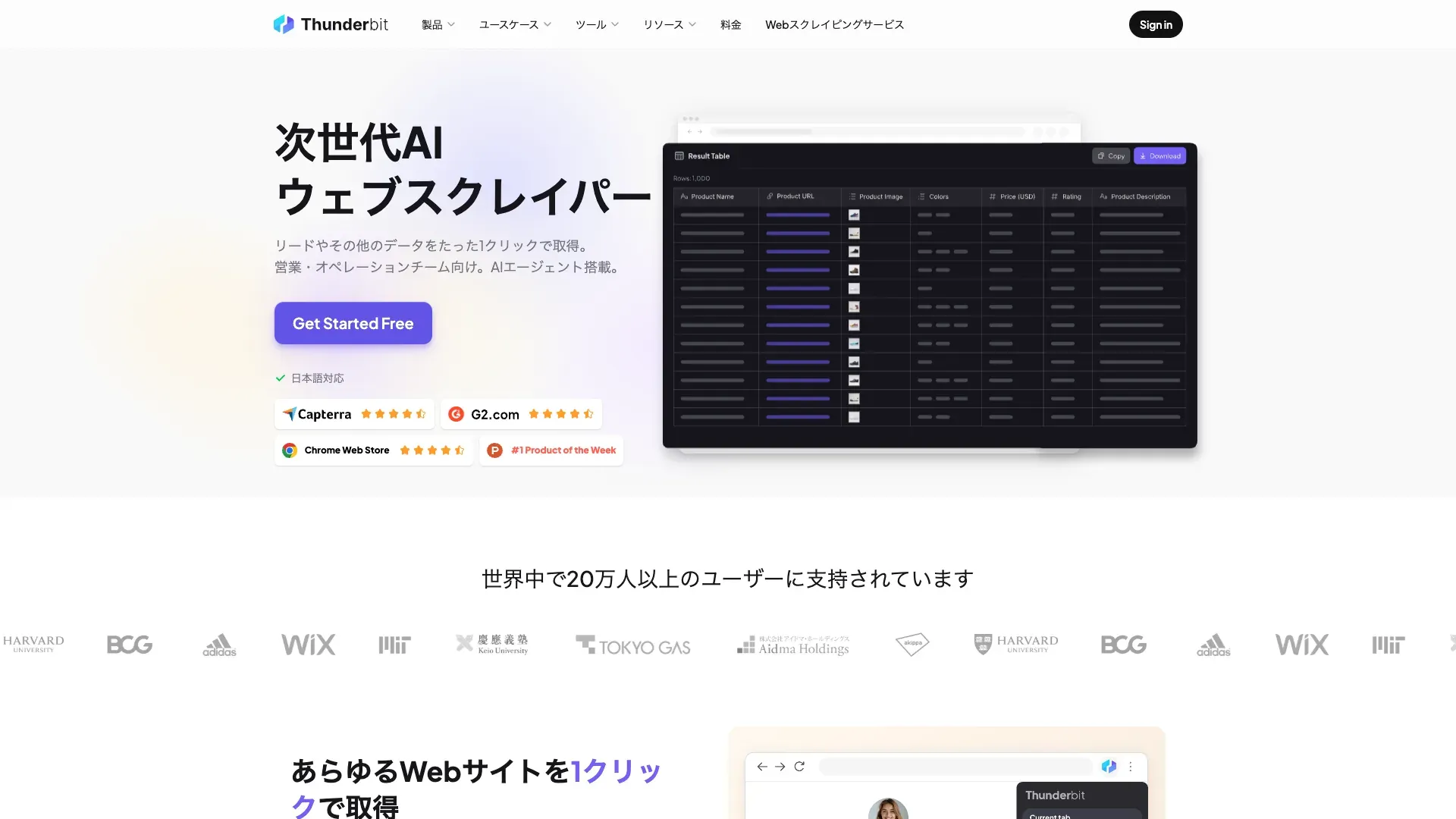
Thunderbit は、エージェント型 Web スクレイパー兼自動化プラットフォームです。Chrome と Edge のブラウザ拡張 に加えて、Webアプリ、そして開発者向けの手段(Open API、MCP Server、CLI)も提供しています。ここでは主にブラウザ拡張としての使い心地に絞って紹介します。
Thunderbit は エージェント型 Web スクレイパー です。対応している許可済みのページで One Click Extract を押すと、エージェントがページを読み取り・解析し、何を抽出すべきかを判断します。Run Now を押せばすぐ開始しますが、何もしなければタスクは自動で始まります。つまりデフォルトの操作は、意図したクリックを1回するだけ。コードもセレクターもスキーマ設定も必要ありません。
大きな差別化ポイントは、ページを開いて One Click Extract を押すだけで、Thunderbit のエージェントが抽出すべき構造化カラムを判断してくれることです。たとえば商品名、価格、評価など、ページ上で見つかる項目を自動で整理します。エージェントが抽出準備を自動で整え、必要ならフィールドごとのプロンプトで変換内容を補正できます。Run Now を押せば即開始し、押さなければ自動で始まります。CSSセレクターは一切不要です。出力先は Excel、Google Sheets、Airtable、Notion、CSV に直接送れます。さらに、メールアドレス、電話番号、画像に特化した抽出機能もあり、連絡先収集のような用途にも向いています。
Webscraper.io とは?
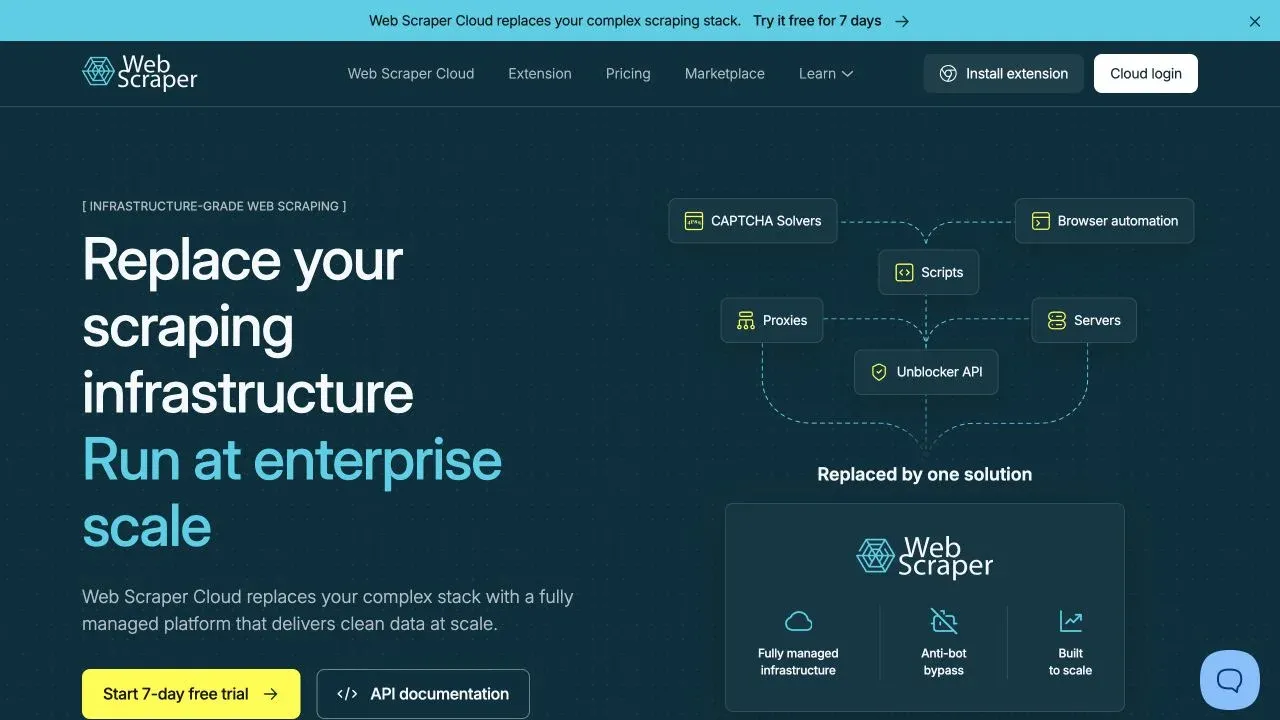
Web Scraper は、以前から広く使われている Chrome 拡張機能兼クラウドスクレイピングプラットフォームです。現在のトップページでは「The #1 AI-Powered Web Scraping Chrome Extension」と打ち出しており、2025〜2026年にかけて大きく進化したことが分かります。従来の Advanced Sitemap Builder に加えて、AI Sitemap Wizard が使えるようになっています。
AI Wizard は、一覧ページや表のような一般的な構造ページに対して、繰り返し要素を自動検出し、セレクターを生成します。さらに version 1.111.13(2026年7月)以降は、対応サイトの多くでページネーションも自動設定し、無限スクロールも検出できるようになりました。Advanced Builder では、親子関係、要素セレクター、リンク遷移、ページネーションをユーザーが手動で定義する、従来のサイトマップ+セレクターモデルがそのまま使えます。Chrome拡張はローカル抽出なら無料で、CSV/XLSX出力も可能です。クラウドでのスケジューリング、API、マネージド実行は有料プランが必要です。
コアのワークフローの違い:One Click Extract とサイトマップのセレクターツリー
どちらのツールもAIを使いますが、その使い方は根本的に異なります。
Thunderbit はフィールドとテーブルで考えます。 あなたはページを見て、「この列構成の表が欲しい」と考えます。AI が HTML のどこにその列があるかを見つけます。セレクターを意識する必要はなく、見たければ見る、という位置づけです。
Web Scraper はページ構造と遷移で考えます。 AI Wizard があっても、根本のモデルはサイトマップです。つまり、ページ内の繰り返し要素がどのコンテナに入っているか、どのリンクが詳細ページへつながるか、ページネーションがどこにあるかを表す「地図」です。Wizard はその地図を一般的なページ向けに自動生成しますが、地図自体は残り、確認も編集もできます。
どちらが正しいかではなく、重視する制御の種類が違うのです。
| 観点 | Thunderbit | Web Scraper |
|---|---|---|
| デフォルトの考え方 | 欲しい出力項目 → テーブル | 一般ページ向けの AI 生成サイトマップ; 高度な制御ではセレクターツリー |
| 一般ページの自動化 | One Click Extract + 任意の Field AI Prompts | AI Sitemap Wizard + AI セレクター生成 |
| 高度な制御 | フィールド名/プロンプトの編集、例示の選択、ブラウザ/クラウドの選択 | セレクター種別、ネスト、リンク遷移、ページネーション、サイトマップ関係の明示的設定 |
| CSS の知識は必要か | コアワークフローでは不要 | 多くの Wizard/クリック操作型ジョブでは不要だが、高度なケースでは必要になることがある |
| 主な確認ポイント | フィールドの意味と出力の正確さ | 生成されたセレクターの確認、またはカバレッジと階層の手動検証 |
| 決定性 | AI の解釈にばらつきがあり、ユーザー確認が重要 | 安定した DOM では明示的セレクターが予測可能だが、壊れやすい選択は修復が必要になる |
Thunderbit:One Click Extract の仕組み
典型的なページでの Thunderbit の流れはこうです。
- Thunderbit Chrome 拡張 をインストールしてログインする。
- 対象ページ(たとえば商品一覧)へ移動する。
- One Click Extract をクリックする。Thunderbit の AI がページを読み取り、"Product Name"、"Price"、"Rating"、"Image URL" などの列を提案する。
- 必要なら微調整 する。特殊な出力が必要なときだけ、列を調整したり Field AI Prompt を追加する(例: 「スペイン語に翻訳する」「Electronics/Clothing/Other に分類する」)。
- Run Now は任意。押せば即開始し、押さなければ自動で始まる。Browser Mode(今のセッションを使うのでログイン必須ページに向く)か Cloud Mode(公開ページや高速な一括処理向け)を選ぶ。
- 結果を確認して、Google Sheets、Airtable、Notion、Excel、CSV に出力する。
ページネーションは対応ページではAIが検出するため、「次へ」ボタンを自分で指定する必要はありません。サブページエンリッチメント(詳細ページに入り、追加項目を取得する機能)は有料プランで利用できます。全体としてフィールド優先の流れなので、ページの作り方ではなく、欲しいデータに集中できます。
Webscraper.io:サイトマップのセレクターツリーの仕組み
Web Scraper のワークフローは、現在2つのルートに分かれています。
AI Wizard ルート(一般的な構造ページ向け):
- Web Scraper 拡張 をインストールし、DevTools を開く。
- 対象ページへ移動する。
- 新しいサイトマップを作成し、AI Sitemap Wizard を使う。
- Wizard が繰り返しデータを検出し、セレクターを生成し、対応サイトの多くでページネーションを自動設定 する。
- 生成されたサイトマップを確認し、必要なら調整する。
- スクレイピングを実行し、CSV/XLSX に出力する。
Advanced Builder ルート(複雑・特殊なページ向け):
- スタート URL を指定してサイトマップを作成する。
- ルートセレクターを定義する(例: 商品カードなどの繰り返しコンテナ)。
- 各データ項目ごとに子セレクターを追加する(商品名、価格、画像など)。クリック操作または手動 CSS セレクターを使う。
- 「次へ」ボタンやページリンクにつながるページネーションセレクターを追加する。
- 必要に応じて詳細ページへのリンクセレクターと、そこで取得するネストされた子セレクターを追加する。
- セレクターのプレビューでカバレッジを確認する。
- スクレイピングを実行する。
- CSV/XLSX に出力する。
Advanced Builder こそが、Web Scraper の強みと複雑さが最も表れる部分です。スクレイパーがページをどう辿るかを正確に把握できるのでデバッグには非常に便利ですが、サイトマップ/セレクターモデルへの理解が必要です。公式ドキュメント でも、高度なケースでは CSS セレクターや HTML/CSS の知識を手動で指定する必要があると案内されています。
初回抽出までの速さ:何を期待すべきか
ここは正直に言います。今回の比較のために厳密なストップウォッチ計測をしたわけではありません。ベンダーの主張やコミュニティの推定値はベンチマークではないので、ベンチマークのようには扱いません。
ただし、概念的な手順 の差としては次のように説明できます。
- Thunderbit: インストール → 移動 → 1クリックでエージェントがページを解析 → 自動抽出 → 出力。主な認知作業は、AI が提案したフィールドが妥当か確認することです。わかりやすい一覧ページなら、多くのユーザーがかなり早く使い始められます。
- Web Scraper(Wizard ルート): インストール → 移動 → DevTools を開く → サイトマップ作成 → Wizard がセレクター生成 → 確認 → 抽出 → 出力。従来の手作業ルートよりは速いものの、DevTools パネルとサイトマップの概念は必要です。
- Web Scraper(Advanced ルート): ルートセレクター、子セレクター、ページネーション、場合によってはリンク遷移まで定義する。セットアップ時間はページの複雑さと、モデルへの慣れ具合に左右されます。
Web Scraper の AI Wizard がページにうまく対応できるなら、この差はかなり縮まります。逆に、複雑または特殊なページで Wizard の結果を手直しする必要があると、差は広がります。
同じページを両方でスクレイピングする手順
Web Scraper には、練習用のページネーションサイト があります。複数ページにまたがる架空の車両一覧で、比較対象としてちょうどよいです。以下は、タイム計測ではなく、それぞれの公式なワークフローをたどったものです。
Thunderbit で抽出する場合(ブラウザ拡張)
- Thunderbit 拡張 を開き、練習ページに移動する。
- One Click Extract をクリックする。Thunderbit がページを検出・読み取り・解析し、「Vehicle Name」「Year」「Price」「Mileage」などの列を判断する。
- 必要なら、このページに合わせてフィールドを調整する。
- Run Now は任意。押せばすぐ開始し、押さなければ自動で始まり、対応ページではページネーションをまたいで継続できる。
- 拡張機能パネルで抽出結果の表を確認する。
- Google Sheets、Excel、Airtable、Notion、CSV など、好きな出力先にエクスポートする。
特に確認したいのは、AI が欲しい項目をすべて正しく認識しているかどうかです。構造がきれいな一覧ページではたいてい問題ありませんが、変則的なレイアウトだと手動修正が必要になることがあります。
Webscraper.io で抽出する場合(Chrome 拡張)
- DevTools 経由で Web Scraper 拡張 を開く(F12 → Web Scraper タブ)か、練習ページに移動する。
- ページ URL をスタート URL にして新しいサイトマップを作成する。
- AI Sitemap Wizard を試す。繰り返し表示される車両カードを検出し、各フィールドのセレクターを生成し、ページネーションを設定してくれるはずです。
- 生成されたサイトマップツリーを確認する。ルートセレクターがすべての車両カードを捉えているか、子セレクターが正しい項目に対応しているか、ページネーションが設定されているかを確認する。
- Wizard が何かを見落としていたら(たとえばフィールドやページネーションリンク)、Advanced Builder に切り替えて手動で追加または修正する。
- Scrape をクリックして実行する。
- 結果を CSV または XLSX で出力する。
Advanced ルートでよくある落とし穴は、コンテナの選び方を誤ること(広すぎる、または狭すぎる)、ページネーションリンクのセレクターを見落とすこと、余計な要素まで拾うセレクターを使ってしまうことです。クリック操作型ツールは便利ですが、生成されたセレクターの確認は依然として重要です。
要点: Thunderbit の流れは「どの列が欲しいか」を埋めていくフォーム入力に近く、Web Scraper は「このページはどういう構造なのか」を組み立てる地図作成に近く感じられました。目的地は同じでも、たどる認知の道筋が違います。
保守の現実:サイトのレイアウトが変わると何が起こるか
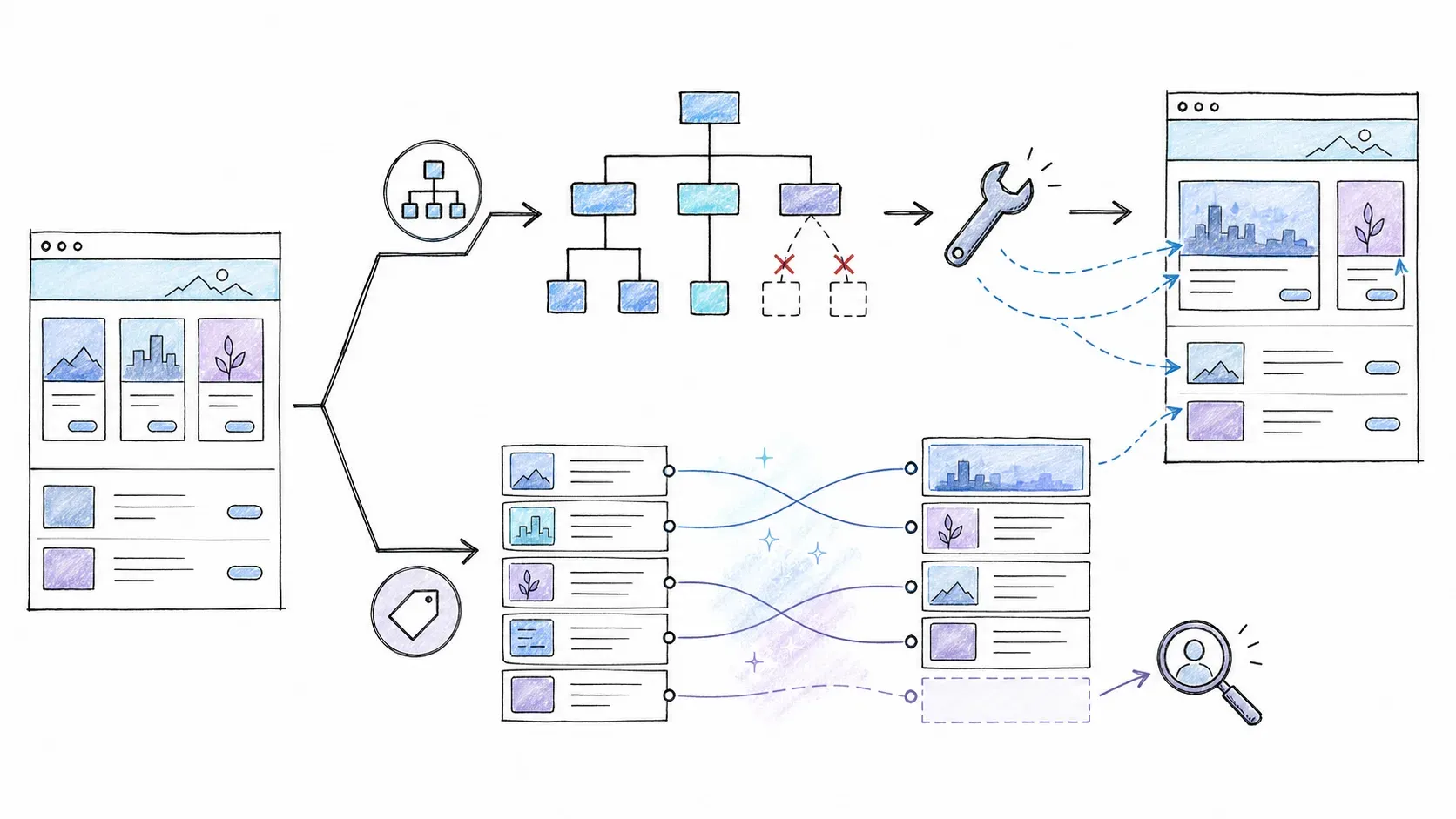
スクレイパーの設定は一度きりのコストです。本当に効いてくるのは、維持するための継続コストです。むしろこちらのほうが大きいことも多いです。
Webサイトは変わります。ECサイトは季節ごとにデザインを変えます。求人サイトはテンプレートを更新します。行政ポータルでさえHTMLの構成が変わることがあります。DOMが変われば、スクレイピング設定が壊れることもあります。
Webscraper.io:セレクター保守のコスト
Web Scraper の サイトマップモデル は、特定の CSS クラス、ID、DOM パスに結びついた明示的なセレクターの上に成り立っています。それらが変わると、そのサイトマップは壊れ、手動で修復する必要があります。
良いニュースとしては、Web Scraper の 2025年のセレクター改善により、頻繁に変わる不安定な自動生成クラス名を避けられるようになりました。sitemap wizard update でも触れられている通りです。安定したページで慎重に選んだセレクターは非常に決定的で、繰り返し実行にも強いです。サイトが変わらない限り、スクレイパーは常に同じように動きます。
リスクとしては、意味のあるDOM変更(商品カードの再設計、新しいページネーション部品、親子関係の再構成など)があると、サイトマップの見直しや修復が必要になることです。政府系データポータルや静的ディレクトリのように、あまり変わらないサイトなら大きな問題ではありません。しかしテンプレート更新が頻繁な動的サイトでは、これが明確な保守コストになります。
Thunderbit:レイアウト変化への AI による適応
Thunderbit の AI は、One Click Extract を実行するたびにページの意味を再評価します。そのため、レイアウトが変わっても、CSSセレクターを修復しなくてもフィールドを見つけ続けられることがよくあります。固定のロケータに頼るのではなく、文脈とページ構造を読み取るからです。
ただし注意点もあります。正直に言うと、AI抽出は、特に大きなリニューアル後に、項目を誤分類したり見落としたりすることがあります。公式のトラブルシューティングでも、フィールドが抜ける、または誤分類される可能性があり、その場合はカスタムプロンプトや手動で選んだ例が必要になると案内されています。価格や技術仕様のような重要な構造化データを扱う場合は、抽出後のバッチ結果を必ず確認してください。
率直なまとめ: AIの解釈は、レイアウト変更後の手動修正を減らしてくれる可能性がありますが、メンテナンスがゼロになるわけではありません。明示的セレクターは、安定したページでは高い再現性を与えてくれますが、DOMが変わると修復が必要です。どちらが常に優れているわけでもなく、対象サイトがどれくらい頻繁に変わるか、どれだけ手作業の保守を許容できるかで選ぶべきです。
無料枠の比較:課金前に実際に何が使えるか
「お金を払う前に、どっちがどれだけ使えるの?」これはもっともな疑問です。スクレイピングツールのレビューでは、古い料金情報が よくある不満 になりがちなので、以下の数字はすべて公式価格ページへのリンク付きにし、確認日も明記しています。
(すべての料金は 2026-08-13 時点で確認。最新情報は各リンク先で確認してください。料金は変わります。)
Thunderbit の無料プラン
Thunderbit の無料プラン には、現在次の内容が含まれます。
- 月6ページ、1ページあたり最大30クレジット(1クレジット ≈ 標準的な1出力行)
- 事前作成テンプレート、最大3ページまでのページネーション
- 毎日実行のスケジュールスクレイパー1件
- 保存済みスクレイパー5件、データ保持14日
- Google Sheets、Airtable、Notion、Excel、CSV への出力
- Email、Phone Number、Image の各エクストラクター
- 無料枠では無限スクロールとサブページ抽出は非対応
有料プランは Starter の月額 $15 からで、月500クレジットが含まれます。上位の Pro プランへ進むにつれて拡張されます。年額契約ではかなりの割引があります。
Webscraper.io の無料プラン
Web Scraper の無料 Chrome 拡張 には、次の内容があります。
- ローカル抽出は実質無制限と案内されている(ローカル実行に公開URL数や行数の上限なし)
- CSV と XLSX の出力
- クラウドスケジューリングなし、マネージド実行なし、APIなし、プロキシなし
- データはブラウザ内にローカル保存
有料の Cloud プラン は Project の月額 $50 からで、月5,000 URLクレジットが含まれます。年額契約では実質月額が下がります。
料金比較表
| 観点 | Thunderbit | Web Scraper |
|---|---|---|
| 無料枠の範囲 | クレジット制(月6ページ、1ページ30クレジット); ページネーション、スケジューリング、出力に制限あり | ローカル抽出は無制限; CSV/XLSX 出力; クラウド機能なし |
| クラウド/定期実行 | 全プランで利用可(無料は1日1回まで、上位プランで増加) | 有料 Cloud プランのみ($50+/月) |
| 無料枠の出力先 | Google Sheets、Airtable、Notion、Excel、CSV | CSV、XLSX(ローカルのみ) |
| 有料プランの開始価格 | 月額 $15(Starter) | 月額 $50(Project Cloud) |
| 利用単位 | 出力行クレジット(1クレジット=標準行1件、サブページ付加行は2クレジット) | URL クレジット(返却行数に関係なく、1クレジット=1ページ読み込み) |
単位を単純比較できない理由: 100行ある一覧ページなら、Thunderbit ではおよそ100行クレジットを消費しますが、Web Scraper では(サブページを読まない限り)URLクレジットは1だけかもしれません。100ページを巡回して各ページ1行だけ返すなら、両者ともおよそ100クレジットになります。サブページ付加が入ると、計算はさらに変わります。実際には、自分のジョブの形に合わせて見積もる必要があります。
出力と連携の比較:データはどこへ行くのか?
抽出の精度と同じくらい、出力先も重要です。スクレイピングしたデータを Google Sheets や Airtable に手作業でコピー&ペーストしないと使えないなら、毎回そのぶんの手間を払っていることになります。
| 出力先 | Thunderbit | Web Scraper |
|---|---|---|
| CSV | ✅ | ✅(ローカルと Cloud) |
| Excel/XLSX | ✅ | ✅(ローカルと Cloud) |
| Google Sheets | ✅ 直接出力 | Cloud プランでは直接出力; ローカルは手動 |
| Airtable | ✅ 直接出力 | 現時点ではネイティブの Cloud 出力先ではない |
| Notion | ✅ 直接出力 | 現時点ではネイティブの Cloud 出力先ではない |
| クラウドストレージ(Dropbox、S3 など) | 拡張機能の主軸ではない | 有料 Cloud プラン: Dropbox、Google Drive、GCP、Azure、S3 |
| API | Thunderbit Open API(別ユニット) | 有料プランの Cloud API |
| Webhook | Open API の非同期バッチジョブで対応 | ジョブ webhook(完了、停止、失敗) |
| AI エージェント/開発者向けツール | MCP Server、CLI | Cloud API; 同等の MCP/CLI は見当たらない |
日常的に使うツールが Google Sheets、Airtable、Notion なら、Thunderbit の直接出力は CSV をダウンロードしてからインポートする手間を省いてくれます。大量データのパイプラインで S3 や Dropbox のようなクラウドストレージ出力が必要なら、Web Scraper の Cloud プランが対応しています。開発者やAIエージェントのワークフローでは、Thunderbit の Open API、MCP Server、CLI がプログラム的な連携手段になります。Web Scraper の Cloud API にはそのまま一致するものはありません。ただし、これは「どちらが上か」ではなく、用途の相性の違いです。
ページネーション、サブページ、JavaScript が多いサイトへの対応
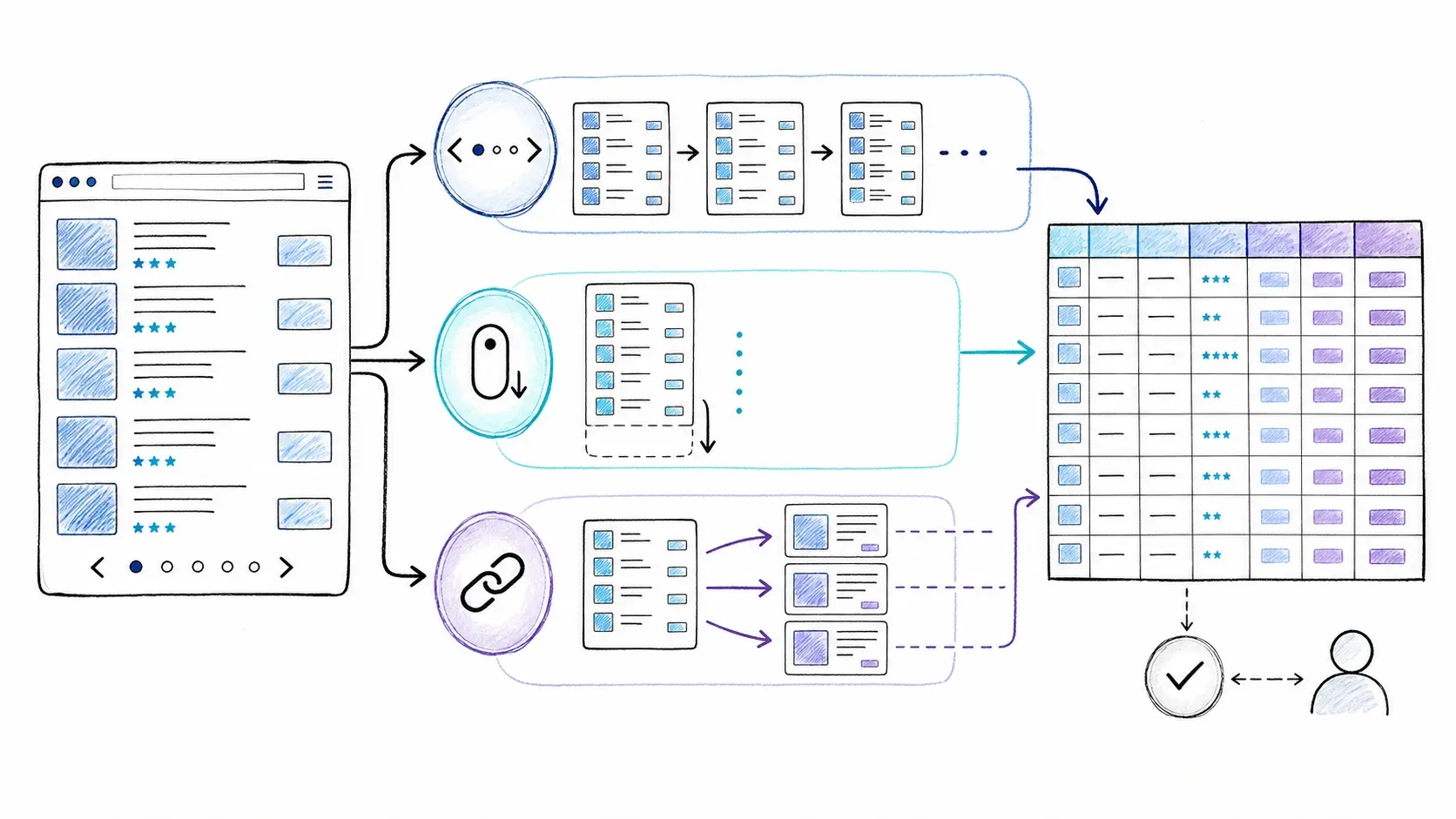
実際のスクレイピングは、多くの場合、複数ページをまたぎ、詳細ページを開き、JavaScriptで描画されたコンテンツにぶつかります。ここで2つのツールの違いがはっきりします。
ページネーション
- Thunderbit: 対応ページではAIが検出します。無料プランは3ページまで、Starter と Pro は最大200ページまで対応します。「次へ」ボタンを自分で指定する必要はありません。
- Web Scraper: AI Wizard が多くの対応サイトでページネーションを自動検出 し、無限スクロールも検出できます。Advanced Builder では手動でページネーションセレクターを追加して、完全に制御できます。
サブページの付加抽出
- Thunderbit: 有料プランでサブページ付加に対応します。拡張機能がリンク先の詳細ページを訪問し、追加項目を表に統合できます。サブページ付加された1行は2クレジットです。
- Web Scraper: リンクセレクターとネストされたサイトマップパスにより、詳細ページ遷移を細かく制御できます。どのリンクを辿るか、詳細ページで何を抽出するかを自分で定義します。セットアップは増えますが、その分コントロールも増えます。
JavaScript で描画されるページ
両者のブラウザ拡張は、JavaScript をネイティブに描画します。実際のブラウザ上で動くので、SPA や動的読み込みコンテンツも見えます。
クラウド/定期実行の場合、Thunderbit の Cloud Mode は対応ページでマネージド描画を行います。Web Scraper Cloud には full driver(JS を描画)と fast driver(描画しない)があります。とはいえ、どちらのツールも、JavaScript が重いサイトなら必ず成功するとは限りません。bot対策、描画タイミング、サイト固有の挙動が影響するため、実際の対象ページで試すことが重要です。
ユースケース別の判断表:Thunderbit が向いている場合 / Webscraper.io が向いている場合
ここでの勝者は1つではありません。実際のワークフローに合った判断軸として見てください。
| ユースケース | より向いているツール | 理由 |
|---|---|---|
| ちょっとした1回限りの抽出(非エンジニア) | Thunderbit | フィールド優先の AI フローで概念的な準備が少ない; ビジネスツールへの直接出力がしやすい |
| 一般ページの無料ローカル抽出 | Web Scraper | AI Wizard が一般的な一覧/表を扱える; ローカル抽出は無制限と案内されている |
| 明示的な遷移制御が必要な、安定したサイト向けの高度なスクレイパー | Web Scraper | Advanced Sitemap Builder で、正確なセレクター階層、リンク遷移、ページネーションルールを明示できる |
| 営業/オペレーション向けのリード収集と連絡先抽出 | Thunderbit | 専用の Email/Phone 抽出、サブページ付加、フィールド変換、Google Sheets/Airtable/Notion への直接出力が流れに合う |
| 安定した EC ページでの価格監視 | Web Scraper | 決定的なセレクターにより、変わらないページでは繰り返し実行の信頼性が高い |
| 頻繁にレイアウトが変わるサイト | わずかに Thunderbit が有利 | AI が再解釈してくれるため、セレクター修復の手間を減らせる可能性がある。ただし確認は必要 |
| Airtable または Notion への直接受け渡し | Thunderbit | これらは Thunderbit の現在のネイティブ出力先; Web Scraper のネイティブ Cloud 出力先には含まれていない |
| 開発者/API ファーストのパイプライン | 両 API を比較 | Thunderbit Open API + MCP + CLI と、スケジューリングや webhook 付きの Web Scraper Cloud API。要件次第で決まる |
| 親子関係の詳細なスクレイピングロジック | Web Scraper | サイトマップツリーで、遷移と抽出の構造が明示的かつ確認可能 |
| ログイン済みのブラウザページ | どちらも適合しうる | Thunderbit の Browser Mode と Web Scraper のローカル拡張はいずれも現在のブラウザコンテキストを使う |
| JS が多い公開クラウドジョブ | 実サイトでテストする | どちらも JS 対応の手段はあるが、描画モードとサイト挙動に差がある |
非技術系で、さまざまなサイトから素早くデータを取り、Sheets や Airtable に直接流し込みたいなら、Thunderbit の AI フィールド優先アプローチのほうが一直線です。固定スケジュールで安定ページを監視し、決定的で、確認可能で、再現性の高い出力が欲しいなら、Web Scraper のセレクターモデルが精密な制御を提供します。もしその中間にいるなら、たとえば一時的な抽出と定期ジョブを両方やるなら、両方を使い分ける価値が本当にあります。
Thunderbit と Webscraper.io の総合比較表
ここまでの内容を、ひと目で見られる表にまとめました。(変動しやすい情報は、読む時点で必ず公式ページで確認してください。)
| 観点 | Thunderbit | Web Scraper |
|---|---|---|
| セットアップ方法 | One Click Extract → エージェント型解析 → Run Now または自動開始 | 一般ページ向けは AI Wizard; 複雑なジョブは Advanced Sitemap Builder |
| 学習コスト | 低い — フィールド優先で、セレクター概念が不要 | Wizard は低め; Advanced Builder は中〜高 |
| AI 機能 | One Click Extract、Field AI Prompts、AI によるページネーション検出 | AI Sitemap Wizard、AI セレクター生成、自動ページネーション、無限スクロール検出 |
| CSS 知識の必要性 | なし | Wizard/クリック操作型では不要なことが多い; 一部高度なケースでは必要 |
| ページネーション | AI 検出; 無料は3ページまで | 多くのサイトで AI 検出; 手動フォールバックあり |
| サブページ付加 | 有料プランで対応(2クレジット/行) | リンクセレクターとネストされたサイトマップ |
| レイアウト変化後の保守 | AI が再解釈; それでも確認は必要 | セレクターの修復が必要になることがある; 2025年以降は安定性改善 |
| 無料枠 | 月6ページ、1ページ30クレジット、スケジューリングと出力に制限あり | ローカル抽出無制限、CSV/XLSX 出力、クラウド機能なし |
| 有料の開始価格 | 月額 $15 | 月額 $50 |
| 出力: Sheets/Airtable/Notion | ✅ 直接 | Sheets は Cloud プランで対応; Airtable/Notion はネイティブではない |
| 出力: クラウドストレージ | 主軸ではない | Cloud プランで Dropbox、S3、GCP、Azure、Google Drive |
| API | Open API(別ユニット) | 有料プランの Cloud API |
| 開発者ツール | MCP Server、CLI | Cloud API、webhook |
| Chrome Web Store の評価 | 4.2/5(195 件) | 4.1/5(1.1K 件) |
| 最適な用途 | 非技術者、素早い抽出、ビジネスツール連携、リード獲得 | 無料のローカル抽出、安定サイト監視、高度なセレクター制御、クラウドストレージ連携 |

どちらのツールがあなたに合っているか?
両方にAIが加わった今でも、根本のトレードオフは変わりません。Thunderbit は、できるだけ少ない概念負担で、きれいなデータ表をビジネスツールに渡すことを最適化しています。Web Scraper は、データの見つけ方と辿り方を明示的に管理でき、確認も編集もできる抽出経路を提供することを最適化しています。
どちらが絶対に「上」というわけではありません。もしあなたが営業やマーケティング担当で、CSS セレクターを学ばずにリード、商品データ、競合情報を Sheets や Airtable に取り込みたいなら、Thunderbit の Chrome 拡張 のほうが素直に合っています。もし無料で無制限にローカル抽出したい、スクレイパーがページをどう辿るかを正確に見たい、そしてサイトマップモデルを理解しているか学ぶ意思があるなら、Web Scraper の拡張 も依然として強力な選択肢です。
本当に大事なのは、自分の対象ページで両方試すことです。Thunderbit の無料枠なら実際のページで One Click Extract を試せますし、Web Scraper のローカル拡張は制限なく無料です。
FAQ:Thunderbit vs Webscraper.io
初心者には Thunderbit と Webscraper.io のどちらが簡単ですか?
デフォルトの流れがよりシンプルなのは Thunderbit です。One Click Extract を押せば、エージェントが自動で解析して実行します。Web Scraper も AI Sitemap Wizard の登場で、一般的な構造ページとの距離はかなり縮まりました。今では、初心者が必ず手動でセレクターを組まなければならないとは言えません。ただし、高度な Web Scraper 設定では、依然としてサイトマップの関係性を理解する必要があり、CSS の知識 が求められることもあります。技術背景がまったくない人にとっては、Thunderbit のフィールド優先アプローチのほうが、一般的に入り口が速いです。
CSS セレクターを知らなくても Webscraper.io は使えますか?
はい、多くの一般的な作業なら使えます。AI Sitemap Wizard とクリック操作型のセレクターツールは、標準的な一覧ページや表形式ページをうまく扱えるノーコードの手段です。ただし、公式ドキュメントでも、一部の高度なケース—特殊なページ構造、複雑なナビゲーション、ネストしたデータ—では、手動で指定したセレクターや HTML/CSS の知識が必要になることがあるとされています。
Thunderbit はすべてのサイトで使えますか?
すべてのサイトに対応するツールはありません。そこは誇張しません。Thunderbit は対応した多くのWebページで一般的なワークフローをカバーしますが、強いbot対策、特殊な構造、厳しいアクセス制御があるページでは課題が生じます。Browser Mode はログイン済みページに役立ち、Cloud Mode は多くの公開ページで機能しますが、サイトによっては調整が必要だったり、抽出できなかったりします。Web scraping で何ができて何ができないか については、別記事でも解説しています。
両方のツールで定期スクレイピングをスケジュールできますか?
はい。Web Scraper は有料プランでクラウドベースのスケジューリングを提供しています($50/月から)。Thunderbit も無料プランに限定的なスケジューリングが含まれ(毎日1件の定期スクレイパー)、Starter や Pro ではより頻繁かつ追加のスケジュール設定が可能です。最新のプラン内容は、Thunderbit の料金ページ と Web Scraper の料金ページ を確認してください。
EC 商品データのスクレイピングにはどちらが向いていますか?
ケースによります。1回限りの商品抽出、たとえば競合分析用にカタログを表へ落とすだけなら、Thunderbit は One Click Extract と Google Sheets/Airtable への直接出力で、セットアップが速いです。固定の商品ページを定期的に監視し、決定的で再現性の高い実行が必要なら、Web Scraper のセレクターモデルと Cloud スケジューリングが安定した繰り返し抽出を提供します。ECサイトが頻繁に商品ページをリニューアルするなら、Thunderbit のAI再解釈が保守時間を減らしてくれる可能性がありますが、それでもレイアウト変更後の出力確認は行うべきです。
さらに詳しく知る




