

プロキシサーバーの設定記事は世の中にあふれていますが、片っ端から読んでみて、ある共通点に気づきました。どれも、いちばん知りたいところで話が始まっていないのです。アドレスもポートも、そして「自分がこれから何をするのか」も、すでに分かっている人向けに書かれている。でも、実際にそこで足を止めている人がいちばん多いはずなんです。
このガイドは、その「いちばん最初の一歩」から書き起こしました。きっかけは、価格モニタリングのためにブラウザ通信を別の地域から出したくなったとき、ちょうどいい記事が一本も見つからなかったことです。ここでは、プロキシの種類の見分け方、提供元の探し方、Windows 11・macOS Sequoia・Chrome・Edge・Firefox・Safari それぞれの設定、そして動作テストと無効化のやり方までをひと通り押さえます。手順はすべて2026年時点のUIに合わせました。他の記事のスクリーンショットは、古いものだと2022年で時間が止まっているからです。
難易度: 初級
所要時間: プラットフォームごとに約10〜15分
必要なもの: Windows 11 または macOS(Sequoia世代)搭載のパソコン、ブラウザ(Chrome、Edge、Firefox、Safariのいずれか)、そしてプロキシサーバーのアドレスとポート(入手方法は後ほど説明します)
プロキシサーバーとは何か?なぜ必要なのか?

ひとことで言えば、プロキシサーバーはあなたの端末とインターネットの間に立つ「窓口」です。プロキシ経由で閲覧すると、リクエストはいったんこの窓口に届き、そこから目的のサイトへと取り次がれます。だからサイト側に残るのは、あなたのIPではなく、窓口であるプロキシのIPです。
仕組み自体はこれだけ。では、エンジニアではないビジネスユーザーが、なぜわざわざこれを気にかけるのでしょうか。代表的な理由を並べてみます。
- オンラインプライバシー: 公共の場で閲覧するとき、実IPを隠せます。
- 地域制限コンテンツへのアクセス: 別の国から見ているかのようにサイトを確認できます。地域別価格のチェック、地域限定のベンダーポータル、海外の検索結果確認などに重宝します。
- ネットワーク制限の回避: 厳しすぎるオフィスやキャンパスのファイアウォールを抜けられます(もちろん社内ポリシーの範囲内で)。
- 企業コンプライアンス: セキュリティやログ管理の都合で、IT部門がすべての通信を会社のプロキシ経由にするよう求める場合があります。
- Webデータ収集: 公開された商品一覧、企業ディレクトリ、市場データを、複数地域からまとめて集める用途です。
最後の「データ収集」が目当てなら、先に言っておくべきことがあります。Thunderbit の Cloud Scraping ならプロキシの仕組みを裏でさばいてくれるので、手動設定がそもそも要らないことも多いのです。これは記事の後半でじっくり扱います。
数字で見ても、プロキシ需要の伸びははっきりしています。2026年のApify調査では、Webスクレイピングの専門家の 65.8% が2025年に前年よりプロキシを多く使い、58.3% は予算そのものを増やしていました。住宅用プロキシ市場の規模も、集計の取り方によって $6億7,000万 から $35億9,000万 まで開きはあるものの、2033年に向けて大きく伸びると見込まれています。
プロキシの種類を整理:どれを選ぶべきか
設定画面に進む前に、まず「どの種類を使うか」を決めておく必要があります。Windows、macOS、Firefoxはいずれもプロトコルの選択を迫ってきて、ここを外すと通信そのものが成立しません。
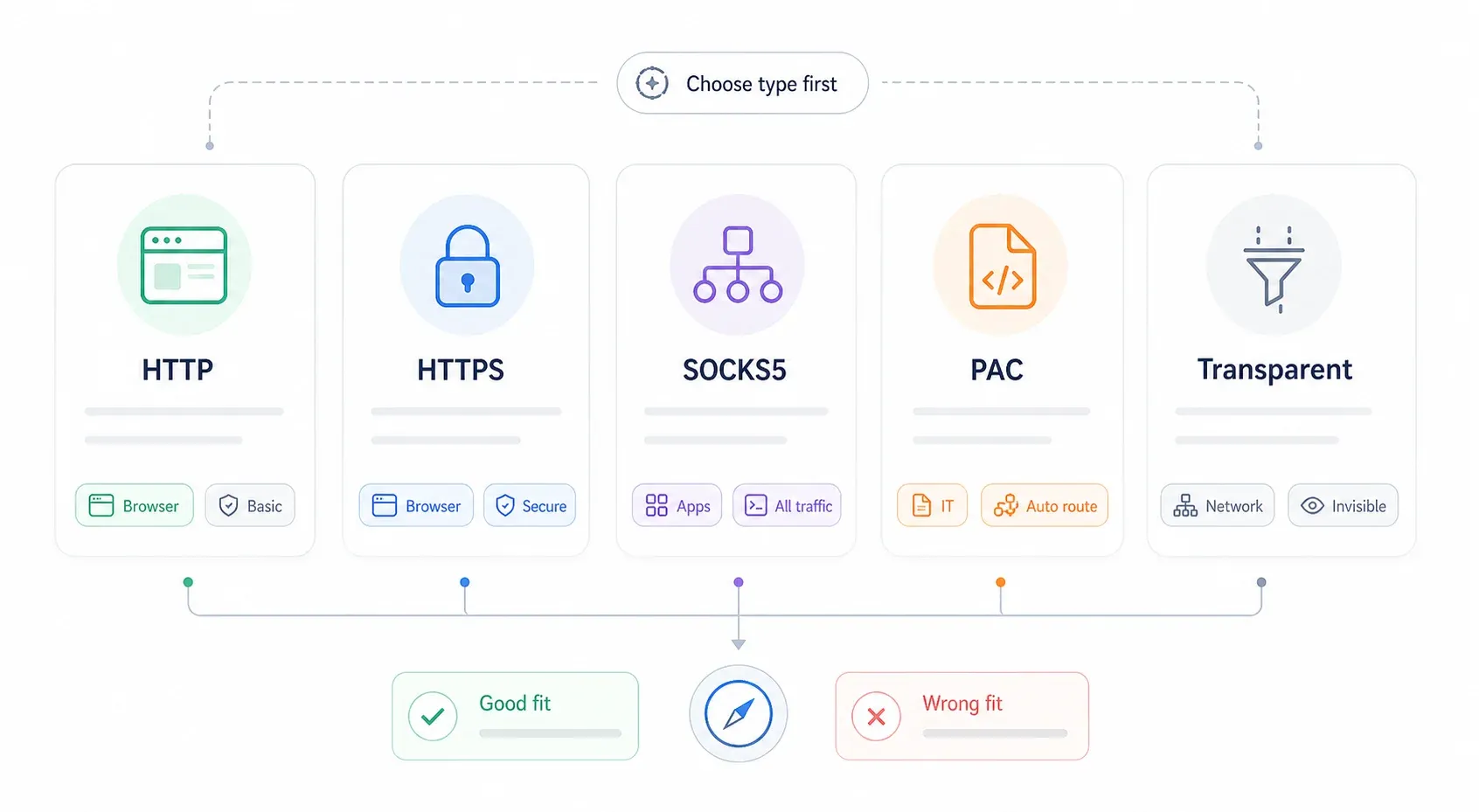
| プロキシの種類 | プロトコル | 主な用途 | 暗号化 | 速度 |
|---|---|---|---|---|
| HTTP Proxy | HTTP | 基本的なWeb閲覧、コンテンツフィルタリング | なし | 高速 |
| HTTPS(SSL)Proxy | HTTPS | 安全なブラウジング、オンラインバンキング | あり(TLSエンドツーエンド) | 高速 |
| SOCKS5 Proxy | SOCKS | アプリ単位のルーティング、ゲーム、torrent | 任意 | 中程度 |
| Transparent Proxy | HTTP | 企業・学校でのコンテンツフィルタリング | なし | 高速 |
| PAC File(自動設定) | さまざま | 企業環境、条件分岐ルーティング | 環境による | まちまち |
迷ったときの判断軸はこうです。
- HTTP/HTTPS — 普段のブラウザ通信ならこれで足ります。有料プロキシの多くは、はじめからHTTP/HTTPSのエンドポイントを用意しています。
- SOCKS5 — ブラウザ以外のアプリも通したいときや、提供元がSOCKS5を出しているときに。ProxyScrapeの説明によれば、データセンター型SOCKS5はTCPとUDPの両方、住宅用SOCKS5は通常TCPのみに対応します。
- PACファイル — IT部門やプロキシ提供元からスクリプトURLを渡されたときだけ。自分から選ぶ場面はほぼありません。
- Transparent — 手で設定するものではなく、ネットワーク側が自動でかけてくるものです。
プロキシサーバーとVPNはどう違う?
これは本当によく聞かれます。Microsoftの公式ドキュメント も、両者は似て見えるがVPNのほうがより安全な接続を提供する、と整理しています。
| 比較項目 | プロキシサーバー | VPN | |---|---|---|---| | 対象範囲 | アプリ単位またはブラウザ単位 | 端末全体 | | 暗号化 | 通常なし(HTTPS/SOCKS5を除く) | 常に暗号化トンネル | | 速度への影響 | 小さい | 中程度 | | 設定の手間 | プラットフォームごとの設定 | アプリをインストール | | 向いている用途 | ブラウザのルーティング、スクレイピング、特定アプリの通信 | 端末全体のプライバシー確保、検閲回避 |
使い分けはシンプルです。空港の心もとないWi-Fiで端末まるごと暗号化したいならVPN。価格チェックやデータ収集で特定のブラウザだけを別地域へ向けたいなら、プロキシが正解です。
設定の前に:プロキシサーバーのアドレスはどこで手に入れる?
多くのガイドが、決まってここを飛ばします。サーバーアドレス、ポート番号、そして大半の場合は認証情報——これが揃わなければ、プロキシは設定しようがありません。入手ルートを整理しておきましょう。

| プロキシの入手先 | 費用 | 向いている用途 | 提供例 |
|---|---|---|---|
| 無料プロキシ一覧 | 無料 | すぐ試したいとき、リスクの低い閲覧 | ProxyScrape, free-proxy-list.net |
| 有料住宅用プロキシ | 月額約$4〜75 | 地域制限の回避、安定した速度、スクレイピング | Bright Data, Smartproxy, Webshare |
| 自前ホストのプロキシ(Squid、tinyproxy) | 無料(+ サーバー費用) | 完全な制御、独自構成 | 自宅サーバー、VPS(DigitalOcean、Linode) |
| 企業・法人向けプロキシ | IT部門が提供 | 職場でのコンプライアンス対応 | Zscaler, Cisco Umbrella |
無料プロキシには、ひとこと釘を刺しておきます。2024年の学術研究 によれば、集めた無料プロキシのうちテスト時点で実際に生きていたのはわずか 34.5%。しかも研究者は、重大なプライバシー・セキュリティ上のリスクも併せて指摘しています。失っても困らない作業で軽く試すぶんには構いませんが、ログイン、銀行、機密データが絡む場面では避けてください。
有料を選ぶなら、価格感はこのあたりです。Decodo は住宅用の従量課金を $4/GB から、Webshare はプロキシサーバーを月額 $1.99 から 提供しています。認証方式はユーザー名/パスワードかIPホワイトリストが主流なので、始める前にプロバイダーのダッシュボードで正確な情報を控えておきましょう。
Thunderbitの視点: プロキシを使いたい動機がWebデータ収集なら、そもそも設定そのものが不要かもしれません。Thunderbit の Cloud Scraping モードは、米国・EU・アジアのクラウドサーバー経由でリクエストを処理し、50ページまで一度にスクレイピングできます。つまり、たいていのスクレイピング業務では、手動でプロキシを組む工程がまるごと省けます。
システムのプロキシ設定を使うブラウザ、使わないブラウザ
ここを取り違えて時間を溶かす人を、何人も見てきました。ブラウザには、自前のプロキシ設定を持つものと、OSの設定をそのまま開くだけのものがあります。
この区別を最初に飲み込んでおかないと、「Chromeだけ設定したつもりが、なぜかパソコン全体の通信までプロキシ経由になっていた」という事態に直面します。
| ブラウザ | システムのプロキシを使う? | 独自のプロキシ設定がある? | 拡張機能での代替手段 | |---|---|---|---|---| | Google Chrome | はい | いいえ | ZeroOmega (SwitchyOmega 3) | | Microsoft Edge | はい | いいえ | ZeroOmega | | Safari(macOS) | はい | いいえ | 限定的 | | Mozilla Firefox | いいえ(既定) | はい — 標準搭載 | FoxyProxy Standard | | Brave | はい(Chromiumベース) | いいえ | ZeroOmega | | Opera | 部分的に対応 | 内蔵VPN/Proxyあり | はい |

実務上の結論はひとつに尽きます。1つのブラウザだけにプロキシを効かせたいなら、Firefoxが圧倒的に楽です。 ChromeやEdgeでやるなら、OSレベルで設定して全体に反映させるか、ブラウザ拡張でブラウザ単位に絞るかの二択になります。
あるフォーラムのユーザーが、ずばり言い当てていました。「Chrome は IE の設定を使う。だから Firefox にプロキシを設定しろ」。10年前のひと言ですが、Chrome と Edge がOSに丸投げする構図は今も変わっていません。
Windows 11 でプロキシサーバーを設定する方法
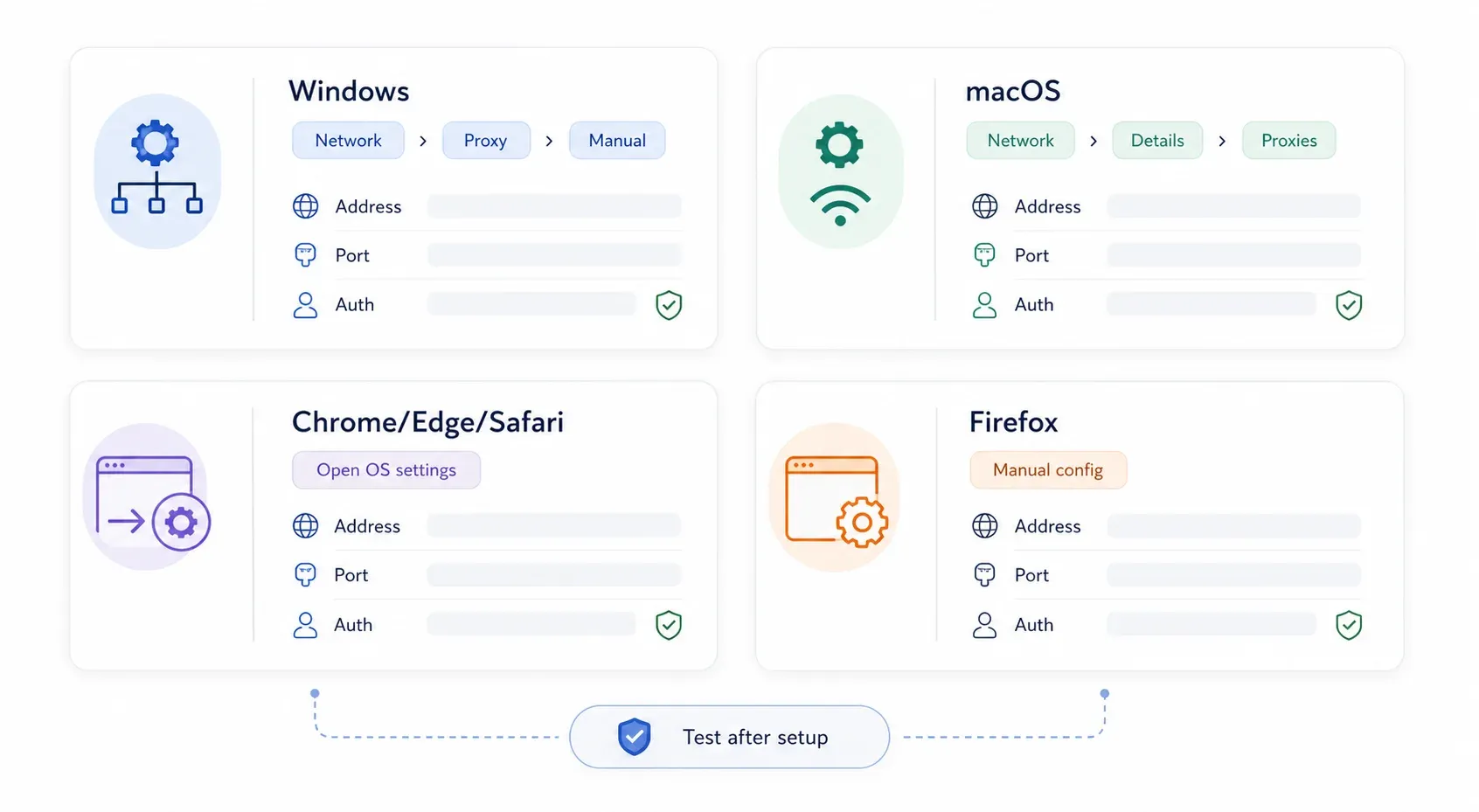
Windows 11 での手動プロキシ設定
最もオーソドックスなやり方です。現行Windows 11での正確な道順は、こうなります。
手順1: 設定 を開きます(Win + I)。
手順2: 左側メニューの ネットワークとインターネット をクリックします。
手順3: プロキシ をクリックします。
手順4: 手動プロキシ設定 の下で 設定 をクリックします(または「プロキシ サーバーを使う」の横の「編集」)。
手順5: プロキシ サーバーを使う を オン にします。
手順6: プロバイダーから受け取った プロキシIPアドレス と ポート を入力します。
手順7: (任意) 例外 欄に、プロキシを通したくないアドレスを入れます。複数あるならセミコロン区切りで。例: *.contoso.com;*.internal.local;localhost。Microsoftは 、組織が社内通信のプロキシ経由を必須にしていない限り、「ローカル(イントラネット)アドレスにはプロキシ サーバーを使用しない」にチェックを入れるよう勧めています。
手順8: 保存 をクリックします。
これでプロキシの状態がプロキシ設定ページに表示されます。ユーザー名/パスワード認証が必要なプロキシなら、ブラウザが初めて通信するタイミングでWindowsが認証を求めてきます。
Windows 11 での自動プロキシ設定(PACファイル)
IT部門やプロキシ提供元から PAC(Proxy Auto-Configuration)スクリプトのURLを渡されたら、こう進めます。
手順1: 設定 → ネットワークとインターネット → プロキシ を開きます。
手順2: 自動プロキシ セットアップ の下で、「セットアップ スクリプトを使う」の横の 設定 をクリックします。
手順3: セットアップ スクリプトを使う を オン にします。
手順4: スクリプト アドレス に、渡された PAC URL を入れます。
手順5: 保存 をクリックします。
PACファイルの正体は、小さなJavaScriptファイルです。「この通信はプロキシへ、あの通信は直接」とコンピュータに振り分けを指示するもので、企業環境で重宝されています。
Windows 10 の違い(補足)
まだWindows 10という方も、道順はほぼ同じで 設定 → ネットワークとインターネット → プロキシ です。差は見た目だけ。Windows 10は自動設定と手動設定が1ページに縦並びですが、Windows 11は手動設定がサブダイアログに分かれています。入力する項目(アドレス、ポート、例外)は変わりません。
Mac(macOS Sequoia)でプロキシサーバーを設定する方法
「システム環境設定を開け」と書いている記事は、もう古いです。AppleはVentura以降、名称を システム設定 に改めました。
macOS での手動プロキシ設定
手順1: Appleメニュー → システム設定 をクリックします。
手順2: サイドバーで ネットワーク をクリックします。
手順3: いま使っている接続、つまり Wi‑Fi または Ethernet を選びます。
手順4: 詳細 をクリックします。
手順5: プロキシ タブをクリックします。
手順6: 必要なプロキシの種類をオンにします。
- Web Proxy(HTTP) — HTTP通信向け
- Secure Web Proxy(HTTPS) — HTTPS通信向け
- SOCKS Proxy — SOCKS5ルーティング向け
手順7: サーバ アドレスと ポート を入力します。
手順8: 認証が要るなら、プロキシサーバーにはパスワードが必要 にチェックを入れ、ユーザー名とパスワードを入力します。Appleの公式ドキュメント では、これは各プロキシ種別ごとの設定として案内されています。
手順9: 必要に応じて、「以下のホストとドメインではプロキシ設定をバイパス」に例外ルールを入れます。
手順10: OK をクリックし、確認して適用します。
[screenshot: macOS Sequoia System Settings → Network → Wi-Fi → Details → Proxies panel with Web Proxy enabled]
macOS での自動プロキシ設定
同じ プロキシ タブで、こうします。
手順1: 自動プロキシ構成 を有効にします。
手順2: URL 欄に PACファイルのURLを入れます。
手順3: OK をクリックして適用します。
企業環境でWPAD(Web Proxy Auto-Discovery)を使う場合の 自動プロキシ検出 というトグルもあります。ITチームから指示がない限りは、オフのままで問題ありません。
Google Chrome でプロキシサーバーを設定する方法
Chrome のデスクトップ版には、独立したプロキシ設定がありません。Chrome内からプロキシ設定へ進んでも、実際に開くのはOSの設定画面です。
手順1: Chrome を開きます。
手順2: 設定 → システム へ移動します(またはアドレスバーに chrome://settings/system と入力)。
手順3: お使いのパソコンのプロキシ設定を開く をクリックします。
手順4: Windows 11 または macOS のプロキシ画面が開くので、先に挙げたOS別の手順に従って設定します。
ここで設定したプロキシは、Chrome と Edge、そしてシステムのプロキシ設定を参照する他のすべてのアプリに効きます。
Chrome 拡張機能でブラウザ単位にプロキシを使う方法
システム全体には触れず、Chromeだけ に効かせたいなら、拡張機能を挟みます。いまの定番は Proxy SwitchyOmega 3 (ZeroOmega) です。Chromeの Manifest V3 移行に伴い、元祖 SwitchyOmega は実質これに置き換わりつつあります。
手順1: Chrome ウェブストアから ZeroOmega をインストールします。
手順2: 拡張機能アイコン → Options をクリックします。
手順3: 新しいプロキシプロファイルを作成します。
手順4: プロトコル(HTTP、HTTPS、SOCKS5)を選びます。
手順5: ホスト、ポート、必要なら認証情報を入力します。
手順6: 保存し、ツールバーのアイコンからそのプロファイルに切り替えます。
このやり方は Brave や、その他の Chromium ベースのブラウザでもそのまま使えます。
ひとつ注意を。拡張機能ベースの設定では、すべての通信経路を完全にはカバーしきれないことがあります。WebRTC や一部のDNSリクエストが、実IPを漏らしてしまうのです。重要な用途では、設定後にIP確認サイトと DNS leak test で必ず確かめてください。
Microsoft Edge でプロキシサーバーを設定する方法
Edge は Chromium ベースなので、プロキシの挙動は Chrome と瓜二つです。つまり、設定はOSに任せる形になります。
手順1: Edge を開きます。
手順2: 設定 → システムとパフォーマンス へ移動します。(IPnProxy がこの手順を説明しています。)
手順3: お使いのパソコンのプロキシ設定を開く をクリックします。
手順4: 先に挙げた Windows 11 または macOS の手順に従って、OSレベルで設定します。
Edge でブラウザ単位に絞りたいなら、ここでも ZeroOmega 拡張機能が使えます。Edge アドオンストア、または Chrome ウェブストアの互換性を利用してください。企業環境では拡張機能のインストールが制限されることもあるので、先にIT部門へ一報を。
Mozilla Firefox でプロキシサーバーを設定する方法
Firefox だけは別格です。Mozilla のドキュメント のとおり、OSとは独立した自前のプロキシ設定を標準で持っており、1つのブラウザだけにプロキシを効かせたい用途にぴったりです。
Firefox 標準のプロキシ設定を使う
手順1: Firefox を開きます。
手順2: メニュー(☰)→ 設定 をクリックします。
手順3: 一般タブの ネットワーク設定 までスクロールします。
手順4: 設定…(または「プロキシを構成」)をクリックします。
手順5: 手動プロキシ設定 を選びます。
手順6: プロキシ情報を入力します。
- HTTP Proxy とポート — HTTP通信向け
- SSL Proxy とポート — HTTPS通信向け(Firefox ではこの名称で表示されます)
- SOCKS Host とポート — SOCKSルーティング向け
手順7: すべてのプロトコルに同じプロキシを使うなら、HTTPプロキシをHTTPSにも使うオプションにチェックできます。
手順8: No Proxy for 欄にバイパス先を入れます(例: localhost, 127.0.0.1, .internal.company.com)。
手順9: SOCKS5 を使うなら Proxy DNS when using SOCKS v5 にチェックを。これで、ローカルマシンがDNS検索を行って所在地を漏らすのを防げます。
手順10: OK をクリックします。
これで、プロキシが効くのは Firefox だけ。Chrome、Edge、そしてシステム全体の通信には一切影響しません。
ちなみに Firefox には Use system proxy settings というオプションもあり、あえてOSの設定に従わせることもできます。PACファイル用の Automatic proxy configuration URL 欄も用意されています。
[screenshot: Firefox Network Settings dialog with Manual proxy configuration selected, showing HTTP Proxy, SSL Proxy, and SOCKS Host fields]
FoxyProxy を使った高度なプロキシ切り替え
米国向けとEU向けなど、複数のプロキシを行き来したいなら、FoxyProxy Standard が便利です。Firefox(およびChrome)用の拡張機能で、タブ単位、URLパターン単位、または手動ドロップダウンでプロファイルを切り替えられます。
導入してホスト・ポート・認証情報を登録し、あとはツールバーから切り替えるだけ。古くからある拡張機能ですが、今も Mozilla Add-ons で手入れが続いています。
Safari でプロキシサーバーを設定する方法
ここでも目新しさはありません。Safari は macOS のシステムレベルのプロキシ設定に全面的に依存し、ブラウザ内に独立した設定を持ちません。
手順1: Safari を開きます。
手順2: Safari → 設定 を開きます(「環境設定」ではありません。Apple が名称を変えました)。
手順3: 詳細 をクリックします。
手順4: プロキシ の横の 設定を変更… をクリックします。
手順5: macOS の システム設定 → ネットワーク → プロキシ 画面が開くので、先の macOS 手順に従って設定します。
iOS/iPadOS の Safari は、ネットワークごとのWi‑Fiプロキシ設定を使います。道順は 設定 → Wi‑Fi → 使用中ネットワークの情報(i)アイコンをタップ → HTTPプロキシ → 手動 で、そのあとサーバーとポートを入れます。iPhoneやiPadで使いたいときに便利ですが、これはグローバル設定ではなく、あくまでネットワークごとの設定です。
プロキシ設定の確認・トラブルシュート・削除方法
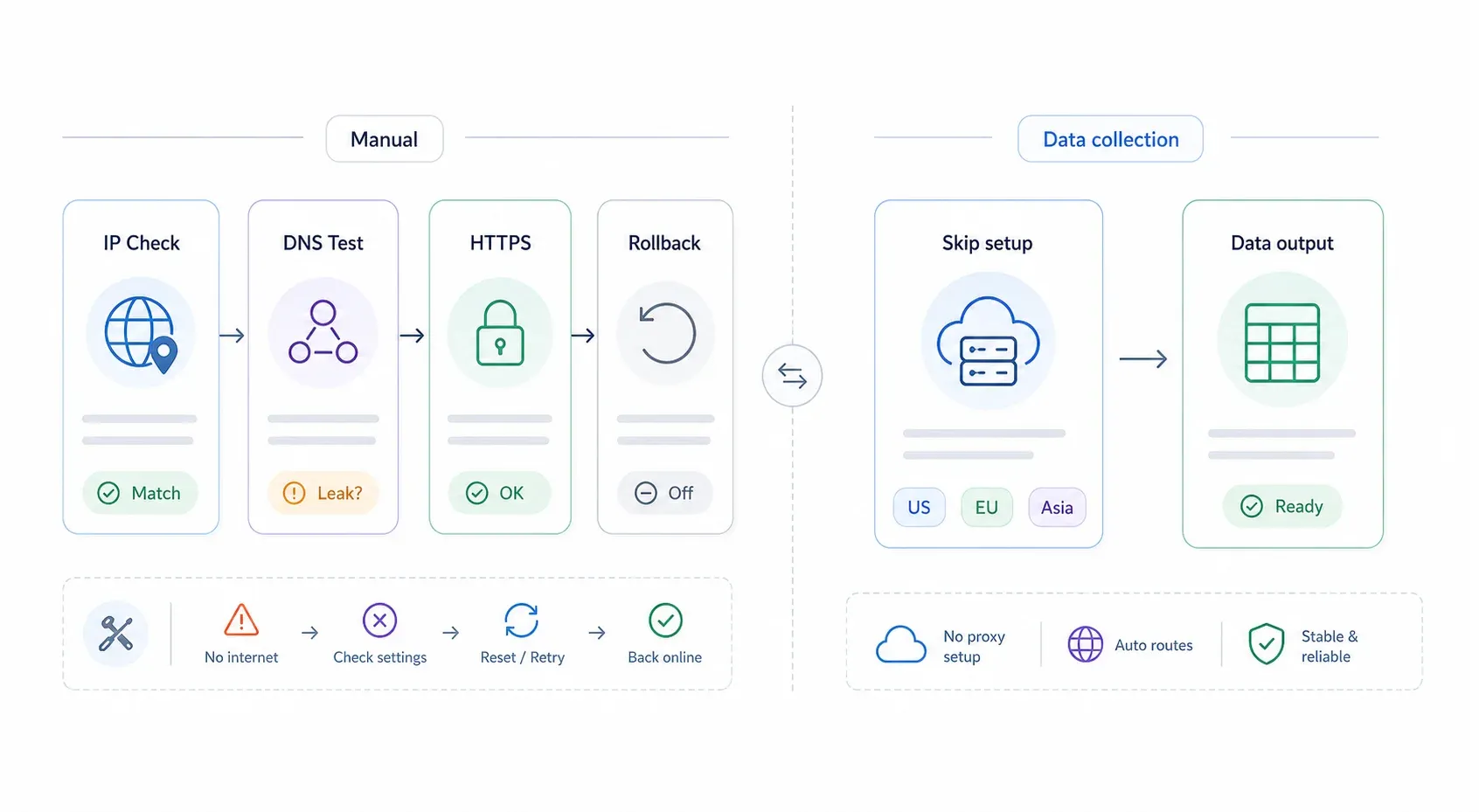
プロキシは「入れて終わり」ではありません。確認の手順と、素早く元に戻す方法を握っておかないと、「インターネットに接続できません」のエラー画面の前で固まることになります。
プロキシが動いているか確認する方法
- 公開IPを確認する: whatismyipaddress.com や ipinfo.io を開きます。表示されるIPと所在地が、ISPではなくプロキシの出口地点と一致していれば、通信は正しく流れています。
- DNSリークをテストする: dnsleaktest.com で拡張テストを実行します。DNSサーバーがローカルISPではなく、プロキシまたはそのネットワークに紐づいていれば問題ありません。
- HTTPSを別途確認する: 銀行サイトやGoogleなど、複数のHTTPSサイトを開いてみます。基本的な無料プロキシにはHTTPしか扱えないものがあり、HTTPSページが開かないなら別の種類が必要です。
よくあるプロキシ問題の解決方法
| 症状 | 考えられる原因 | 対処法 |
|---|---|---|---|
| プロキシ有効化後にネットにつながらない | アドレスやポートが違う、またはプロキシが死んでいる | プロキシを無効化し、提供元ダッシュボードで再確認し、正常なエンドポイントで再試行 |
| 「Proxy authentication required」エラー | 認証情報がない、または間違っている | ユーザー名/パスワードを再入力。提供元がIPホワイトリスト方式でないか確認 |
| HTTPSサイトが開かない | HTTP専用プロキシ | HTTPS対応プロキシまたはSOCKS5に切り替える |
| ブラウジングが遅い | 無料プロキシの混雑、または出口ノードが遠い | 有料プロバイダーか、地理的に近いサーバーへ変更 |
| Firefoxでは動くがChromeでは動かない | Firefoxは独自設定、ChromeはOS設定を使う | Chrome/Edge はOSレベルで設定するか、ブラウザ拡張を使う |
| 社内サイトが壊れる | バイパス設定が不足している | localhost、127.0.0.1、社内ドメインを例外/バイパスリストに追加 |
プロキシ設定を無効化・削除する方法
ここが脱出口です。ぜひブックマークしておいてください。
- Windows 11: 設定 → ネットワークとインターネット → プロキシ → プロキシ サーバーを使う をオフ。自動設定を使っていたなら セットアップ スクリプトを使う もオフにします。
- macOS: システム設定 → ネットワーク → 使用中の接続を選択 → 詳細 → プロキシ → 有効にした各プロキシ種別と自動プロキシ構成をすべてオフ → OK → 適用。
- Firefox: 設定 → 一般 → ネットワーク設定 → 設定 → プロキシなし を選択(OSに従わせたいなら Use system proxy settings)→ OK。
- Chrome/Edge/Safari: 依存しているOSレベルのプロキシ設定を消します。拡張機能を使っていたなら、そのプロファイルを無効化するか、拡張機能自体を削除してください。
経験上、プロキシ設定後に「ネットが壊れた」と慌てる原因の大半は、どの層に設定したかを忘れてしまうことです。Chromeが不調ならOSのプロキシ設定と拡張機能の両方を、Firefoxが不調なら Firefox 自体のネットワーク設定を確認する。上の層から順にたどっていけば、たいてい原因にたどり着きます。
プロキシ設定を飛ばせるケース:ThunderbitでWebデータ収集する場合
ここまで設定を細かく案内してきましたが、毎回頭をかすめることがあります。プロキシを組んでいる人のかなりの割合は、本音のところ、Webスクレイピングやデータ収集のためにそうしている、ということです。海外の価格を取りたい、企業リストを集めたい、競合ページを見張りたい——動機はだいたいこのあたりに集約されます。
もしあなたもそうなら、ここまでの手順そのものが不要かもしれません。
Thunderbit の Cloud Scraping モードは、米国・EU・アジアのクラウドサーバー経由でスクレイピング要求を処理し、プロキシ基盤を裏側で自動的にさばきます。マシン側でプロキシ設定を一切しなくても、最大50ページまで一気にスクレイピングできます。公開ページが相手なら、「データが欲しい」から「スプレッドシートができた」までの最短コースです。
逆に Browser Scraping モードは、いま開いている Chrome セッション上で動くので、すでに入れてあるプロキシをそのまま引き継ぎます。だから、上の手順でプロキシを設定したあと Thunderbit の Browser Scraping を使えば、スクレイピング通信も自動でそのプロキシを通ります。Thunderbit 側で追加設定は要りません。
そのほか、押さえておきたいポイントを並べておきます。
- AI Suggest Fields: ページを読み取り、商品名・価格・評価などの抽出列を2クリックで提案します。(AI web scraping について詳しく読む)
- サブページとページネーションの自動スクレイピング: リンク追跡とページ送りを自動化できます。
- Excel、Google Sheets、Airtable、Notion への無料エクスポート。
- 定期収集向けのスケジュールスクレイピング。
- すでに 30,000人以上 のユーザーがデータ業務で使っています。
Thunderbit Chrome拡張機能 から無料で試せます。料金は Thunderbit の料金ページ を確認してください。
もちろん、プライバシー保護、地域テスト、企業コンプライアンスといったスクレイピング以外の用途なら、手動設定が正解です。ただデータ収集が目的なら、使っているツール側ですでに片づいていないか、いちど確かめる価値はあります。
重要ポイントのまとめ
目的別のおすすめ設定を、すぐ引ける形でまとめました。
| 目的 | おすすめの設定 | |---|---|---| | すべてのアプリでプライバシー保護または地域テストをしたい | OSレベルのプロキシ(Windows 11 または macOS) | | 1つのブラウザだけにプロキシを使いたい | Firefoxの標準設定、またはブラウザ拡張(ZeroOmega / FoxyProxy) | | Webスクレイピング / データ収集 | Thunderbit Cloud Scraping(手動プロキシ不要) | | 企業コンプライアンス対応 | PACファイル、またはIT部門提供の企業プロキシ | | アプリ単位のルーティング(ブラウザ以外) | アプリが対応していればSOCKS5 |
全体の流れは、5ステップに畳めます。(1) プロキシの種類を選ぶ、(2) アドレス・ポート・認証情報を入手する、(3) ブラウザがOS設定を使うのか独自設定を持つのかを確かめる、(4) 適切な層で設定する、(5) テストして検証する。
途中でつまずいても、上のトラブルシュート表と削除手順が安全網になってくれます。
プロキシと組み合わせるWebスクレイピングのワークフローをもっと掘りたい方には、コードなしで行うWebスクレイピング、Webスクレイピングとは何か、そして2026年版の おすすめAIウェブスクレイパー のガイドも用意しています。
よくある質問
1. WindowsやMacでプロキシサーバーを設定するのは無料ですか?
OSレベルの設定そのものは無料です。WindowsもmacOSも、設定に料金を取ることはありません。費用が発生するのはプロキシの入手元です。無料プロキシ一覧は存在しますが、信頼性が低く危険でもあります(最近の学術研究では、実際に生きていたのは 34.5% だけでした)。有料の住宅用プロキシは、基本的なデータセンター型なら 月額 $1.99 程度から、プレミアム住宅用プランでは月額 $75以上まで幅があります。自前ホスト型なら、VPSの費用がそのままコストになります。
2. Chromeでプロキシ設定を変えると、パソコン全体に影響しますか?
はい。Chrome、Edge、Safari はいずれもOSのプロキシ設定を使います。Chromeで「お使いのパソコンのプロキシ設定を開く」をクリックした時点で、システム全体に効くプロキシを設定していることになります。ブラウザごとに分けたいなら、Firefox の標準プロキシ設定を使うか、ZeroOmega のようなブラウザ拡張を使ってください。
3. プロキシサーバーとVPNを同時に使えますか?
技術的には可能ですが、ルーティングの衝突、認証エラー、速度低下を招きがちです。たいていはどちらか一方で十分です。端末全体の暗号化が要るならVPN、アプリやブラウザ単位のルーティングならプロキシ。両方を重ねるのは上級者向けの構成で、普通のユーザーには不要です。
4. プロキシが正しく動いているかはどう確認しますか?
whatismyipaddress.com や ipinfo.io を開き、表示されるIPがISPのものではなくプロキシの出口IPになっているかを見ます。次に DNS leak test を実行し、DNS問い合わせがプロキシを回避していないか確かめます。どちらも問題なければ、プロキシは正しく通信を中継しています。
5. システム全体に影響を与えずに、いちばん簡単にプロキシを設定できるブラウザはどれですか?
断然Firefoxです。OSとは独立した標準のプロキシ設定 を持つため、システム設定に手を入れずに済みます。Firefox のネットワーク設定ダイアログで手動プロキシ設定を行えば、Chrome、Edge、Safari、そして他のアプリには一切波及しません。複数のプロキシを切り替えたい人には、FoxyProxy Standard 拡張機能がさらに便利です。
Webデータ収集に Thunderbit を試す Get Started Free
さらに詳しく知る




