

Extrahiere strukturierte Daten aus Stellenanzeigen und Unternehmensprofilen auf Welcome to the Jungle mit Thunderbit – einem KI-Web-Scraper, der die Seite ausliest und die Inhalte für dich in eine saubere Tabelle überführt. Du klickst auf AI Suggest Fields, damit die KI passende Spalten vorschlägt, und anschließend auf Scrape, um die Daten einzusammeln. Zusätzlich kannst du Subpage Scraping nutzen, um jede Job- oder Unternehmensdetailseite automatisch zu öffnen und deinen Datensatz um weitere Informationen anzureichern.
🧭 Was ist der Welcome to the Jungle Scraper
Der Welcome to the Jungle Scraper ist ein KI-Web-Scraper, der dafür entwickelt wurde, Daten von Welcome to the Jungle mithilfe von KI zu extrahieren – ganz ohne Programmierung. Öffne einfach die gewünschte Seite (z. B. das Jobverzeichnis oder das Unternehmensverzeichnis), klicke auf AI Suggest Fields, und Thunderbit erstellt ein strukturiertes Schema (Spalten + Datentypen). Mit Scrape sammelst du die Zeilen ein und exportierst danach nach Excel, Google Sheets, Airtable oder Notion.

🧰 Was kannst du mit Welcome to the Jungle scrapen
Welcome to the Jungle ist eine wertvolle Quelle für Recruiting- und Employer-Branding-Daten. Mit Thunderbit kannst du zunächst Übersichtsseiten scrapen (viele Zeilen in kurzer Zeit) und anschließend per Subpage Scraping tiefergehende Details aus jedem Jobposting oder Unternehmensprofil ziehen.
Stellenanzeigen von Welcome to the Jungle scrapen
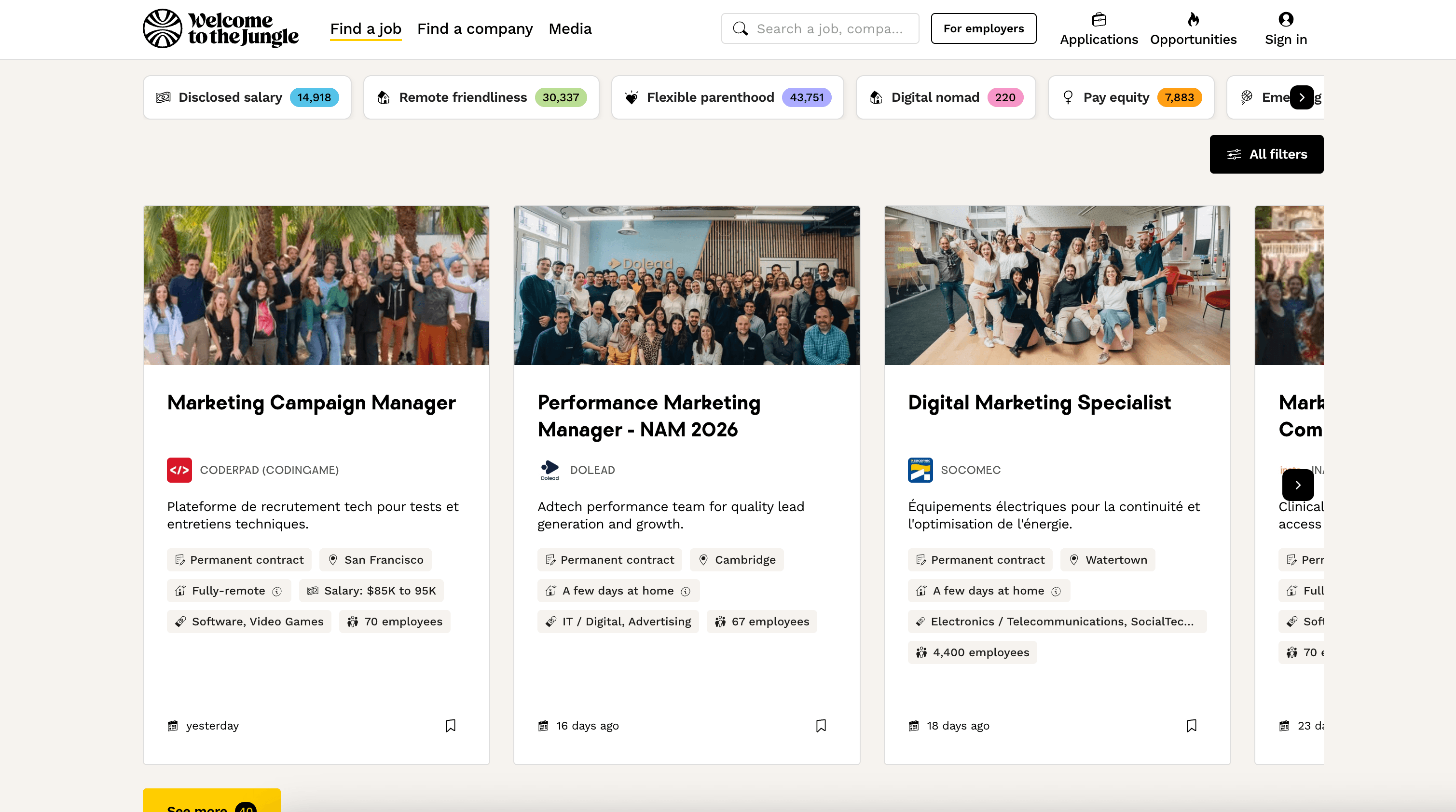
Scrape Positionen von der Welcome to the Jungle Jobs-Seite, um eine durchsuchbare Jobdatenbank aufzubauen, Hiring-Trends zu verfolgen oder gezielt Keywords, Standorte und Unternehmen zu monitoren.
Schritte:
- Lade die Thunderbit Chrome Extension herunter und registriere ein Konto.
- Öffne die Zielseite, z. B.: Welcome to the Jungle Jobs.
- Klicke auf AI Suggest Fields, um empfohlene Spaltennamen und Datentypen zu erzeugen.
- Klicke auf Scrape, starte den Scraper und exportiere anschließend nach Excel, Google Sheets, Airtable oder Notion.
Spaltennamen
| Spalte | Beschreibung |
|---|---|
| 🧑💻 Jobtitel | Bezeichnung der Position, wie sie auf der Kartenansicht erscheint (z. B. Product Manager, Sales Executive). |
| 🏢 Company Name | Name des Arbeitgebers, der zur Stellenanzeige gehört. |
| 🌍 Standort | Stadt/Region/Land oder Remote-Hinweis, wie in der Anzeige angegeben. |
| 🧭 Arbeitsmodell | Vor Ort, hybrid oder remote (falls in der Anzeige verfügbar). |
| 🕒 Beschäftigungsart | Vollzeit, Teilzeit, Praktikum, Vertrag/Freelance (falls verfügbar). |
| 💰 Gehaltsspanne | Gehaltsangaben, die in der Liste angezeigt werden – oder per Subpage Scraping aus der Detailseite extrahiert. |
| 🗓️ Veröffentlichungsdatum | Datum oder relative Angabe (z. B. „vor 3 Tagen“), sofern vorhanden. |
| 🏷️ Tags / Keywords | Tech-Stack, Bereich, Seniorität oder andere Tags aus der Anzeige. |
| 🔗 Job-URL | Direkter Link zur Job-Detailseite (wichtig für Subpage Scraping). |
| 🖼️ Firmenlogo | URL zum Logo-Bild (praktisch für Airtable/Notion-Anreicherung). |
Tipp: Nachdem du die Tabelle der Übersichtsseite gescrapet hast, klicke in Thunderbit auf Scrape Subpages, um jede Job-URL zu öffnen und deinen Datensatz um Details wie Aufgaben, Anforderungen, Benefits und vollständige Vergütungsinfos zu erweitern.
Unternehmensprofile von Welcome to the Jungle scrapen
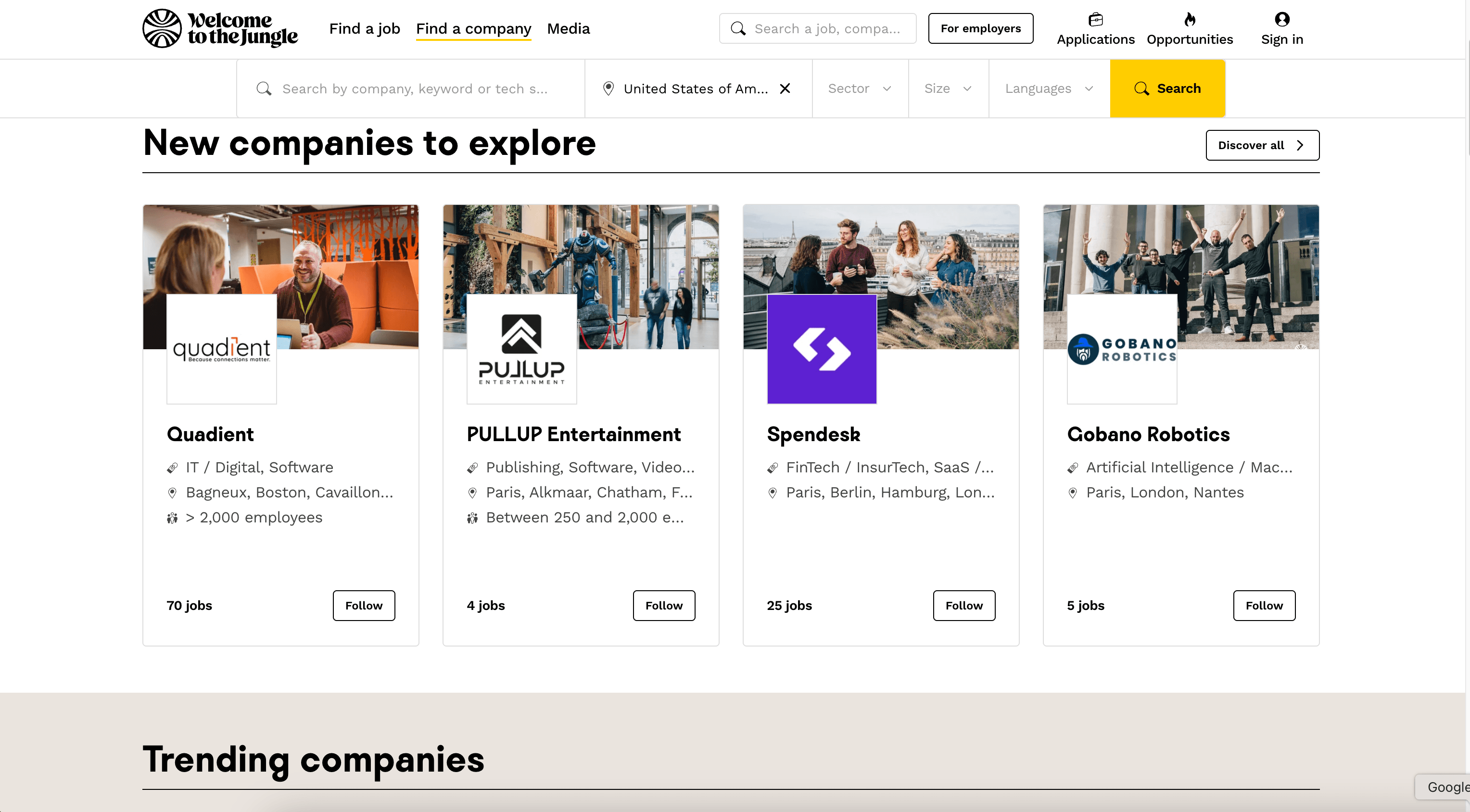
Scrape Arbeitgeberdaten von der Welcome to the Jungle Companies-Seite, um Lead-Listen aufzubauen, Employer Branding zu analysieren oder zu verfolgen, welche Unternehmen aktiv einstellen.
Schritte:
- Lade die Thunderbit Chrome Extension herunter und registriere ein Konto.
- Öffne die Zielseite, z. B.: Welcome to the Jungle Companies.
- Klicke auf AI Suggest Fields, um empfohlene Spaltennamen und Datentypen zu erzeugen.
- Klicke auf Scrape, starte den Scraper und exportiere anschließend nach Excel, Google Sheets, Airtable oder Notion.
Spaltennamen
| Spalte | Beschreibung |
|---|---|
| 🏢 Company Name | Unternehmensname, wie er im Verzeichnis angezeigt wird. |
| 🔗 Company URL | Link zur Profilseite des Unternehmens (ideal für Subpage Scraping). |
| 🏷️ Branche | Kategorie/Branchenlabel (z. B. SaaS, FinTech, Marketplace), sofern verfügbar. |
| 📍 Hauptsitz / Standort | Primärer Standort, der auf der Karte oder im Profil genannt wird. |
| 👥 Unternehmensgröße | Mitarbeiter-Spanne (falls verfügbar). |
| 🧾 Unternehmensbeschreibung | Kurzbeschreibung aus dem Verzeichnis oder vollständiger „About“-Text per Subpage Scraping. |
| 💼 Anzahl offener Stellen | Anzahl der offenen Jobs (falls angezeigt). |
| 🌐 Website | Offizieller Website-Link (oft im Profil zu finden). |
| 🧑🤝🧑 Social Links | LinkedIn/Twitter/GitHub-Links, sofern im Profil vorhanden. |
| 🖼️ Firmenlogo | Logo-URL zur Anreicherung von CRM oder Datenbank. |
Tipp: Nutze Subpage Scraping, um zusätzliche Felder wie Mission, Benefits, Tech-Stack, Funding-Infos (falls vorhanden) und Links zu offenen Rollen zu extrahieren.
🎯 Warum das Welcome to the Jungle Tool nutzen
Mit dem Scraping von Welcome to the Jungle verwandelst du einen großen, dynamischen Job-Marktplatz in einen Datensatz, den du filtern, analysieren und operativ nutzen kannst.
Typische Einsatzfälle:
- Recruiting- & Talent-Teams: Baue gezielte Pipelines nach Rolle, Standort, Seniorität und Unternehmenstyp. Verfolge neue Postings über die Zeit und halte einen strukturierten Job-Feed aktuell.
- Sales & Partnerships: Finde schnell wachsende Unternehmen und Hiring-Signale und reichere deine Lead-Liste mit Company-URLs, Websites und Social Links an.
- Marktforschung & Analyst:innen: Beobachte Hiring-Trends nach Region, Branche und Keyword. Erstelle wöchentliche Snapshots fürs Reporting.
- Jobsuchende & Career Coaches: Organisiere Chancen in einem persönlichen Tracker in Google Sheets oder Notion und priorisiere nach Gehalt, Remote-Status oder Unternehmensgröße.
- Ecommerce-/Ops-Teams mit Hiring-Fokus: Verfolge Einstellmuster von Wettbewerbern, um strategische Schritte abzuleiten (neue Märkte, neue Produktlinien, Expansion).
Thunderbit ist auf Business-Workflows ausgelegt: Du kannst in wenigen Minuten scrapen, strukturieren und exportieren – und dank Pagination Support sowie Geplanter Scraper bleibt dein Datensatz dauerhaft aktuell.
🧩 So nutzt du die Welcome to the Jungle Chrome Extension
- Thunderbit Chrome Extension installieren: Hol sie dir aus dem Chrome Web Store und erstelle dein Konto bei Thunderbit.
- Zu einer Welcome to the Jungle-Seite navigieren: Öffne je nach Ziel entweder die Jobs-Seite oder die Companies-Seite.
- KI-Scraper aktivieren: Klicke auf AI Suggest Fields, um Spalten zu generieren, passe bei Bedarf Feldnamen oder Datentypen an und klicke dann auf Scrape.
Optional: Mit Scrape Subpages besuchst du jede Job-/Unternehmensseite und ergänzt deine Tabelle um weitere Details.
Wenn du neu beim KI-Scraping bist, helfen dir diese Guides:
- How to Scrape Any Website Using AI
- What Is Data Scraping and How to Do It in 2025
- How to Scrape Website Data into Excel using AI
- What Is List Crawling and How to Do It Using AI
💳 Preise für den Welcome to the Jungle Scraper
Thunderbits KI-gestütztes Scraping ist bereits im Free-Tarif verfügbar – und du kannst je nach benötigter Zeilenanzahl flexibel skalieren.
So funktioniert die Preislogik:
- AI Suggest Fields ist Teil des Kern-Erlebnisses des KI-Web-Scraper.
- Thunderbit arbeitet mit Credits: 1 Credit = 1 Ergebniszeile in deiner Tabelle.
- Free-Tarif: 6 Seiten pro Monat scrapen (seitenbasierte Freimenge im Free-Tarif).
- Free Trial: 10 Seiten kostenlos scrapen – ideal, um Joblisten plus Subpage-Anreicherung vor einem Upgrade zu testen.
Die Paid-Pläne (monatlich vs. jährlich) sind auf unterschiedliche Volumina ausgelegt. Wenn du regelmäßig scrapest (z. B. wöchentliches Job-Monitoring oder wiederkehrender Lead-Aufbau), ist der Jahresplan meist günstiger, da er in der Regel einen Rabatt enthält.
Die aktuellen Optionen findest du unter Thunderbit Pricing.
❓ FAQ
-
Was ist der KI-gestützte Welcome to the Jungle Scraper?
Der KI-gestützte Welcome to the Jungle Scraper ist ein Workflow in Thunderbit, der strukturierte Daten aus Welcome to the Jungle-Seiten wie Joblisten und Unternehmensverzeichnissen extrahiert. Die KI erkennt relevante Felder, baut daraus eine Tabelle und sammelt Zeilen, die du anschließend in Tools wie Excel, Google Sheets, Airtable oder Notion exportieren kannst. -
Was ist Thunderbit?
Thunderbit ist eine KI-Web-Scraper Chrome Extension, mit der du Daten aus Websites, PDFs und Bildern erfassen und in strukturierte Datensätze umwandeln kannst. Das Tool richtet sich an Business-Anwender:innen, die schnell starten, zuverlässig extrahieren und Ergebnisse in gängige Workflows exportieren möchten. -
Kann man sowohl Übersichtsseiten als auch Detailseiten (Subpages) scrapen?
Ja. Du scrapest zuerst die Übersichtsseite (Jobs oder Companies) und nutzt anschließend Subpage Scraping, um jede Job- oder Profil-URL zu öffnen und weitere Spalten hinzuzufügen. Das ist besonders hilfreich, wenn wichtige Felder wie Gehalt, Benefits oder die Unternehmenswebsite nur auf der Detailseite stehen. -
Welche Daten kann ich von Welcome to the Jungle nach Google Sheets oder Excel exportieren?
Du kannst alle Spalten exportieren, die du definierst – z. B. Jobtitel, Unternehmen, Standort, Tags, Job-URL und mehr. Thunderbit unterstützt Exporte nach Excel/CSV/JSON sowie direkte Exporte zu Google Sheets, Airtable und Notion – ideal für Tracker und interne Datenbanken. -
Wie geht Thunderbit mit Pagination und Infinite Scroll bei Joblisten um?
Thunderbit unterstützt Pagination Scraping, inklusive „Weiter“-Pagination und Infinite-Scroll-Mustern. Wenn die Jobs-Seite beim Scrollen weitere Ergebnisse lädt, kannst du fortlaufend Zeilen sammeln und so lange scrapen, bis du dein Zielvolumen erreicht hast. -
Brauche ich Programmierkenntnisse, um Thunderbit mit Welcome to the Jungle zu nutzen?
Nein. Der Standardablauf ist: Seite öffnen, AI Suggest Fields klicken, dann Scrape. Wenn du mehr Kontrolle möchtest, kannst du Spalten umbenennen, Datentypen (Text, URL, Datum) anpassen und Feldanweisungen ergänzen – bleibt aber No-Code. -
Funktioniert der Scraper noch, wenn Welcome to the Jungle das Layout ändert?
KI-basierte Extraktion ist in der Regel robuster als starre Selektoren, weil sie die Seitenstruktur bei jedem Lauf neu interpretiert. Wenn sich die Seite ändert, kannst du AI Suggest Fields erneut ausführen, um passende Spalten für das neue Layout zu generieren, statt den Scraper komplett neu aufzubauen. -
Ist Cloud Scraping oder Browser Scraping besser für Welcome to the Jungle?
Wenn die Seiten öffentlich sind und kein Login nötig ist, ist Cloud Scraping meist schneller. Wenn du Inhalte brauchst, die an deine Session gebunden sind (z. B. personalisierte Ergebnisse oder eingeloggte Ansichten), ist Browser Scraping oft die bessere Wahl, weil es in deinem Chrome-Kontext läuft. -
Wie halte ich einen Job-Datensatz automatisch aktuell?
Nutze Thunderbits Geplanter Scraper, um dieselben Job- oder Company-URLs nach einem Zeitplan auszuführen, den du in normaler Sprache beschreibst. Das eignet sich für wöchentliche Hiring-Reports, das Monitoring bestimmter Rollen oder das Tracking neuer Unternehmen in einem Markt.
📚 Mehr erfahren
- Starte mit Thunderbit und installiere die Thunderbit Chrome Extension
- Lesen: The Best Web Scraping Tools & Software in 2025
- Lesen: The Best Email Scrapers in 2025
- Lesen: How to Scrape Data from PDF using AI
- Entdecke weitere Tutorials im Thunderbit Blog und Videos auf dem Thunderbit YouTube Channel










