

Thunderbits KI-gestützter Remotive Scraper verwandelt Remotive-Joblisten in wenigen Minuten in saubere, strukturierte Datensätze. Die KI erkennt automatisch passende Felder (Jobtitel, Unternehmen, Standort, Tags, Bewerbungslink und mehr), sammelt Anzeigen aus verschiedenen Kategorien und kann sogar jede Detailseite öffnen, um dein Dataset anzureichern. Exportiere die Ergebnisse nach Excel, Google Sheets, Airtable oder Notion – ideal für Tracking, Outreach und Reporting.
🤖 Was ist ein Remotive Scraper
Der Remotive Scraper ist ein KI-Web-Scraper, der Remote-Jobanzeigen von Remotive mit Thunderbit extrahiert. Du öffnest einfach eine Remotive-Jobseite, klickst auf AI Suggest Columns und anschließend auf Scrape – Thunderbits KI liest die Seite aus und strukturiert die Daten als Tabelle, die du herunterladen oder direkt exportieren kannst.
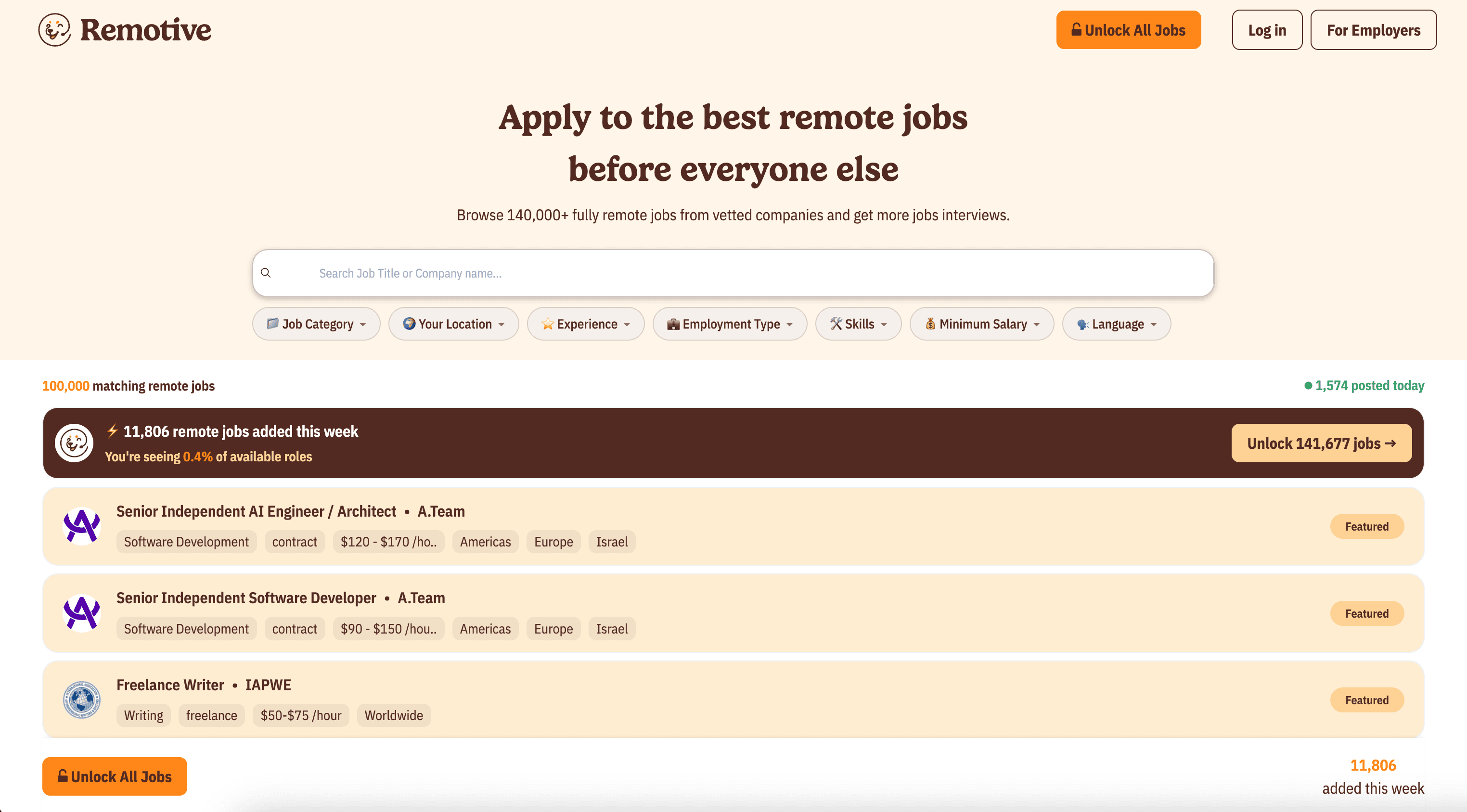
Mit Thunderbit kannst du außerdem Paginierung scrapen, um mehr Listings zu erfassen, und Subpage Scraping nutzen, um jede einzelne Jobanzeige zu öffnen und zusätzliche Details zu ziehen (z. B. vollständige Beschreibung, Anforderungen, Gehaltsangaben – falls vorhanden – und Hinweise zur Bewerbung).
🧲 Was kannst du mit Remotive scrapen
Remotive ist eine beliebte Plattform für Remote-Jobs in Engineering, Design, Marketing, Customer Support und vielen weiteren Bereichen. Mit Thunderbits KI-Web-Scraper (https://thunderbit.com/) kannst du Jobdaten sammeln für:
- Job-Tracking und Benachrichtigungen
- Recruiting- und Sourcing-Pipelines
- Arbeitsmarktanalysen und Trend-Reports
- Content-Kuration (Jobbörsen, Newsletter, Communities)
- Wettbewerbsanalysen für Hiring-Teams
Unten findest du zwei typische Scraping-Workflows, die du sofort nutzen kannst.
🗂️ Alle Remote-Jobs von Remotive scrapen
Dieser Anwendungsfall scrapt das zentrale Remotive-Jobboard unter All Remote Jobs. Perfekt, wenn du einen breiten Datensatz über Kategorien und Tags hinweg brauchst und anschließend in Excel oder Google Sheets filtern möchtest.
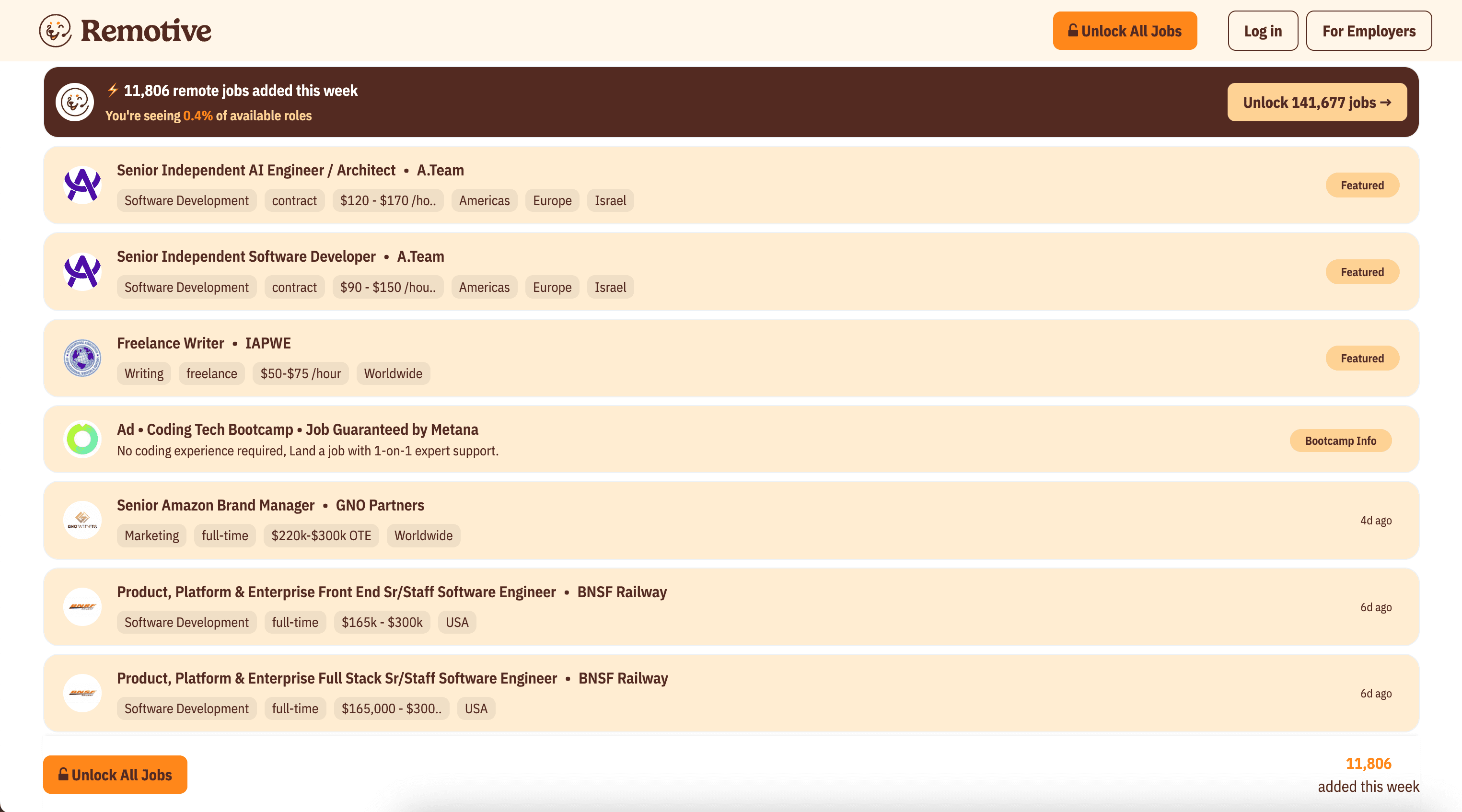
Schritte:
- Lade die Thunderbit Chrome Extension herunter und registriere ein Konto.
- Öffne die Zielseite: https://remotive.com/remote-jobs
- Klicke auf AI Suggest Columns, um empfohlene Spaltennamen und Datentypen zu erzeugen.
- Klicke auf Scrape, um die Daten zu extrahieren, und exportiere anschließend nach Excel, Google Sheets, Airtable oder Notion.
Spaltennamen
| Spalte | Beschreibung |
|---|---|
| 🧑💻 Jobtitel | Die Rollenbezeichnung in der Liste (z. B. Backend Engineer). |
| 🏢 Unternehmen | Name des einstellenden Unternehmens. |
| 🌍 Standort / Region | Standort-Label (weltweit, nur USA, EMEA usw., falls angegeben). |
| 🧩 Kategorie | Jobkategorie (z. B. Software Development, Design). |
| 🏷️ Tags | Tags/Keywords zur Stelle (Tech-Stack, Seniorität usw.). |
| 📅 Veröffentlichungsdatum | Datum der Veröffentlichung (oder relative Angabe, falls angezeigt). |
| 🔗 Job-URL | Link zur Job-Detailseite auf Remotive. |
| 📨 Bewerbungs-URL | Bewerbungslink (oft extern). |
| 🖼️ Firmenlogo | URL zum Logo-Bild, falls verfügbar. |
Tipp: Nachdem du die Listing-Tabelle gescrapt hast, nutze in Thunderbit Scrape Subpages, um jede Job-URL zu öffnen und dein Dataset um Beschreibung, Anforderungen und weitere Details zu erweitern.
💻 Remote-Jobs in Software Development von Remotive scrapen
Dieser Workflow konzentriert sich auf die Kategorie-Seite „Software Development“: Remote Software Development Jobs. Ideal, wenn du gezielt Engineering-Rollen aufbauen oder bestimmte Tech-Stacks beobachten willst.
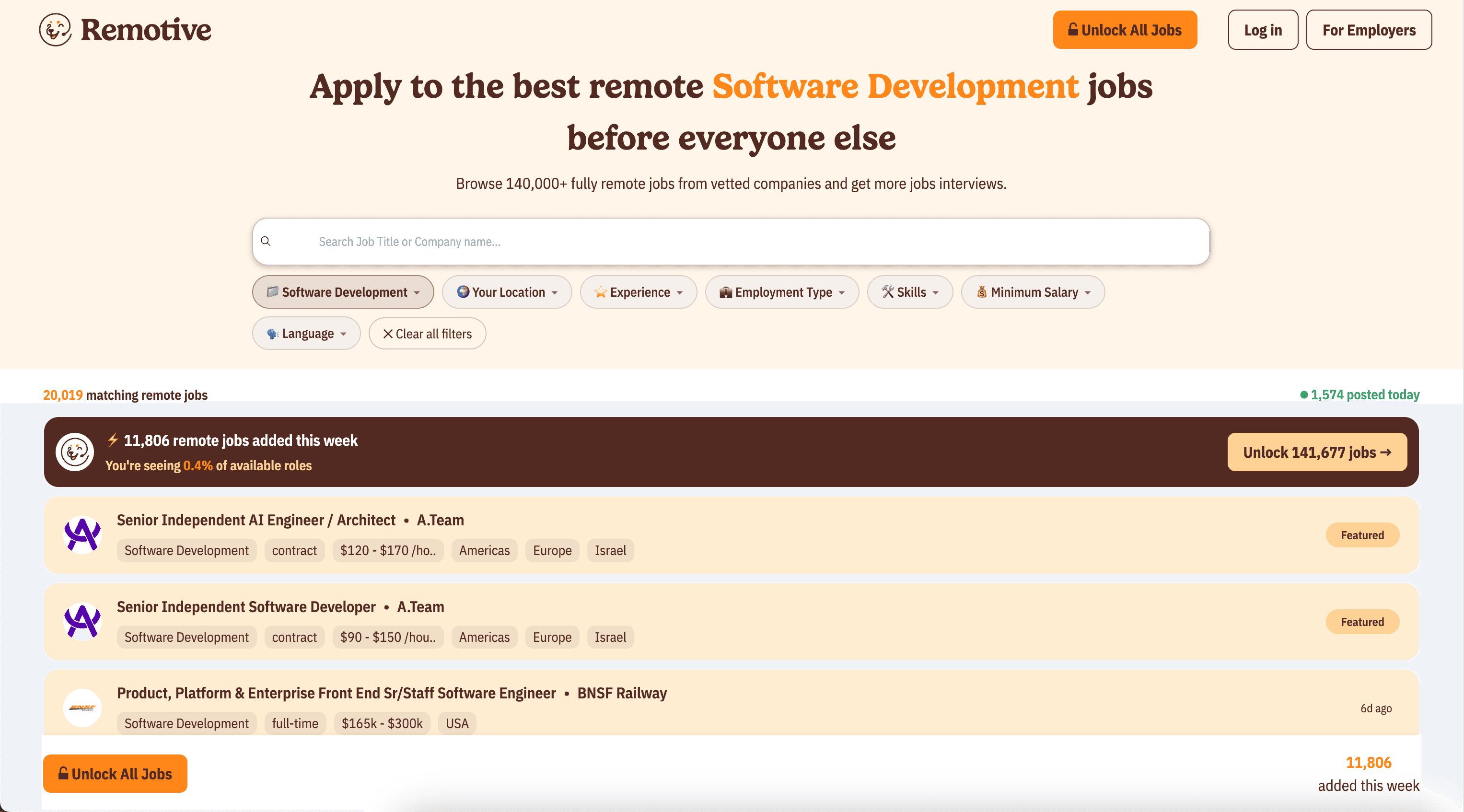
Schritte:
- Lade die Thunderbit Chrome Extension herunter und registriere ein Konto.
- Öffne die Zielseite: https://remotive.com/remote-jobs/software-development
- Klicke auf AI Suggest Columns, damit die KI die besten Felder zum Extrahieren vorschlägt.
- Klicke auf Scrape, sammle die Daten und exportiere sie in dein bevorzugtes Tool.
Spaltennamen
| Spalte | Beschreibung |
|---|---|
| 👨💻 Jobtitel | Titel der Software-Rolle (z. B. Full-Stack Engineer). |
| 🏢 Unternehmen | Unternehmen, das die Stelle ausschreibt. |
| 🧰 Tech / Tags | Tags, häufig mit Sprachen, Frameworks oder Rollentyp. |
| 🌎 Remote-Standort | Region oder Standort-Einschränkungen (falls angegeben). |
| 🕒 Anstellungsart | Vollzeit/Contract oder andere Art, falls verfügbar. |
| 📆 Veröffentlichungsdatum | Zeitpunkt der Veröffentlichung. |
| 🔗 Job-URL | Link zur Remotive-Jobdetailseite. |
| 📨 Bewerbungs-URL | Externer oder interner Bewerbungslink. |
| 📝 Kurzbeschreibung | Kurzer Auszug/Teaser aus der Liste (falls vorhanden). |
🎯 Warum das Remotive-Tool nutzen
Remotive zu scrapen lohnt sich, wenn du strukturierte Jobdaten brauchst, statt Anzeigen manuell in Tabellen zu kopieren.
Typische Einsatzmöglichkeiten für einen Remotive Scraper:
- Jobsuchende: Eigenes Tracking in Google Sheets aufbauen, nach Tags filtern und neue Postings über Zeit beobachten.
- Recruiter & Staffing-Teams: Sourcing-Datenbank erstellen, nach Region oder Stack segmentieren und Shortlists intern teilen.
- Marktforschung: Hiring-Trends analysieren (z. B. Nachfrage nach React, Python, DevOps) und Posting-Frequenzen tracken.
- Newsletter- und Community-Betreiber: Joblisten kuratieren und Inhalte mit geplanten Exporten aktuell halten.
- Ecommerce- und Sales-Teams (ja, wirklich): Wenn du an Startups verkaufst, können Jobanzeigen ein Kaufsignal sein – scrape Firmennamen und Rollen, um Outreach zu priorisieren.
Der Vorteil von Thunderbit: Du musst keinen Code schreiben und keine fragilen Selektoren pflegen. Der KI-Web-Scraper (https://thunderbit.com/) interpretiert die Seitenstruktur und liefert sofort eine nutzbare Tabelle.
🧩 So nutzt du die Remotive Chrome Extension
- Thunderbit Chrome Extension installieren: Hol sie dir aus dem Chrome Web Store und erstelle dein Konto.
- Zu einer Remotive-Seite wechseln: Öffne All Remote Jobs oder eine Kategorie-Seite wie Software Development.
- KI-Scraper aktivieren: Klicke auf AI Suggest Columns, um Felder zu generieren, und passe bei Bedarf Spaltennamen oder Datentypen an (Text, Datum, URL usw.).
- Scrapen und exportieren: Klicke auf Scrape und exportiere nach Excel, Google Sheets, Airtable oder Notion (Exporte sind kostenlos).
Erweiterte Optionen in Thunderbit:
- Subpage Scraping: Öffnet jede Job-Detailseite und extrahiert umfangreichere Felder (vollständige Beschreibung, Aufgaben, Benefits).
- Unterstützung für Paginierung / Infinite Scroll: Erfasst mehr als nur die Inhalte der ersten Seite.
- Cloud Scraping vs. Browser Scraping: Cloud für Tempo bei öffentlichen Seiten; Browser, wenn eine Seite deine Session benötigt.
- Geplanter Scraper: Remotive-Seiten automatisch nach Zeitplan erneut scrapen, um neue Rollen zu überwachen.
💳 Preise für Remotive
Thunderbit nutzt ein einfaches Credit-System:
- 1 Credit = 1 Ausgabezeile in deiner Ergebnistabelle
- Das KI-gestützte Scraping (AI Suggest Columns + Scrape) ist enthalten – du kannst ohne Programmierung starten
Was du kostenlos testen kannst:
- Free Tier: 6 Seiten pro Monat scrapen
- Free Trial: 10 Seiten kostenlos scrapen, um deinen Workflow vor einem Upgrade zu testen
Wenn du eine Remotive-Listing-Seite scrapest und 100 Jobzeilen erhältst, verbraucht das typischerweise 100 Credits. Wenn du anschließend Subpage Scraping nutzt, um diese 100 Jobs um Detailseiten-Felder zu erweitern, hängt der Gesamtverbrauch davon ab, wie viele zusätzliche Zeilen du ausgibst (meist weiterhin eine Zeile pro Job – nur mit mehr Spalten).
Bezahlpläne (monatlich vs. jährlich) sind auf unterschiedliche Volumina ausgelegt. Der Jahresplan ist in der Regel günstiger, da er gegenüber der monatlichen Zahlung rabattiert ist.
Die aktuellen Optionen findest du unter Thunderbit Pricing.
❓ FAQ
-
Was ist der AI Powered Remotive Scraper?
Der AI Powered Remotive Scraper ist ein Workflow in Thunderbit, der Joblisten und Jobdetails von Remotive extrahiert und in strukturierte Zeilen und Spalten umwandelt. Du klickst auf AI Suggest Columns, damit die KI Felder wie Jobtitel, Unternehmen, Standort, Tags und Links erkennt, und anschließend auf Scrape, um die Daten zu sammeln. -
Was ist Thunderbit?
Thunderbit ist eine KI-Web-Scraping- und Produktivitäts-Chrome-Extension, mit der du Daten aus Websites, PDFs und Bildern in strukturierte Tabellen extrahieren kannst. Sie ist für Business-Workflows wie Lead-Generierung, Job-Tracking, E-Commerce-Monitoring und Research gebaut – ohne Code. -
Kann ich auch Jobdetails scrapen, nicht nur die Listing-Seite?
Ja. Thunderbit unterstützt Subpage Scraping. Dabei öffnet das Tool jede Job-Detailseite und ergänzt deine bestehende Tabelle um weitere Spalten. Das ist hilfreich, wenn du die vollständige Beschreibung, Anforderungen, Benefits oder andere Felder brauchst, die in der Liste nicht sichtbar sind. -
Welche Datenfelder sollte man aus Remotive extrahieren?
Die meisten Teams starten mit Jobtitel, Unternehmen, Standort/Region, Tags, Veröffentlichungsdatum, Job-URL und Bewerbungs-URL. Für tiefere Analysen kannst du Felder von der Detailseite ergänzen, z. B. Beschreibungstext, Seniorität, Gehaltsinfos (falls vorhanden) und Beschäftigungsart. -
Wie exportiere ich Remotive-Daten nach Google Sheets oder Excel?
Nach dem Scraping kannst du deine Tabelle in Thunderbit mit wenigen Klicks nach Excel oder Google Sheets exportieren – und der Export ist kostenlos. Alternativ kannst du als CSV/JSON herunterladen oder Daten an Airtable und Notion senden, wenn du eher datenbankartig arbeiten möchtest. -
Funktioniert Remotive-Scraping auch, wenn sich das Layout ändert?
In vielen Fällen ja. Klassische Scraper brechen oft, wenn sich die HTML-Struktur ändert. Thunderbits KI liest den Seiteninhalt und passt sich Layout-Änderungen meist zuverlässiger an. Wenn ein Feld „driftet“, kannst du AI Suggest Columns erneut ausführen oder die Feldanweisungen verfeinern. -
Sollte ich für Remotive Cloud Scraping oder Browser Scraping nutzen?
Für öffentliche Remotive-Jobseiten ist Cloud Scraping meist am schnellsten, weil viele Seiten zügig verarbeitet werden können. Wenn du Inhalte scrapen musst, die von deiner Browser-Session, Lokalisierung oder einem Login abhängen, wähle Browser Scraping. -
Wie viele Jobs kann ich pro Run scrapen?
Das praktische Limit hängt davon ab, wie viele Listings verfügbar sind und wie viele Seiten du scrapest. Thunderbit ist jedoch für hohe Volumina ausgelegt. Die Credits deines Plans bestimmen, wie viele Zeilen du ausgeben kannst. Du kannst mit dem Free Tier (6 Seiten) oder der Free Trial (10 Seiten) starten. -
Wo finde ich Best Practices für Web Scraping mit KI?
Strategien, Workflows und Export-Tipps findest du im Thunderbit Blog. Gute Einstiege sind How to Scrape Any Website Using AI und How to Scrape Website Data into Excel using AI sowie Hintergrundwissen wie What Is Data Scraping and How to Do It in 2025.
📚 Mehr erfahren
- Starte mit Thunderbit
- Installiere die Thunderbit Chrome Extension
- Lesen: How to Scrape Any Website Using AI
- Lesen: What Is List Crawling and How to Do It Using AI
- Lesen: How to Scrape Website Data into Excel using AI
- Weitere Guides im Thunderbit Blog entdecken
- Pläne ansehen unter Thunderbit Pricing










