
老實說,如果你曾經需要把網站資料搬進 Excel,你一定知道這件事一點都不輕鬆。很多團隊得花上好幾個小時,甚至好幾天,一筆一筆從網站複製貼上資料,最後不只表格亂七八糟,還常常漏資料、漏更新,讓人再也不想看到「Ctrl+C」和「Ctrl+V」。在今天這個高度依賴數據的時代,這種做法根本跟不上需求。企業需要快速、精準、結構化的資料來做報表、銷售和營運分析,而 Excel 依然是整理與理解這些資料的首選工具。
好消息是:有了現代化的網頁爬蟲工具,你可以跳過繁瑣的手動作業,在幾分鐘內把網站資料匯入 Excel,而且完全不需要寫程式。不論你是要追蹤競品價格、建立潛在客戶名單,還是單純厭倦無止盡的複製貼上,網頁爬蟲匯入 Excel 都是你一直在找的捷徑。在這篇指南裡,我會一步一步帶你完成整個流程,並特別說明 Thunderbit 如何把整件事變得像按個按鈕一樣簡單——因為它真的就是這麼容易。
網頁爬蟲匯入 Excel:它是什麼?為什麼你應該在意?
如何使用 AI 將網站資料爬取到 Excel Get Started Free
先從基礎開始。網頁爬蟲指的是自動從網站擷取資料的流程——你可以把它想像成雇用一位超快的助理,能夠造訪數百個頁面,把你需要的資訊抓下來,整齊地放進試算表。當你把網頁爬蟲和 Excel 結合起來,就能把雜亂的線上資料轉成乾淨、結構化、可直接使用的表格。
這為什麼重要?
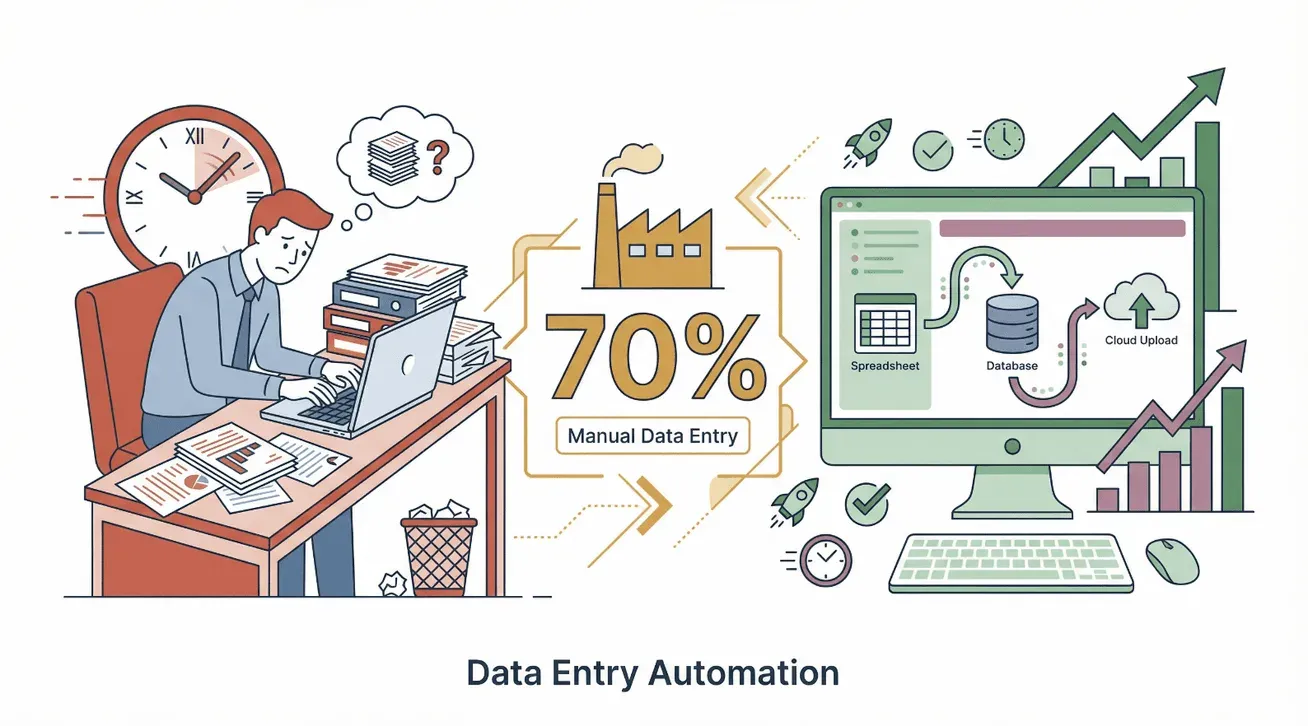
因為企業需要收集的資料量正在爆炸性成長。根據最新報告,儘管資訊追蹤需求持續倍增,70% 的製造商仍然以手動方式輸入資料。這不只是製造業的問題——在各行各業中,團隊平均有多達 40% 的工作週花在重複性任務上,其中很大一部分就是把網站資料複製到 Excel。
那麼,為什麼你應該關心網頁爬蟲匯入 Excel?你會得到這些好處:
- 速度更快: 把原本要花好幾小時的手動工作自動化,幾分鐘就能拿到資料。
- 更精準: 降低人為錯誤,取得一致且有結構的結果。
- 可擴展: 一次抓取數百甚至數千個頁面的資料。
- 可直接行動的洞察: 善用 Excel 的排序、篩選、圖表等功能,把原始數據變成商業洞察。
不論你是在銷售、營運、電子商務或研究領域,網頁爬蟲匯入 Excel 都是那些需要即時、可靠資料的人最強的秘密武器,而且還能免除複製貼上的痛苦。
將網站資料匯入 Excel 的價值有多大?
來談談投資報酬率。把網站資料自動匯入 Excel,不只是省時間而已——雖然這本身就很有價值。更重要的是,它能幫你更快掌握洞察、做出更好的決策。以下是一些真實場景,能看出網頁爬蟲匯入 Excel 的實際效益:
| 使用場景 | 手動作業痛點 | 網頁爬蟲匯入 Excel 的影響 |
|---|---|---|
| 業務開發名單蒐集 | 一筆一筆複製聯絡資訊 | 立即建立可外聯的潛在客戶名單 |
| 競品價格追蹤 | 每天人工檢查,常常漏掉更新 | 自動監控價格,並即時提醒 |
| 市場研究 | 手動蒐集評論/文章 | 將資料整合到同一份試算表中分析 |
| 房地產房源整理 | 人工彙整各平台物件資訊 | 建立統一且即時更新的房產資料庫 |
| 產品資料管理 | 來自多個來源的資訊需要整合 | 維持一致、結構化的產品目錄 |
結論就是:網頁爬蟲匯入 Excel 能帶來更快的報表、更即時的洞察,以及更少的錯誤——而且是在你的團隊早就熟悉的工具裡完成。
比較不同的網頁爬蟲匯入 Excel 方案:哪一種最適合你的流程?
把網站資料帶進 Excel 的方法有好幾種,但效果差很多。下面快速整理一下常見選項:
| 方法 | 易用性 | 設定時間 | 支援動態網站 | 自動化潛力 | 最適合 |
|---|---|---|---|---|---|
| 手動複製貼上 | 容易 | 不需要 | 否 | 無 | 單次、小型任務 |
| Excel 網頁查詢/Power Query | 中等 | 中等 | 有限 | 部分可行 | 靜態表格、簡單網站 |
| VBA 腳本 | 困難 | 高 | 有限 | 高(若已撰寫程式) | 開發者、自訂任務 |
| 無程式碼網頁爬蟲(Thunderbit) | 非常容易 | 低 | 可以(AI 驅動) | 高 | 頻繁、大量或複雜任務 |
手動方式適合非常小的任務,但一旦需要擴大規模或自動化,就很容易失效。Excel 內建工具(像 Power Query)很適合靜態表格,但遇到動態內容、登入頁或多頁列表時就比較吃力。用 VBA 或 Python 撰寫程式雖然強大,但老實說——不是每個人都想為了把資料匯入 Excel 而先學會寫程式。
這就是像 Thunderbit 這類無程式碼網頁爬蟲派上用場的地方。透過 Thunderbit,你只要點幾下,就能完成網站資料爬取與匯入 Excel——不用腳本、不用範本,也沒有令人頭痛的設定。它就是為了想要結果、而不是想學新程式技能的商務使用者而設計。
Thunderbit:專為網頁爬蟲匯入 Excel 打造的無程式碼解決方案
下載 Thunderbit Chrome 擴充功能 幾分鐘內開始將網站資料爬取到 Excel。 Get Started Free
好,我們來聊聊 Thunderbit 到底厲害在哪。身為一個多年來一直在打造 SaaS 和自動化工具的人,我想做出一個任何人都能上手的網頁爬蟲——完全不需要技術背景。
Thunderbit 的特色包括:
- AI 建議欄位: 只要按下「AI 建議欄位」,Thunderbit 的 AI 就會讀取頁面,推薦最適合的欄位(例如名稱、價格、Email),並自動幫你建立擷取流程。
- 子頁面爬取: 如果你需要更完整的資料,Thunderbit 可以逐一造訪每個子頁面(例如產品詳情頁或 LinkedIn 個人檔案),自動補強你的表格。
- 支援複雜網站: 動態內容、無限捲動、PDF、圖片——Thunderbit 的 AI 都能適應。
- 即時匯出到 Excel: 資料抓完後,可直接匯出到 Excel、Google Sheets、Airtable 或 Notion,不需要額外整理格式。
- 熱門網站範本: 像 Amazon、Zillow 或 Shopify 這類網站,Thunderbit 提供即用型範本,直接選擇就能開始爬取。
- 免費資料匯出: 在方案限制內,不論你抓多少資料,匯出與下載都完全免費。
Thunderbit 已經獲得全球超過 10 萬名使用者 信賴,涵蓋銷售團隊、電商營運人員,以及房地產專業人士。而且沒錯,還有免費方案,所以你可以先試再決定要不要升級。
無程式碼實戰教學:如何把網站資料匯入 Excel
現在我們實際操作看看。以下示範如何透過 Thunderbit 幾個步驟就把網站資料帶進 Excel。
步驟 1:安裝 Thunderbit Chrome 擴充功能
先安裝 Thunderbit Chrome 擴充功能。只要前往 Chrome 線上應用程式商店,搜尋「Thunderbit AI Web Scraper」,然後點選「加到 Chrome」。它可在任何 Chromium 系列瀏覽器上使用(Chrome、Edge、Brave 等),整個設定不到一分鐘。
步驟 2:打開目標網站並啟動 Thunderbit
前往你想爬取的網站。可以是產品列表、名錄網站、房地產平台——任何有你需要資料的頁面。接著點擊瀏覽器工具列上的 Thunderbit 圖示,啟動擴充功能。
小提醒:請確保你停留在資料列表頁,例如產品表格頁,而不是首頁。
步驟 3:使用 AI 建議欄位辨識可匯入 Excel 的資料
按下「AI 建議欄位」。Thunderbit 的 AI 會掃描頁面,並根據內容建議欄位,例如名稱、價格、Email、電話等。你可以自行檢查、重新命名,或視需要新增欄位。如果你想更進階,甚至可以加入自訂 AI 提示詞,讓資料擷取或格式化方式完全符合你的需求。
例如,如果你正在爬取產品頁,Thunderbit 可能會建議:
- 產品名稱
- 價格
- SKU
- 庫存狀態
- 圖片網址
你可以依需求調整或新增更多欄位。
步驟 4:開始爬取資料並匯出到 Excel
準備好了嗎?點擊「爬取」。Thunderbit 會自動擷取資料、處理分頁(例如下一頁按鈕或無限捲動),並把所有內容整理成結構化表格。完成後,你會看到結果預覽。
接著點「匯出」,選擇 Excel(CSV 或 XLSX)。如果你的工作流程偏好 Google Sheets、Airtable 或 Notion,也可以直接匯出到那些平台。
步驟 5:檢查並使用你的結構化 Excel 資料
打開匯出的 Excel 檔案,確認資料是否正確。Thunderbit 的 AI 已經很聰明,但快速檢查一下總是值得的。現在你可以排序、篩選、製作圖表,或將資料整合到 CRM 或其他業務工具中。
想要再多發揮一些價值?善用 Excel 內建功能,例如樞紐分析表或條件式格式,來分析趨勢、找出異常值,或建立儀表板。
解決常見難題:格式、動態頁面等問題
網頁爬蟲不一定每次都一帆風順——網站常常會出一些難題。以下是 Thunderbit 如何幫你處理最常見的挑戰:
處理動態網站與分頁網站
很多現代網站都採用無限捲動、「載入更多」按鈕,或多頁列表。Thunderbit 的 AI 能自動辨識這些模式並處理,讓你抓到完整資料,而不只是第一頁看得到的內容。
如果遇到比較頑強的網站,可以試試這些做法:
- 如果資料被登入牆保護,請先登入。
- 對需要驗證的頁面,使用 Thunderbit 的「瀏覽器爬取」模式。
- 若分頁方式比較複雜,可以加入自訂 AI 提示詞,引導爬蟲。
讓資料適合 Excel 使用
Thunderbit 會自動將數字、日期、Email 和電話格式化成適合 Excel 的格式。你也可以在爬取時透過自訂提示詞清理或轉換資料,省去事後整理的麻煩。
如果你需要從 PDF 或圖片中擷取資料,Thunderbit 的 AI 也能處理,將非標準格式中的文字抓出來並放進試算表。
子頁面爬取與資料補強
有時你要的資訊分散在多個頁面中,例如公司清單,每家公司都有自己的詳細頁。Thunderbit 的子頁面爬取功能可以逐一造訪每個連結,並把額外資訊補進主表格,而且不需要額外設定。
自動化你的流程:排程式網頁爬蟲匯入 Excel
想要在不動手的情況下保持資料即時更新嗎?Thunderbit 的排程爬取功能就是你的好幫手。流程如下:
- 先照一般方式設定爬蟲(選欄位、設定子頁面等)。
- 點擊「排程」,並說明你希望多久更新一次資料,例如「每週一上午 9 點」。
- Thunderbit 就會依照你設定的時間,自動爬取網站,並將最新資料匯出到 Excel、Google Sheets,或你偏好的平台。
這對以下情境特別有幫助:
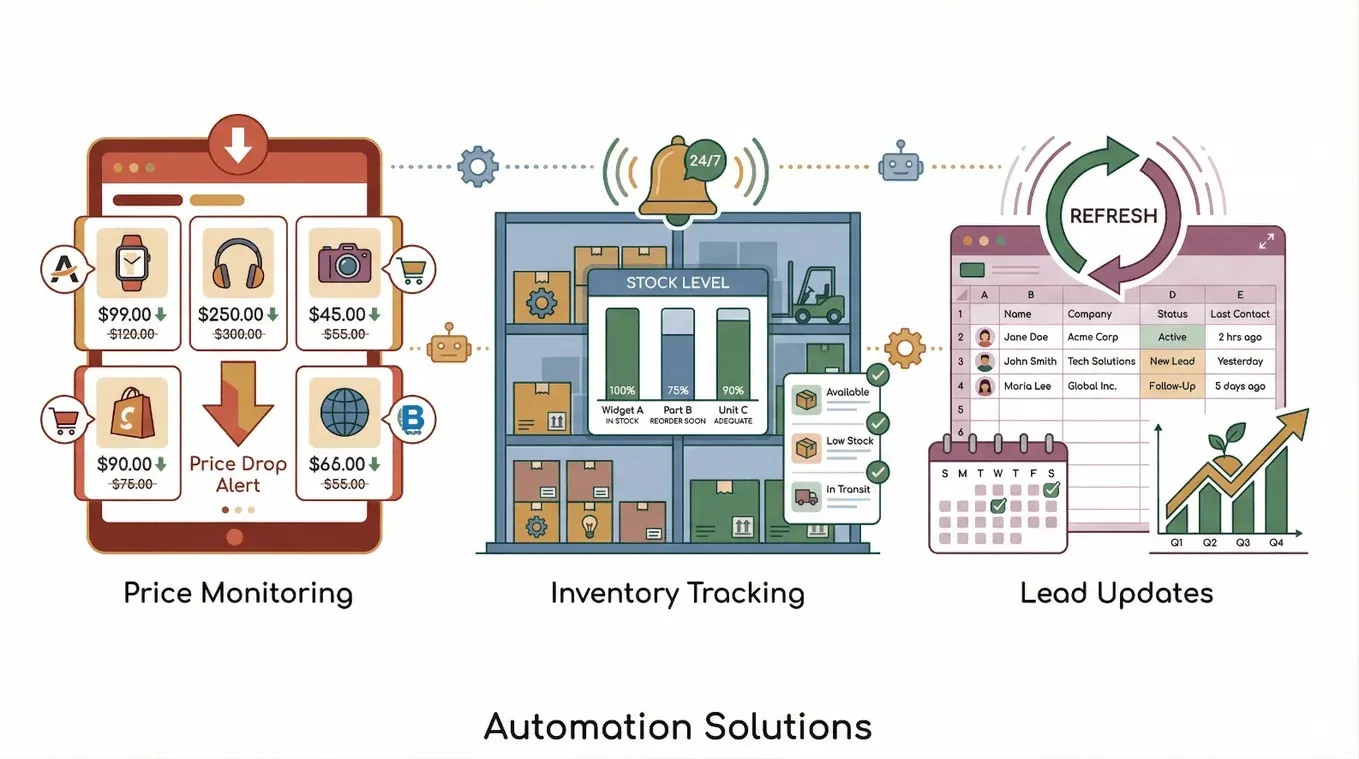
- 價格監控: 不用每天人工查價,也能掌握競品價格變化。
- 庫存追蹤: 即時取得庫存數量或商品可用狀態更新。
- 潛在客戶名單更新: 每週刷新名單,確保你永遠使用最新資訊。
自動化不只是加分項,而是競爭優勢。73% 的企業表示,自動化能幫助他們專注在更重要的工作上。
重點整理:釋放網頁爬蟲匯入 Excel 的真正價值
最後幫你快速回顧幾個最大優勢:
- 效率提升: 從數小時的手動複製貼上,變成幾分鐘的自動爬取。
- 資料更準確: 取得乾淨、結構化的資料,直接可用於 Excel 分析。
- 可擴展性強: 可處理數百或數千頁、動態網站與複雜格式。
- 不需要寫程式: Thunderbit 的 AI 幫你扛下繁重工作,任何人都能上手。
- 自動化: 設定排程爬取,讓資料隨時保持最新,完全不用手動操作。
如果你厭倦了和網站資料搏鬥,或者只是想更聰明地工作而不是更辛苦地工作,Thunderbit 就是為你而生。現在就試試 免費 Chrome 擴充功能,看看把網站資料匯入 Excel 到底可以有多簡單。你的未來自己——還有你的試算表——都會感謝你。
想進一步了解?可以看看這些資源:
祝你爬取順利,也祝你的 Excel 表永遠乾淨、即時、隨時可用。
常見問題
1. 什麼是網頁爬蟲匯入 Excel?誰適合使用?
網頁爬蟲匯入 Excel 是指自動從網站擷取資料並匯入 Excel 試算表的流程。這非常適合銷售、營運、市場研究、電子商務,以及任何需要結構化網路資料來分析或報告的人。
2. 使用 Thunderbit 進行網頁爬蟲匯入 Excel,需要會寫程式嗎?
不需要寫程式!Thunderbit 專為非技術使用者設計。它的 AI 會讀取網站、建議欄位並處理擷取流程——你只需要點幾個按鈕。
3. Thunderbit 可以處理動態網站或無限捲動頁面嗎?
可以。Thunderbit 的 AI 能自動辨識並處理動態內容、分頁與「載入更多」按鈕,讓你拿到完整資料集。
4. Thunderbit 可以匯出成哪些檔案格式?
你可以直接匯出到 Excel(CSV 或 XLSX)、Google Sheets、Airtable、Notion,或下載成 JSON。所有方案都可免費匯出。
5. 我要怎麼設定排程式網頁爬蟲匯入 Excel?
在 Thunderbit 完成爬蟲設定後,點選「排程」,描述你想要的更新頻率,例如「每週一上午 9 點」,Thunderbit 就會在指定時間自動更新你的 Excel 檔案,提供最新資料。
準備開始了嗎?下載 Thunderbit,親自體驗網頁爬蟲匯入 Excel 可以有多簡單。想看更多技巧與教學,歡迎造訪 Thunderbit Blog。
試用 Excel 專用 AI 網頁爬蟲 Get Started Free
延伸閱讀




