

我找到的每一篇設定代理伺服器的指南,幾乎都是從最難的部分之後才開始——它們直接假設你已經有位址、埠號,而且很清楚自己在做什麼。但大多數人其實並不是這樣。
所以我寫了這篇我當年最需要、卻找不到的指南:當時我只是想把瀏覽器流量導到其他地區,方便做價格監控。這份教學會完整帶你走一遍:先理解代理類型、再找供應商、接著在 Windows 11、macOS Sequoia、Chrome、Edge、Firefox 和 Safari 上完成設定,最後再測試、排錯,甚至還原設定。整篇都以 2026 年的介面路徑為準,因為你在多數競品文章裡看到的截圖,最多也只是 2022 年的版本。
難度: 初學者
所需時間: 每個平台約 10–15 分鐘
你需要準備: 一台執行 Windows 11 或 macOS(Sequoia 時代)的電腦、一個瀏覽器(Chrome、Edge、Firefox 或 Safari),以及代理伺服器的位址與埠號(下方會教你怎麼取得)
什麼是代理伺服器?為什麼你會需要它?

代理伺服器位在你的裝置與網際網路之間。當你透過代理瀏覽時,你的請求會先送到代理伺服器,再由代理轉送到目標網站。網站看到的是代理的 IP 位址,而不是你的。
這是最簡單的一句話版本。那麼,非技術背景的商務使用者為什麼真的在意它?
- 線上隱私: 在公開瀏覽時隱藏真實 IP。
- 存取地區限制內容: 讓網站看起來像是從其他國家登入,適合檢查在地化價格、區域限制的供應商入口,或國際搜尋結果。
- 繞過網路限制: 避開過於嚴格的辦公室或校園防火牆(當然要在政策允許範圍內)。
- 企業合規: 你的 IT 部門可能要求所有流量都經由公司代理,以便進行安全控管與記錄。
- 網頁資料蒐集: 從不同地區抓取公開商品列表、商家名錄或市場資料。
而對於最後這個用途——資料蒐集——像 Thunderbit 這類工具可以透過 Cloud Scraping 自動處理代理基礎架構,所以你甚至可能完全不需要手動設定代理。這部分我們後面會再說。
代理需求正在快速成長。根據 2026 年 Apify 的調查,65.8% 的網頁爬取專業人士在 2025 年使用的代理比前一年更多,且 58.3% 提高了代理預算。住宅代理市場規模估計從 6.7 億美元 到 35.9 億美元 不等,視統計口徑而定,且預測顯示到 2033 年前都會明顯上升。
代理類型解析:你該選哪一種?
在你打開任何設定選單之前,先要知道自己該選哪種代理類型。Windows、macOS 和 Firefox 都會要你挑通訊協定——選錯的話,什麼都跑不起來。
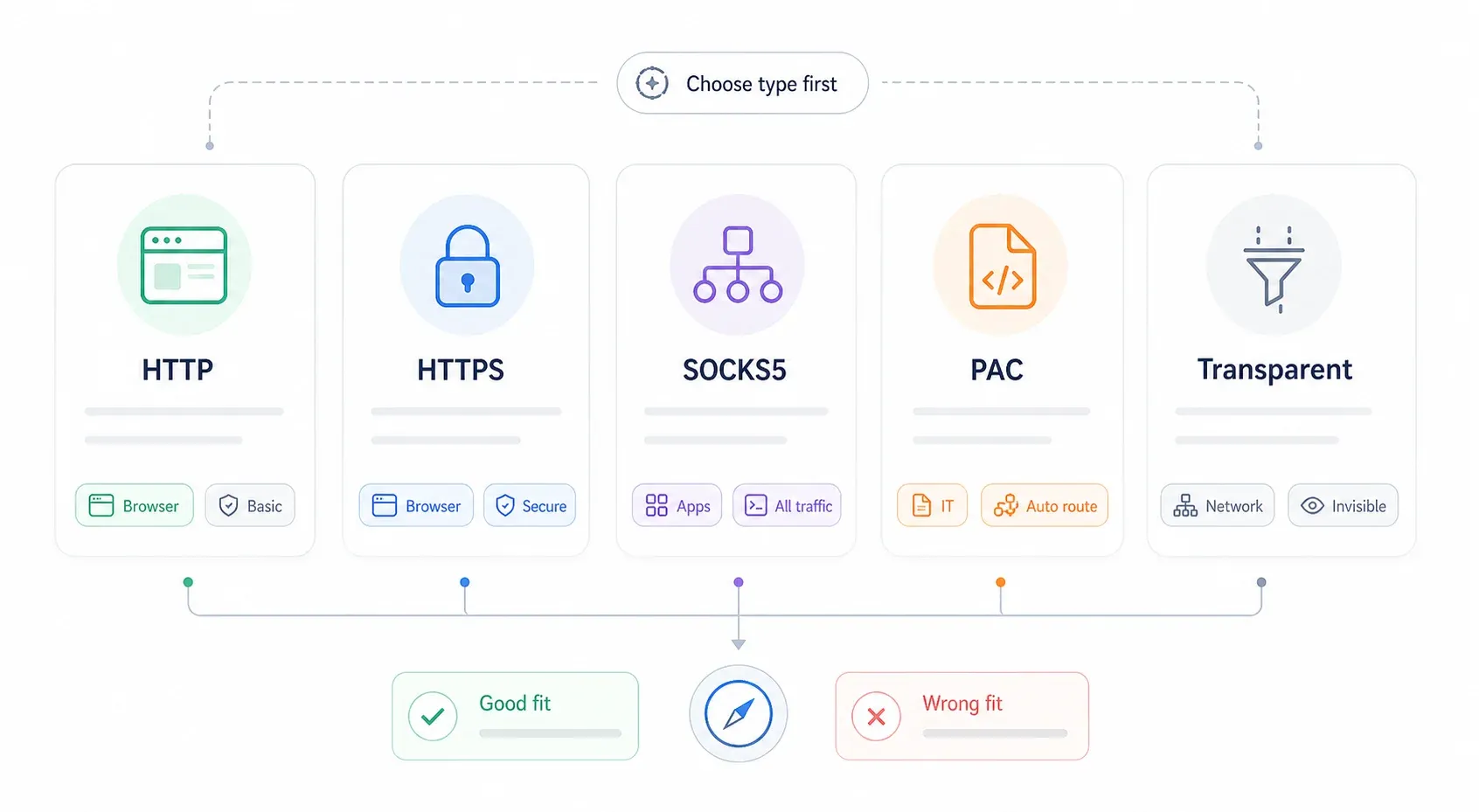
| 代理類型 | 通訊協定 | 最佳用途 | 加密 | 速度 |
|---|---|---|---|---|
| HTTP Proxy | HTTP | 基本網頁瀏覽、內容過濾 | 無 | 快 |
| HTTPS(SSL)Proxy | HTTPS | 安全瀏覽、線上銀行 | 有(TLS 端對端) | 快 |
| SOCKS5 Proxy | SOCKS | 應用層路由、遊戲、BT 下載 | 可選 | 中等 |
| Transparent Proxy | HTTP | 企業/校園內容過濾 | 無 | 快 |
| PAC File(自動設定) | 多種 | 企業環境、條件式路由 | 視情況而定 | 不一定 |
快速判斷指南:
- HTTP/HTTPS —— 一般瀏覽器流量就選這個。大多數付費代理商預設都會提供 HTTP/HTTPS 端點。
- SOCKS5 —— 當你需要把非瀏覽器應用的流量也導過去,或你的供應商明確提供 SOCKS5 端點時使用。ProxyScrape 指出,資料中心型 SOCKS5 同時支援 TCP 與 UDP,而住宅型 SOCKS5 通常只支援 TCP。
- PAC 檔 —— 只有在 IT 部門或代理供應商提供腳本 URL 時才用。通常不是你自己會主動選的。
- Transparent —— 這種不需要你手動設定;是網路端替你完成。
代理伺服器 vs. VPN:差在哪?
這個問題幾乎一定會被問到。微軟官方文件 指出,VPN 與代理連線看起來可能很像,但 VPN 提供的是更安全的連線。
| 範圍 | 代理伺服器 | VPN |
|---|---|---|
| 範圍 | 單一應用程式或單一瀏覽器 | 整台裝置 |
| 加密 | 通常沒有(HTTPS/SOCKS5 除外) | 永遠是加密隧道 |
| 速度影響 | 幾乎沒有 | 中等 |
| 設定難度 | 每個平台各自設定 | 安裝一個 App |
| 最適合 | 瀏覽器路由、爬取、特定 App 流量 | 全裝置隱私、防審查 |
如果你在不太安全的機場 Wi‑Fi 上需要整台裝置都加密,請用 VPN。若你只是想讓某個瀏覽器連到特定地區,用於比價或資料蒐集,那代理才是對的工具。
在開始前:去哪裡取得代理伺服器位址?
這一段通常是別的指南最愛略過的部分。沒有伺服器位址、埠號,通常還有帳密,你根本沒辦法設定代理。這些資訊通常來自以下幾種來源:

| 代理來源 | 費用 | 最適合 | 範例供應商 |
|---|---|---|---|
| 免費代理清單 | 免費 | 快速測試、低風險瀏覽 | ProxyScrape、free-proxy-list.net |
| 付費住宅代理 | 約每月 4–75 美元 | 地區解鎖、穩定速度、爬取 | Bright Data、Smartproxy、Webshare |
| 自架代理(Squid、tinyproxy) | 免費(外加伺服器成本) | 完整控制、自訂設定 | 家用伺服器、VPS(DigitalOcean、Linode) |
| 企業/公司代理 | 由 IT 提供 | 辦公合規需求 | Zscaler、Cisco Umbrella |
關於免費代理要特別提醒:一份 2024 年學術研究 發現,研究中收集到的免費代理只有 34.5% 在測試時仍可使用,而且研究者也指出其中存在明顯的隱私與安全風險。免費清單可以拿來做一次性的快速測試,但絕對不要用在登入、銀行或任何敏感資料上。
像 Decodo 提供的住宅代理按量計費約為每 GB 4 美元,而 Webshare 的代理伺服器起價為每月 1.99 美元。多數付費服務會使用帳號密碼驗證或 IP 白名單——開始前先到你的供應商後台確認正確憑證。
Thunderbit 角度: 如果你想用代理只是為了網頁資料蒐集,那其實可能根本不需要代理。Thunderbit 的 Cloud Scraping 模式會透過位於美國、歐盟和亞洲的雲端伺服器轉送請求——可一次抓取最多 50 個頁面——因此大多數爬取工作流都不必手動配置代理。
哪些瀏覽器使用系統代理設定,哪些不會?
我看過很多人把時間浪費在這裡。某些瀏覽器有自己的代理設定;另一些則是直接開啟作業系統設定,然後就結束了。
如果你一開始沒搞懂這個差異,你可能會在 Chrome 裡設好代理,然後納悶為什麼整台電腦的流量都被導過去了。
| 瀏覽器 | 使用系統代理? | 有自己的代理設定? | 外掛替代方案? |
|---|---|---|---|
| Google Chrome | 是 | 否 | ZeroOmega(SwitchyOmega 3) |
| Microsoft Edge | 是 | 否 | ZeroOmega |
| Safari(macOS) | 是 | 否 | 有限 |
| Mozilla Firefox | 否(預設) | 是——內建 | FoxyProxy Standard |
| Brave | 是(Chromium 架構) | 否 | ZeroOmega |
| Opera | 部分 | 內建 VPN/Proxy | 是 |

實務上的重點是:如果你只想讓代理只在單一瀏覽器生效,Firefox 是最簡單的路徑。 如果你使用 Chrome 或 Edge,你要嘛在作業系統層級設定(會影響全部),要嘛裝瀏覽器外掛來做單一瀏覽器控制。
某個論壇使用者說得很到位:「Chrome 會使用你的 IE 設定。所以,把代理設在 Firefox。」 這句建議已經有十多年了,但底層行為並沒有變——Chrome 和 Edge 仍然是交給作業系統處理。
如何在 Windows 11 上設定代理伺服器
Windows 11 手動設定代理
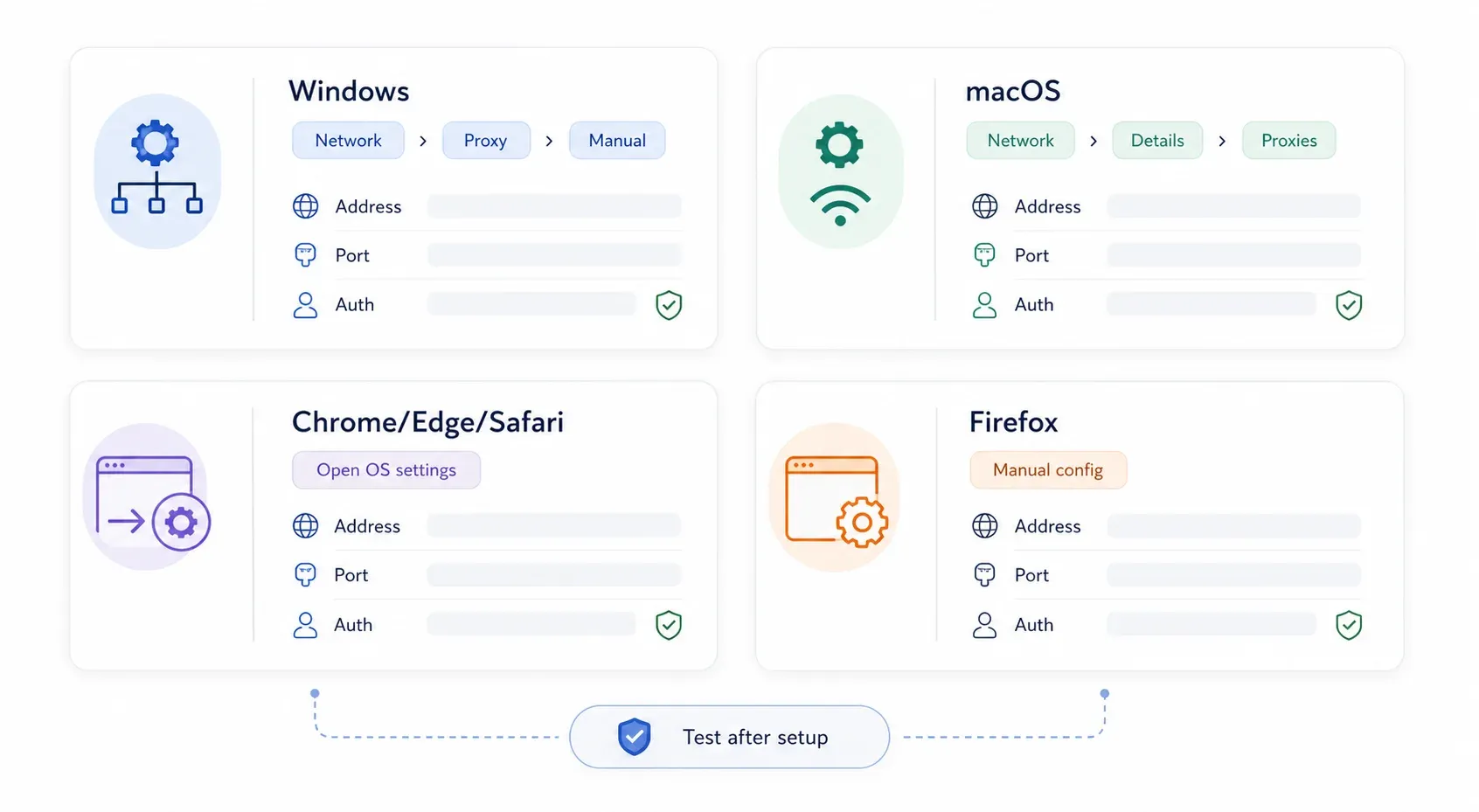
這是最常見的方法。以下是目前 Windows 11 版本的正確路徑:
步驟 1: 開啟 設定(按 Win + I)。
步驟 2: 在左側邊欄點選 網路與網際網路。
步驟 3: 點選 Proxy。
步驟 4: 在 手動代理設定 下方,點選 設定(或「使用代理伺服器」旁邊的「編輯」按鈕)。
步驟 5: 將 使用代理伺服器 切換為 開啟。
步驟 6: 輸入代理供應商提供的 Proxy IP 位址 與 Port。
步驟 7:(可選)在 例外 欄位中加入應該略過代理的位址。多筆項目請用分號分隔,例如 *.contoso.com;*.internal.local;localhost。微軟建議 勾選「不要對本機(內部網路)位址使用代理伺服器」,除非你的組織要求內網流量也必須走代理。
步驟 8: 點選 儲存。
此時你應該會在 Proxy 設定頁面看到代理狀態已反映出來。如果你的代理需要使用者名稱/密碼驗證,Windows 通常會在瀏覽器第一次透過代理送出流量時跳出提示。
Windows 11 自動代理設定(PAC 檔)
如果 IT 部門或代理供應商提供了 PAC(Proxy Auto-Configuration)腳本 URL:
步驟 1: 開啟 設定 → 網路與網際網路 → Proxy。
步驟 2: 在 自動代理設定 下,點選「使用設定腳本」旁邊的 設定。
步驟 3: 將 使用設定腳本 切換為 開啟。
步驟 4: 輸入 Script address(也就是供應商提供的 PAC URL)。
步驟 5: 點選 儲存。
PAC 檔本質上是一個小型 JavaScript 檔,會告訴電腦「這些流量走代理,那些流量直接連線。」企業環境很常見。
Windows 10 差異說明(快速補充)
如果你還在用 Windows 10,路徑其實幾乎一樣:設定 → 網路和網際網路 → Proxy。主要差別是介面外觀——Windows 10 會把自動與手動區塊放在同一頁可捲動畫面,而 Windows 11 則把手動設定收在次級對話框中。欄位本身(位址、埠號、例外)則完全相同。
如何在 Mac(macOS Sequoia)上設定代理伺服器
如果有人還叫你打開「系統偏好設定」,那就是過時資訊——Apple 從 Ventura 開始就把它改名為 系統設定 了。
macOS 手動設定代理
步驟 1: 點選 Apple 選單 → 系統設定。
步驟 2: 在側邊欄點選 網路。
步驟 3: 選擇目前使用中的連線——Wi‑Fi 或 乙太網路。
步驟 4: 點選 詳細資訊。
步驟 5: 切換到 Proxies 分頁。
步驟 6: 開啟你需要的代理類型:
- Web Proxy(HTTP) —— 用於 HTTP 流量
- Secure Web Proxy(HTTPS) —— 用於 HTTPS 流量
- SOCKS Proxy —— 用於 SOCKS5 路由
步驟 7: 輸入 Server 位址與 Port。
步驟 8: 如果代理需要驗證,請勾選 Proxy server requires password,並輸入帳號與密碼。Apple 文件 也說明了這個勾選框適用於各種代理類型。
步驟 9: 視需要在「Bypass proxy settings for these hosts & domains」底下設定略過規則。
步驟 10: 點選 OK,再確認/套用。
[screenshot: macOS Sequoia System Settings → Network → Wi-Fi → Details → Proxies panel with Web Proxy enabled]
macOS 自動代理設定
在同一個 Proxies 分頁中:
步驟 1: 啟用 Automatic Proxy Configuration。
步驟 2: 在 URL 欄位輸入 PAC 檔網址。
步驟 3: 點選 OK 並套用。
另外還有一個 Auto Proxy Discovery 開關,供使用 WPAD(Web Proxy Auto-Discovery)的企業環境使用。除非 IT 團隊明確要求你開啟,否則先保持關閉。
如何在 Google Chrome 中設定代理伺服器
Chrome 桌面版沒有獨立的代理設定。你在 Chrome 內走到代理設定時,實際上只會打開作業系統的設定視窗。
步驟 1: 開啟 Chrome。
步驟 2: 前往 設定 → 系統(或直接在網址列輸入 chrome://settings/system)。
步驟 3: 點選 開啟電腦的代理設定。
步驟 4: 系統會打開 Windows 11 或 macOS 的代理對話框。接著按照上面對應作業系統的步驟操作。
你在這裡設定的任何代理,會套用到 Chrome、Edge,以及所有尊重系統代理設定的其他應用程式。
用 Chrome 外掛做單一瀏覽器代理控制
如果你只想讓代理只作用在 Chrome,而不要影響整台電腦,就需要外掛。目前最常用的是 Proxy SwitchyOmega 3(ZeroOmega)。由於 Chrome 的 Manifest V3 變更,原本的 SwitchyOmega 多數情況下已被取代。
步驟 1: 從 Chrome 線上應用程式商店安裝 ZeroOmega。
步驟 2: 點選外掛圖示 → Options。
步驟 3: 建立一個新的代理設定檔。
步驟 4: 選擇通訊協定(HTTP、HTTPS 或 SOCKS5)。
步驟 5: 輸入主機、埠號,以及系統提示時需要的憑證。
步驟 6: 儲存後,從工具列圖示切換到該設定檔。
這個做法同樣適用於 Brave 和其他 Chromium 系瀏覽器。
要注意的一點是:基於外掛的代理不一定能涵蓋所有網路路徑。WebRTC 與某些 DNS 請求可能還是會洩漏你的真實 IP。若是敏感流程,設定後請務必搭配 IP 查詢與 DNS 洩漏測試 驗證。
如何在 Microsoft Edge 中設定代理伺服器
Edge 是 Chromium 架構,因此在代理行為上和 Chrome 完全一樣——它也是交給作業系統。
步驟 1: 開啟 Edge。
步驟 2: 前往 設定 → 系統與效能。(IPnProxy 有記錄 這條路徑。)
步驟 3: 點選 開啟電腦的代理設定。
步驟 4: 按照上面的 Windows 11 或 macOS 步驟,在作業系統層級完成設定。
如果你想在 Edge 做單一瀏覽器代理控制,同樣可以使用 ZeroOmega,透過 Edge 附加元件商店或 Chrome Web Store 相容方式安裝。不過企業環境可能限制外掛安裝,先和 IT 確認比較保險。
如何在 Mozilla Firefox 中設定代理伺服器
Firefox 是例外。Mozilla 的文件 證實它有自己的內建代理設定,而且不依賴作業系統——所以當你只想讓某一個瀏覽器走代理時,Firefox 是最佳選擇。
使用 Firefox 內建代理設定
步驟 1: 開啟 Firefox。
步驟 2: 點選選單(☰)→ 設定。
步驟 3: 在一般頁籤中往下捲到 網路設定。
步驟 4: 點選 設定…(或「Configure proxy」)。
步驟 5: 選擇 手動代理設定。
步驟 6: 輸入代理詳細資訊:
- HTTP Proxy 與埠號 —— 用於 HTTP 流量
- SSL Proxy 與埠號 —— 用於 HTTPS 流量(Firefox 在對話框中會這樣標示)
- SOCKS Host 與埠號 —— 用於 SOCKS 路由
步驟 7: 如果你想讓同一個代理套用到所有協定,可以勾選讓 HTTP Proxy 同時用於 HTTPS。
步驟 8: 在 No Proxy for 欄位加入略過位址(例如 localhost, 127.0.0.1, .internal.company.com)。
步驟 9: 如果使用 SOCKS5,請勾選 Proxy DNS when using SOCKS v5 —— 這可以避免本機直接做 DNS 查詢,進而洩漏真實位置。
步驟 10: 點選 OK。
現在你應該會看到 Firefox 已經透過代理上網,而 Chrome、Edge 和整個系統都不受影響。
Firefox 也提供 Use system proxy settings 選項,讓它跟隨作業系統的設定;另外還有 Automatic proxy configuration URL 欄位可供 PAC 檔使用。
[screenshot: Firefox Network Settings dialog with Manual proxy configuration selected, showing HTTP Proxy, SSL Proxy, and SOCKS Host fields]
用 FoxyProxy 做進階代理切換
如果你常常要切換多個代理——例如一個給美國流量、另一個給歐盟流量——FoxyProxy Standard 會讓切換快很多。它是 Firefox(以及 Chrome)的外掛,可以依分頁、URL 規則或手動下拉選單在不同代理設定檔之間切換。
安裝後加入你的代理設定檔,填入 host/port/credentials,之後就能從工具列切換。這個工具已經存在很多年,並且在 Mozilla Add-ons 上仍持續維護。
如何在 Safari 中設定代理伺服器
不意外:Safari 完全依賴 macOS 的系統層代理設定,瀏覽器內沒有獨立的代理配置。
步驟 1: 開啟 Safari。
步驟 2: 前往 Safari → Settings(不是「Preferences」——Apple 已經更新術語了)。
步驟 3: 點選 Advanced。
步驟 4: 在 Proxies 旁邊點選 Change Settings…
步驟 5: 這會打開 macOS 的 System Settings → Network → Proxies 面板。接著照前面的 macOS 步驟設定即可。
在 iOS/iPadOS 上,Safari 使用的是每個 Wi‑Fi 網路各自的代理設定:Settings → Wi‑Fi → 點選你所連線網路旁邊的資訊 (i) 圖示 → HTTP Proxy → Manual(然後輸入伺服器與埠號)。如果你需要在 iPhone 或 iPad 上使用代理,這很方便;但它是針對單一網路的設定,不是全域設定。
如何測試、排錯,以及移除代理設定
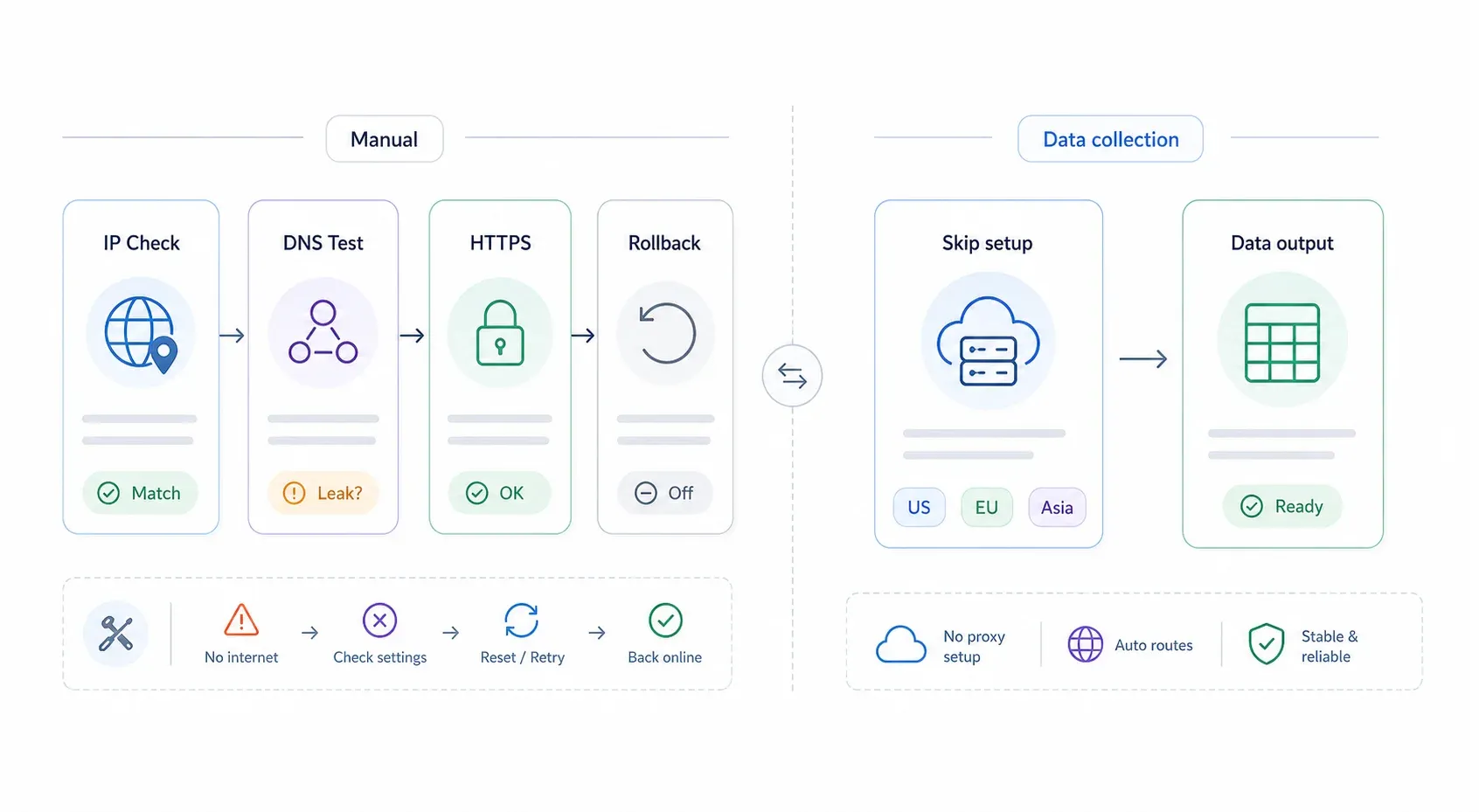
設定代理只完成一半。若沒有驗證步驟與快速回復方案,你最後只會盯著「沒有網際網路」的錯誤訊息,卻不知道怎麼救回來。
如何確認代理已正常運作
- 查看你的公開 IP: 開啟 whatismyipaddress.com 或 ipinfo.io。如果顯示的 IP 與位置跟代理出口一致(而不是你的 ISP),就表示流量已正確轉送。
- 測試 DNS 洩漏: 前往 dnsleaktest.com 並執行進階測試。DNS 伺服器應該顯示為代理或其網路,而不是你本地 ISP 的 DNS。
- 分別測試 HTTPS: 開啟幾個 HTTPS 網站(你的銀行、Google 等)。有些基本或免費代理只支援 HTTP 流量——如果 HTTPS 頁面打不開,你可能需要換成別種代理。
常見代理問題排除
| 症狀 | 可能原因 | 解決方法 |
|---|---|---|---|
| 開啟代理後無法上網 | 位址或埠號錯誤,或代理已失效 | 關閉代理,重新確認供應商後台,再用已知可用的端點重試 |
| 出現「需要代理驗證」錯誤 | 憑證缺失或錯誤 | 重新輸入使用者名稱/密碼;也要確認供應商是否改用 IP 白名單 |
| HTTPS 網站無法載入 | 只有 HTTP 的代理 | 改用支援 HTTPS 的代理或 SOCKS5 |
| 瀏覽速度很慢 | 免費代理過載,或出口節點距離太遠 | 換付費供應商,或選擇地理位置更近的伺服器 |
| Firefox 可用但 Chrome 不行 | Firefox 有獨立設定;Chrome 使用系統設定 | 讓 Chrome/Edge 改用作業系統層級代理,或使用瀏覽器外掛 |
| 內部公司網站壞掉 | 少了略過規則 | 把 localhost、127.0.0.1 與內部網域加入例外/略過清單 |
如何停用或移除代理設定
這是你的緊急出口。先把這段存起來。
- Windows 11: 設定 → 網路與網際網路 → Proxy → 關閉 使用代理伺服器。如果你啟用了自動設定,也把 使用設定腳本 關掉。
- macOS: 系統設定 → 網路 → 選擇你的連線 → 詳細資訊 → Proxies → 關閉所有已啟用的代理類型與 Automatic Proxy Configuration → 點選 OK → 套用。
- Firefox: 設定 → 一般 → 網路設定 → 設定 → 選擇 無代理(或 使用系統代理設定,若你想恢復跟隨作業系統)→ 點選 OK。
- Chrome/Edge/Safari: 移除它們依賴的作業系統層代理設定。若你是用外掛,則停用外掛設定檔或直接移除外掛。
依我經驗,代理設定後最常見的「我的網路壞掉了」恐慌,通常是因為忘記自己到底改了哪一層。如果 Chrome 不能上網,請同時檢查作業系統代理設定與你安裝的任何外掛;如果 Firefox 出問題,則檢查它自己的 Network Settings 視窗。最好的方式就是由上到下,一層一層排查。
什麼情況下可以跳過代理設定:用 Thunderbit 做網頁資料蒐集
在帶大家設定代理的過程中,我一直會回到同一個重點:其實很多在設定代理的人,目的都是為了網頁爬取或資料蒐集。他們想抓其他國家的商品價格、收集商家名錄,或監控競爭對手頁面。
如果你也是這種情況,那你可能根本不需要上面那些步驟。
Thunderbit 的 Cloud Scraping 模式會透過位於美國、歐盟和亞洲的雲端伺服器轉送抓取請求,並在背後處理代理基礎架構。你可以一次抓取最多 50 個頁面,而不用在自己的電腦上設定任何代理。對公開頁面來說,這是從「我需要資料」到「這是我的試算表」最快的路徑。
另一方面,Browser Scraping 模式則是透過你目前的 Chrome 工作階段執行——包含你已經設定好的任何代理。所以如果你先按照上面的步驟設好代理,再使用 Thunderbit 的 Browser Scraping,爬取流量就會自動經由該代理轉送。不需要在 Thunderbit 裡再做額外設定。
其他值得一提的功能:
- AI Suggest Fields: Thunderbit 會讀取頁面,並在兩次點擊內建議擷取欄位——例如商品名稱、價格、評分。(了解更多 AI 網頁爬取)
- 子頁面與分頁爬取: 自動跟進連結並處理分頁。
- 免費匯出至 Excel、Google Sheets、Airtable 和 Notion。
- 排程爬取:適合重複性資料蒐集。
- 超過 30,000 位使用者 將它用於資料工作流程。
你可以透過 Thunderbit Chrome Extension 免費試用。若要看價格,請參考 Thunderbit 定價頁面。
如果你的需求不只是爬取——例如隱私、地區測試、企業合規——那麼手動設定代理確實是正確做法。但如果你只是為了資料蒐集,值得先確認你使用的工具是否已經幫你處理好這一切。
重點整理
以下是把你的目標對應到合適設定的快速參考:
| 你的目標 | 建議設定 |
|---|---|
| 讓所有應用程式都具備隱私或地區測試能力 | 作業系統層級代理(Windows 11 或 macOS) |
| 只讓單一瀏覽器使用代理 | Firefox 內建設定或瀏覽器外掛(ZeroOmega/FoxyProxy) |
| 網頁爬取/資料蒐集 | Thunderbit Cloud Scraping(不需要手動代理) |
| 企業合規 | 由 IT 提供的 PAC 檔或企業代理 |
| 應用層路由(非瀏覽器) | 若該應用支援,使用 SOCKS5 |
五步思考模型:1)選擇代理類型,2)取得代理位址、埠號與憑證,3)確認瀏覽器是用系統設定還是內建設定,4)在正確的層級完成配置,5)測試並驗證。
如果出現問題,上面的排錯表與移除步驟就是你的安全網。
如果你想深入了解與代理搭配的網頁爬取工作流,我們也寫了幾篇相關指南,包括 無程式碼網頁爬取、網頁爬取到底是什麼,以及 2026 年可用的 最佳 AI 網頁爬蟲。
常見問題
1. 在 Windows 或 Mac 上設定代理伺服器要錢嗎?
作業系統層級的設定本身是免費的——Windows 和 macOS 不會對這些設定收費。費用取決於你的代理來源。雖然有免費代理清單,但它們不穩定也有風險(最近的學術研究顯示,只有 34.5% 的免費代理仍然可用)。付費住宅代理的價格大致從基本資料中心代理的 每月 1.99 美元 到高階住宅方案的每月 75 美元以上不等。自架代理則取決於你的 VPS 成本。
2. 在 Chrome 更改代理設定會影響整台電腦嗎?
會。Chrome、Edge 和 Safari 都使用作業系統的代理設定。當你在 Chrome 裡點選「開啟電腦的代理設定」時,你其實是在設定一個會影響所有遵循該設定的應用程式的系統級代理。如果你想只控制單一瀏覽器,請使用 Firefox 的內建代理設定,或安裝像 ZeroOmega 這類瀏覽器外掛。
3. 可以同時使用代理伺服器和 VPN 嗎?
技術上可以,但可能造成路由衝突、驗證問題,以及效能下降。大多數情況下,選一個就好:VPN 用於整台裝置加密,代理則用於單一應用或單一瀏覽器路由。同時使用兩者屬於進階設定,一般使用者通常不需要。
4. 我要怎麼知道代理是否真的在運作?
開啟 whatismyipaddress.com 或 ipinfo.io,檢查顯示的 IP 位址是否與代理出口 IP 相符,而不是你的 ISP。接著執行一次 DNS 洩漏測試,確認 DNS 查詢沒有繞過代理。如果兩者都正常,表示代理已正確轉送流量。
5. 如果我不想影響整個系統,哪個瀏覽器最容易設定代理?
毫無疑問是 Firefox。它有 內建且獨立的代理設定,不會動到作業系統設定。你可以在 Firefox 的 Network Settings 對話框中直接設定手動代理,Chrome、Edge、Safari 以及你電腦上的其他 App 都完全不受影響。若你需要在多個代理之間快速切換,FoxyProxy Standard 會更方便。
試試 Thunderbit 進行網頁資料蒐集 Get Started Free
延伸閱讀




