
網路上充滿了寶貴資訊,但老實說,要把真正需要的文字整理出來,有時候就像拿漏勺去淘金一樣費力。我看過銷售人員花好幾個小時複製貼上名單,行銷人員被冗長的產品描述搞得焦頭爛額,分析師則試圖駕馭那些雜亂無章的非結構化資料。手動擷取不但速度慢、容易出錯,還真的很耗神。不過好消息是:只要用對工具,再搭配幾個聰明技巧,從網站擷取文字其實可以又快、又準,甚至還有點好玩(好吧,可能沒到派對等級,但你懂我的意思)。
多年來,我看過許多企業透過自動化文字擷取,徹底改變了工作流程。成果呢?團隊每個月省下好幾十個小時、做出更明智的決策,也再也不用擔心漏掉最新的競爭對手動態或潛在客戶。在這份指南裡,我會帶你一步步了解如何從任何網站擷取文字——完全不需要寫程式——使用我們的 AI 網頁爬蟲 Thunderbit。不管你是在處理單一頁面,還是整個網站,你都能從「我該從哪開始?」一路做到「兩下就完成」。
從網站擷取文字是什麼意思?
先拆解一下:從網站擷取文字,就是把你在網頁上看到的文字、數字與各種資訊,轉換成可直接使用的資料,例如試算表、報表或儀表板。這概念就像複製內容,但你不用手動一行一行貼上,也不用擔心手腕疲勞,而是用工具自動完成。
常見有兩種形式:
- 結構化擷取: 抓取整齊排列的資料,例如表格或清單(像產品規格、價格表、聯絡名單)。
- 非結構化擷取: 取得自由格式文字,例如文章內容、評論,或長篇產品說明。
為什麼這件事重要?因為大多數關鍵商業資訊都藏在非結構化或半結構化格式裡——可能埋在段落中、分散在不同頁面,或是透過 JavaScript 動態載入。只要選對擷取方式,就能把這些混亂內容轉成乾淨、可執行的資料(Databar)。

為什麼網站文字擷取對企業很重要
如果你在做業務、行銷、營運或研究,網站文字擷取不只是「加分功能」,而是能直接影響效率的核心工具。原因如下:
- 銷售開發: 快速從名錄和聯絡頁抓出潛在客戶名單、Email 或電話。
- 競爭對手分析: 持續追蹤數十個競品網站的價格、產品變動或文案更新。
- 內容監控: 觀察評論、新聞或使用者生成內容,掌握品牌提及與情緒變化。
- 流程自動化: 讓擷取到的資料直接進入 CRM、試算表或分析工具,不再手動輸入。
再看看數字。根據 X-Byte,與手動複製貼上相比,自動化文字擷取最多可將研究時間縮短 90%。另有案例顯示,一家行銷公司每月省下 $800 的人力成本,而且專案產出提升了 6 倍。還有一家企業只靠自動化競品監控,就做出了 10 倍 ROI。
| 應用情境 | 手動作業痛點 | 自動化擷取的好處 | 實際影響(引用案例) |
|---|---|---|---|
| 業務開發 | 花很多時間複製潛在客戶資料 | 幾分鐘內抓取數百筆聯絡資訊 | 專案產出提升 6 倍(Grepsr SMB 案例) |
| 競品監控 | 每天反覆檢查,非常耗時 | 自動追蹤價格/內容變化 | 每月省下 800 美元人力成本(Grepsr SMB 案例) |
| 內容分析 | 容易漏看提及內容,審查速度慢 | 即時追蹤情緒與品牌聲量 | 審查週期更快(質化成果) |
| 流程自動化 | 資料輸入容易出錯 | 直接匯出到 CRM/Sheets/Notion | 手動工作量最多減少約 90%(X-Byte) |
(Grepsr)
工具與方法總覽:如何從網站擷取文字
從網站擷取文字的方法很多,但不是每一種都一樣好。下面快速整理:
- 手動複製貼上: 最傳統的方式。處理單頁還行,資料一多就很折磨。
- 瀏覽器擴充功能: 像 Thunderbit 這類工具,利用 AI 自動完成擷取,不需要寫程式。
- 程式碼型爬蟲: 使用 Python 搭配 BeautifulSoup 或 Selenium。功能強大,但需要程式能力,而且維護成本高。
- API/雲端服務: 面向企業的大型工具,能大規模抓取資料,但通常學習曲線較陡、價格也較高。
它們大致比較如下:
| 方法 | 易用性 | 擴充性 | 準確度 | 維護成本 | 最適合 |
|---|---|---|---|---|---|
| 手動複製貼上 | 非常容易 | 低 | 中等 | 無 | 單次、小型工作 |
| 程式碼型(Python) | 困難 | 高 | 高 | 高 | 開發者、自訂需求 |
| API/雲端服務 | 中等 | 很高 | 高 | 中等 | 大型團隊、IT 部門 |
| Thunderbit(AI) | 最簡單 | 高 | 高 | 低 | 商務使用者、中小企業 |
使用 Thunderbit 從網站擷取文字:一步一步來
那實際上要怎麼做?以下就是我最常用的流程,教你用 Thunderbit 從任何網站擷取文字:
步驟 1:安裝並設定 Thunderbit
首先,前往 Thunderbit Chrome 擴充功能頁面,點擊「加到 Chrome」。整個安裝不到一分鐘。完成後,你會在瀏覽器工具列看到 Thunderbit 圖示。接著註冊免費帳號(可免費使用 6 頁,若有試用加成則可到 10 頁)。
Thunderbit 已獲得全球超過 100,000 位使用者 的信任,所以你絕對不是一個人在用。
步驟 2:前往目標網站
打開你想擷取文字的網頁。可以是產品列表、目錄、新聞文章——只要裡面有你要的資訊都行。
如何用 AI 將網站資料抓到 Excel Get Started Free
進到頁面之後,就可以進入下一步。
步驟 3:使用「AI 建議欄位」快速設定
點一下 Thunderbit 圖示,按下「AI 建議欄位」——Thunderbit 的 AI 會掃描頁面,推薦要擷取哪些文字,例如「標題」、「描述」、「價格」或「聯絡資訊」。你也可以自行調整欄位名稱、增減欄位,或指定資料類型(文字、數字、日期等)。
這一步對雜亂、非結構化的頁面特別有幫助。再也不用猜 selector,也不用自己調程式。
步驟 4:兩下點擊,開始擷取
準備好了嗎?按下「擷取」。Thunderbit 會立刻把選取的文字整理成結構化表格。你可以直接預覽結果——不用再漫長地複製貼上,也不怕漏資料。
這套「兩步完成」的流程,就是 Thunderbit 受到銷售、行銷和營運團隊喜愛的原因。它不只是更快,準確度也更高(Thunderbit Blog)。
步驟 5:匯出並運用資料
當你對擷取結果滿意後,可以直接匯出到 Excel、Google Sheets、Airtable 或 Notion。你也能下載成 CSV 或 JSON,怎麼配合你的工作流程都可以。
這代表你可以在不到一分鐘內,從「我需要這些資料」變成「資料已經進到試算表」。想了解更多匯出選項,可參考 Thunderbit 文件。
如何避開複雜網站擷取文字時的常見坑
不是每個網站都那麼好處理。以下是最常見的陷阱,以及 Thunderbit 如何幫你避開:
處理動態載入與大量 JavaScript 的頁面
有些網站會在初始載入後才顯示內容(例如無限捲動、彈出視窗,或按鈕點下去才出現的資料)。傳統爬蟲常常抓不到這些資訊,但 Thunderbit 採用瀏覽器內操作,看到的畫面和你一樣。AI 可以擷取動態載入元素,因此不會漏掉任何內容(Thunderbit Docs)。
處理單頁應用程式與無限捲動
單頁應用程式(SPA)和無限捲動頁面,常常會讓老派爬蟲卡住。Thunderbit 的分頁功能可以讓你跨多頁或多次捲動擷取文字——只要在設定中啟用分頁,剩下的就交給 Thunderbit(Thunderbit Docs)。
如果是子頁面(像商品詳情頁或使用者個人檔案),Thunderbit 的子頁面擷取功能可以讓你跟著連結深入抓取更多資訊,只要多點一下就行(Thunderbit Docs)。
為什麼「兩步擷取」對商務團隊很重要
講白一點:時間就是金錢。手動複製貼上不只是慢,還很容易出錯。依我的經驗,使用 Thunderbit 兩步擷取的團隊,每個月通常可以省下好幾十個小時;而且那些常見的複製貼上錯誤——漏列、欄位放錯、只貼到一半——一旦不再靠人手操作,幾乎就不會再發生。這代表你有更多時間做策略、開發名單、成交,而不是跟試算表搏鬥(Thunderbit Blog)。
我還聽過一位使用者分享,他原本每天花 4 小時在手動輸入資料,改用 Thunderbit 後只要 20 分鐘。這不只是效率提升,士氣也整個不一樣了。
什麼是資料抓取,以及 2025 年該怎麼做 Get Started Free
進階教學:用分頁與子頁面擷取更多文字
有時候,你要的資訊不會全部出現在同一頁。也許你想抓所有評論、所有產品,或名錄中的每個個人資料。這時 Thunderbit 的進階功能就派上用場了:
什麼時候該用分頁與子頁面擷取
- 分頁: 當內容分散在多個頁面時使用(例如產品列表、搜尋結果、評論頁)。
- 子頁面擷取: 當你需要從連結頁面中取得更詳細的資訊時使用(例如單一商品規格、作者簡介、公司資訊)。
如何在 Thunderbit 啟用並自訂這些功能
分頁:
- 在 Thunderbit 裡點選「啟用分頁」。
- 選擇分頁類型(頁碼式、「下一頁」按鈕、無限捲動)。
- Thunderbit 會自動逐頁點選並擷取你需要的所有文字(Thunderbit Docs)。
子頁面擷取:
- 完成初次擷取後,點選「擷取子頁面」。
- Thunderbit 會自動造訪每個連結的子頁面,並把額外資訊補進你的表格中,不需要手動設定(Thunderbit Docs)。
如果你常處理大型網站或巢狀內容,這些功能絕對是改變遊戲規則的存在。你可以在不增加工作量的情況下,拿到更完整、更深入的資料。
Thunderbit 與其他文字擷取方案的比較
Thunderbit 表現如何?下面快速比一比:
| 功能/標準 | 手動複製貼上 | 程式碼型爬蟲 | API/雲端服務 | Thunderbit(AI) |
|---|---|---|---|---|
| 設定時間 | 立即 | 幾小時/幾天 | 幾小時 | 1 分鐘 |
| 學習門檻 | 沒有 | 很高 | 中等 | 非常低 |
| 處理複雜頁面 | 否 | 可以(但費工) | 可以 | 可以(AI 驅動) |
| 分頁/子頁面 | 只能手動 | 需自訂程式 | 可以 | 可以(兩步完成) |
| 匯出格式 | 有限 | 可自訂 | 視情況而定 | Excel、Sheets、CSV |
| 維護成本 | 無 | 高 | 中等 | 無(AI 自動適應) |
| 成本 | 免費(但耗時間) | 高(開發時間) | 高 | 免費~每月 15 美元以上 |
| 最適合 | 極小型工作 | 開發者 | 企業 | 商務使用者 |
(Thunderbit Blog, DEV Community)
重點整理:讓網站文字擷取真正為團隊所用
從網站擷取文字其實不用這麼頭痛。以下是我學到的幾件事:
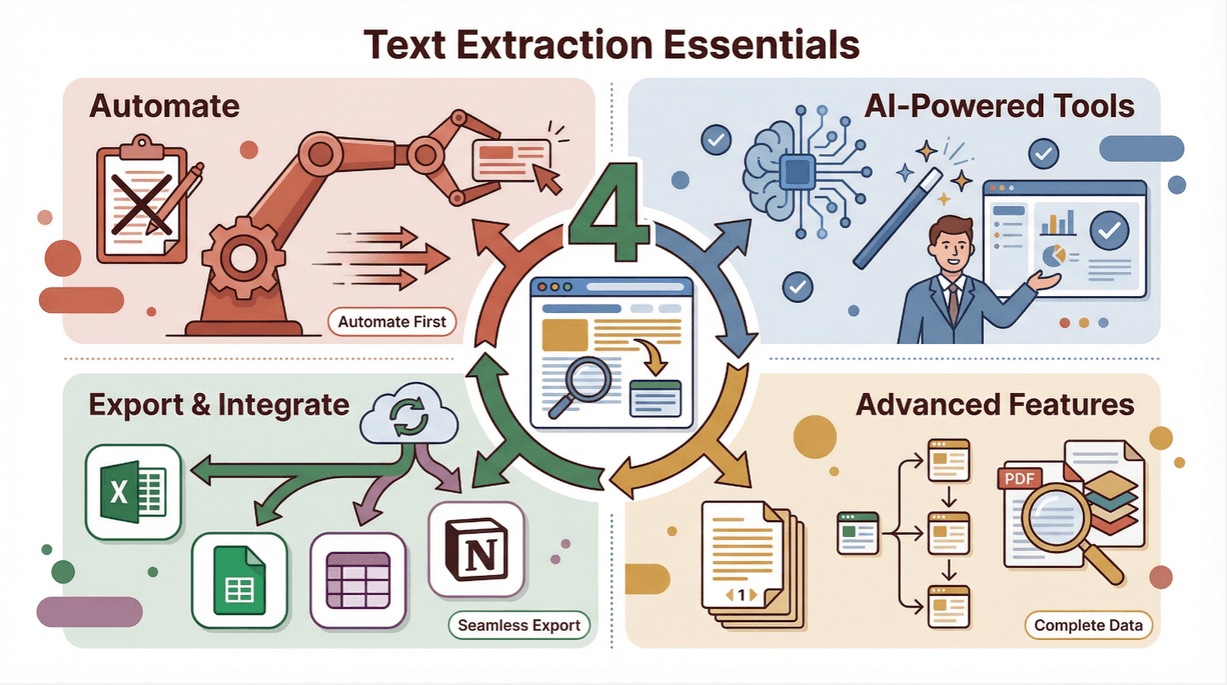
- 能自動化就自動化: 對任何商業流程來說,手動複製貼上都是效率殺手。
- 使用像 Thunderbit 這類 AI 工具: 你可以省下時間、減少錯誤,還能拿到更深入、更有價值的資料。
- 善用進階功能: 分頁與子頁面擷取能讓你拿到完整資料集,而不只是表面資訊。
- 直接匯出並整合: 讓資料直接進入 Excel、Google Sheets、Airtable 或 Notion,不必多做額外步驟。
準備好把手動擷取留在過去嗎?下載 Thunderbit,免費試用,看看你能省下多少時間。想看更多技巧與深入解析,歡迎前往 Thunderbit Blog。
試試 AI 網頁爬蟲來做文字擷取 Get Started Free
常見問題
1. 從網站擷取文字最簡單的方法是什麼?
最簡單的方法是使用像 Thunderbit 這樣的 AI 工具。只要安裝 Chrome 擴充功能,點擊「AI 建議欄位」,接下來就交給 AI 處理——不需要寫程式,也不需要模板。
2. Thunderbit 能處理複雜或動態網站嗎?
可以。Thunderbit 採用瀏覽器內操作與 AI 引擎,能夠擷取動態頁面、大量 JavaScript 頁面、單頁應用程式,以及有無限捲動或分頁的網站。
3. Thunderbit 支援哪些匯出格式?
你可以直接把擷取到的文字匯出到 Excel、Google Sheets、Airtable、Notion、CSV 或 JSON,方便整合到既有工作流程中。
4. Thunderbit 的兩步擷取和手動複製貼上相比如何?
Thunderbit 的兩步流程最多可快上 90%,而且準確度遠高於手動方法。它能消除重複性工作,也降低漏資料或複製錯誤的風險。
5. 如果我需要從多個頁面或子頁面擷取文字,該怎麼做?
使用 Thunderbit 的分頁與子頁面擷取功能即可。啟用分頁來抓取多頁內容,再用子頁面擷取蒐集連結頁面的資訊——幾下點擊就能完成。
6. 如果 Thunderbit 不適合,還有其他擷取文字的方法嗎? 有,而且老實說,答案要看你的使用情境。如果你本來就會寫程式,像 Claude Code 或 OpenAI Codex 這類 AI 程式助手,可以在幾分鐘內為特定網站搭出 Playwright 或 BeautifulSoup 腳本,這對想自己掌握程式的人很適合。如果你想要一個適合 LLM 使用的網站 markdown 資料流, Firecrawl 提供了專門對應這類需求的 API 和 MCP Server。Thunderbit 的定位則是在瀏覽器內、免寫程式、適合商務使用者的情境:當你已經在頁面上、看得到你要的內容,而且不想離開瀏覽器就把資料送進試算表時,它特別好用。
準備好從任何網站擷取文字了嗎?立即免費試用 Thunderbit,看看它有多簡單。
延伸閱讀




