
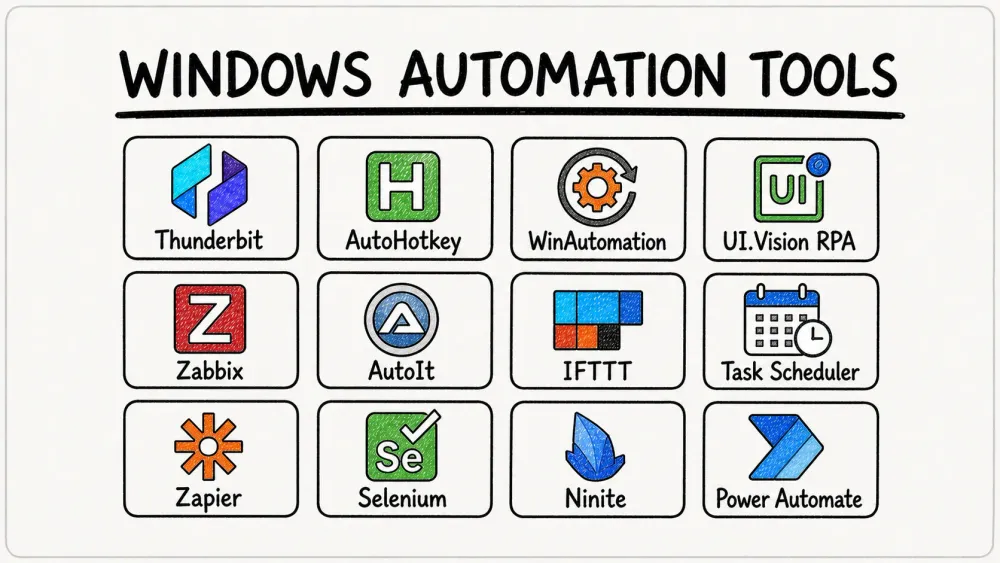
如果你曾經盯著 Windows 電腦上一大堆重複性工作發愁——複製資料、重新命名檔案、更新軟體,或只是希望電腦能「直接幫你搞定」——你絕對不是一個人。到了 2026 年,自動化早就不只是 IT 人員或程式開發者的流行詞;它已經成為業務團隊、銷售人員、營運經理,以及所有不想把時間浪費在數位瑣事上的人的救命工具。這些年我一直深耕 SaaS 和自動化領域,可以很肯定地說:選對一款 windows 免費自動化軟體,真的能替團隊省下大量時間,甚至拯救你的理智。
更驚人的是,現在幾乎有 60% 的公司 已經在財務、營運或 IT 其中一個領域導入某種形式的自動化,而 74% 的員工 也表示,自動化讓他們工作更快。由於 Windows 仍然是商務桌機的主流,對免費、好上手的自動化工具需求正快速飆升。無論你是 Excel 高手、業務名單獵人,還是已經厭倦重複點同一顆按鈕一百次,這份清單都很適合你。
接下來,我們就來看看 2026 年最值得入手的 Windows 免費自動化工具——已幫你排名、評測好,準備把你的時間還給你。
為什麼 2026 年你一定需要 Windows 免費自動化軟體
讓工作流程中的瀏覽器部分自動化 桌面 RPA 負責你的應用程式;Thunderbit 負責網頁。只要按一下,AI 就會判斷要抓取哪些內容。 Get Started Free
自動化不只是省下零零碎碎的幾分鐘而已——它會改變團隊的工作方式。在一個 高達 80% 的例行財務工作 都有可能被自動化的世界裡,以及 Gartner 預測到 2026 年有 75% 的新應用程式 會以低程式碼技術打造的趨勢下,自動化已經正式從「有最好」變成企業基本功。
對 Windows 使用者來說,好處非常明顯:
- 節省時間: 自動化工具能把資料輸入、報表製作、檔案管理等工作中的手動作業減少 50–80%。
- 降低錯誤: 減少複製貼上或人工更新造成的失誤。
- 提升生產力: 銷售團隊回報,與客戶互動的時間增加 82%),原因就是把例行工作自動化了。
- 更容易上手: 現在有這麼多免費選項,甚至不懂技術的人也能自動化複雜流程——完全不需要寫程式。
從網頁爬取、工作流程自動化,到 IT 監控與檔案整理,幾乎每一種 Windows 自動化需求,都能找到對應的免費工具。
我們如何挑選 Windows 最佳免費自動化工具
挑選合適的自動化工具,有時就像在乾草堆裡找針,只是這堆乾草變成了軟體,而那根針是你流失的工作效率。以下是我篩選出前 20 名的標準:
- 易用性: 沒有程式背景的人能不能快速上手?
- 功能完整度: 是否能滿足真實商務需求(網頁、桌面、IT、資料等)?
- 社群支援: 有沒有教學、論壇與活躍的使用者社群?
- 相容性: 能不能和其他 Windows 應用程式與服務順利搭配?
- 免費版限制: 免費方案是真的實用,還只是試用版的誘餌?
我也參考了使用者評價、專家評分,最重要的是,每個工具到底能不能真正解決實際商務問題。你會在這裡看到無程式碼、低程式碼和腳本型工具的組合,無論你的程度如何,都能找到適合的選擇。
2026 年 Windows 最佳 20 款免費自動化工具
1. Thunderbit
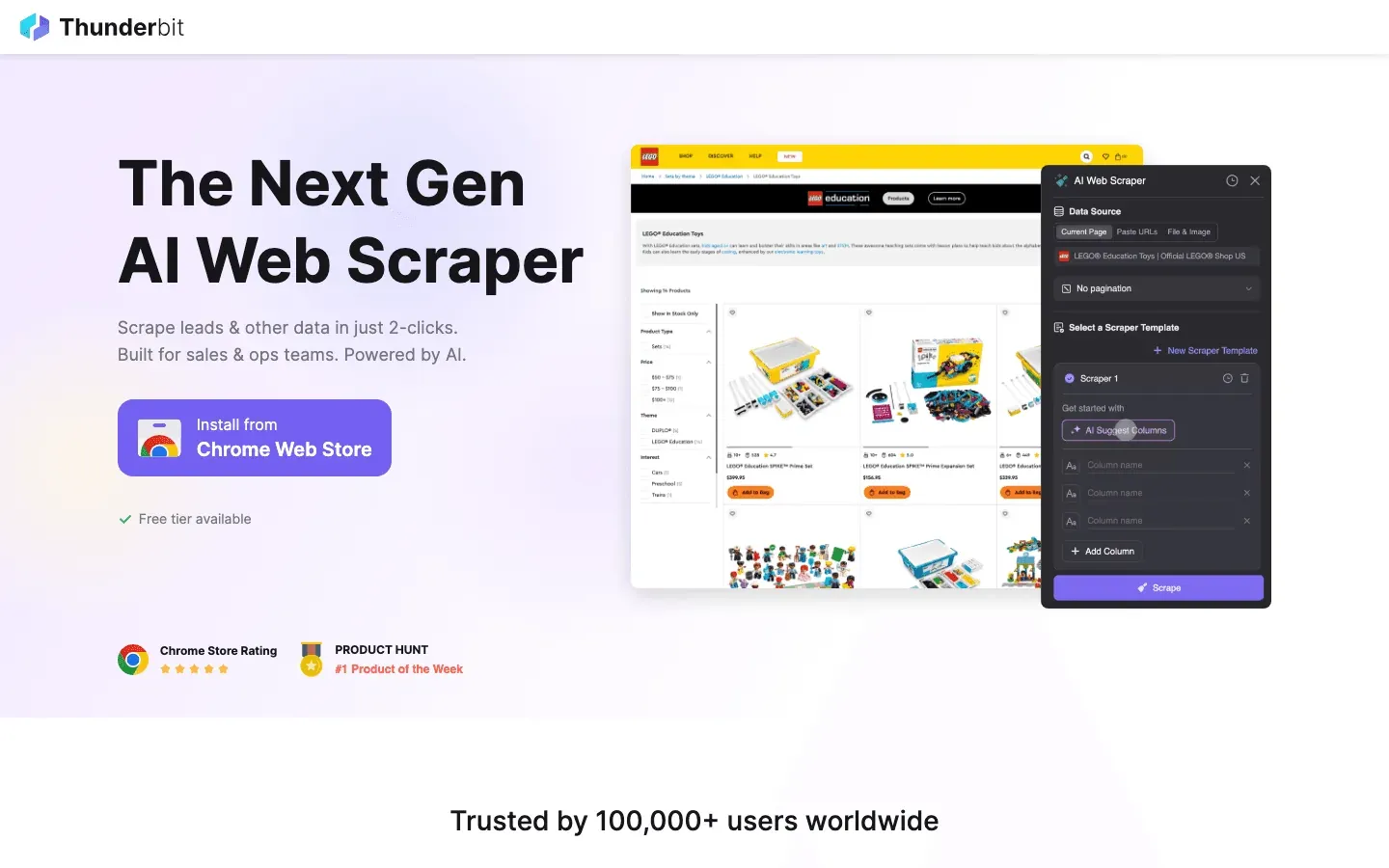 Thunderbit 是我最推薦的 Windows 無程式碼網頁自動化工具。身為共同創辦人,我多少有點偏心——但請先聽我說完。Thunderbit 是一款 AI 網頁爬蟲 Chrome 擴充功能,只要按一次,就能讓任何人(沒錯,就算是最不懂技術的同事也可以)從任何網站擷取資料。
- 一鍵擷取: 只要按一下,Thunderbit 的 AI 就會讀取頁面、自動判斷欄位(像是姓名、價格、Email),並建立成表格。
- 子頁面爬取: 需要更多細節嗎?Thunderbit 可以自動前往每個子頁面(例如商品詳情或 LinkedIn 個人檔案)補充資料。
- 即時匯出資料: 可直接匯出到 Excel、Google Sheets、Airtable 或 Notion,不用多做一步。
- 無程式碼設定: 用白話描述你要什麼,剩下交給 Thunderbit。
實際應用: 銷售團隊用 Thunderbit 抓取名單,電商營運團隊監控競品價格,研究人員蒐集分析資料——全都不用寫任何程式碼。某個 B2B 銷售團隊 把開發名單研究時間縮短了 80%,並且利用 Thunderbit 讓合格名單數量增加了 3 倍。
免費方案: 永久免費方案提供 Email、電話與圖片提取器;試用版則升級為跨 8 個網頁的無限額度,讓你能在決定前完整試用 AI 爬蟲。付費方案從每月 9 美元起(Starter),對每週只跑幾個任務的小型營運團隊來說已經相當足夠。
如果你想看看 Thunderbit 的實際效果,可以閱讀這篇 Thunderbit Blog 深度解析。
免費試用 Thunderbit,開啟網頁自動化 Windows、macOS 以及任何可執行 Chrome 或 Edge 的裝置都能免費使用。AI 自動填表與三種提取器皆包含在所有方案中。 Get Started Free
2. AutoHotkey
 AutoHotkey 可以說是 Windows 自動化的瑞士刀。這是一款免費、開源的腳本工具,幾乎什麼都能自動化:鍵盤快捷鍵、滑鼠點擊、表單填寫、批次重新命名等等。
- 自訂腳本: 用簡單腳本就能自動處理重複任務(網路上有大量範例)。
- 熱鍵: 為任何操作建立專屬快捷鍵。
- 社群龐大: 提供大量可直接使用的腳本,涵蓋商務、遊戲與生產力情境。
使用情境: 自動輸入資料、填寫表單,或只靠一個按鍵就啟動複雜流程。學習曲線不算陡,社群也很樂意協助新手。
3. WinAutomation
 WinAutomation(現在已併入 Microsoft Power Automate Desktop)是一款可用拖拉方式操作的 RPA 工具,適合在 Windows 上自動化商務流程。
- 視覺化工作流程建構器: 不需要寫程式,只要拖拉、放置、串接動作即可。
- 任務排程: 自動執行報表、資料同步等工作。
- 整合能力: 可與 Excel、瀏覽器及其他商務應用程式搭配使用。
免費版本: 現已作為 Power Automate Desktop 提供給所有 Windows 10/11 電腦,無需額外費用。
4. UI.Vision RPA
 UI.Vision RPA 是一款開源的瀏覽器與桌面自動化工具,結合了視覺化工作流程與錄製/播放功能,很適合同時處理網頁與桌面任務。
- 網頁測試與爬取: 自動操作瀏覽器、擷取資料、測試網頁應用程式。
- 桌面自動化: 模擬滑鼠與鍵盤操作,自動處理 GUI 任務。
- OCR 支援: 可根據畫面上的文字或圖片自動執行任務。
免費且開源: 所有處理都在本機完成,且有強大的社群支援。
5. Zabbix
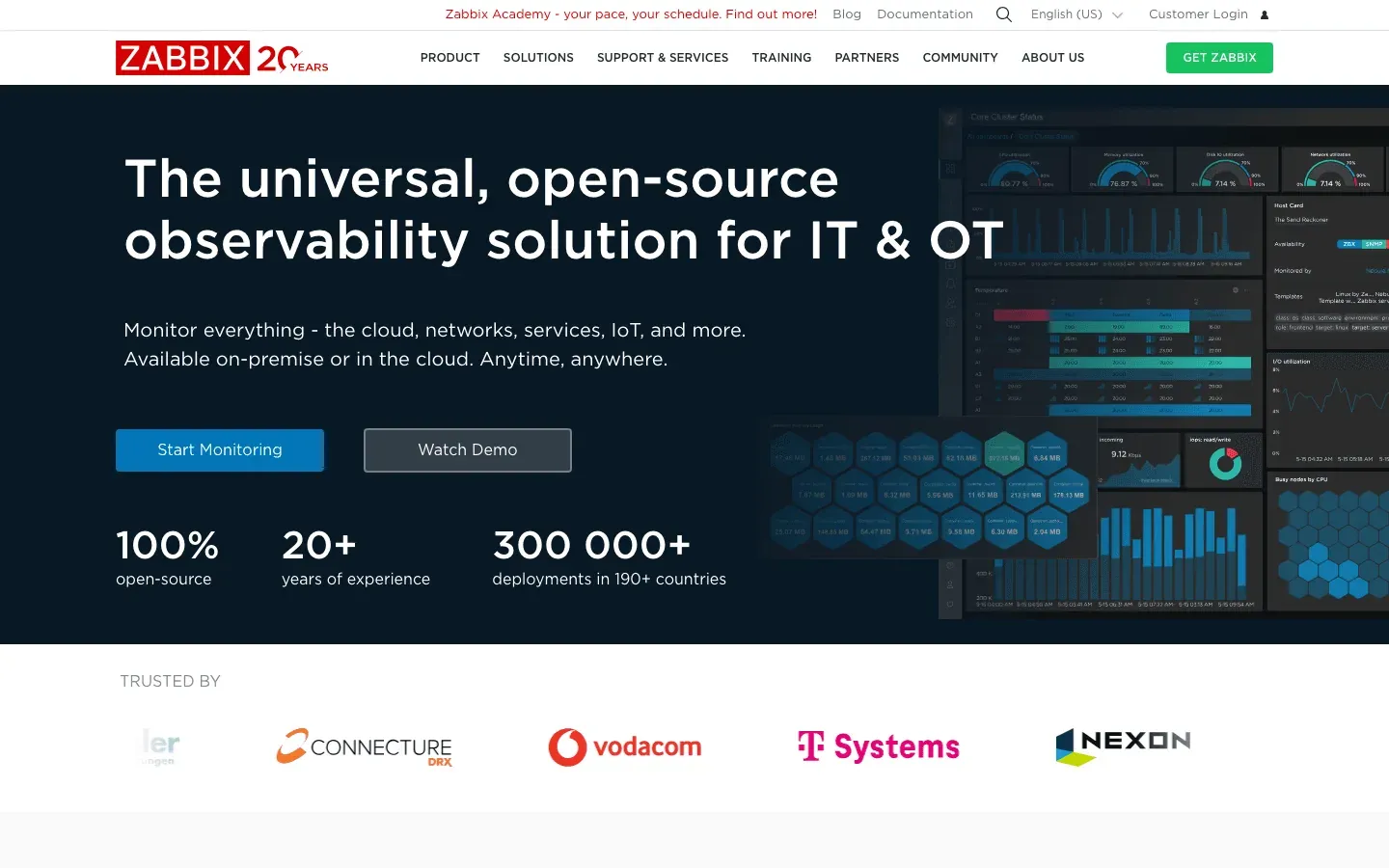 Zabbix 是一個免費、開源的 IT 監控與自動化平台,是系統管理員與 IT 團隊的愛用工具。
- 自動警示: 伺服器或網路出現問題時可即時通知。
- 自動修復: 透過腳本自動處理問題,例如重新啟動服務。
- 報表: 可排程健康檢查並產生報表。
使用情境: 維持基礎架構穩定,避免半夜被緊急事件叫醒。
6. AutoIt
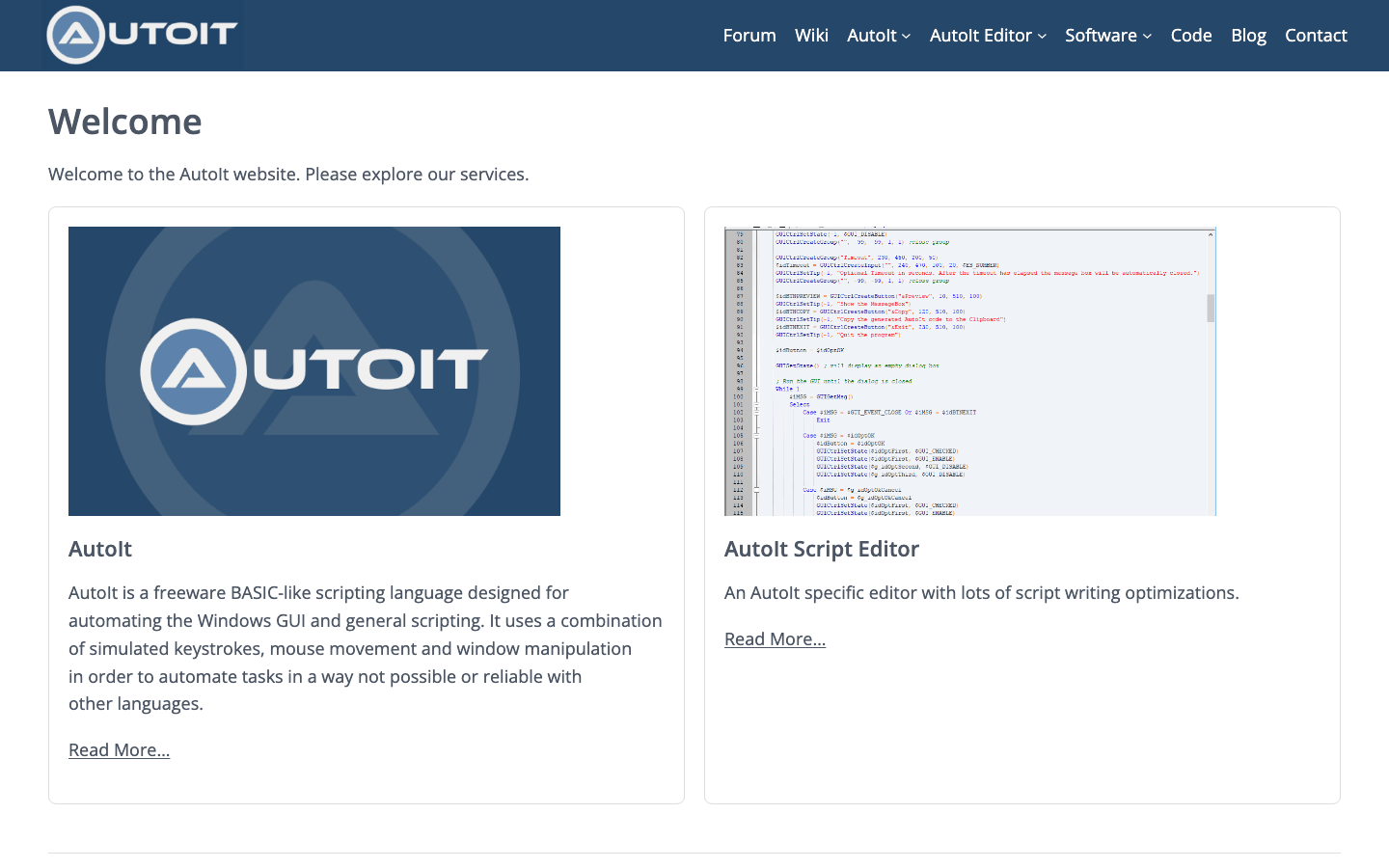 AutoIt 是一種免費腳本語言,專門用來自動化 Windows 圖形介面。它有點像 AutoHotkey 的表親,但語法更接近 BASIC。
- GUI 自動化: 控制視窗、模擬按鍵、批次安裝程式自動化。
- 批次工作: 很適合檔案管理、軟體部署與系統管理工作。
- 活躍社群: 有很多適合新手的腳本與教學。
7. IFTTT
 IFTTT(If This Then That)是一個網頁型自動化平台,可串接 1,000 多種應用程式與服務。
- 簡單邏輯:「如果發生這件事,就做那件事。」(例如:把電子郵件附件儲存到 OneDrive。)
- 跨應用自動化: 同步檔案、傳送通知、自動化行事曆事件。
- 免費方案: 提供少量 applet,足以應付基本自動化需求。
可搭配 Windows 使用: 可整合 Microsoft、Google、Slack 等服務。
8. Task Scheduler(Windows 內建)
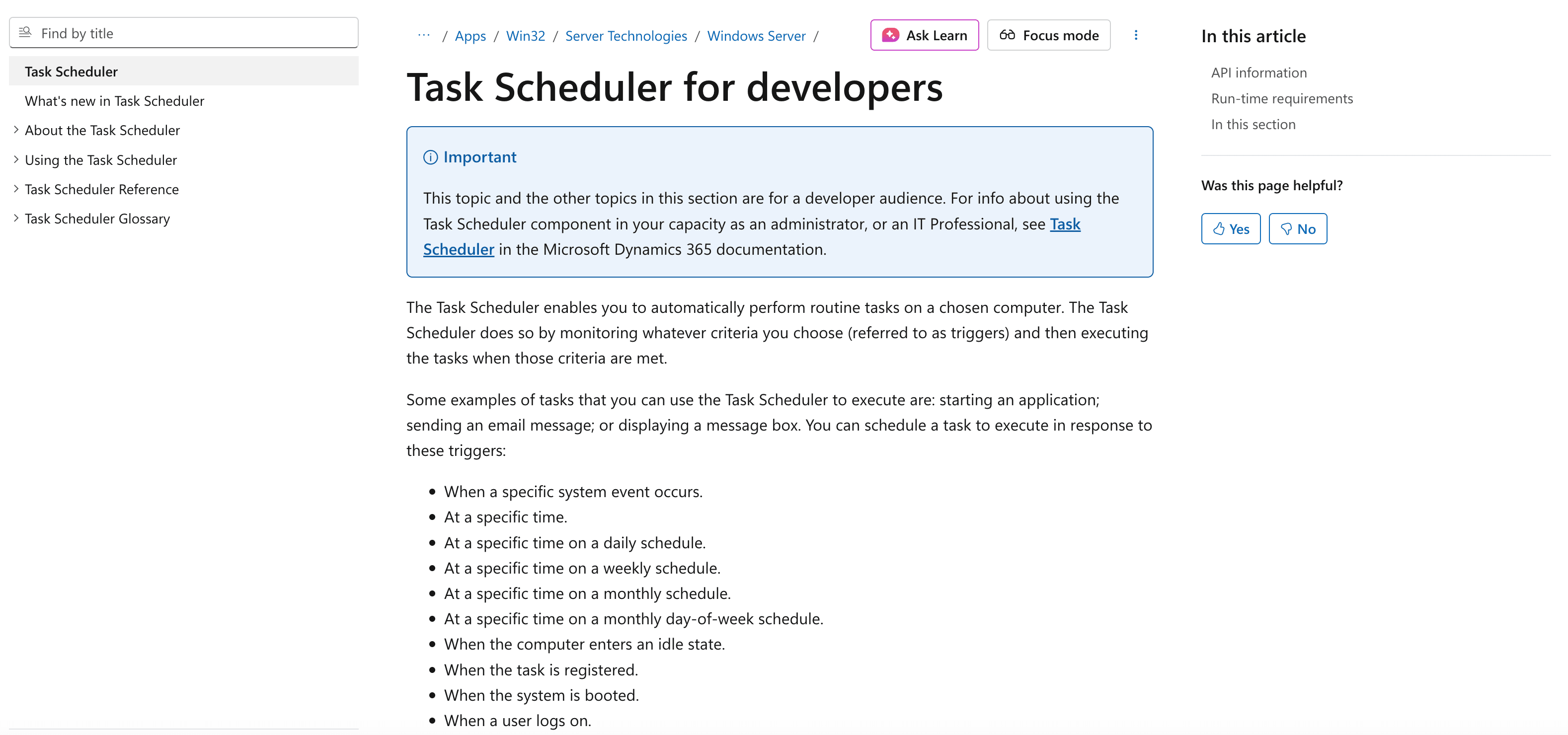 Windows 內建的 Task Scheduler 是自動化例行任務的隱藏寶藏。
- 排程執行腳本: 按時間執行備份、開啟程式或執行批次檔。
- 事件觸發: 可根據系統事件(例如登入或檔案變更)自動執行任務。
- 完全免費: 直接內建在每台 Windows 電腦中。
使用情境: 設定夜間備份、每日報表或定期清理工作,不需要額外軟體。
9. Zapier
 Zapier 是領先的雲端自動化平台,可串接超過 8,000 個應用程式。
- 自動化工作流程: 在 Windows 應用程式與雲端服務之間傳遞資料(例如 Outlook、Google Sheets、Slack)。
- 免費方案: 每月 100 個任務,支援基本雙步驟 Zaps。
- 常見用途: 潛在客戶收集、CRM 更新、電子郵件自動化。
小撇步: 把 Zapier 和桌面工具結合起來,就能打造端到端自動化流程。
10. Selenium
 Selenium 是瀏覽器自動化與網頁測試的業界標準。
- 自動操作瀏覽器: 可為 Chrome、Firefox、Edge 等瀏覽器撰寫腳本。
- 網頁爬取: 從網站擷取資料(需要一些程式能力)。
- 開源: 開發者社群龐大,文件也非常完整。
最適合: QA 團隊、開發者,以及需要強大瀏覽器自動化的進階使用者。
11. Ninite
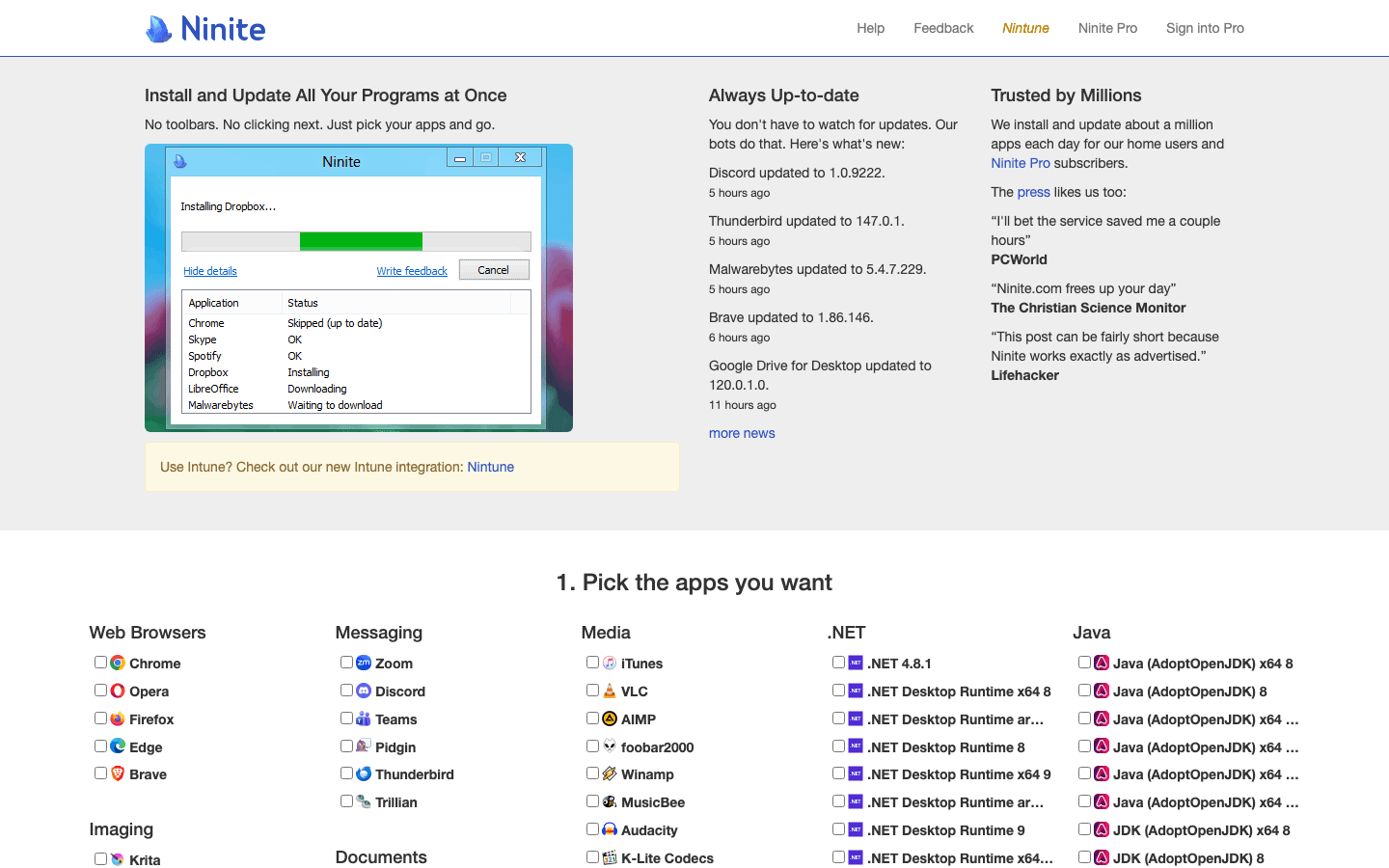 Ninite 是安裝與更新 Windows 軟體最省時間的工具之一。
- 批次安裝: 選好你要的應用程式,下載一個安裝程式,剩下交給 Ninite。
- 安靜更新: 自動保持軟體版本最新,不需要手動介入。
- 個人使用免費: IT 管理員很愛用它來初始化新電腦。
12. Microsoft Power Automate(桌面版與雲端版)
 Microsoft Power Automate 把 RPA 帶給每一位 Windows 使用者。
- 拖拉式建構器: 可跨 Microsoft 365、桌面應用程式與雲端服務自動化工作流程。
- 免費桌面版: Windows 10/11 內建提供。
- 熱門流程: 發票處理、資料同步、核准流程。
雲端版本: 提供免費方案,付費方案則有更多功能。
13. File Juggler
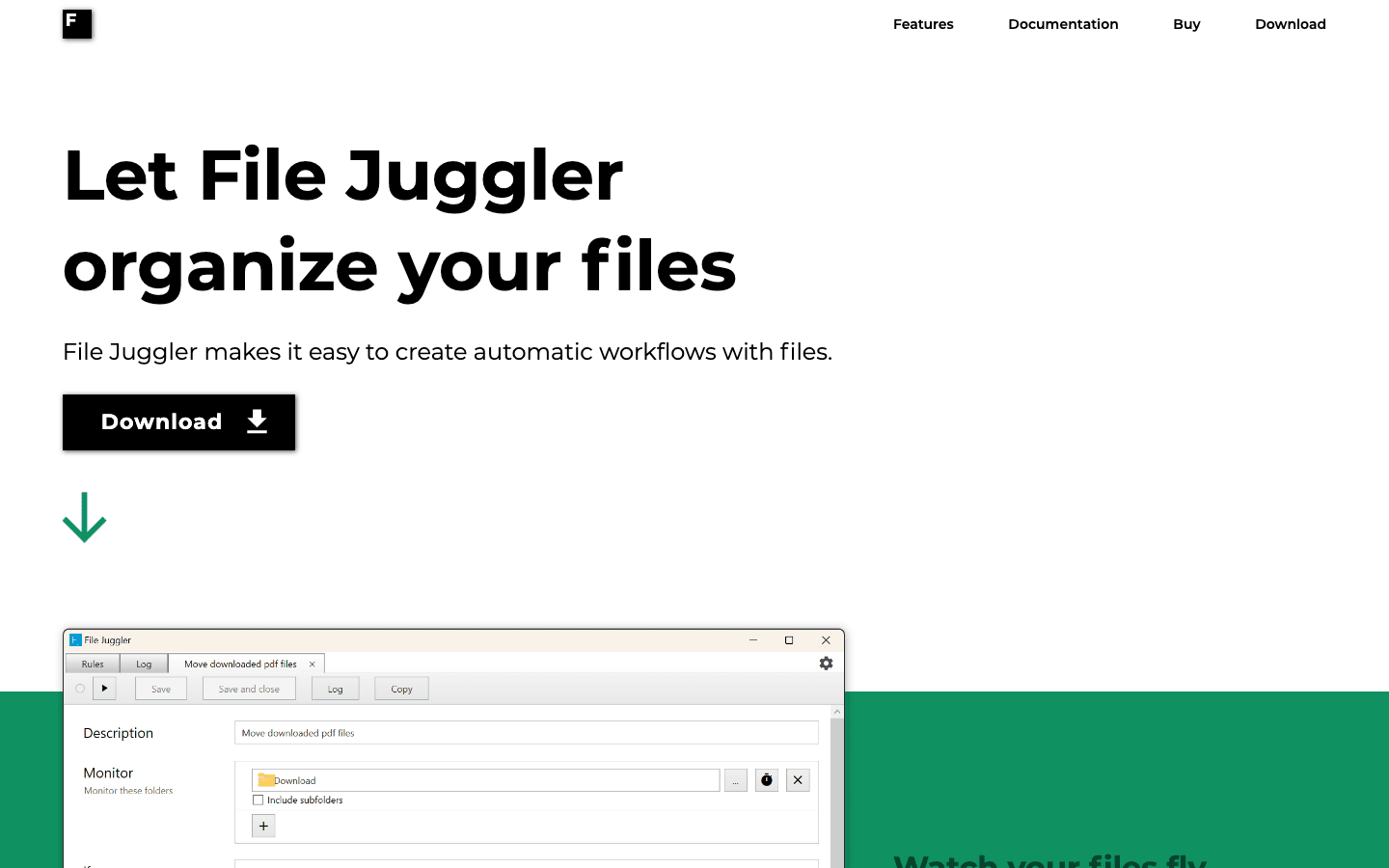 File Juggler 專門用來自動管理 Windows 檔案。
- 規則式自動化: 可根據規則(例如檔案類型、日期或內容)移動、重新命名或刪除檔案。
- 文件整理: 自動分類發票、收據與報告。
- 免費試用: 完整功能需要付費授權。
14. Actiona
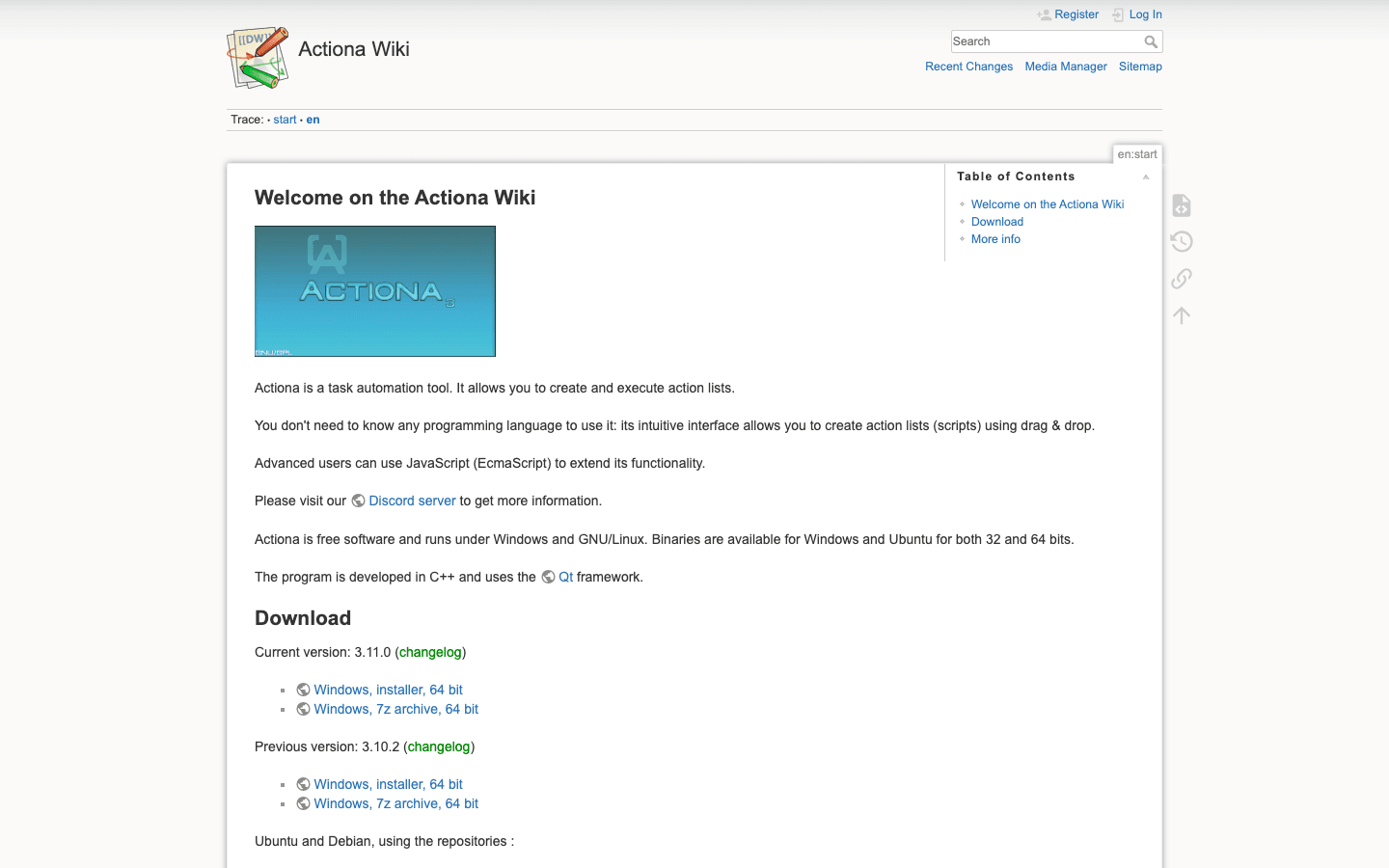 Actiona(前身為 Actionaz)是一款免費、開源的視覺化腳本工具。
- 視覺化編輯器: 透過滑鼠點擊、鍵盤輸入、檔案操作等方式建立工作流程。
- 跨平台: 可在 Windows、Mac 和 Linux 上執行。
- 腳本邏輯: 可加入條件與迴圈,進行更進階的自動化。
15. Keyboard Maestro
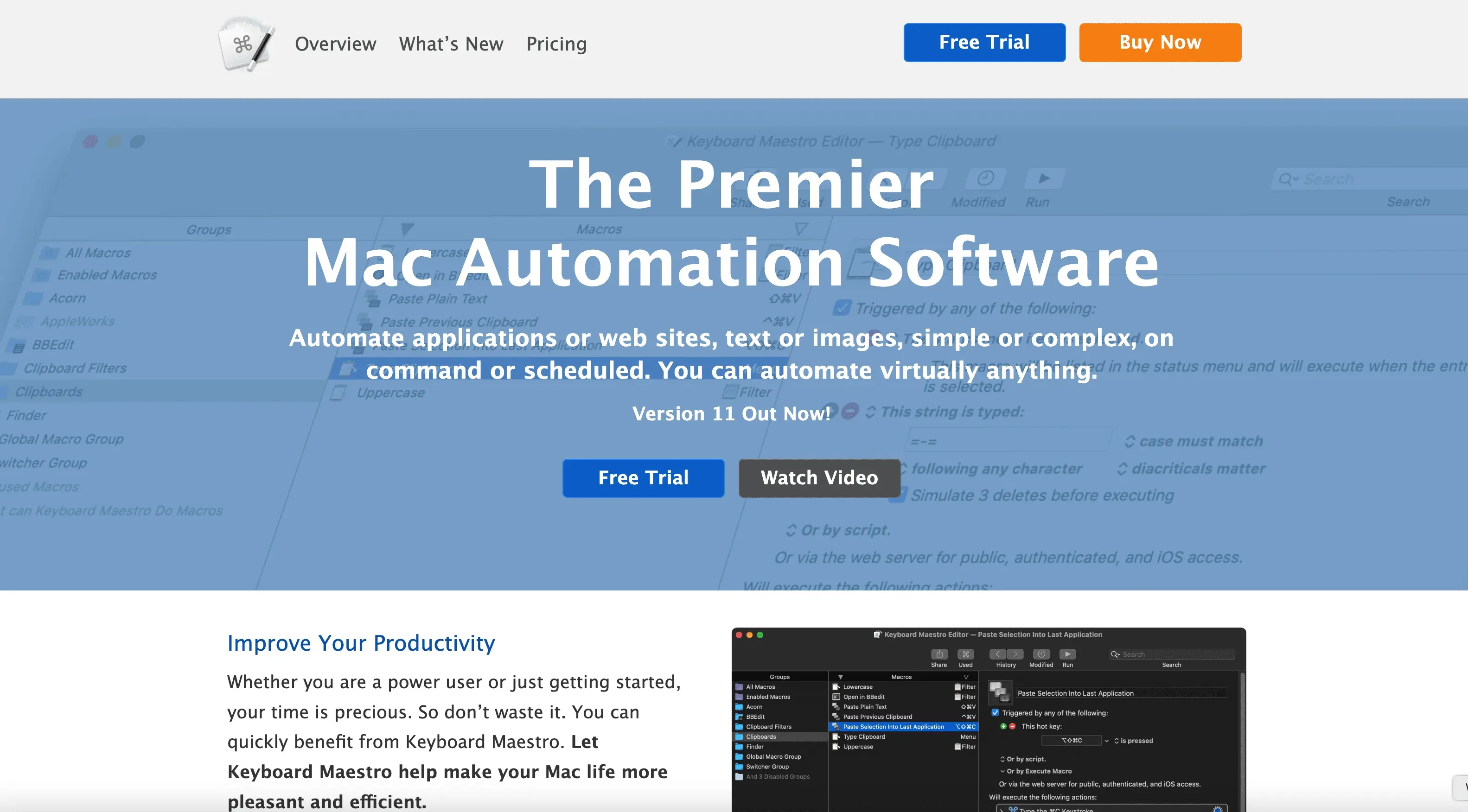 Keyboard Maestro 是一款傳奇級的巨集工具(主要針對 macOS),但 Windows 使用者可以用 AutoHotkey 或 Macro Expert 找到相近的能力。
- 巨集自動化: 自動處理重複任務中的鍵盤與滑鼠操作。
- 工作流程捷徑: 一個熱鍵就能觸發複雜動作。
- Windows 替代方案: 可試試 AutoHotkey 或 Macro Expert,功能方向相近。
16. Macro Expert
 Macro Expert 是一款 Windows 巨集錄製與自動化工具。
- 錄製與重播: 透過錄下操作流程,就能自動化重複任務。
- 批次處理: 可產生報表、遷移資料或執行批次工作。
- 免費試用: 付費版本可解鎖進階功能。
17. ProjectWise
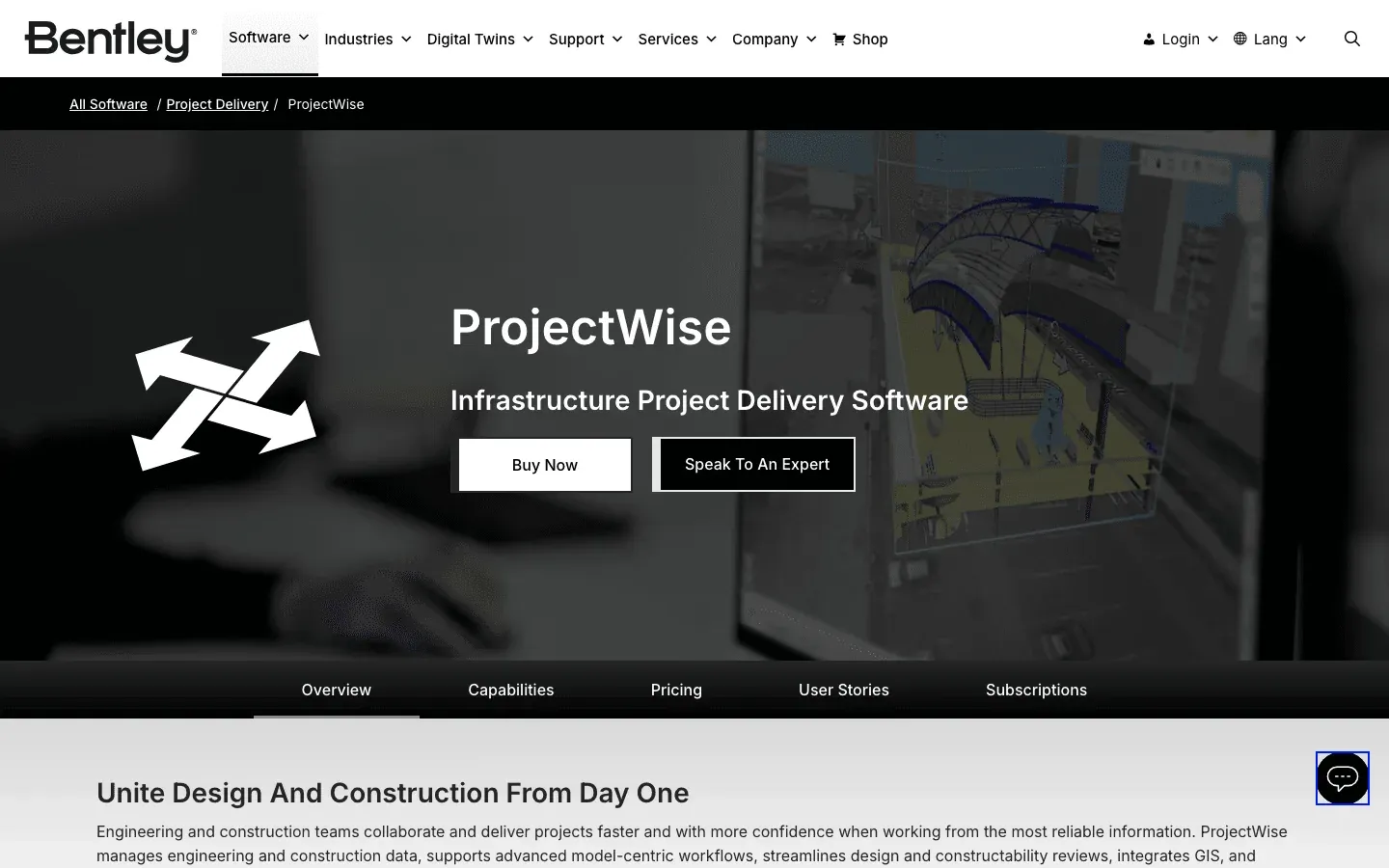 ProjectWise 是一個專注於專案協作與自動化的平台,主要面向工程與營建團隊。
- 文件工作流程: 自動化核准、通知與文件管理。
- 團隊協作: 透過自動流程讓各團隊保持同步。
- 企業導向: 免費方案可能較有限,但對專案型組織仍值得研究。
18. SikuliX
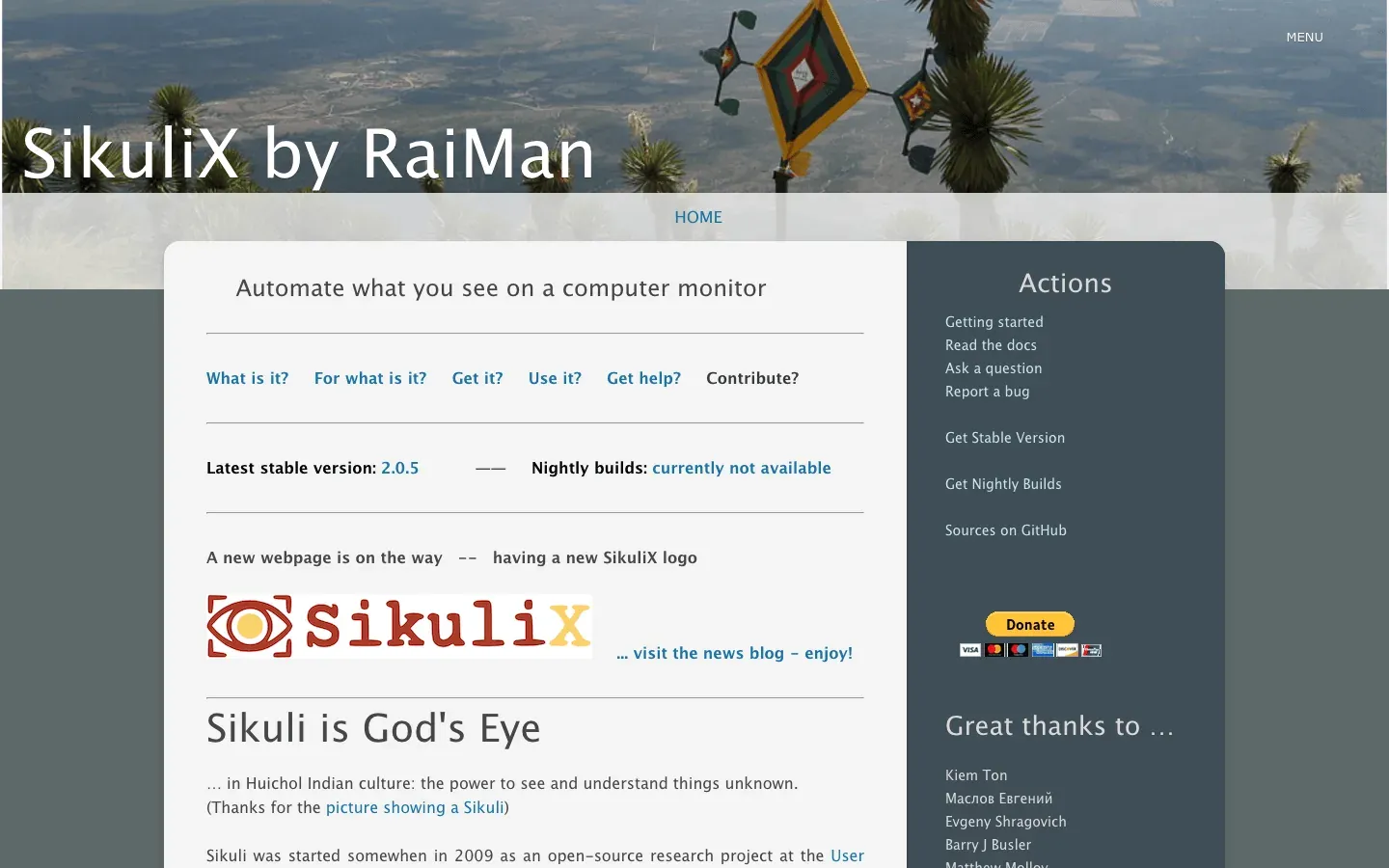 SikuliX 透過影像辨識來自動化你螢幕上看得到的一切。
- 視覺化自動化: 可根據截圖撰寫腳本,特別適合沒有 API 的應用程式。
- 跨應用: 可自動化舊系統、遊戲或客製化介面。
- 開源: 免費且擁有熱情社群支援。
19. Easy Morph
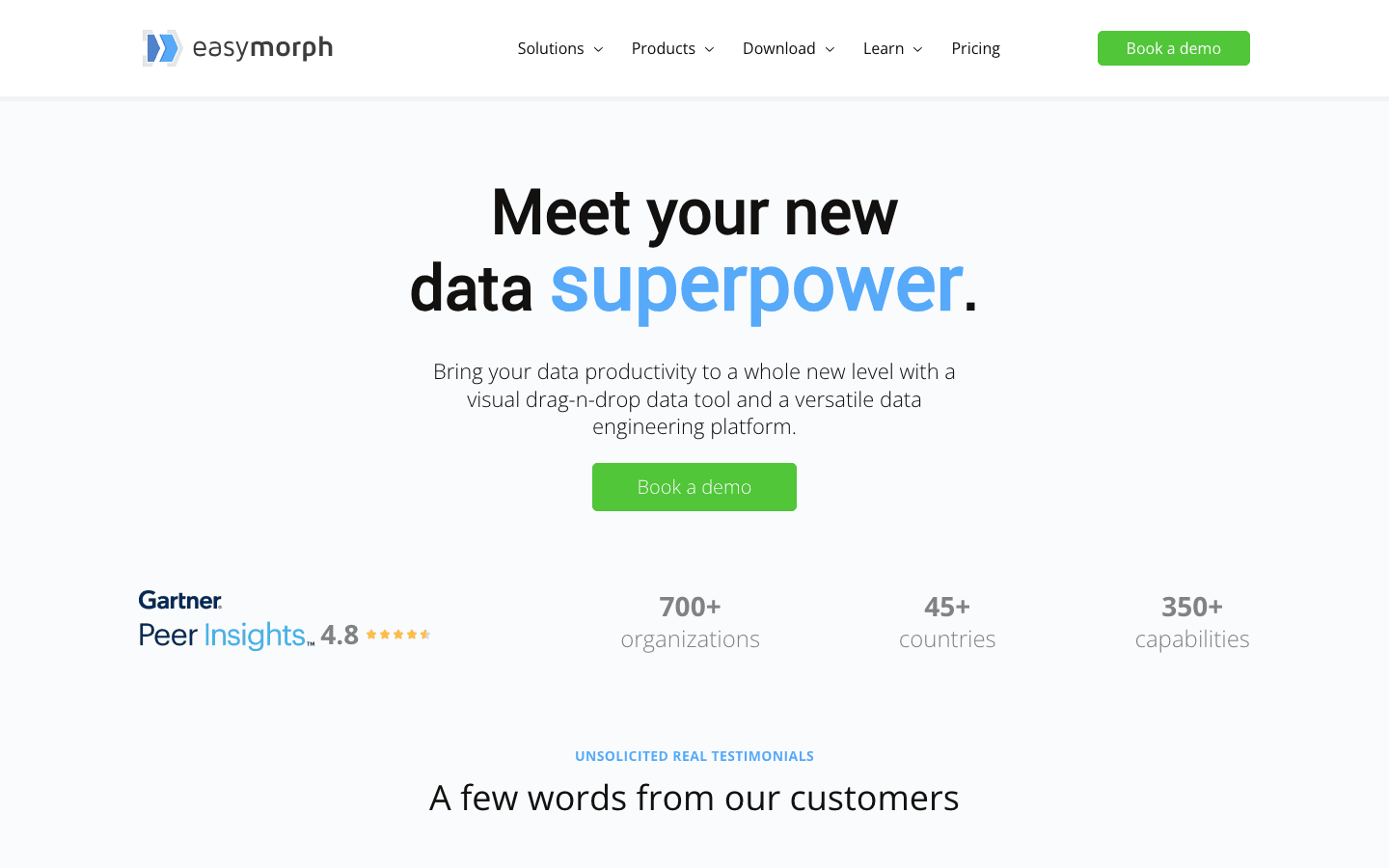 Easy Morph 是一款適用於 Windows 的無程式碼資料自動化工具。
- 視覺化 ETL: 透過拖拉方式清理、合併與轉換資料。
- 整合能力: 可連接試算表、資料庫與雲端應用程式。
- 免費版: 單一機器可無限制使用。
20. Ansible
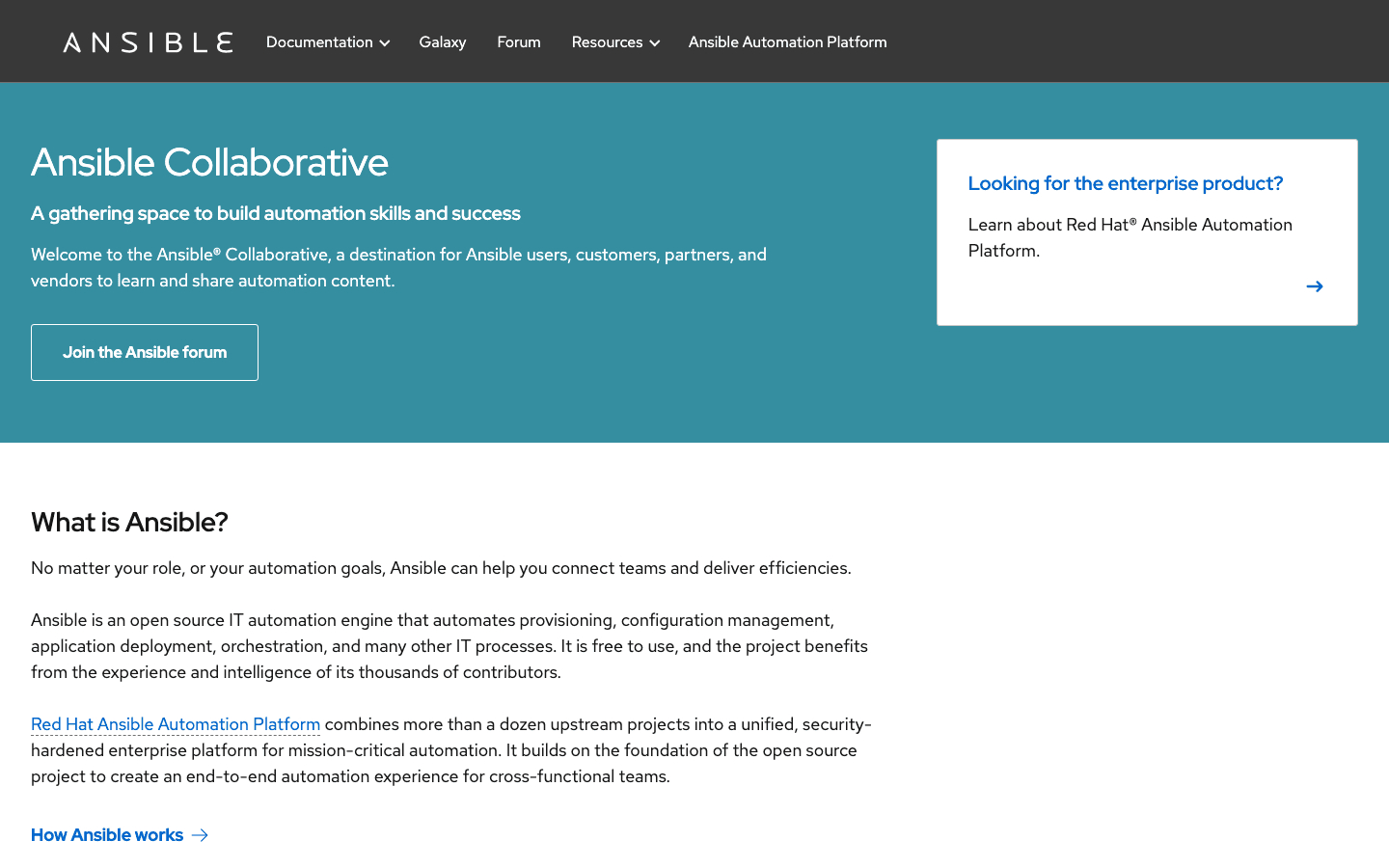 Ansible 是 IT 自動化的重量級工具——沒錯,它在 Windows 上也能派上用場。
- 無代理自動化: 透過簡單的 YAML「playbook」管理 Windows 伺服器。
- 常見任務: 軟體部署、設定管理、修補更新。
- 開源: 免費且廣受 IT 專業人士採用。
📊 功能比較表:幫你找出 Windows 最佳免費自動化軟體
| 工具名稱 | 核心功能 | 最佳使用情境 | 開源/閉源 | 免費版本 |
|---|---|---|---|---|
| Thunderbit | 網頁爬取、AI RPA | 資料擷取、名單開發 | 閉源 | 有 |
| AutoHotkey | 腳本、巨集 | 熱鍵、表單填寫 | 開源 | 有 |
| WinAutomation | 桌面 RPA | 商務工作流程自動化 | 閉源 | 有(透過 Power Automate Desktop) |
| UI.Vision RPA | 瀏覽器/桌面 RPA | 網頁測試、GUI 自動化 | 開源 | 有 |
| Zabbix | IT 監控 | 伺服器/網路警示 | 開源 | 有 |
| AutoIt | GUI 腳本 | 檔案管理、安裝程式巨集 | 免費軟體 | 有 |
| IFTTT | 雲端整合 | App 對 App 自動化 | 閉源 | 有(基本版) |
| Task Scheduler | 內建排程 | 備份、執行腳本 | 內建 | 有 |
| Zapier | 雲端整合 | CRM、Email、雲端流程 | 閉源 | 有(每月 100 個任務) |
| Selenium | 瀏覽器自動化 | 網頁測試、爬取 | 開源 | 有 |
| Ninite | 應用程式安裝/更新 | 批次軟體管理 | 閉源 | 有(個人使用) |
| Power Automate | RPA/工作流程 | Office、桌面、雲端流程 | 閉源 | 有(桌面版) |
| File Juggler | 檔案自動化 | 文件分類 | 閉源 | 試用版 |
| Actiona | 視覺化腳本 | 自訂 GUI 巨集 | 開源 | 有 |
| Keyboard Maestro | 巨集自動化 | 工作流程捷徑 | 閉源 | 僅限 Mac |
| Macro Expert | 巨集錄製器 | 批次/報表自動化 | 閉源 | 試用版 |
| ProjectWise | 專案自動化 | 文件工作流程 | 閉源 | 有限 |
| SikuliX | 影像式自動化 | 透過視覺進行 GUI 自動化 | 開源 | 有 |
| Easy Morph | 資料自動化(ETL) | 資料清理、報表製作 | 閉源 | 有(免費版) |
| Ansible | IT 自動化 | 伺服器設定、修補更新 | 開源 | 有 |
為你的 Windows 工作流程挑選最適合的免費自動化工具
不需要腳本,也不用選擇器 不同於規則式 RPA,網站重新設計後不用重做流程——AI 每次執行都會重新讀取頁面。 Get Started Free
那麼,該選哪一款工具?我的建議如下:
- 網頁資料擷取: 先從 Thunderbit 開始——這是把網頁轉成結構化資料最簡單的方法,而且完全不需要寫程式。
- 桌面自動化: 試試 AutoHotkey 或 Power Automate Desktop。
- IT/營運管理: Zabbix 和 Ansible 會是你的好幫手。
- 檔案管理: File Juggler 和 Ninite 能幫你把檔案與應用程式整理得井井有條。
- 雲端工作流程: Zapier 和 IFTTT 讓你輕鬆串起一切。
小撇步: 不用怕把多種工具混搭使用。例如,先用 Thunderbit 抓名單,再用 AutoHotkey 處理資料,或是透過 Zapier 觸發工作流程來更新 CRM。最強的自動化組合,通常都是由多種專長工具拼出來的。
以上大多數工具都有活躍社群、豐富教學與免費試用版——所以盡量多試,找出最適合你工作流程的方案。也別忘了:先從小地方開始,先自動化一件最惱人的事,再一步步擴大。
想看更多技巧,可以前往 Thunderbit Blog 和我們的 YouTube 頻道。
探索 Thunderbit 的 AI 自動化功能 排程爬蟲、子頁面補強,以及匯出到 Excel、Sheets、Airtable 或 Notion,完全不需額外費用。 Get Started Free
常見問題
1. 2026 年 Windows 最好的免費自動化軟體是什麼?
沒有放諸四海皆準的唯一答案,但 Thunderbit 是網頁自動化的首選,而 AutoHotkey 與 Power Automate Desktop 則非常適合桌面任務。最好的工具還是要看你的具體需求——像是資料擷取、流程自動化、IT 管理或檔案處理。
2. 不懂技術的人也能在 Windows 上自動化嗎?
當然可以。像 Thunderbit、Power Automate Desktop 和 Easy Morph 這類工具就是為非程式使用者設計的,提供拖拉式介面和 AI 功能。大多數商務工作流程都不需要寫程式就能自動化。
3. 使用免費自動化工具安全嗎?
安全,只要你從官方來源下載,並遵循最佳實務即可。AutoHotkey、UI.Vision RPA 與 Zabbix 這類開源工具都有強大社群與透明原始碼。務必確認權限設定,也不要把敏感資訊交給不受信任的應用程式。
4. 我該如何把多個自動化工具組合起來,做出更強大的流程?
很多團隊會採取「工具堆疊」的方式:例如先用 Thunderbit 抓資料,再用 AutoHotkey 處理,最後透過 Zapier 或 IFTTT 同步到雲端應用程式。挑選支援良好匯入/匯出與整合能力的工具會比較好。
5. 在 Windows 上開始自動化最簡單的方法是什麼?
先選一個單一、重複性高的任務(像是從網站複製資料或重新命名檔案),再從這份清單挑一個工具,跟著入門教學操作。大多數工具都有免費試用或免費版本,可以放心實驗。若是網頁資料,建議先試試 Thunderbit 的免費 Chrome 擴充功能。
準備好自動化你的 Windows 工作流程了嗎?從這份清單下載一個工具,今天就開始省時間吧。如果你想看看 AI 驅動的自動化能做到什麼程度,歡迎 試試 Thunderbit。未來那個更輕鬆的你,會感謝現在的決定。
免費試用 Thunderbit 的 AI 網頁爬蟲 Get Started Free
延伸閱讀




