배달 기사에게 위치를 설명하거나, 팀 모임 장소를 정하거나, 고객한테 정확한 위치를 공유해 본 적 있다면 이런 장면 한 번쯤 겪어 봤을 거예요. “모퉁이에 큰 빨간 건물 보이시죠? 아니요, 그거 말고요, 옆에 있는 거요!” 요즘은 매달 10억 명 넘게 구글 지도를 쓴다고 하니까, 지도에 핀을 제대로 찍는 건 단순한 편의 차원이 아니라 일상에서도 비즈니스에서도 거의 필수가 됐거든요. 그런데 여러 위치를 한꺼번에 등록해야 할 땐 생각보다 꽤 번거롭고 손이 많이 가요.
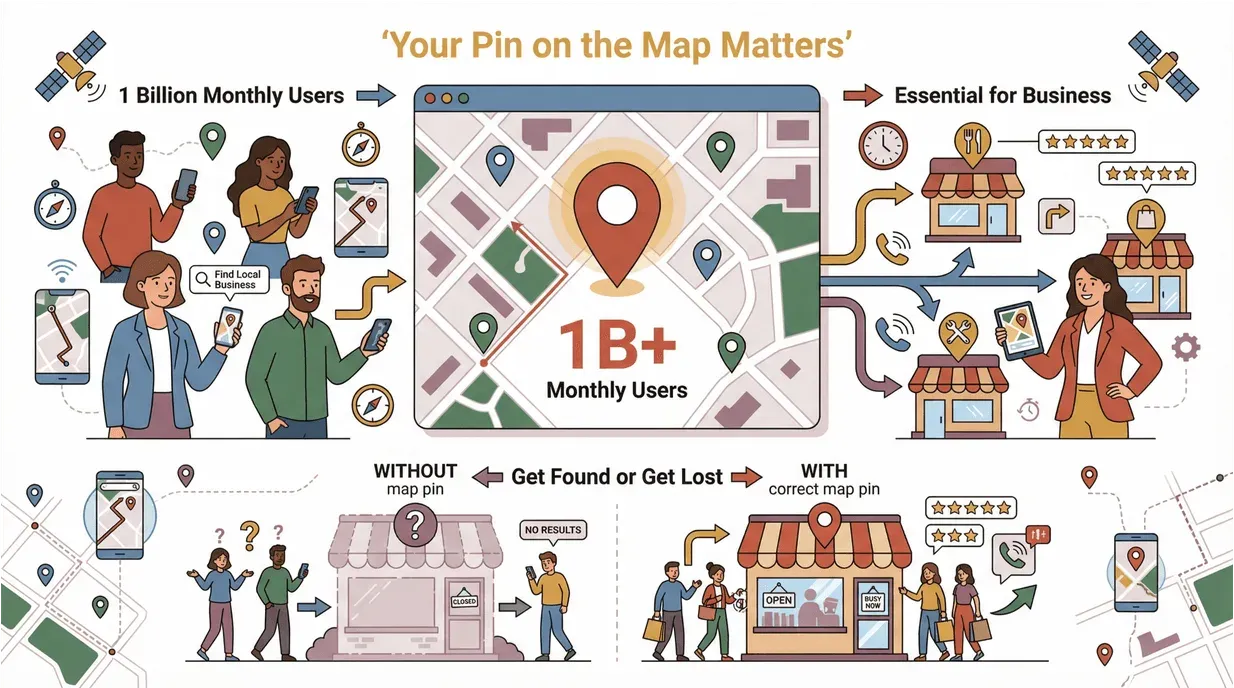
여러 팀의 업무 효율화를 도우면서, 지도 위 핀 하나가 배달·미팅·고객 경험에 얼마나 큰 영향을 주는지 직접 봐 왔어요. 소상공인이든, 물류 담당자든, 친구들이 엉뚱한 곳으로 가지 않게 해 주고 싶은 분이든, 이 글에서 구글 지도에 핀을 직접 찍는 방법부터 Thunderbit 같은 자동화 도구로 한 번에 대량 등록하는 법까지 차근차근 풀어 볼게요.
구글 지도에 핀 고정이란?
Thunderbit AI로 위치 추출 및 핀 고정하기 Get Started Free
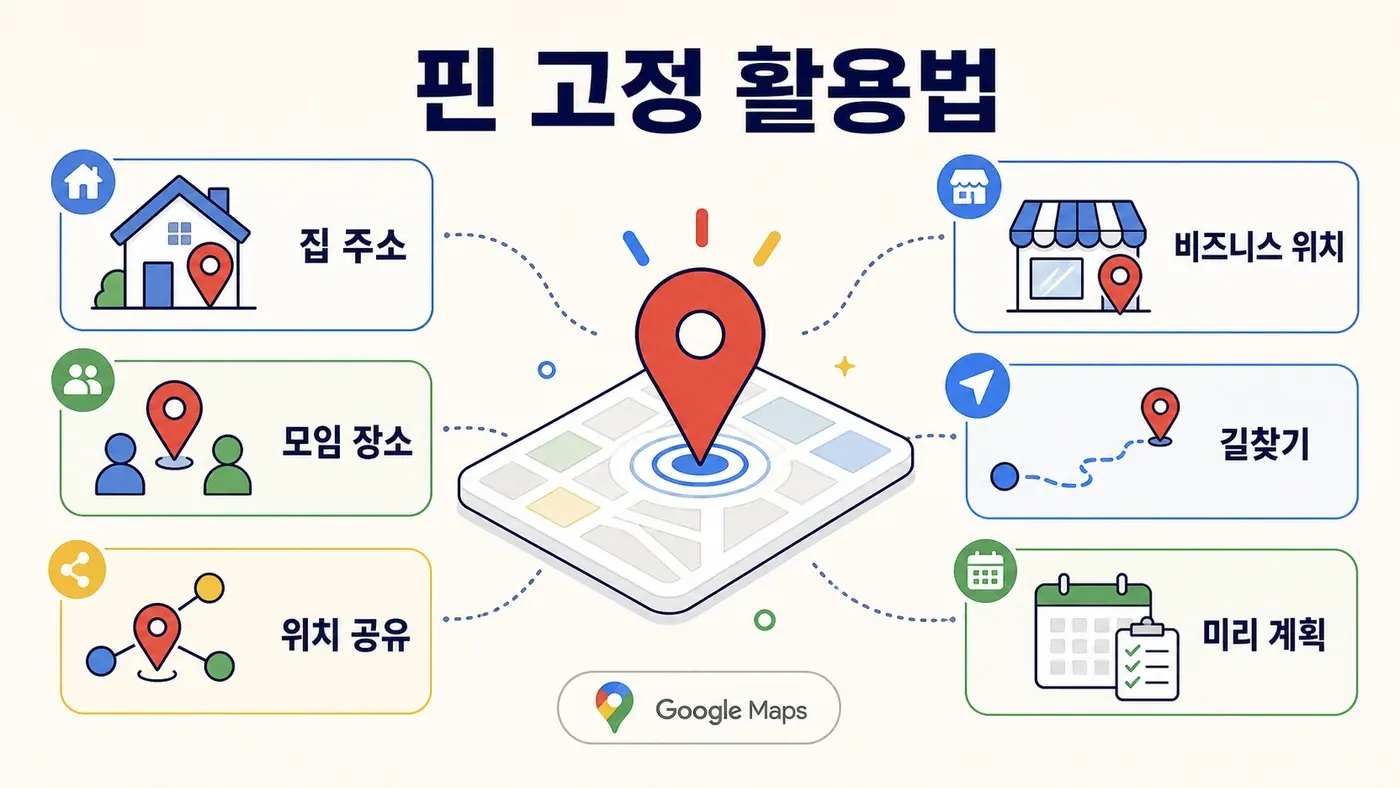 먼저 기본부터 짚고 갈게요. 구글 지도 핀 고정은 지도 위 원하는 지점에 가상 마커를 찍는 걸 말해요. 주소, 매장, 모임 장소, 심지어 공원 한가운데까지, 어디든 디지털 핀을 꽂을 수 있거든요. 이 핀은 단순한 표시에서 끝나는 게 아니라 길찾기, 위치 공유, 일정 계획 같은 다양한 용도로 두루 활용돼요.
- 개인용: 자주 가는 카페, 친구 집, 잊고 싶지 않은 산책로처럼 내가 표시해 두고 싶은 곳을 찍어 둘 수 있어요.
- 비즈니스용: 배달지, 행사장, 고객 위치, 전기차 충전소 같은 자산 위치 관리에 딱이고요.
참고로, 핀과 “저장된 장소”는 좀 달라요. 핀은 참고나 공유 용도로 임시로 찍는 마커고, 저장된 장소는 구글 계정에 등록해 두고 나중에 다시 꺼내 보는 위치거든요. (HackMD)
비즈니스에서 구글 지도 핀 고정이 중요한 이유
“핀 고정은 식당 찾을 때나 쓰는 거 아냐?”라고 생각할 수도 있는데, 요즘은 다양한 업종에서 정확한 지도 핀이 물류·고객 서비스 같은 핵심 업무에 깊이 들어와 있어요. 어떤 식으로 쓰이는지 보면요.
- 정확한 배달: 도미노피자 같은 기업은 정확한 핀 덕분에 배달원이 고객 문 앞까지 빠르게 도착해서 배달 효율과 만족도가 크게 올라가거든요.
- 행사 운영 최적화: 행사 주최자들은 행사장·주차장·체크인 장소에 핀을 찍어서 참석자들이 헤매지 않고 바로 찾아오게 해요. (e2webservices)
- 자산 관리: 부동산, 공공기관, 서비스 업체 같은 곳에서는 핀으로 현장·장비·부동산 위치를 관리해요.
- 고객 경험 개선: 이메일이나 초대장에 핀 링크를 같이 보내면, 고객이 길 헤맬 일 없이 바로 찾아올 수 있고요.
다양한 팀이 핀을 어떻게 활용하는지 표로 정리해 봤어요.
| 활용 사례 | 주요 이점 | 예시 상황 |
|---|---|---|
| 배달 경로 최적화 | 오배송 감소, 빠른 경로 안내 | 음식 배달, 이커머스, 택배 서비스 |
| 행사 초대 | 참석률 증가, 혼란 최소화 | 컨퍼런스, 팝업스토어, 지역 행사 |
| 자산 추적 | 관리 용이, 분실 방지 | 차량, 장비 대여, 부동산 현장 |
| 고객 지원 | 방문 간소화, 고객 만족도 향상 | 방문 서비스, 수리, 현장 상담 |
정확한 핀 하나면 전화 문의가 줄고, 약속이 어긋나는 일도 줄어들고, 모두가 훨씬 편하게 위치를 찾게 돼요. (ignitingbusiness)
구글 지도에 핀 고정하는 방법 (PC & 모바일)
이제 실제로 핀을 찍는 방법을 볼게요. PC든 스마트폰이든, 몇 번 클릭(또는 터치)이면 위치를 손쉽게 고정할 수 있거든요.
구글 지도에서 핀 고정하기 (PC)
- 구글 지도 열기: Google Maps 사이트에 접속해요.
- 위치 찾기: 검색창에 주소·상호명·좌표 같은 걸 입력하거나 지도를 직접 둘러봐요.
- 핀 찍기: 원하는 위치를 클릭하면 회색 핀이 뜨고, 하단에 정보 패널이 나와요.
- 상세 정보 확인: 패널을 클릭하면 주소, 좌표, 추가 옵션을 볼 수 있어요.
- 저장 또는 공유: “저장”을 눌러 내 장소에 추가하거나, “공유”를 눌러 이메일·문자·SNS로 링크를 보낼 수 있고요.
- 핀 삭제: 지도 다른 곳을 클릭하거나 정보 패널의 “X”를 누르면 핀이 사라져요.
팁: 공식 주소가 없는 곳에 핀을 찍을 땐 지도를 최대한 확대해서 위치를 정확히 잡아 두세요. (datumcode)
구글 지도에서 핀 고정하기 (모바일)
안드로이드 및 iOS 기준:
- 구글 지도 앱 실행: 핀을 저장하려면 로그인이 돼 있어야 해요.
- 위치 찾기: 주소를 검색하거나 지도를 스크롤해서 원하는 위치로 이동해요.
- 핀 찍기: 원하는 지점을 길게 누르면 빨간 핀이 뜨고, 하단에 주소가 같이 나와요.
- 저장 또는 라벨 추가: 주소 패널을 누르고 “저장”을 선택하면 즐겨찾기, 가고 싶은 곳 같은 목록에 추가할 수 있고, 라벨을 붙여서 구분도 쉽게 할 수 있어요.
- 핀 공유: “공유”를 누르면 링크를 복사하거나 원하는 앱으로 바로 보낼 수 있어요.
- 핀 삭제: “X”를 누르거나 지도 다른 곳을 터치하면 핀이 사라져요.
핀 관리: 저장한 모든 핀은 프로필 사진 > “내 장소” > “저장됨”에서 한눈에 보고 관리할 수 있어요. (HackMD)
비즈니스 사용자를 위한 수동 핀 고정의 장점
수동 핀 고정은 IT 전문가만의 영역이 아니에요. 오히려 이런 상황에서는 정확도가 가장 잘 나오거든요.
- 검색되지 않는 위치: 공사 현장, 팝업 행사, 시골 주소처럼 검색에 잘 잡히지 않는 곳
- 맞춤 정보 추가: 배달 요청 사항, 고객명, 출입 안내 같은 메모를 라벨로 붙일 수 있어요
- 현장 팀 활용: 현장 직원이 직접 핀을 찍어 문제 보고, 방문 기록, 위치 공유 같은 실시간 소통이 가능하고요
수동 핀 고정의 매력은 원하는 위치에 정확히 마커를 찍을 수 있다는 점이에요. “비슷한 곳”이 아니라 “딱 그곳”을 안내할 수 있거든요. (localguidesconnect)
Thunderbit로 구글 지도 대량 핀 고정 자동화하기
AI로 데이터 추출 자동화하는 방법 Get Started Free
이번엔 여러 위치를 한꺼번에 등록해야 할 때를 볼게요. 하나씩 수동으로 핀을 찍다 보면 손목도 아프고, 시간도 정말 많이 들거든요. 이럴 때 Thunderbit가 진짜 빛을 발해요.
Thunderbit는 AI 기반 크롬 확장 프로그램이라, 여러 위치를 한 번에 자동으로 핀 고정할 수 있어요. 주소나 좌표 목록만 준비해 두면 Thunderbit가 구글 지도에서 위치를 찾아 핀 데이터를 뚝딱 만들어 주거든요.
이런 상황에서 특히 강해요.
- 매장을 빠르게 늘려 가는 프랜차이즈
- 배송 경로를 최적화하는 물류 회사
- 도시 전역에 충전소를 까는 EV 네트워크
- 여러 행사장을 동시에 굴리는 이벤트 기획사
Thunderbit로 대량 핀 고정하는 방법
- 주소 목록 준비: 엑셀, 구글 시트 같은 스프레드시트에 주소나 좌표를 정리해 둬요.
- Thunderbit 실행: Thunderbit 크롬 확장 프로그램을 설치하고 브라우저에서 실행해요.
- 데이터 불러오기: 위치 목록을 복사해 붙여넣거나 파일로 업로드하고요.
- AI 처리: Thunderbit AI가 각 주소를 분석해서 구글 지도에서 정확한 위치를 찾고, 핀 데이터를 만들어 줘요.
- 결과 내보내기: 핀 정보를 CSV·엑셀로 다운로드하거나, 구글 시트·Notion으로 바로 연동할 수 있어요.
- 구글 지도에 업로드: Google My Maps에서 파일을 불러오면 모든 핀을 한꺼번에 시각화할 수 있고요.
Thunderbit를 쓰면 복잡한 주소 목록도 몇 분이면 지도에 정리돼요. 푸드트럭, 팝업스토어, 계절별 행사처럼 위치가 자주 바뀌는 경우에도 최신 데이터를 바로바로 반영할 수 있고요. (Thunderbit Blog)
이메일·초대장에 핀 위치 삽입하기
비즈니스에서 자주 쓰는 꿀팁 중 하나가, 구글 지도 핀을 이메일·행사 초대장·고객 알림 같은 곳에 끼워 넣는 거예요. 단순히 IT 감각을 자랑하는 게 아니라, 고객과 팀 모두에게 실제로 편리함을 주는 방법이거든요.
핀 링크 공유 방법
- 핀 고정: 수동으로 또는 Thunderbit로 지도에 위치를 표시해요.
- 공유 링크 받기: (PC) “공유” 클릭, (모바일) “공유” 터치 후 URL을 복사해요.
- 이메일·초대장에 삽입: 복사한 링크를 이메일, 캘린더 일정, 웹사이트 같은 곳에 붙여 넣고요.
받는 사람이 링크를 클릭하면 바로 해당 위치로 안내가 되니까, 주소 복사·붙여넣기나 입구 찾는 고민이 싹 사라져요. (bybrand)
팁: 행사 초대장에는 주차장·체크인·VIP 입구처럼 라벨을 붙인 핀을 같이 안내하면 혼란이 줄고 참석률도 올라가요. (e2webservices)
Thunderbit 자동화로 핀 데이터 최신 상태 유지하기
팝업 행사, 이동식 진료소, 계절 매장처럼 위치가 자주 바뀌는 비즈니스라면, 구글 지도 핀을 늘 최신으로 유지하는 게 쉽지가 않잖아요. 오래된 핀은 고객을 잃게 만들고, 헛걸음을 부르거든요.
Thunderbit 자동화 기능을 쓰면 핀 데이터를 정기적으로 업데이트할 수 있어요. 방법은 이래요.
- 데이터 자동 새로고침 예약: Thunderbit에서 CRM·웹사이트·스프레드시트에서 최신 주소 목록을 주기적으로 불러오도록 설정해요.
- 핀 자동 생성: 새로 추가되거나 바뀐 위치를 AI가 분석해서 새로운 핀을 만들어 줘요.
- 다양한 플랫폼에 동기화: 업데이트된 핀을 구글 지도·웹사이트·고객 안내 같은 채널에 바로 반영할 수 있고요.
이렇게 해 두면 고객도 팀도 늘 최신 위치 정보를 보게 되니까, “예전 주소로 갔어요” 같은 일이 잘 안 생겨요. (Thunderbit Blog)
구글 지도 핀 고정 시 자주 발생하는 문제와 해결법
아무리 좋은 도구를 써도 가끔 예상 못 한 문제가 튀어나오죠. 자주 나오는 문제와 해결 방법을 정리해 봤어요.
- 핀 저장이 안 됨: 구글 계정에 로그인이 돼 있는지, 지도 앱이 최신 버전인지 확인해 보세요. (HackMD)
- 위치가 잘못됨: 핀을 찍기 전에 주소를 확대해서 다시 한번 봐 주세요. 자동으로 엉뚱한 위치로 끌려가면 직접 조정해야 해요.
- 핀 표시가 안 됨: Google My Maps를 쓸 때는 CSV·엑셀 파일의 열(이름, 주소 등) 구성이 제대로인지 확인해 주세요.
- 공유 문제: 링크를 보내기 전에 직접 한번 눌러서 테스트해 보고, 수신자가 접근 권한(공개/비공개 지도)을 갖고 있는지도 같이 확인해 보세요.
- 중복·오래된 핀: 저장된 장소를 주기적으로 정리해야 혼란이 안 생겨요.
더 많은 문제 해결 팁은 구글 지도 도움말 센터에서 볼 수 있어요.
마무리 & 핵심 요약
구글 지도에 핀을 고정하는 일은 단순히 마커를 찍는 차원이 아니라, 비즈니스 효율을 높이고 고객 만족도를 끌어올리고 팀의 스트레스를 줄여 주는 꽤 중요한 작업이에요. 꼭 챙겨야 할 포인트는 이거예요.
- 수동 핀 고정은 단일 위치, 현장 팀, 정확성이 중요한 상황에 잘 맞아요.
- Thunderbit로 자동화하면 여러 위치를 다루는 비즈니스에서 시간과 노력을 크게 아낄 수 있고, 데이터도 항상 최신 상태로 굴릴 수 있어요.
- 이메일·초대장에 핀 공유는 소통과 고객 경험을 한 단계 끌어올려 주고요.
- 정기적인 업데이트가 있어야 항상 정확한 위치 안내가 가능해요.
위치 관리의 새로운 차원을 한번 경험해 보고 싶다면 Thunderbit를 직접 써 보세요. 자동화와 웹 데이터 활용에 대한 더 많은 팁은 Thunderbit 블로그에 정리돼 있어요.
여러분의 다음 배달, 행사, 팀 미팅이 원하는 곳에 정확히 도착하길 응원할게요.
자주 묻는 질문(FAQ)
1. 구글 지도에서 핀과 저장된 장소의 차이는 뭔가요?
핀은 특정 위치에 임시로 찍는 마커고, 저장된 장소는 나중에 다시 찾을 수 있도록 구글 계정에 등록해 둔 위치예요.
2. 휴대폰으로 구글 지도에 핀을 찍으려면 어떻게 하나요?
구글 지도 앱을 열고, 원하는 위치를 찾은 다음 길게 누르면 빨간 핀이 떠요. 주소 패널을 누르면 저장하거나 공유할 수 있고요.
3. 구글 지도에서 여러 위치를 한 번에 핀 고정할 수 있나요?
기본 구글 지도 앱에서는 좀 어렵지만, Thunderbit 같은 도구를 쓰면 대량 핀 고정과 Google My Maps로 가져오기까지 가능해요.
4. 핀 위치를 다른 사람과 공유하려면요?
핀을 찍은 다음 “공유”를 클릭(또는 터치)해서 링크를 복사하세요. 이메일·초대장·메시지 같은 곳에 붙여 넣으면 상대방이 바로 해당 위치로 길찾기를 할 수 있어요.
5. 비즈니스 핀 위치를 최신 상태로 유지하려면요?
Thunderbit 자동화 기능으로 주소 목록을 주기적으로 업데이트하고 새로운 핀 데이터를 만들어 두면, 고객도 팀도 늘 최신 정보를 보게 돼요.
구글 지도 업무를 더 효율적으로 굴리고 싶다면 Thunderbit를 설치해서 지금 바로 스마트하게 핀을 관리해 보세요.
Thunderbit로 구글 지도 핀 자동화 체험하기 Get Started Free
더 알아보기




