



upwork-scraper

Upwork スクレイパー

Thunderbit の Upwork スクレイパーは、AI を使って Upwork のフリーランサープロフィール一覧や案件(求人)一覧から、整理されたデータを抽出できます。名前、肩書き、時給、所在地、スキル、案件予算、掲載情報などの主要項目を取得し、Excel、Google Sheets、Airtable、Notion へエクスポート可能です。
4.8
月間ユーザー数7.2k
AI搭載
求人
無料で始める
無料プランあり
日本語対応

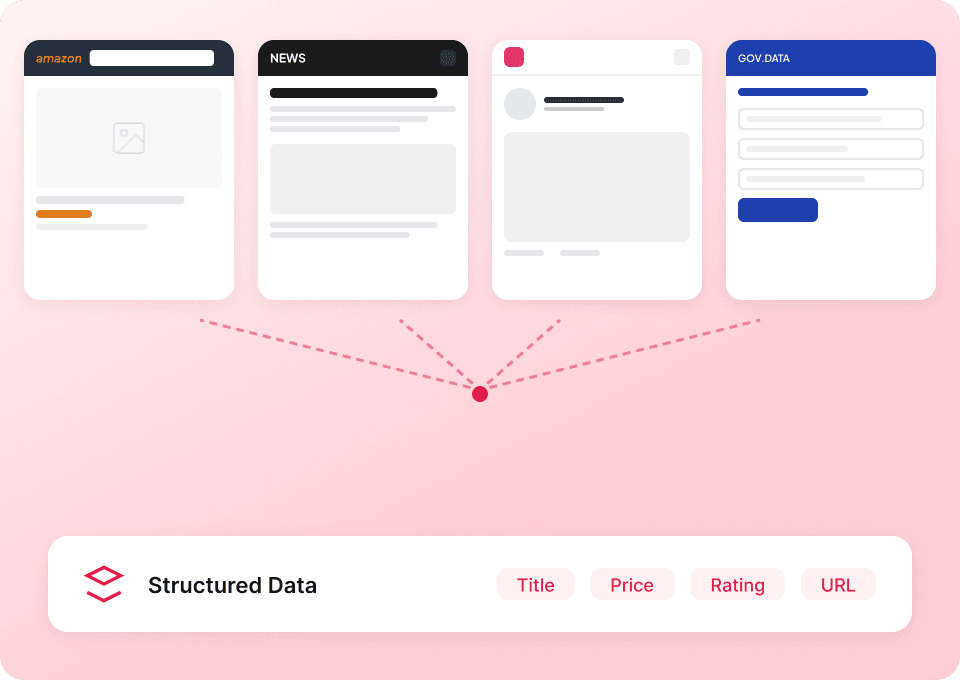
Thunderbit の AI搭載 Upwork スクレイパー を使えば、Upwork のページを数分で見やすい構造化データに変換できます。AI が時給、スキル、所在地、予算、案件詳細など適切な項目を自動で見つけ、ページネーションにも対応して一覧をまとめて取得。さらに Excel、Google Sheets、Airtable、Notion へそのまま出力できます。コード不要で、スピードと正確さが求められる業務フロー向けに設計されています。

🤝 Upwork スクレイパーとは

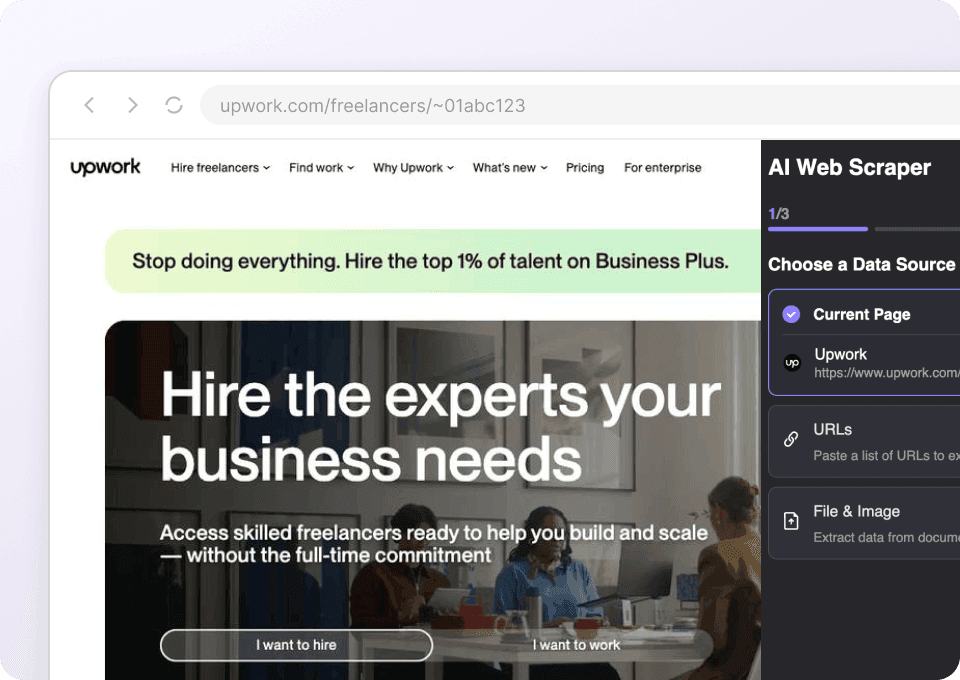
Upwork スクレイパー は、AI を使って の情報を表形式に整えて抽出できる です。取得したい Upwork ページを開き、AI Suggest Columns をクリックし、続けて Scrape を押すだけで実行できます。

Upwork は表示が動的で、カード表示や詳細ページに情報が分散しがちですが、Thunderbit なら扱いやすく整理できます。さらに サブページ訪問(個別のフリーランサープロフィールや案件詳細など)にも対応し、データを追加で充実させられます。

Upwork Screenshot

🧲 Upwork で取得できるデータ

Upwork は採用、リード獲得、マーケット調査、競合分析などでよく使われます。Thunderbit を使えば フリーランサープロフィール一覧案件(求人)一覧 の両方をスクレイピングし、結果をお好みのツールへエクスポートできます。

👤 Upwork のフリーランサープロフィール一覧をスクレイピング

たとえば のようなカテゴリページで使うと、候補者リストを作成し、単価比較や市場のスキル傾向分析ができます。採用担当、制作会社、専門人材を探す EC チームなどに便利です。

Scrape Freelancer Profiles Screenshot

手順:

  1. をインストールし、アカウント登録します。
  2. 取得したいページへ移動します(例:)。
  3. AI Suggest Columns をクリックし、AI に最適な列名とデータ型を提案させます。
  4. Scrape をクリックして抽出を実行し、Excel / Google Sheets / Airtable / Notion にエクスポートします。

列名

ColumnDescription
👤 Freelancer Name一覧カードに表示されるフリーランサーの表示名。
🧾 Profile Titleフリーランサーの専門性を示す見出し(肩書き)。
🌐 Profile URLUpwork のプロフィールページへの直接リンク。
💲 Hourly Rate表示されている時給(表示がある場合)。
📍 Locationプロフィールカードに表示される国・地域(場合により都市)。
🧠 Skills一覧に表示される主要スキル/タグ(例:Amazon、API、Python)。
Job Success / RatingJob Success Score や評価など、表示されるパフォーマンス指標。
🕒 Hours Billed請求済み総稼働時間(カードに表示される場合)。
📝 Overview Snippet概要文の短い要約/プレビュー。
🖼️ Profile Imageプロフィール画像の URL(Airtable/Notion のメディア列に便利)。

💼 Upwork の案件(求人)一覧をスクレイピング

たとえば のようなカテゴリページで使うと、需要、予算感、求められるスキルを継続的に把握できます。フリーランサー、制作スタジオ、人材チーム、マーケターが「何が募集されているか」を調べる用途に向いています。

Scrape Freelance Job Listings Screenshot

手順:

  1. をインストールし、アカウント登録します。
  2. 取得したいページへ移動します(例:)。
  3. AI Suggest Columns をクリックし、案件向けの推奨フィールドを生成します。
  4. Scrape をクリックしてデータを抽出し、スプレッドシートやデータベースへエクスポートします。

列名

ColumnDescription
🧩 Job Title案件(求人)タイトル。
🌐 Job URL案件詳細ページへのリンク。
💰 Budget / Rate固定報酬の予算、または時給案件のレンジ(表示に準拠)。
🧾 Job Type固定報酬/時給(場合により経験レベルも含む)。
🏷️ Skills / Tags必要スキルやタグ。
📝 Description Snippet案件説明のプレビュー文。
📅 Posted Time掲載日時(相対表示または日時表示はページ次第)。
🌍 Client Location表示されている場合のクライアント所在地。
Payment Verified支払い確認済み表示の有無。
📊 Proposals / Activity提案数や選考状況など、表示されるアクティビティ指標。

🎯 Upwork ツールを使う理由

Upwork のデータをスクレイピングすると、手作業の閲覧ではなく 実際の市場シグナル に基づいて意思決定できます。

Upwork をスクレイピングする主な目的は次のとおりです。

  • 採用・タレントソーシング:職種、単価、所在地、スキルでフリーランサー候補を整理し、Google Sheets や Airtable でチーム共有。
  • 営業・制作会社:案件投稿、予算、頻出スキルを分析してニーズを把握。
  • フリーランサー・スタジオ:新規案件を追跡し、予算比較や依頼傾向の変化を発見。
  • 市場調査:スキル出現頻度、予算の推移、伸びているカテゴリを定量化。

Thunderbit は、業務で「速く・安定して」使えることを重視しています。

  • AI Suggest Columns:ページを読み取り、構造化された項目設計(スキーマ)を提案。
  • ページネーション対応:複数ページの結果をまとめて収集(対応サイトでは無限スクロールも)。
  • サブページスクレイピング:各プロフィール/案件詳細を開いて、より深い情報を列として追加。
  • 無料エクスポート:CSV/JSON、Excel、Google Sheets、Airtable、Notion に出力可能。

スクレイピングが初めての方は、以下のガイドも参考になります。

🧩 Upwork Chrome 拡張機能の使い方

  1. Thunderbit Chrome 拡張機能をインストール から入手し、 でアカウントを作成します。
  2. 取得したい Upwork ページへ移動:例)https://www.upwork.com/hire/amazon-backend-developer/ のようなフリーランサーカテゴリ、または https://www.upwork.com/freelance-jobs/anime/ のような案件カテゴリ。
  3. AI スクレイパーを起動AI Suggest Columns をクリックして、列名・データ型・任意の指示文を生成します。業務に合わせて列を編集できます(例:「Budget」を最小/最大に分割)。
  4. 抽出してエクスポートScrape をクリックし、Excel / Google Sheets / Airtable / Notion に出力します(エクスポートは無料)。

ヒント:より深い情報(案件の全文、スキルの全リスト、ポートフォリオリンクなど)が必要な場合は、Subpage Scraping を使うと、各結果の詳細ページを巡回して追加列として付与できます。

💳 Upwork 向け料金

Thunderbit はクレジット制です。

  • 1 クレジット = 出力 1 行(結果テーブルの 1 行)。
  • AI による抽出体験(AI Suggest Columns + Scrape)は含まれており、データのエクスポートは無料です。

無料で始める方法:

  • 無料プラン:月 6 ページ までスクレイピング可能。
  • 無料トライアル10 ページ を無料で試せるため、実運用に近い形で Upwork スクレイピングを検証できます。

有料プランは利用量に応じて拡張でき、年払いは割引があるため一般的に最もコスト効率が高くなります。

  • Starter:月 $15、または年払い換算で月 $9
  • Pro 以上:チーム利用や大量取得向けにクレジットが増加

最新情報は で確認できます。

❓ FAQ

  1. AI Powered Upwork Scraper とは?
    AI Powered Upwork Scraper は、Upwork のフリーランサー一覧や案件一覧などから、AI で構造化データを抽出するツールです。HTML 要素を手動で選ぶ代わりに、AI Suggest Columns を押すと Thunderbit が表の設計を提案し、Scrape でデータを収集します。

  2. Thunderbit とは?
    は、Web サイト、PDF、画像からデータを表形式に抽出できる AI ウェブスクレイピング&生産性向上の Chrome 拡張機能です。素早いセットアップ、安定した抽出、Google Sheets / Airtable / Notion などへの簡単なエクスポートを求めるビジネスユーザー向けに作られています。

  3. Thunderbit でスクレイピングできる Upwork ページは?
    フリーランサーカテゴリページ、案件カテゴリページなど、一覧形式の Upwork ページを幅広く取得できます。ブラウザ上で見えている情報であれば、通常は行・列に整理して抽出でき、サブページ取得で内容を拡張することも可能です。

  4. 一覧カード以上のプロフィール詳細も取得できますか?
    はい。Subpage Scraping を使えば、各フリーランサーのプロフィール URL を開いて、より長い概要文、ポートフォリオ、職歴、より詳細なスキル欄など(表示されている範囲で)追加項目を抽出できます。一覧が要約のみの場合に特に有効です。

  5. 案件詳細の全文も取得できますか?
    はい。案件一覧を取得した後、サブページスクレイピングで各案件 URL を巡回し、全文説明、クライアント情報、案件ページに表示される追加項目を取得できます。分析・分類・リード精査など、リッチなテキストが必要な場合に役立ちます。

  6. Upwork スクレイピングのページネーションはどう動きますか?
    Thunderbit はページネーションと、多くの無限スクロール形式に対応しています。取得したいページ数を指定すると、ページをまたいで行を収集し続けるため、手動でコピー&ペーストする必要がありません。

  7. Upwork データはどの形式にエクスポートできますか?
    ExcelGoogle SheetsAirtableNotion に出力でき、CSVJSON のダウンロードも可能です。エクスポートは無料なので、チーム共有や業務フローへの組み込みが簡単です。

  8. Upwork における Cloud Scraping と Browser Scraping の違いは?
    Browser Scraping は Chrome の現在のセッション上で動作するため、ログインが必要なサイトや、普段のブラウザと同じ挙動で取得したい場合に便利です。Cloud Scraping はクラウド側で実行され、公開ページでは高速にバッチ処理できることがあります。最適な方式はページの仕様やアクセス条件によって変わります。

  9. 何行まで取得できますか?「500 max rows」とは?
    実際の上限はページ構造、表示される件数、保有クレジットに左右されます。「500 max rows」は多くの一覧ページで 1 回の実行目安としてよくある値です。Thunderbit は 1 行 = 1 クレジットなので、必要なデータ量に合わせて計画しやすくなっています。

📚 さらに詳しく

  • 拡張機能を入手:
  • 製品情報:
  • 料金とクレジット:
  • ガイド/チュートリアル:
  • おすすめ記事:
  • 動画チュートリアル: