

Thunderbit の Trader Joe’s Scraper を使えば、Trader Joe’s の商品ページやレシピページを AI で読み取り、見やすい構造化データに変換できます。新商品・季節限定アイテムの追跡、商品情報の収集、**レシピや時短アレンジ(ミールハック)**の整理まで、数クリックで完了。取得したデータは Excel、Google Sheets、Airtable、Notion にそのまま出力できます。
🛒 Trader Joe’s Scraper とは
Trader Joe’s Scraper は、Trader Joe’s | Your Neighborhood Grocery Store からデータを抽出し、自動で表形式に整理する AIウェブスクレイパー です。Thunderbit なら、対象ページを開いて AI Suggest Columns をクリックし、続けて Scrape を押すだけ。追跡・分析・レポートに使える構造化データを手早く作れます。
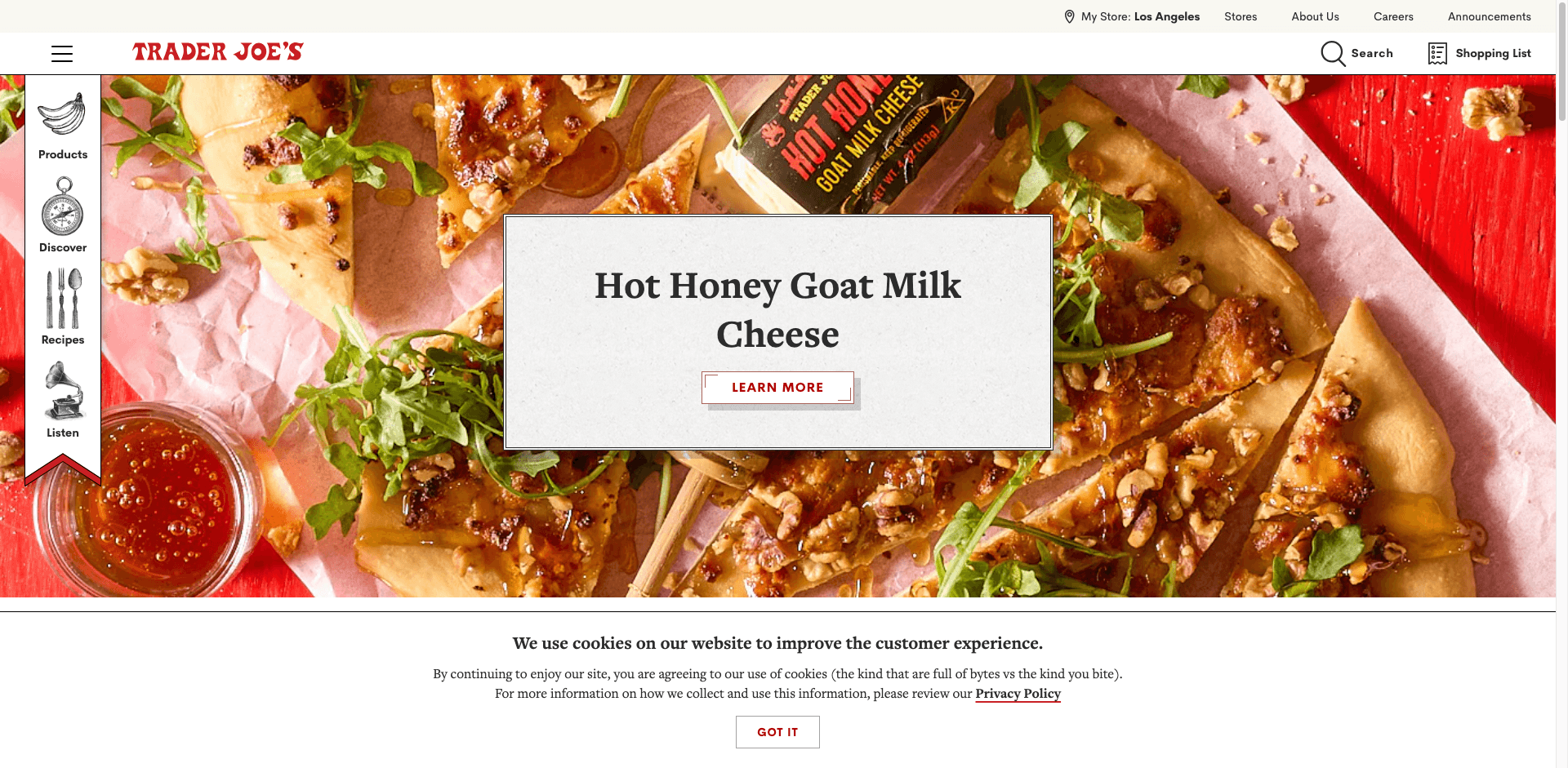
🧾 Trader Joe’s でスクレイピングできるもの
Trader Joe’s のページは、新商品リリースの把握やレシピアイデアの蓄積に最適です。Thunderbit の AI がページ構造を理解し、抽出に適した項目(フィールド)を提案します。さらに サブページ(商品詳細ページ/レシピ詳細ページなど)も辿って、データをより充実させることができます。
🆕 Trader Joe’s の季節限定・新商品トラッカーをスクレイピング
この用途では 新商品一覧 を集めて、「追加された商品」を継続的に把握したり、カテゴリ比較をしたり、チーム用/個人用の “新着” トラッカーを作れます。
対象ページ例: New Products filter
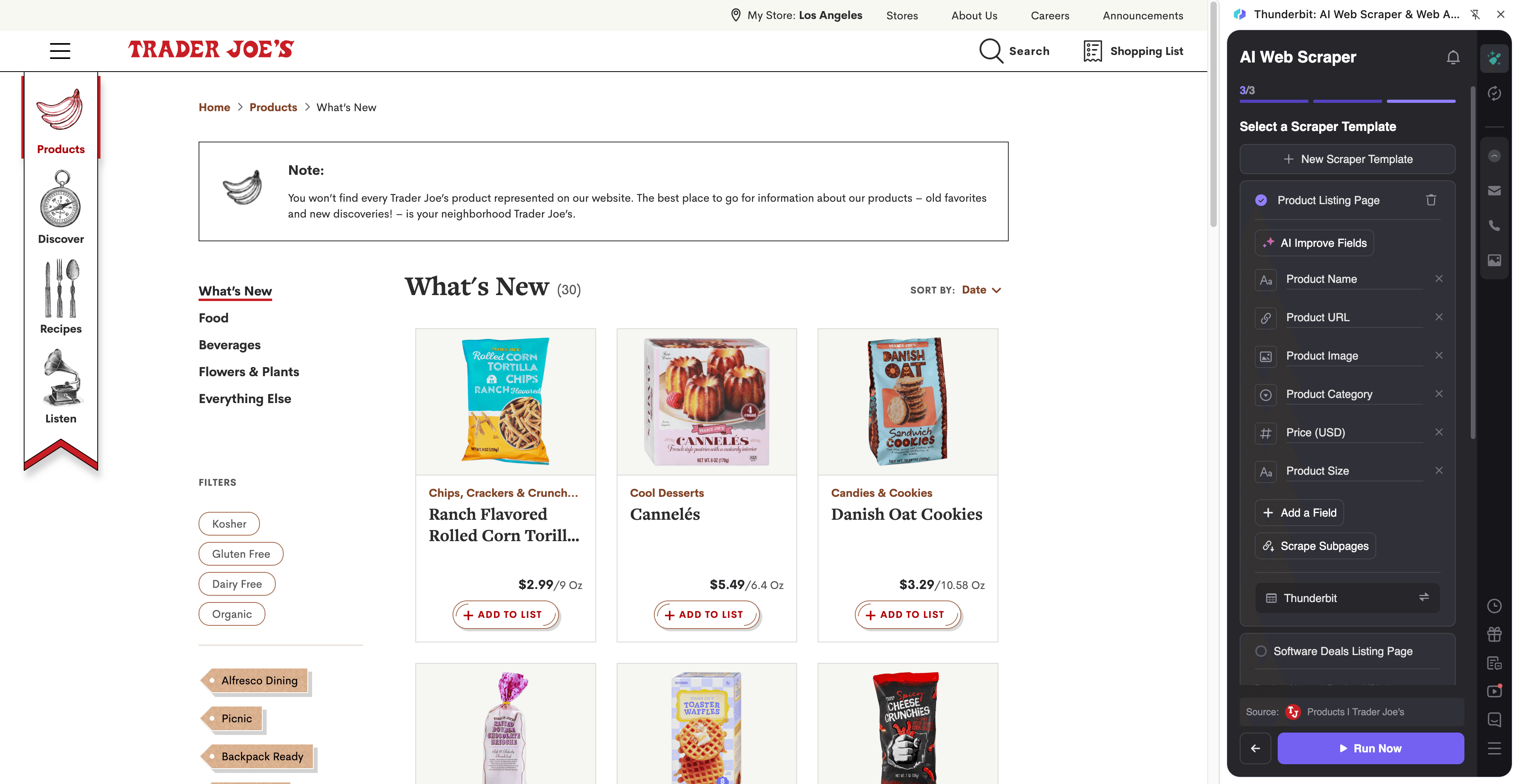
手順:
- Thunderbit Chrome Extension をインストールし、アカウント登録します。
- 目的のページへ移動します(例: Trader Joe’s New Products listing)。
- AI Suggest Columns をクリックして、推奨の列名とデータ型を生成します。
- Scrape をクリックして抽出を実行し、Excel、Google Sheets、Airtable、Notion にエクスポートします。
列名
| Column | Description |
|---|---|
| 🏷️ Product Name | 一覧に表示されている Trader Joe’s 商品名。 |
| 🔗 Product URL | 商品詳細ページへのリンク(サブページスクレイピングに便利)。 |
| 🆕 New Product Flag | ページ上で「新商品」として表示されているかどうか。 |
| 🧺 Category | 商品が属するカテゴリ/セクション。 |
| 📝 Short Description | 一覧カードに表示される短い説明文(販促コピーなど)。 |
| 🖼️ Product Image URL | 商品のメイン画像 URL(Airtable/Notion での管理に便利)。 |
| 🧾 SKU / Item Code | 商品識別子(商品ページにある場合。サブページ抽出が有効なことが多い)。 |
| 💲 Price | 価格(表示がある場合。詳細ページからの取得が安定しやすい)。 |
| 📦 Package Size | 内容量/重量/個数(表示がある場合。詳細ページに載ることが多い)。 |
| 🗓️ Scrape Date | 取得日時(時系列で変化を追うため)。 |
Tip: 一覧を取得した後、Subpage Scraping で各 Product URL を開き、価格・原材料・栄養成分・内容量などの詳細を追加すると、より実用的なデータセットになります。
🍳 Trader Joe’s のレシピ&ミールハック収集をスクレイピング
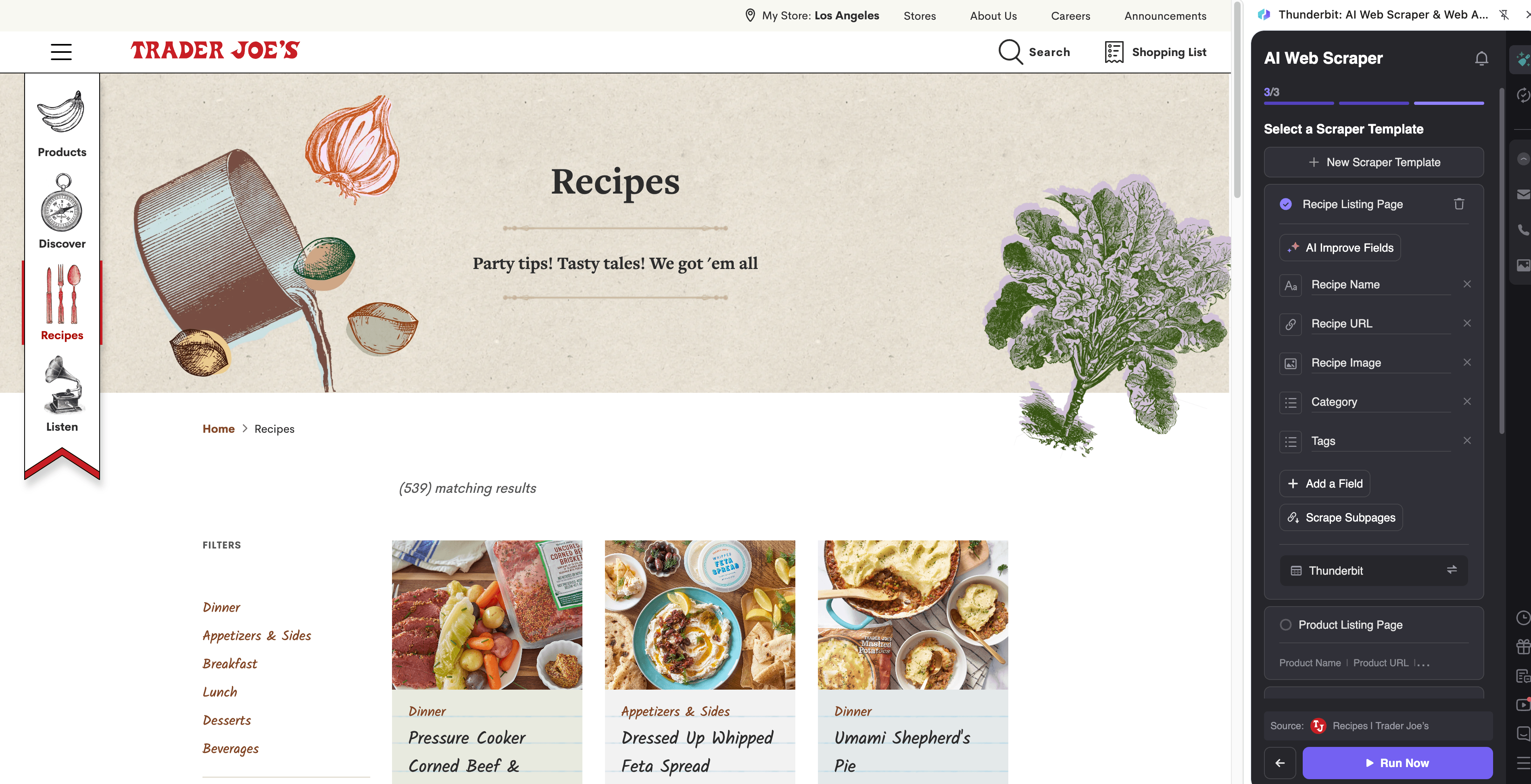
この用途ではレシピ一覧を集め、必要に応じて各レシピページから材料・手順・調理時間などの詳細まで取得できます。検索できるレシピDBの作成、コンテンツ企画、献立アイデアの整理に役立ちます。
対象ページ例: Trader Joe’s Recipes
手順:
- Thunderbit Chrome Extension をインストールし、アカウント登録します。
- 目的のページへ移動します(例: Trader Joe’s Recipes)。
- AI Suggest Columns をクリックして、レシピ向けの項目(タイトル、URL、時間、タグなど)を生成します。
- Scrape でレシピ一覧を取得し、続けて Scrape Subpages で各レシピの詳細情報を取り込みます。
列名
| Column | Description |
|---|---|
| 🍽️ Recipe Title | レシピ一覧に表示されるレシピ名。 |
| 🔗 Recipe URL | レシピ詳細ページへのリンク(サブページでの拡張に必須)。 |
| 🏷️ Recipe Tags / Category | 朝食/夕食/ベジタリアン/季節などのタグ。 |
| ⏱️ Total Time | 合計所要時間(表示がある場合。詳細ページにあることが多い)。 |
| 👥 Servings | 何人分か/出来上がり量(表示がある場合。詳細ページにあることが多い)。 |
| 🧾 Ingredients | 材料リスト(サブページスクレイピングでの取得が最適)。 |
| 🧑🍳 Instructions | 手順(サブページスクレイピングでの取得が最適)。 |
| 🛒 Referenced Products | レシピ内で言及される Trader Joe’s 商品(AI で抽出・正規化可能)。 |
| 🖼️ Recipe Image URL | レシピのメイン画像 URL(DB化や企画管理に便利)。 |
| 🗓️ Scrape Date | 取得日時(更新管理・差分確認用)。 |
Tip: “ミールハック” のデータベースを作りたい場合は、カスタムの Field AI Prompt として次のように追加できます: Extract Trader Joe’s product names mentioned and return as a comma-separated list。
📈 Trader Joe’s ツールを使うメリット
Trader Joe’s の情報をスクレイピングすると、「新着の把握」と「アイデアの整理」を、再現性のある形で継続できます。
- EC/小売の運用担当: 新商品トラッカーを作成し、カテゴリ変化を監視、発売履歴を蓄積。
- マーケティング/クリエイター: レシピ案・タグ・画像を集め、コンテンツカレンダーやトレンド分析に活用。
- 営業/パートナーシップ: アプローチや棚割り検討、リサーチ向けに商品・カテゴリをリスト化。
- アナリスト/リサーチ担当: Webページをデータセット化し、比較・レポート・社内ダッシュボードに展開。
Thunderbit は「すぐ結果が欲しい」ビジネスユーザー向けに設計されています。AI Suggest Columns → 必要なら調整 → 抽出 → エクスポート、という流れでスピーディに進められます。
🧩 Trader Joe’s 用 Chrome 拡張の使い方
- Thunderbit Chrome Extension をインストール: Chrome Web Store から入手し、アカウントを作成します。
- Trader Joe’s のページを開く: New Products のような一覧、または Recipes を開きます。
- AI でスクレイピングを起動: AI Suggest Columns で項目を生成し、必要に応じて列名・データ型・Field AI Prompts(整形やラベル付け)を調整します。
- 抽出・ページ送り・詳細追加: Scrape で現在ページを取得。必要なら pagination を有効化し、Subpage Scraping で各商品/レシピの詳細を取り込みます。
💳 Trader Joe’s の料金(クレジット)
Thunderbit は分かりやすいクレジット制です:
- 1 credit = 結果テーブルの 1 行(例: 商品 1 件、レシピ 1 件)。
- AI を使った抽出フロー(AI Suggest Columns + Scrape)は含まれており、無料枠から始められます。
無料で試せる内容:
- Free plan: 月 6 ページまで(ページ数ベース)。
- Free trial: 10 ページを無料で試せます。商品一覧+サブページでの詳細追加のテストに最適です。
有料プラン(年払い/月払い)は利用量に応じて拡張できます。定期的にスクレイピングする場合(週次トラッカー、定点監視、大規模なレシピ収集など)は、割引のある 年払いの方が割安 になることが一般的です。
詳細は Thunderbit Pricing で確認できます。
❓ FAQ
-
AI Powered Trader Joe’s Scraper とは?
AI Powered Trader Joe’s Scraper は、Thunderbit 内で動くワークフローで、AI が Trader Joe’s のページを読み取り、列と行に整理してデータ化します。AI Suggest Columns でスキーマを作り、Scrape で抽出してエクスポートします。 -
Thunderbit とは?
Thunderbit は、Webサイト・PDF・画像からデータを抽出して表にまとめられる AIウェブスクレイパー の Chrome 拡張です。業務効率化を目的に作られており、コード不要で Excel、Google Sheets、Airtable、Notion に出力できます。 -
商品一覧と商品詳細の両方を取得できますか?
可能です。まず一覧ページで商品名・URL・画像などを取得し、その後 Subpage Scraping で各商品 URL を開いて、価格・内容量・原材料・栄養成分など(表示がある場合)を追加できます。この 2 段階は、網羅的なデータセットを素早く作る定番の方法です。 -
新商品や季節限定を時系列で追うには?
Scrape Date 列を追加し、必要な頻度(毎日/毎週など)で実行してください。Thunderbit の Scheduled Scraper を使えば、定期実行を自動化し、比較やアラートに使える履歴を蓄積できます。 -
ページネーションや無限スクロールに対応していますか?
はい。Thunderbit は クリック型のページネーション と 無限スクロール の両方に対応しているため、最初の画面に表示されている分以上のデータも収集できます。レシピ閲覧や商品カテゴリが多い場合に特に便利です。 -
Google Sheets や Airtable にエクスポートできますか?
できます。Thunderbit は Excel、Google Sheets、Airtable、Notion への無料エクスポートに対応し、CSV/JSON ダウンロードも可能です。画像 URL を取得して Airtable/Notion に出力すると、ビジュアル管理もしやすくなります。 -
レシピのスクレイピングでは、どんな列を用意すべき?
まず一覧ページで Recipe Title、Recipe URL、Tags、Image URL を取得し、次にサブページで Ingredients、Instructions、Servings、Total Time を追加すると、検索・フィルタができるレシピDBとして完成度が上がります。 -
メール、電話番号、画像の抽出もできますか?
はい。Thunderbit には、ワンクリックで使える メールエクストラクター、Phone Number Extractor、画像エクストラクター が含まれています。別サイトで連絡先を集める場合に便利で、画像抽出はビジュアルカタログ作成にも役立ちます。 -
Trader Joe’s のページをスクレイピングしても問題ありませんか?
スクレイピングの前に、適用される法令を遵守し、プライバシーに配慮し、サイトの利用規約を確認してください。Thunderbit は公開情報を整理するためのツールであり、適切な形で利用する責任は利用者側にあります。
📚 さらに詳しく
- 拡張機能を始める: Thunderbit Chrome Extension Download Page
- スクレイピング手順のガイド: Thunderbit Blog
- 基礎から学ぶ: What Is Data Scraping and How to Do It in 2025
- リスト型データセットの作り方: What Is List Crawling and How to Do It Using AI
- Excel へ素早く出力: How to Scrape Website Data into Excel using AI
- 汎用チュートリアル: How to Scrape Any Website Using AI
- PDF 抽出も必要なら: How to Scrape Data from PDF using AI
Thunderbit を使って、AI で Trader Joe’s の商品トラッカーやレシピデータベースを作りましょう。