

先週、知人が土曜の午後まるごと使って、5つのShopifyストアを行ったり来たりしながら商品名と価格をGoogleドキュメントにコピペしているのを見ていました。3時間後に埋まったのは47行だけで、頭痛までしていたそうです。そのとき、彼からこんなメッセージが来ました。「もっといい方法があるはずだよね。」
あります。私はThunderbitでデータツールを何年も作ってきましたし、その前はAutomation Anywhereで自動化に携わり、Jet.comではEコマースの現場にいました。競合分析はいつも仕事の一部でしたが、手作業版――閲覧して、コピーして、貼り付けて、整形するだけ――では、まったく拡張できませんでした。Shopifyエコシステムだけでも、数え方によって2.8百万件の確認済み稼働ストアから6.8百万件のShopify検出サイトまであります。
これだけ多くのストアが同じ顧客を取り合っている以上、競合インテリジェンスを「なんとなく」で済ませるのは、多くの事業者にとって贅沢です。Crayonの2025年版 Competitive Intelligence 状況レポートによると、44%の企業がCRM上で競合をまったく把握できていない一方で、営業担当者は商談の68%で競合に遭遇しています。構造化された競合分析を行う企業とそうでない企業の差は、売上にそのまま表れます。
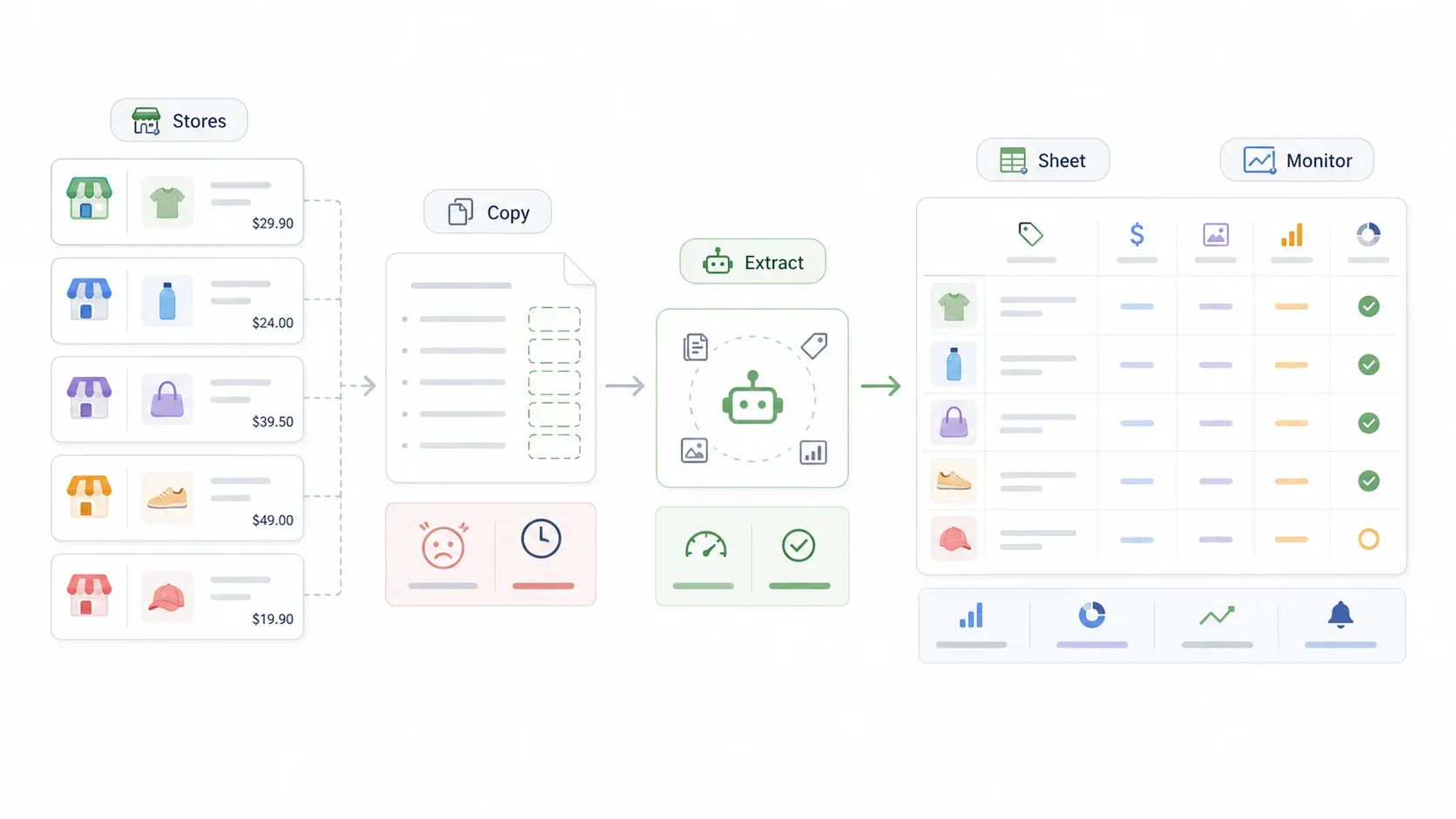
このガイドでは、無料のブラウザ小技から自動の週次監視まで、私自身が実際にやっている手順を順を追って紹介します。週末をつぶさずに、しっかりしたShopifyストア競合分析ができるようになります。
Shopifyストアの競合分析とは何か、なぜ重要なのか?
Shopifyストアの競合分析とは、競合のShopifyストアを体系的に調べることです。商品、価格、割引、技術スタック、マーケティング、配送ポリシー、顧客体験を見て、自社の意思決定をより賢くするために行います。ただ単に「競合をチェックする」だけではありません。勘ではなく実データを使って、価格設定、商品構成、マーケティング戦略に反映できる再現性のある仕組みを作ることです。
ここで大事な違いがいくつかあります。
- 直接競合は、同じ顧客層に似た商品、または同一の商品を売っています。たとえば25〜40歳女性向けにビタミンC美容液を売っているなら、同じことをしているDTCスキンケアブランドは直接競合です。
- 間接競合は別の商品を売っていても、同じ財布を取り合います。「内側から輝く」を訴求するウェルネス系サプリブランドは間接競合です。美容液は売っていなくても、同じ顧客の関心と予算を奪っています。
- 憧れの競合は、まだ自社規模に届いていなくても学びたい、より大きなブランドです。
では、一般的な競合分析と比べて、Shopify特有の分析は何が違うのでしょうか。Shopifyストアは共通のプラットフォーム構造を持っています。そのため、共通のデータ構造、検出可能なテーマやアプリ、そして多くのガイドが見落としがちな公開商品データのエンドポイントが存在します。ここは後ほど詳しく見ていきます。
Shopifyストアの競合分析に時間をかける価値
私は、競合データを5分見れば片づいたはずの価格決定に、何週間も悩んでいる事業者を何度も見てきました。構造化された競合分析のROIは抽象的ではありません。より良い価格設定、賢い商品投入、無駄の少ない広告費として現れます。
実際に効果が出やすい用途を簡単に整理すると、次の通りです。
| 用途 | わかること | ビジネスへの影響 |
|---|---|---|
| 価格ベンチマーク | 競合の価格帯、割引パターン、サブスク価格 | 競争力のある価格設定、利益率の維持 |
| 商品ギャップの把握 | 競合が持っていて自社にないカテゴリ、バリエーション、セット商品 | 新たな売上機会 |
| マーケティング・広告戦略 | 広告クリエイティブ、メール獲得オファー、SEOキーワード | キャンペーン立案を高速化 |
| 顧客体験の監査 | 配送ポリシー、レビューの傾向、ロイヤルティ施策 | 継続率向上、解約率低下 |
| 技術スタックの検出 | 競合が依存しているテーマ、アプリ、ツール | ツール投資の最適化 |
| 在庫・可用性の監視 | 主要SKUが品切れになったタイミング | 取りこぼし需要の獲得 |
Shopify公式の価格設定ガイドでも、顧客が受け入れる価格帯を知るために競合価格を調べることが推奨されています。さらに2026年版の価格設定記事では、コスト変動、競合の動き、需要変化が利益率を圧迫する前に察知するため、四半期ごとの見直しが勧められています。
構造化された方法がなければ、ストア運営者は手作業の閲覧やメモ取りに何時間も費やしてしまいます。5店舗・各約200商品を確認するだけでも、手作業のコピペは簡単に8〜12時間の作業になりえます。しかも、その前に整形、重複排除、時系列比較までやる必要があります。
多くのガイドが飛ばす無料データの裏技:Shopifyの /products.json エンドポイント
多くのShopifyストアは、公開アクセス可能なエンドポイントで構造化された商品データを公開しています。ところが、競合分析ガイドのほとんどはこれに触れていません。ツール不要、ログイン不要、費用不要です。
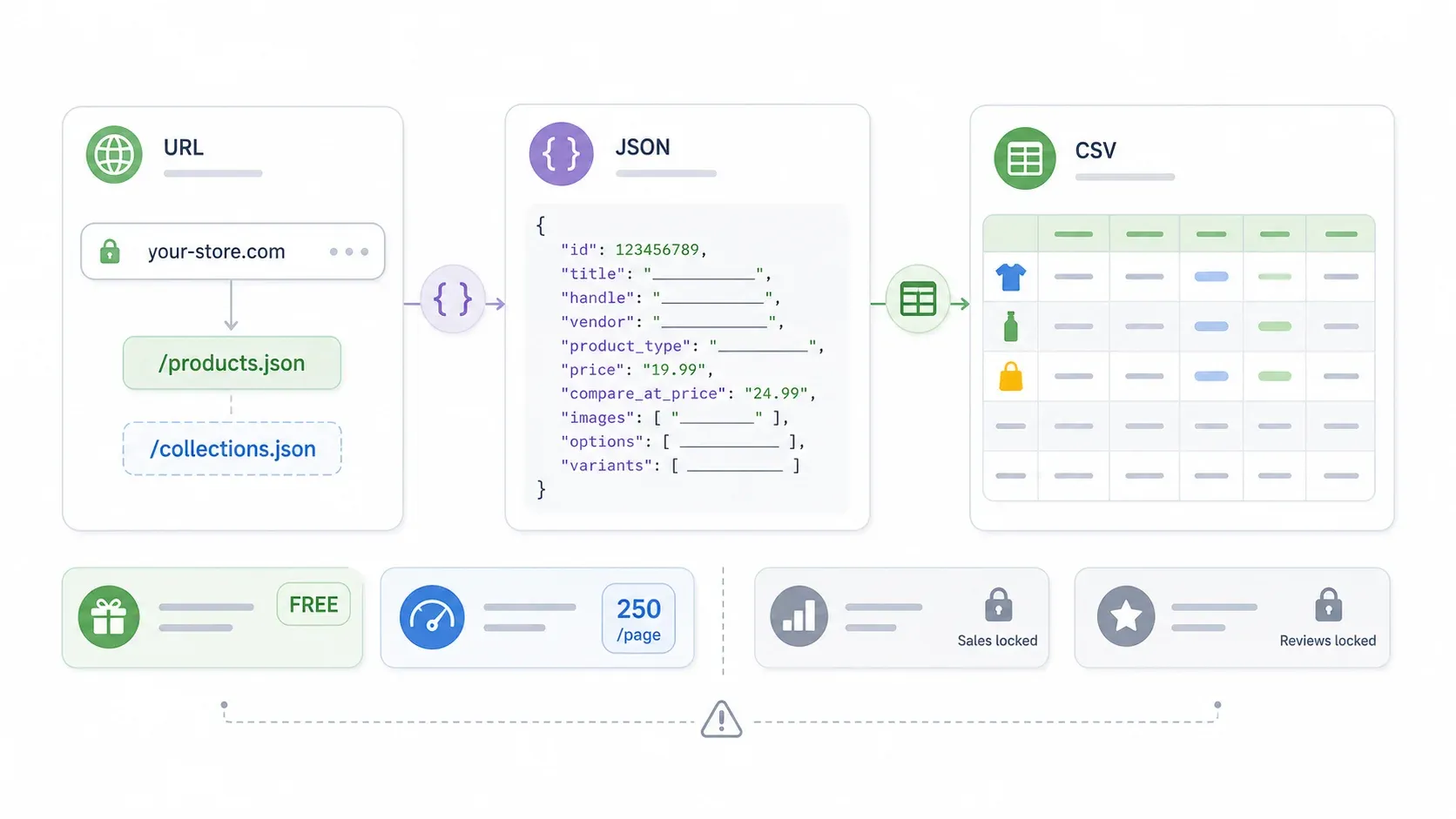
今すぐ試せます。たとえば allbirds.com のようなShopifyストアURLの末尾に、ブラウザで /products.json を付けてみてください。
https://www.allbirds.com/products.json?limit=250&page=1
商品名、説明文、価格、バリエーション、画像、タグ、在庫状況などを含む大量のJSONデータが返ってきます。2026-05-25に試したところ、1回のリクエストで250件の商品レコードが返り、title、handle、body_html、vendor、product_type、created_at、updated_at、tags、variants(価格、SKU、在庫可否を含む)、images といった項目が確認できました。
/collections.json を試せば、競合がカタログをどう整理しているかも見られます。コレクション名、商品数、説明文、画像などです。
もっと大きなカタログをページネーションで追うには、ページ番号を増やすだけです。
https://competitor-store.com/products.json?limit=250&page=2
https://competitor-store.com/products.json?limit=250&page=3
無料で取れるデータ、取れないデータ
| 公開エンドポイントで取得できるもの | 通常は取得できないもの |
|---|---|
| 商品名と handle | 実際の販売数量 |
| 説明文(body HTML) | トラフィックとCVR |
| 価格と比較価格 | 広告費 |
| バリエーション、SKU文字列、在庫可否 | 顧客単位のデータ |
| 画像と画像URL | レビューの全文・件数 |
| タグ、vendor、product type | アプリ/テーマの構成 |
| 作成・更新・公開日時 | 正確な在庫数量 |
| コレクション名と商品数 | メール/SMSフロー |
正直に言うと、エンドポイントは1ページあたり250商品までで、ストアによっては制限または無効化されている場合がありますし、販売数量、トラフィック、顧客レビューは取れません。available フィールドは在庫数の正確な値ではなく、店頭上の可用性サインとして扱ってください。
手早く整形するなら、JSONを無料のJSON-to-CSV変換ツールに貼るか、ブラウザのJSONビューア拡張を使うと便利です。競合が少数ならこれで十分ですが、複数ストアと何千SKUも扱うようになると、手作業の整形だけで時間が消えていきます。そこでスクレイピングツールの出番です。
私のShopifyストア競合分析ツール構成(予算別)
新規立ち上げ直後のストアと、成長中のDTCブランドでは予算が大きく違うので、単なるツール一覧ではあまり役に立ちません。私は分析の種類と支出レベルでツールを整理しています。
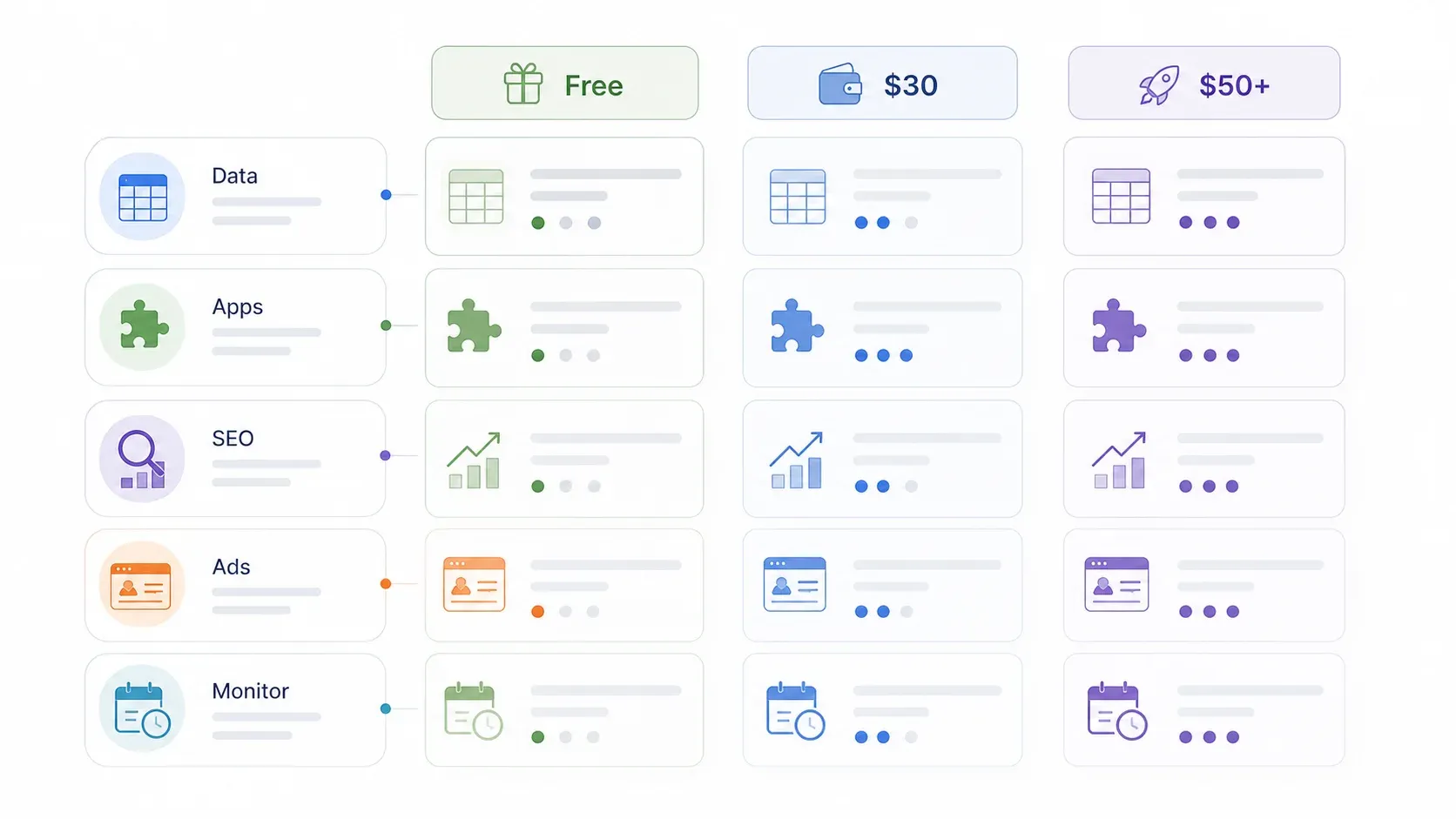
| 分析タイプ | 無料 / 自力 | 月30ドル未満 | 上級者向け(月50ドル以上) |
|---|---|---|---|
| 商品・価格データ | /products.json エンドポイント | Thunderbit 無料枠 → Starter | Thunderbit Pro + カスタムスクリプト |
| アプリ・テーマ検出 | ソース表示、無料検出拡張機能 | Koala Inspector Pro | BuiltWith |
| トラフィック・SEO | Google検索、SimilarWeb無料版 | Keysearch | Semrush / Ahrefs |
| 広告クリエイティブの確認 | Meta Ad Library(無料) | BigSpy | AdSpy |
| 継続監視 | 手動 + カレンダーリマインダー | Thunderbitの定期実行スクレイパー | Store Leads + Thunderbit |
Thunderbitが複数のレベルに登場するのは、無料枠でもExcel、Google Sheets、Airtable、Notionへ無料エクスポートでき、AIによる項目検出がどのShopifyストアでも使えるからです。ただし率直に言うと、Thunderbitは私たちのツールです。なので、どこに向いているのかを正直に示しつつ、無料エンドポイントやカスタムスクリプトと比較して、あなたの段階に合うかを判断できるようにします。
自社ストアの段階に合うツールの選び方
- 立ち上げ直後、予算ゼロ:
/products.json、Meta Ad Library、Google検索、無料のテーマ検出拡張機能で十分です。1円も使わずにかなりのことができます。 - 成長中、月15〜30ドルなら投資できる: 一括スクレイピング用にThunderbit Starterを追加し、KeysearchやSimilarWeb ProのようなSEO/トラフィックツールを1つ足します。
- 拡大中、完全なインテリジェンス基盤を作る: Thunderbit ProにSemrushまたはAhrefsを組み合わせ、深い技術検出にBuiltWith、有料の広告調査ツールを加えます。
この記事の残りでは、Shopifyストア競合分析の土台となる商品・価格データ層に絞って解説します。
始める前に
- 難易度: 初級
- 所要時間: 最初の本格的な競合分析で約30分(セットアップ後はもっと短縮)
- 必要なもの: Chromeブラウザ、Thunderbit Chrome拡張機能(無料枠で可)、3〜5件の競合ShopifyストアURL
STEP 1:3〜5件の競合Shopifyストアを特定する
何かをスクレイピングする前に、まず誰を分析するのかを決める必要があります。私はたいてい、直接競合を2〜3社、憧れのブランドを1社、勢いのある新規参入を1社、という組み合わせにしています。
見つけ方:
- Google検索で、あなたの商品キーワードに「buy」「best」「bundle」「free shipping」などの修飾語と、ニッチ用語を足して検索します。1ページ目に出てくるShopifyストアを控えておきます。
- SNS広告をチェックします。InstagramやTikTokを、自分が「顧客の目線」になって見てみてください。あなたの顧客に広告を出しているブランドは、聞いたことがなくても競合です。
- Meta Ad Libraryを確認します。商品カテゴリを検索し、どのShopifyブランドが実際に広告を出しているか見ます。
- 顧客に聞くのも有効です。購入後アンケートで「他にどのブランドを検討しましたか?」と聞くと、見逃していた競合が出てきます。
そのストアがShopifyかどうかの確認方法:
- ページソースを表示し(Ctrl+U または Cmd+U)、
cdn.shopify.comかShopify.themeを検索します。 - URL末尾に
/products.json?limit=1を付け、正しいJSONが返ればShopifyです。 - BuiltWith や、Shopifyのテーマ/アプリ検出拡張機能のような無料ツールを使います。
このガイドでは、例として架空のDTCスキンケアブランドを使います。競合は3社、A(プレミアム、サブスク主導)、B(低価格、SNS先行)、C(中価格帯、セット重視)です。
STEP 2:Thunderbitで競合の商品カタログをスクレイピングする
ここで、数時間の作業が数分に縮まります。何百もの商品ページを一つずつ開く代わりに、競合のカタログ全体を一気に抽出できます。
- Chromeで競合のShopifyコレクションページを開きます(例:「All Products」や特定のコレクション)。
- ツールバーのThunderbit拡張機能アイコンをクリックし、「AI Suggest Fields」 を押します。ThunderbitのAIがページを解析し、商品名、価格、比較価格、商品URL、画像URL、バリエーション数、評価、レビュー数などの列を提案します。
- 提案された列を確認して調整します。不要な項目は外し、必要なら 「+ Add Column」 を押して、ほしい内容を自然な英語で指定します(例:「subscription badge」や「free shipping label」)。
- 「Scrape」 をクリックします。Thunderbitが一覧ページからデータを抽出します。公開ShopifyストアではCloud Scrapingを使うと速く、最大50ページまで同時に処理できます。
- 各競合ストアで同じ作業を繰り返します。
これで、設定した列に競合の商品データが入った表のプレビューが見えるはずです。
5店舗・各約200商品を抽出する場合の方法比較は次の通りです。
| 方法 | 5店舗(各約200商品)にかかる時間 | 費用 | データ品質 |
|---|---|---|---|
| 手動閲覧 + メモ取り | 8〜12時間 | 無料 | ばらつきが多く、ミスが起きやすい |
/products.json エンドポイント | 1〜2時間(手動整形込み) | 無料 | 構造化されているが項目は限定的 |
| Thunderbit AIスクレイパー | 15〜30分 | 無料枠あり | 構造化され、サブページで拡張可能 |
| カスタムPythonスクリプト | 3〜6時間(セットアップ含む) | 無料(開発工数は別) | 構造化されるが保守が必要 |
AIでShopifyの商品カタログをスクレイピング Get Started Free
STEP 3:サブページのスクレイピングでデータを拡充する
コレクションページは情報が薄く、サムネイル、商品名、価格、せいぜいバッジ程度しかありません。本当の競合インサイトは個別の商品ページにあります。完全な説明文、成分一覧、仕様、バリエーションごとの価格、サブスク選択肢、セット内容、レビュー数、配送の約束、クロスセルなどです。
一覧ページをスクレイピングしたら、Thunderbitで 「Scrape Subpages」 をクリックします。AIが各商品詳細ページを巡回し、説明文、仕様、レビュー数、バリエーション詳細などを表に追加してくれます。
一覧ページが簡素で商品ページが充実しているShopifyストアでは、特に有効です。私の経験では、詳細ページのデータにこそ本当の競争優位のヒントがあります。競合がどう商品を位置づけているか、何を訴求しているか、どんな信頼シグナルを使っているか、セットやサブスクをどう扱っているかが見えてきます。
商品詳細ページで確認したい項目:
- 商品説明全文と訴求内容
- 成分表・仕様表
- バリエーション名とサイズ
- サブスク選択肢と割引
- セット内容
- レビュー数と平均評価
- 配送の約束(例:「40ドル以上で送料無料」)
- 返品・保証の記載
- アップセル/クロスセル商品
STEP 4:データをエクスポートして整理する
Thunderbitの Export を押して、Google Sheets、Excel、Airtable、Notionへデータを送ります。どれも無料エクスポートに対応しています。
スプレッドシートは、私は次のように組むことをおすすめします。
| タブ | 目的 |
|---|---|
| Raw – 自社ストア | 現在のカタログのスナップショット |
| Raw – Competitor A | 競合ごとに1つ、生データを出力 |
| Raw – Competitor B | 同上 |
| Raw – Competitor C | 同上 |
| 正規化カタログ | 全ストアで統一した項目 |
| 価格ベンチマーク | 価格指数、カテゴリ別の中央値、最小/最大 |
| 新商品 | 最新スクレイプで見つかった、前回にない商品 |
| 在庫変化 | SKU/商品ごとの可用性変化 |
| SWOT | 戦略的な解釈 |
| アクション項目 | 担当者、優先度、次の一手、期限 |
あとで数式、ピボット、条件付き書式で比較できるよう、競合タブの列名はすべて統一してください。
STEP 5:並べて比較し、分析する
競合データが一か所に集まれば、分析自体はかなりシンプルです。私は次のポイントを見ます。
- 価格指数: 各商品カテゴリごとに
自社価格 / 競合中央値を計算します。美容液が28ドルでカテゴリ中央値が32ドルなら、12%下に位置していることになり、訴求に使えます。 - 割引パターン: 現在価格と比較価格を比べて、深い値引きをしている競合を見ます。
- カテゴリの広さ: ストアごとにカテゴリ別の商品数をピボットで集計します。ギャップは機会です。
- 外れ値の検出: 価格がカテゴリ中央値より20%以上高い、または低い項目を条件付き書式で強調します。
- 新SKUの検出:
COUNTIFやXLOOKUPで、現在のURL一覧と前回スクレイプを比較します。新しいものは必ず要確認です。 - 送料無料ラインの比較: ポリシーページやホームページのバナーから取得します。自社より低いラインなら、CVRが高い理由かもしれません。
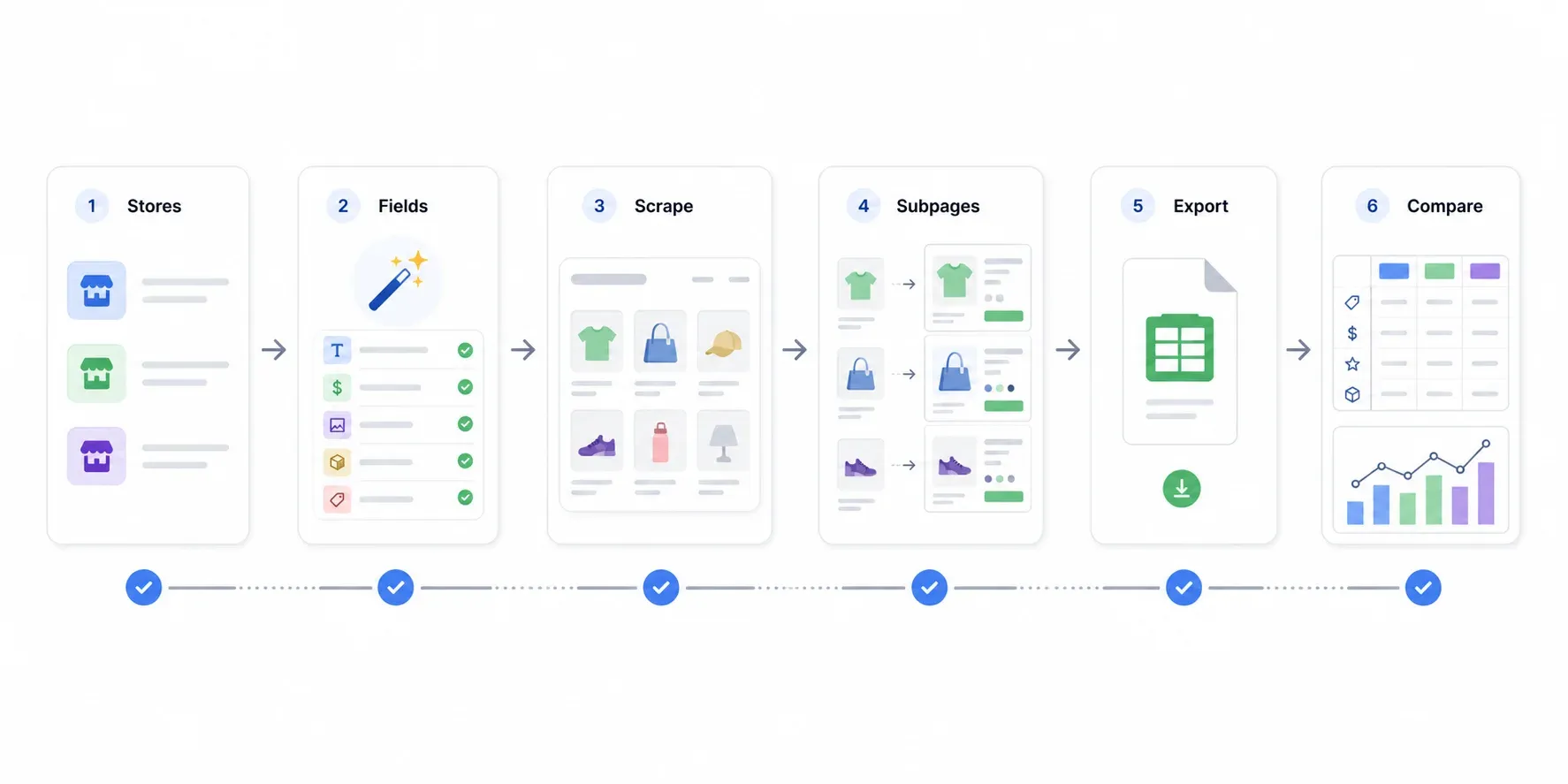
私が学んだことの一つは、価格だけを見ないことです。もっとも役立つ示唆は、競合が何をセットにしているか、どの商品を強く押しているか(コレクション上部や注目バッジなど)、商品ページでどんな信頼シグナルを使っているかに表れます。
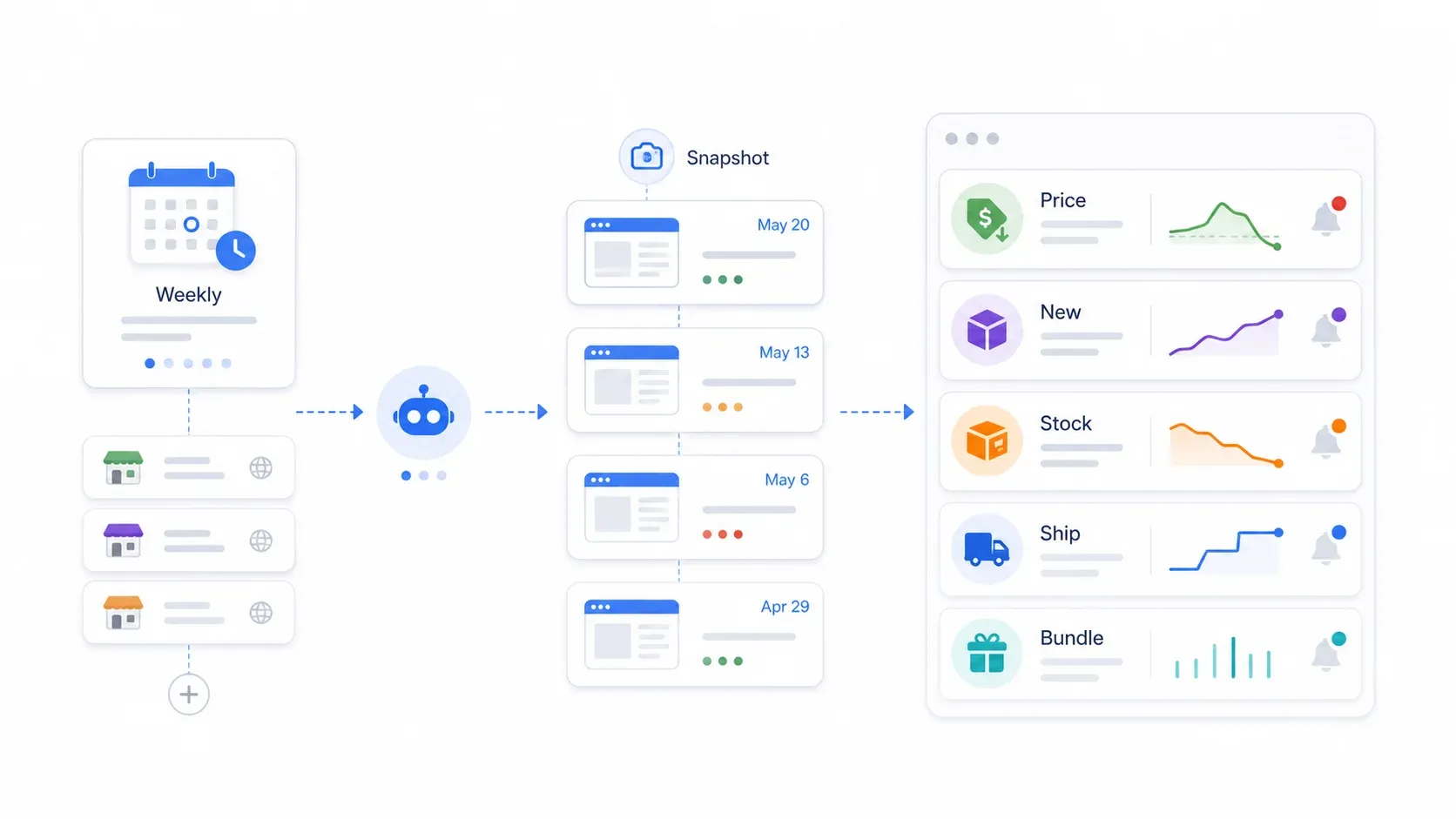
競合Shopify監視を自動化する方法(もう遅れないために)
一回きりの競合分析も有用ですが、継続監視はもっと強力です。Shopifyの競合は、価格を変え、SKUを追加し、短期プロモを打ち、送料無料ラインを調整し、在庫切れになっても連絡してくれません。変化の速いカテゴリでは、最後の分析が数週間前なら、もう古いと思ってよいです。
最も重要なデータポイントを選ぶ
何でもかんでも追うと、ダッシュボード疲れになります。私は影響の大きい3〜5指標に絞ります。
- 価格変動(特に10%以上の値下げ)
- 新商品の投入
- 品切れ/再入荷イベント
- 送料無料ラインの変更
- 新しいコレクションやセット商品の追加
全項目を監視しようとすると、結局見なくなります。本当に意思決定を変えるシグナルだけを選びましょう。
Thunderbitで定期スクレイピングを設定する
Thunderbitの定期実行スクレイパーなら、「毎週月曜9時」や「平日毎日8時」のように間隔を自然な言葉で指定し、競合ストアURLを入力してScheduleを押すだけです。スクレイパーが自動で実行され、更新データを接続済みのGoogle SheetやAirtableに書き出します。
私の設定では、3社の価格を毎週監視し、各スクレイプのスナップショットを日付付きでGoogle Sheetに追記しています。条件付き書式で10%以上の値下げをフラグし、前回にはなかった新商品URLをハイライトします。初期設定は約5分で、その後の保守はゼロ分です。
生きた競合ダッシュボードを作る
シンプルなGoogle Sheetsダッシュボードには、次のような要素を入れられます。
| ダッシュボード要素 | 作り方 |
|---|---|
| 価格推移表 | 行に商品URL、列にスクレイプ日 |
| 値下げアラート | 10%以上の下落を条件付き書式で通知 |
| 新商品 | 現在のURL一覧と前回のURL一覧を比較 |
| 品切れ監視リスト | 可用性の変化でフィルタ |
| カテゴリ広がりチャート | ストア別・カテゴリ別にピボット |
| プロモ監視 | ホームバナー/送料無料ラインを追跡 |
予算ゼロでできる無料監視の代替案
ツールに投資する準備がまだなら、次の方法もあります。
- 週1回、カレンダーの繰り返しリマインダーで
/products.jsonを取得する。 - 日付付きタブのGoogle Sheetsに貼り付ける。
- 競合ブランド名や商品キーワードをGoogleアラートに登録する。
- 別アカウントの受信箱で競合のメール/SMSを購読し、プロモーションを追う。
かなり手間はかかりますが、時間はあるけれど予算が少ない事業者には有効です。
すべてをまとめる:DTCスキンケアブランド向けの埋め込み済みSWOT
多くの競合分析ガイドは、空のSWOTテンプレートを渡して「頑張って」と言うだけです。それでは役に立ちません。以下は、実際に競合からスクレイピングしたデータを入れたSWOTの例です。
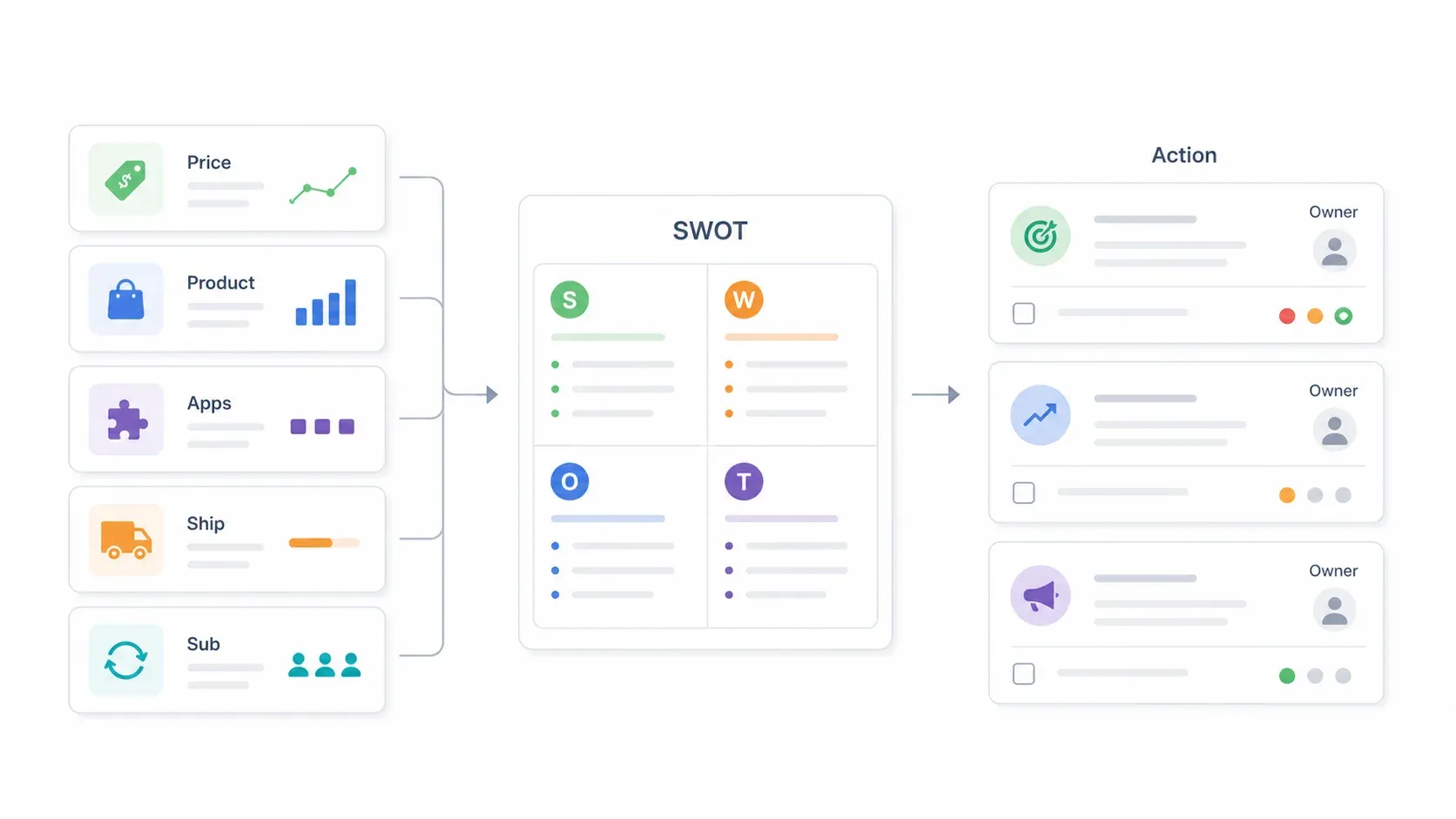
シナリオ: あなたは45商品、平均価格28ドル、25〜40歳をターゲットにした中価格帯DTCスキンケアのShopifyストアを運営しています。
| 項目 | 自社ストア | 競合A | 競合B | 競合C |
|---|---|---|---|---|
| 商品数 | 45 | 120 | 32 | 78 |
| 平均価格 | $28 | $35 | $22 | $30 |
| Shopifyテーマ | Dawn | Prestige | Minimal | Custom |
| 検出された主要アプリ | Klaviyo, Loox | Yotpo, ReCharge | Judge.me | Stamped, Bold |
| 送料無料ライン | $50 | $75 | なし | $40 |
| サブスク提供 | なし | あり、15%オフ | なし | あり、セット限定 |
| 推定月間トラフィック | 12K | 85K | 8K | 45K |
ではSWOTです。
| プラス面 | マイナス面 | |
|---|---|---|
| 内部 | 強み: 競合Aより低価格、配送が速い、シンプルで焦点の定まったカタログ | 弱み: 商品数が少ない、サブスクがない、レビュー数が少ない |
| 外部 | 機会: 競合Bにロイヤルティプログラムがない、スターターキット/セット価格に空白がある、競合Aの高い送料無料ラインがミドル市場の余地を残している | 脅威: 競合Cが積極的にセット販売している、競合Aはトラフィックが7倍でサブスク基盤がある、TikTok Shopの販売者が価格を圧縮している |
SWOTの示唆をアクションに変える
- 強み → 行動: 広告コピーで「プレミアム価格を上乗せしない高品質ルーティン」を強調します。28ドルという価格は、競合Aの35ドルに対する明確な差別化です。
- 弱み → 行動: 補充需要のある上位3SKUでサブスクのテストを始めます。競合AのReCharge連携と15%のサブスク割引は、あなたが取りこぼしているリピート購入を生んでいる可能性があります。
- 機会 → 行動: 競合Bの22ドルと競合Cの30ドルの間の価格でスターターキットを作ります。どちらの競合も提供していません。
- 脅威 → 行動: 競合Cのセット投入を毎週監視します。40ドルで送料無料の新セットが出たら、数か月ではなく数日単位で対応が必要です。
SWOTは、意思決定につながって初めて意味があります。どのセルも、具体的な次の一手につながっているべきです。
Shopifyストアの競合分析で避けたいよくある失敗
私自身も、次の失敗のほとんどをやりました。なので、これは痛みを伴って得たリストだと思ってください。
- 一度に競合を増やしすぎる。 まずは3〜5社から始めましょう。15店舗を追おうとすると、データに溺れて何も実行できません。
- 差別化せずに競合をコピーする。 Shopify自身のガイドでも、他社を真似して「身動きが取れなくなる」ことへの注意が促されています。競合データは模倣ではなく、ギャップ発見に使ってください。
- 分析を一回限りの作業にする。 価格、カタログ、広告は常に変わります。四半期ごとに深掘りし、週次または隔週で自動監視しましょう。
- 価格だけを見る。 顧客体験、配送速度、信頼シグナル、レビュー、セット商品、コンテンツ、継続率改善ツールが、高価格の競合が勝つ理由を説明していることは多いです。
- トラフィックや売上推定を鵜呑みにする。 SimilarWebや広告調査DBは、絶対値ではなく方向性を見るためのものです。相対比較に使いましょう。
まとめ:私のShopifyストア競合分析チェックリスト
手順をまとめると次の通りです。
- 3〜5件の競合Shopifyストアを特定する(直接競合、憧れの競合、新規参入を混ぜる)。
/products.jsonで各競合カタログを無料かつ素早く確認する。- Thunderbitで商品カタログ全体をスクレイピングする――一覧ページとサブページ拡張の両方を使う。
- Google Sheetsにエクスポートし、競合ごとのタブと比較用タブで整理する。
- 価格、商品数、UX、マーケティング、技術スタックを並べて分析する。
- 具体的なアクション項目を入れたSWOTを作る。
- 毎週の自動監視を設定し、遅れないようにする。
Shopifyストアの競合分析に、大きな予算やデータチームは必要ありません。無料エンドポイント、AI搭載スクレイピング、定期監視があれば、「競合が何をしているか見ておくべきだな」から「競合の動きを全部追うライブダッシュボードがある」まで、1時間もあれば届きます。
試してみませんか? Thunderbitの無料枠 なら、数分で最初の競合ストアをスクレイピングできます。スクレイピングの流れを動画で見たい方は、ThunderbitのYouTubeチャンネル もご覧ください。
Shopifyの競合分析にAI Web Scraperを試す Get Started Free
FAQ
少ない予算でShopifyストアの競合分析を行うには?
まずは無料の方法から始めましょう。商品データは /products.json、広告クリエイティブはMeta Ad Library、SEO上の位置づけはGoogle検索、テーマやアプリの検出は無料のShopifyテーマ/アプリ検出拡張機能を使います。手作業の整形がボトルネックになってきたら、Thunderbitの無料枠 でGoogle Sheets、Excel、Airtable、Notionへ無料エクスポートできます。費用ゼロで競合データをスクレイピングして整理できます。
Shopifyストアの競合分析はどのくらいの頻度で行うべきですか?
本格的な深掘り分析は四半期ごと、価格や商品監視の自動化は毎週または隔週をおすすめします。Shopify公式の価格設定記事でも、コスト変動や競合の動きを把握するために四半期レビューが推奨されています。動きの速いカテゴリ(ファッション、美容、サプリメントなど)では、週次監視の費用対効果が高いです。
競合のShopifyストアが使っているアプリやテーマは見られますか?
多くの場合、見られます。ページソースで Shopify.theme やアプリのスクリプトタグを確認してください。Koala Inspector、StoreSpy、BuiltWith のような無料ツールで、テーマ、アプリ、ピクセルを検出できます。ただし、カスタムテーマや一部のアプリ実装は完全には検出できないことがあります。
競合のShopifyストアデータをスクレイピングするのは合法ですか?
公開アクセスできるEコマースページや商品データ(ブラウザで見える内容や /products.json のようなもの)をスクレイピングすることは、ログイン壁を回避したり個人データを収集したりする行為とは一般に別扱いです。米国の判例法、とくにhiQ v. LinkedIn は、公開WebデータへのアクセスがCFAA違反になりにくいという考え方を支持しています。ただし、robots.txt、レート制限、サイト利用規約は必ず尊重し、個人データのスクレイピングは避けてください。これは法的助言ではありません。不安がある場合は弁護士に相談してください。
競合のShopifyストアから商品データを最速で抽出する方法は?
1店舗で基本項目だけなら、/products.json?limit=250 が最速で無料です。複数店舗、詳細ページの拡張、ページネーション、整理されたエクスポートが必要なら、Thunderbit のようなAIスクレイパーのほうが速いです。項目を自動提案し、一覧ページと詳細ページをスクレイピングし、数クリックでSheets、Excel、Airtable、Notionに出力できます。より詳しくは、Eコマースサイトから商品をスクレイピングする方法 もご覧ください。
さらに詳しく




