

IPアドレスを変えること自体は難しくありません。けれど、どの方法で変えるのが正解かとなると、そこでつまずく人がぐっと増えます。
私はこれまで、OS・ブラウザ・各種デバイスでプロキシ設定をいろいろ試し、DNSやWebRTC経由で実IPが漏れないかまで検証してきました。"how to change my IP address with proxies" と検索して出てくる情報は、正直かなりバラバラです。5つのガイドが5通りの方法をすすめていて、それぞれ狭い範囲では正しいのですが、全体像までは見えてきません。
最近のグローバルなデジタル行動調査では、VPNやプロキシは今や一般的なプライバシーツールになっており、とくに若年層や、地域制限や検閲が問題になりやすい市場で利用率が高いことが示されています。プロキシ市場そのものも急成長しており、スクレイピング実務者の65.8%が 2025年に前年より多くのプロキシを使っていました。
つまり、需要は確かにあるのに、情報がまとまっていないのです。このガイドでは、主要OSとブラウザごとの具体的な設定手順、IP変更手段の徹底比較、多くのガイドが省く確認方法、そして「IPを変えれば十分」とは言えないフィンガープリントの現実まで、ひと通り整理して解説します。
IPアドレスとは何か、なぜ変えたくなるのか

IPアドレスは、インターネット通信における「返信先の住所」のようなものです。ISPが接続に割り当てる番号で、Webサイトはこれを見てデータを送り返します。IPv4は 203.0.113.10 のような形式で、IPv6はもっと長く、古い番号体系では足りなくなったために登場しました。今回のガイドでは、ここまで押さえておけば十分です。
ここで重要なのは次の2点です。
- 公開IPとプライベートIPの違い。 Webサイトに見えるのは公開IPです。一方、プライベートIPはルーターが家庭内や社内の端末に割り当てる内部アドレスで、通常は
192.168.x.xのような形です。プロキシを設定すると、Webサイトから見える公開IPは変わりますが、自宅やオフィス内のプライベートIPは変わりません。 - 動的IPと固定IPの違い。 ほとんどの家庭用回線は動的IPを使っており、ISPが更新したり、ルーターを再起動したりすると変わることがあります。固定IPは、明示的に変更されるまで変わりません。法人向け回線は固定IPが多く、家庭向けは動的IPが一般的です。
では、なぜIPを変えたいのでしょうか。理由は「プライバシー」だけではありません。
- オンラインプライバシー: 自宅やオフィスのIPをWebサイトに直接見せにくくする。
- 地域アクセスやローカライズ確認: 営業やSEO担当が、別地域でサイトや広告がどう見えるか確認する。
- IP制限や一時ブロックの回避: 正当なトラブルシューティングでクリーンな接続が必要なことがある。
- 複数アカウントの管理: 代理店や運用チームがブラウザプロフィールや出口IPを分け、セッションを混在させないようにする。
- Webスクレイピングと価格監視: リクエストを分散し、地域限定の公開ページにアクセスするために使う。
- トラブルシューティング: ネットワークを切り替えたりIPを更新したりすると、ルーティングの不具合や一時的な制限が解消することがある。
何かを変える前に、まず現状を記録しておきましょう。Googleで "what is my IP" を検索するか、WhatIsMyIPAddress.com を開いて、現在のIPと位置情報をメモします。あとで確認するときに役立ちます。
IPアドレスを変える方法を一気に比較
フォーラムでよくある悩みは「結局どれを使えばいいの?」という混乱です。プロキシ、VPN、Tor、ルーター再起動、モバイルホットスポット——どれもIPは変わりますが、変わる層も仕組みも、妥協点も違います。これらを1つの表にまとめた比較記事はあまり見かけません。なので、ここで整理します。
比較表:プロキシ vs VPN vs Tor vs ルーター再起動 vs 回線切り替え

| 比較項目 | プロキシサーバー | VPN | Tor | ルーター再起動 | 回線切り替え |
|---|---|---|---|---|---|
| 暗号化 | 通常はなし(ただしHTTPSはサイト内容を保護) | 全通信をトンネル暗号化 | 多層リレーで暗号化 | 追加なし | 追加なし |
| 速度への影響 | 低〜中(データセンター系は約0.43秒、住宅系は中央値約0.93秒) | 中(平均で約20.67%の速度低下) | 高(中央値スループット約11.8 Mbit/s) | なし | 新しい回線次第 |
| 費用 | 無料〜$$$$(データセンター系は約$0.50/GB〜、住宅系は約$3〜$8/GB) | 月額約$3〜$15 | 無料 | 無料 | 無料 |
| 設定の難易度 | 中 | 低 | 低〜中 | 低 | 低 |
| 地域制限の回避 | 強い(良質な提供元なら都市/ASN単位で細かく選べる) | 一般ユーザー向けでは最有力 | 弱い(出口ノードが公開され、ブロックされやすい) | 位置選択不可 | 物理的な場所に依存 |
| Webスクレイピング適性 | 最適 | 大量取得には限定的 | 不向き | 不向き | 不向き |
| 匿名性 | 中 | 中〜高 | 設計上は最も高い | 低 | 低 |
| 場所を選べるか | 非常に良い | 良い(国/都市レベルのサーバー選択) | 限定的で不安定 | いいえ | 実際の回線場所のみ |
要点だけまとめると: プロキシは、アプリ単位でIPを細かくコントロールしたい場合に最適です。特にWebスクレイピング、地域確認、複数アカウント運用に向いています。VPNは、端末全体の暗号化や一般的な地域アクセス向け。Torは匿名性重視ですが遅く、ブロックされやすいです。ルーター再起動や回線切り替えは無料ですが、再現性が低く、場所も選べません。
始める前に
- 難易度: 初級〜中級(OSや方法による)
- 所要時間: 1回の設定あたり約5〜15分
- 必要なもの: プロキシサーバーのアドレスとポート(有料プロバイダまたは所属組織から入手)、利用するOSまたはブラウザ、必要に応じてブラウザ専用のプロキシ管理拡張機能
あとで変更が成功したか確認する方法も必要です。詳しくは後述します。
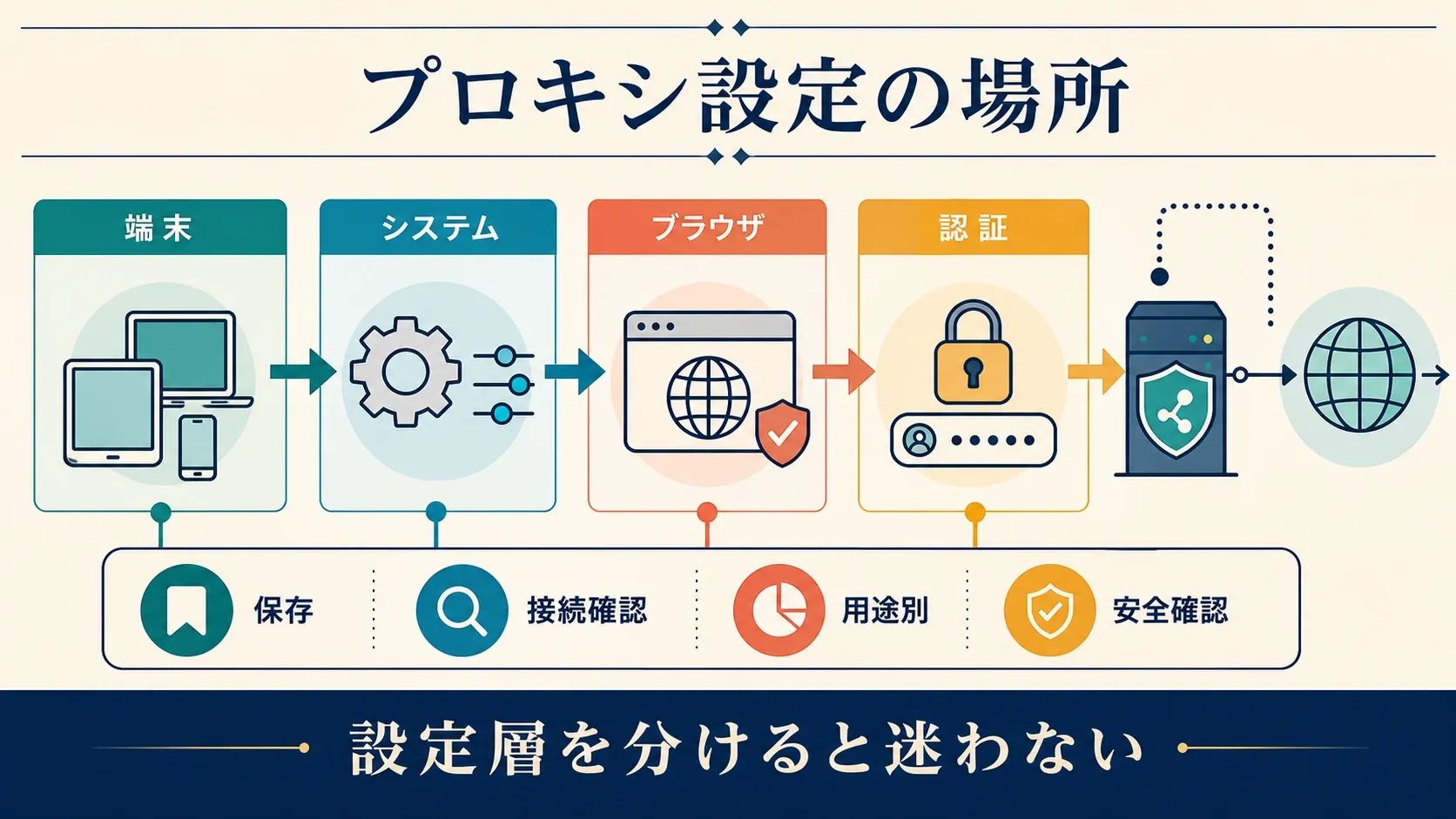
Windowsでプロキシを使ってIPアドレスを変える方法
WindowsでOSレベルのプロキシを設定すると、Windowsのシステムプロキシ設定 に対応したアプリの通信はプロキシ経由になります。すべてのアプリがこれに従うわけではありませんが、ブラウザや多くのMicrosoft製アプリは対応しています。
手順1:プロキシ設定を開く
設定 → ネットワークとインターネット → プロキシ に進みます。Windows 11 では「自動プロキシ設定」と「手動プロキシ設定」の項目が表示されます。
手順2:手動プロキシを設定する
手動プロキシ設定 で、Windows 11 なら セットアップ をクリック、Windows 10 なら プロキシ サーバーを使う をオンにします。プロバイダから渡されたプロキシIPアドレスとポート番号を入力してください。PACスクリプトを使う場合は、代わりに 自動プロキシ設定 にスクリプトURLを入力します。
手順3:保存して確認する
保存 をクリックします。ブラウザを開いてIP確認サイトにアクセスし、表示されるIPがISPのものではなくプロキシサーバーのものになっているか確認します。
ヒント:
- プロキシが認証を求める場合、最初にページを開いたときにユーザー名とパスワードの入力を求められます。
- 会社のポリシーでGUIが使えない場合は、コマンドラインでも設定できます。旧来のコマンドは
netsh winhttp set proxy proxy-server:portですが、Microsoftの最新ドキュメント では現在のWinHTTP設定にはset advproxyが推奨されています。 - 後で無効化するには、同じ設定画面に戻ってオフにします。
macOSでプロキシを使ってIPアドレスを変える方法
Appleの現行手順(macOS Sequoia / Sonoma / Ventura)は、旧バージョンとは少し異なります。出典: Apple Support。
手順1:ネットワークのプロキシ設定を開く
Appleメニュー → システム設定 → ネットワーク → Wi-Fi(または使っているEthernet)→ 詳細 → プロキシ に進みます。
古いmacOS(Monterey以前)では、システム環境設定 → ネットワーク → Wi-Fi/Ethernet → 詳細 → プロキシ です。
手順2:有効化して設定する
Webプロキシ(HTTP) や セキュアWebプロキシ(HTTPS) にチェックを入れ、プロキシサーバーのアドレスとポートを入力します。パスワードが必要な場合は認証欄も有効にし、資格情報を入力します。
手順3:適用して確認する
OK をクリックし、続けて 適用 を押します。その後、ブラウザでIPを確認してください。
上級者向けのターミナル設定例:
networksetup -setwebproxy "Wi-Fi" proxy.example.com 8080
networksetup -setsecurewebproxy "Wi-Fi" proxy.example.com 8080
無効化する場合:
networksetup -setwebproxystate "Wi-Fi" off
networksetup -setsecurewebproxystate "Wi-Fi" off
実際に使っているネットワークサービスを選んでいるか確認してください。使っていないアダプタを設定しても意味がありません。
モバイル(iOS / Android)でプロキシを使ってIPアドレスを変える方法
iOS
設定 → Wi-Fi → 接続中のネットワークの横にある (i) アイコン → プロキシを構成 → 手動 に進みます。サーバーとポートを入力して 保存 をタップします。
注意点: iOSのプロキシ設定は、そのWi‑Fiネットワークにのみ適用され、モバイルデータ通信には効きません。iOSは標準機能としてローテーティングプロキシプールをサポートしていないため、必要なら専用アプリ、PACファイル、またはMDMプロファイルが必要です。セルラーデータで使うなら、通常はVPNが必要になります。
Android
設定 → ネットワークとインターネット → インターネット → 接続中のネットワークの歯車アイコン → 編集 → 詳細設定 → プロキシ → 手動 に進みます。ホスト名とポートを入力して保存します。出典: Google Pixel Help。
ここでも同じ注意点があります。Androidのプロキシ設定はWi‑Fi専用です。モバイルデータでのプロキシ利用には、VPN型のルーティングや提供元アプリが必要になります。
モバイル向けプロキシアプリに関する注意: 無料のVPNやプロキシアプリは慎重に扱ってください。2025年のZimperium zLabsレポートでは、調査した800個の無料VPNアプリの65%以上にセキュリティまたはプライバシー上の懸念が見つかりました。2026年のTechRadarの調査 では、3,471個のAndroid VPNアプリの77%に透明性または説明責任の問題があると報告されています。信頼できる有料プロバイダを選びましょう。
ブラウザだけでIPアドレスを変える方法(OS設定は不要)
多くのガイドはここを完全に飛ばしますが、実はこの方法だけで足りる人はかなりいます。Slack、メール、クラウド同期、他のアプリに影響を与えず、ブラウザ内だけIPを変えたいなら、ブラウザ専用のプロキシ設定がいちばん手早いです。
Firefox:内蔵のプロキシ設定
Firefoxは、主要ブラウザの中で自前の独立したプロキシ設定を持つ唯一のブラウザです。つまり、Firefoxの設定はシステム全体には影響しません。
手順: Firefoxを開く → 設定 → 一般 → 下へスクロールしてネットワーク設定 → 設定ボタン → 手動プロキシ設定。HTTP、HTTPS、SOCKSの各プロキシ情報を入力し、OK をクリックします。出典: Mozilla Support。
SOCKS5を使う場合は、SOCKS v5 を使用する場合はプロキシDNSを使用する にチェックを入れるか、about:config で network.proxy.socks_remote_dns = true を確認してください。これを忘れると、DNS問い合わせがISP側に流れ、実際の位置情報が漏れることがあります。
Chrome / Edge:システムプロキシへのリダイレクトと拡張機能の併用
ChromeとEdgeは、プロキシ関連の設定をクリックするとOSレベルの設定に飛びます。ブラウザ単体で切り替えるネイティブ機能はありません。出典: Chromium network settings。
回避策は、ブラウザ用のプロキシ管理拡張機能を使うことです。2026年時点で比較的信頼できる選択肢は次のとおりです。
| 拡張機能 | 利用者数 | 評価 | 補足 |
|---|---|---|---|
| FoxyProxy | 約40万 | 3.8/5 | 長年の実績、プロファイルとURLパターンに対応 |
| ZeroOmega (SwitchyOmega 3) | 約80万 | 4.8/5 | 現代的なManifest V3派生、オープンソース |
| Proxy Switcher and Manager | 約10万 | 4.0/5 | オープンソース、SOCKS / HTTPS / PAC に対応 |
Chrome ウェブストアから1つインストールし、プロキシプロファイルを追加して、サーバー・ポート・認証情報を入力し、プロファイルを有効化します。これで、システム設定を触らずにChromeやEdgeの通信をプロキシ経由にできます。
ビジネス用途で重要な理由: 別の国にある競合の価格ページを確認したい営業担当や、特定地域の広告掲載状況を確認したい運用担当にとって、ブラウザ拡張ならVPNやメール、同じ端末で動いている他のアプリを邪魔せずに、必要なときだけプロキシを切り替えられます。
本当にIPが変わったか確認する方法
ここが、あとからいちばん検索されるポイントです。プロキシを設定しただけで「動いているはず」と思い込み、地域ターゲティングされたサイトでまだ自宅の都市名が出る、というケースを何度も見てきました。確認は約60秒で終わり、面倒なトラブルを防げます。
手順1:設定前の元のIPを記録する
何かを設定する前に、IP確認サイトを開いて、IP・ISP・おおよその位置情報をメモします。おすすめは次のとおりです。
手順2:プロキシを設定する
上で紹介したOSまたはブラウザの方法を使います。
手順3:同じIP確認サイトを開き直して比較する
同じ確認サイトを再読み込みし、表示されるIPと位置情報が、実際のISPではなくプロキシ出口のものになっているか見ます。IPが変わっていない場合は、プロキシのアドレス、ポート、プロトコルを再確認し、正しいブラウザやアプリでテストしているかも見直してください。
手順4:DNS漏えいとWebRTC漏えいを確認する
プロキシが機能していても、実IPはよくある2つの経路から漏れることがあります。
- DNS漏えい: 名前解決がプロキシではなくISPのDNSリゾルバ経由のままになっている可能性があります。DNSLeakTest.com で確認できます(Extended test は 36回のクエリ を使うため、より詳しいです)。結果にISPのDNSサーバーが出ていれば、DNSが漏れています。
- WebRTC漏えい: ブラウザのリアルタイム通信APIが、プロキシ経路の外で実IPを公開することがあります。BrowserLeaks WebRTC や IPLeak.net で確認してください。
対策:
- Firefox:
about:configを開き、WebRTCが不要ならmedia.peerconnection.enabledをfalseにします。SOCKS5を使う場合は、network.proxy.socks_remote_dnsがtrueになっているか確認します。 - Chrome / Edge: GoogleのWebRTC Network Limiter 拡張機能を入れるか、企業向けポリシー の
WebRtcIPHandlingをdisable_non_proxied_udpに設定します。Chromeには、Firefoxのような簡単な一般向け切り替えはありません。
DNSとWebRTCのテストが問題なく、IP確認サイトにもプロキシのIPが出ていればOKです。
IPを変えるだけでは足りない:ブラウザフィンガープリントとプライバシー対策
ここが、いちばん不満が出やすい部分です。そして、ほぼすべてのプロキシガイドがここを十分に扱っていません。フォーラムでよく見る不満は「IPは変えたのに、まだ追跡された」です。もっとはっきり言えば、「IPは変わっても、フィンガープリントは変わっていない」ということです。
ブラウザフィンガープリントとは?
Webサイトを開くたびに、ブラウザは画面解像度、インストール済みフォント、ブラウザのバージョン、GPU/WebGLレンダラー、言語、タイムゾーン、プラグインなど、さまざまな情報を送っています。Webサイトはこれらを組み合わせて、IPを変えたりCookieを消したりシークレットモードを使ったりしても残る、固有の識別子——いわゆる「フィンガープリント」を作れます。MDNでは、フィンガープリンティングは、Webサイトがブラウザや端末の情報を収集し、サイトをまたいで使える識別子にまとめることだと説明されています。
追跡の規模は想像以上です。HTTP Archive の 2025 Web Almanac では、デスクトップページの75%、モバイルページの74%に少なくとも1つのトラッカーが存在していました。Mozillaの2025年のフィンガープリンティング研究 によると、Cookieがブロックされていてもフィンガープリンティングでユーザーを識別でき、数か月単位で追跡できるとされています。Firefox 145の保護機能は、ユニークと見なされるユーザーの割合をほぼ半分にまで下げました。これだけでも、問題の大きさがわかります。
フィンガープリントを減らす実践的な方法
目標は「完全に見えなくなること」ではありません。IPを変えたあとに、あまりにも簡単に再識別されないようにすることです。
- IPを切り替える前後でCookie、キャッシュ、サイトデータを消す。 セッションの連続性を断ちます。
- 用途ごと、IDごとに新しいブラウザプロフィールを使う。 Firefox の Multi-Account Containers は相性が良いです。Chrome では、シークレットウィンドウではなく別プロフィールを作成しましょう(シークレットでも一部のフィンガープリント属性は共有されます)。
- WebRTCを無効化または制限する(上の確認セクション参照)。
- ブラウザ設定をプロキシ先の地域に合わせる。 たとえば、プロキシの出口がドイツなのにタイムゾーンが米国東部、言語が en-US だと、不自然な組み合わせとして目立ちます。
- Brave や Firefox の Strict モードのような、プライバシー重視のブラウザを使う。
- 珍しい拡張機能を大量に入れない。 皮肉なことに、プライバシー拡張は組み合わせが珍しいと、かえってブラウザを固有化しやすくなります。
大規模な複数アカウント運用(代理店や運用チームなど)では、Multilogin や GoLogin のような専用のアンチディテクトブラウザもあります。強力ですが、多くのビジネスユーザーには高価で、やや過剰です。多くのケースは、プロフィールを分けてプロキシをローテーションするだけで十分対応できます。
どのプロキシを使うべきか?
すべてのプロキシが同じではありません。適切な種類は、用途によって完全に変わります。
住宅用プロキシ
家庭向けISPに割り当てられたIPを経由するため、Webサイトからは通常の家庭ユーザーのように見えます。地域依存の閲覧、広告検証、EC監視、データセンター系IPを厳しくブロックするサイトへのアクセスに最適です。欠点は、最も高価なこと。ボリュームやプロバイダによりますが、通常は3〜8ドル/GB です。
ただし、住宅用プロキシが魔法の杖というわけではありません。Cloudflareによると、強力なボット対策は「IPの出所に関係なく」ブラウジングエージェントのフィンガープリントを識別できるとされています。
データセンター系プロキシ
データセンター内でホストされるプロキシで、高速かつ安価です。大量利用では約$0.50/GB 程度。公開ページ、テスト、ブロックが厳しくない価格監視など、寛容な相手に対する大量処理に向いています。IP帯が広く知られているため、サイト側に見抜かれやすいのが弱点です。
ISPプロキシ
データセンター基盤上にある、ISP登録済みIPのハイブリッド型です。Oxylabsによると、ComcastやLumenのようなASNに属する住宅系IPを持つ静的住宅プロキシとして扱えます。速度、安定性、信頼性のバランスが良く、ログインが必要な業務フロー、購入フロー、アカウントQAに向いています。
ローテーティングプロキシと固定プロキシ
ローテーティングプロキシは、リクエストごと、または一定間隔ごとに自動でIPを切り替えます。スクレイピングや、レート制限を避けるためのリクエスト分散に最適です。固定(スティッキー)プロキシは、セッション中は同じIPを保ちます。ログイン、カート/決済、急にIPが変わると怪しまれるフローに向いています。
無料プロキシ:避けるべき理由
無料プロキシは、ビジネス用途では完全にリスクです。例外はありません。64万件超の無料プロキシを30か月調査した研究 では、安定性・セキュリティ・改ざんリスクが広く確認されました。KrebsOnSecurityの報道 では、検証した無料プロキシの79%が暗号化されていないHTTPへの誘導を強制し、16%以上がHTMLを書き換えて広告を挿入していたとされています。FBIの911 S5ボットネットに関する警告 では、190以上の国にまたがる1,900万件超の侵害IPが確認され、その多くが「無料」VPNのダウンロードに紐づいていました。
ビジネスでプロキシが必要なら、信頼できるプロバイダの有料プランを前提にしてください。リスクを考えれば、費用はむしろ小さいものです。
WebスクレイピングのためにIPを変えるなら、そもそもプロキシ不要かもしれない
「クリーンなIPでWebスクレイピングしたい」というのは、プロキシ設定を調べる最も一般的な理由の1つです。ですが、スクレイピングを取り巻く状況はむしろ厳しくなっています。Impervaによると 2024年の自動化トラフィックはWeb全体の51% に達しました。Akamaiによれば、ボットは全Webトラフィックの42%を占め、同社CTOは、ヘッドレスブラウザの進化によりスクレイパー対策にはさらに高度なアプローチが必要だと述べています。一方で、スクレイピング実務者の58.3%が 2025年にプロキシ予算を増やしました。
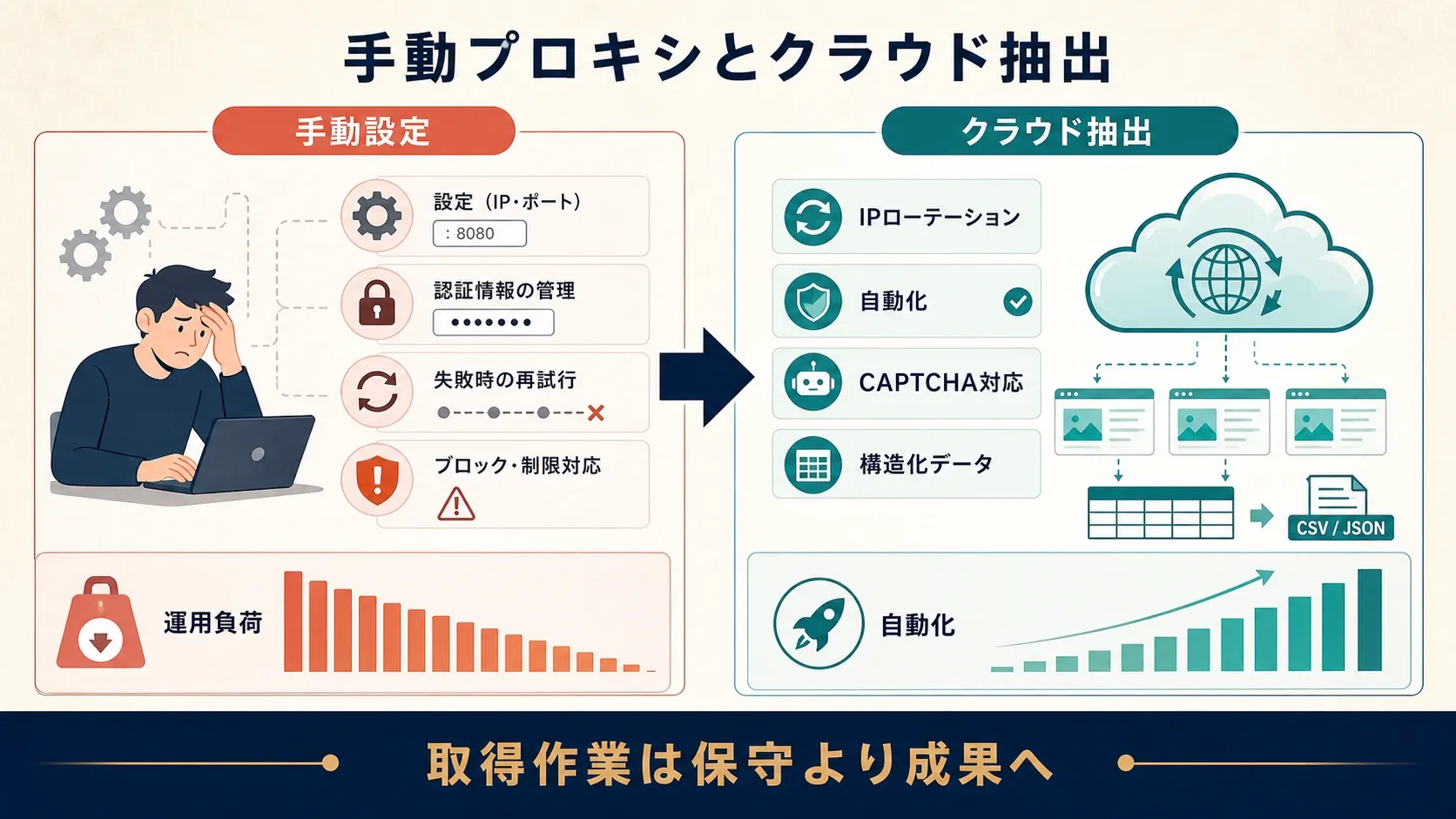
多くの一般的なデータ収集作業では、プロキシプールを手動で構築・維持するのはやりすぎです。
プロキシ設定なしでWebサイトを取得 Get Started Free
Thunderbit がIP管理とボット対策を肩代わりする方法
Thunderbitのスクレイピングフローは、プロキシの面倒を最初から隠す設計です。Thunderbit Chrome拡張機能 でクラウドスクレイピングを選ぶと、リクエストは分散インフラ経由で処理されるため、ユーザー側でプロキシ設定は不要です。CAPTCHA、ボット対策、IPローテーションはシステムが自動で処理します。
操作は2クリックです。まず 「AIで項目を提案」 を押してAIに適切な列を判定させ、次に 「スクレイピング」 をクリックします。出力はExcel、Google Sheets、Airtable、Notion にエクスポートできます。プロキシ設定も、保守も、ローテーション管理もいりません。
ログインが必要なサイト(社内ダッシュボード、会員制ポータルなど)でも、Thunderbit は自分のセッションを使ったブラウザスクレイピングに対応しており、それでもプロキシ設定は不要です。Scheduled Scraper を使えば、価格監視やリードリスト作成 のような定期タスクも、プロキシ設定ファイルを触らずに回せます。
もちろん、特定の高度なスクレイピング用途ではプロキシが最適な場合もあります。ただし、ビジネス向けの大半のデータ収集では、適切なツールを選べばIP層の問題はもう解決済みです。
用途に合ったツールを選ぶ
| 目的 | 最適な選択肢 |
|---|---|
| ストリーミング / 一般向けの地域制限回避 | VPN |
| 一般的なプライベートブラウジング | VPN またはブラウザ拡張のプロキシ |
| ブラウザだけで地域確認 | Firefoxのプロキシ設定、またはChrome / Edgeのプロキシ拡張 |
| 複数アカウントのSNS運用 | 住宅用またはISPプロキシ + 分離したブラウザプロフィール |
| Webスクレイピング / データ抽出 | Thunderbit(クラウドスクレイピングでIP管理を自動化) |
| 1回だけ素早くIPを変えたい | ルーター再起動または回線切り替え |
これは営業トークではなく、判断のためのガイドです。ストリーミングが目的なら、答えはVPNです。Webサイトから構造化データを取るのが目的なら、IP層を自動で処理してくれるツールのほうが、時間もお金も節約できます。
よくあるプロキシのトラブルと対処法
設定が正しくても、プロキシは壊れることがあります。よく遭遇する問題をまとめました。
接続タイムアウト、または「プロキシサーバーが応答しない」
原因: プロキシが死んでいる、ホスト/ポートが間違っている、ファイアウォールで遮断されている、あるいは接続先サイトが意図的に遅延させている。
対処法: IPアドレス、ポート、プロトコルを再確認します。curl -x proxy:port http://httpbin.org/ip のような簡単なコマンドでテストしてみましょう。同じプロバイダの別プロキシも試します。地理的に近いサーバーを選ぶのも有効です。
プロキシ設定後にブラウジングが遅くなる
原因: プロキシサーバーの混雑、出口地点が遠い、または用途に合わないプロキシタイプを使っている。
対処法: 近いサーバーに切り替えます。速度重視なら、住宅用よりデータセンター系のほうが速いです。それでも遅いなら、プロバイダが容量を詰め込みすぎている可能性があります。提供元を変えましょう。
Webサイトにまだ検出・ブロックされる
原因: サイトがフィンガープリントしている(上記参照)、データセンター系IP帯をブロックしている、Via や X-Forwarded-For のようなプロキシヘッダーを見ている。
対処法: 住宅用またはISPプロキシに切り替えます。セッションごとにCookieを消します。ブラウザプロフィール(タイムゾーン、言語)をプロキシ地域に合わせます。HTTPプロキシでは、識別ヘッダーを付けない「elite」や「high-anonymity」オプションを提供している場合があります。SOCKS5プロキシはHTTPヘッダーを付けません(RFC 1928 では、SOCKSはアプリケーション層とトランスポート層の間に入るシムとして説明されています)が、Cookieやフィンガープリント、DNS漏えいを隠すわけではありません。
認証エラー(407 Proxy Authentication Required)
原因: 認証情報がない、間違っている、またはURLエンコードされていない。出典: MDN 407。
対処法: ユーザー名とパスワードを確認します。パスワードに @ や # などの特殊文字が含まれる場合は、URLエンコードしてください。プロバイダによっては、認証情報の代わりにIPホワイトリスト方式を使っていることもあるので、管理画面を確認しましょう。
重要ポイント
- IPアドレスは、Webサイトから見える接続先の公開用住所です。プロキシは、選んだ通信だけこの見える住所を変えます。
- 最適なIP変更方法は目的次第です。対象を絞って制御したいならプロキシ、端末全体を暗号化したいならVPN、匿名性重視ならTor、1回だけ手早く変えるならルーターや回線切り替えです。
- 変更後は必ずIP確認サイト、DNS漏えいテスト、WebRTC漏えいテストで確認しましょう。これを省くと、「動いているつもり」になるだけです。
- IPを変えただけでは匿名にはなりません。ブラウザフィンガープリントで、IP変更後でもセッションを結び付けられることがあります。
- 住宅用プロキシは実際のISPユーザーに見えますが高価です。データセンター系は安くて速いものの、ブロックされやすいです。ISPプロキシは安定性と信頼性のバランスが取れています。
- 無料プロキシはセキュリティリスクがあります。ビジネス用途なら、信頼できる提供元の有料プロキシを使う価値があります。
- Webスクレイピング では、手動のプロキシ設定が不要なことも多いです。Thunderbit のようなツールが、裏側でIP管理、ボット対策、ローテーションを処理してくれます。
データ収集が目的なら、Thunderbit の無料プランを試してみて、プロキシの悩みから解放されましょう。ThunderbitのYouTubeチャンネル では、手順を追った解説動画も見られます。ほかの用途についても、上の設定手順で十分対応できるはずです。
FAQ
1. プロキシでIPアドレスを変えるのは合法ですか?
はい。米国やEUを含む多くの法域で合法です。IPを変えること自体は問題ありません。重要なのは、変えたIPで何をするかです。詐欺、不正アクセス、利用規約違反などは、方法に関係なく違法になり得ます。
2. プロキシとVPNの違いは何ですか?
プロキシは、選択した通信(通常はブラウザ通信)を別サーバー経由で流し、その通信だけ見えるIPを変えます。VPNは端末の全通信を暗号化し、システム全体のIPを変えます。プロキシはアプリ単位で細かく制御でき、VPNは端末全体のプライバシー保護に向いています。詳しくは上の比較表を参照してください。
3. IPアドレスは無料で変えられますか?
はい。ルーターを再起動する、ネットワークを切り替える、Torを使う、などは無料です。すでにプロキシアドレスを持っているなら、Firefoxの内蔵プロキシ設定も無料で使えます。ただし、無料のプロキシサーバーはセキュリティリスクが大きいです(広告注入、ログ収集、マルウェアなど)。安定した結果が必要なら、手頃な有料プロキシや、Thunderbit のような無料枠のあるツールのほうが安全です。
4. IPアドレスを変えれば完全に匿名になれますか?
いいえ。IPは識別要素の1つにすぎません。Cookie、DNS問い合わせ、WebRTC、ブラウザフィンガープリント、ログイン状態、行動パターンなどでも、あなたの特定や関連付けは可能です。IP変更はプライバシー保護のために必要ですが、それだけでは不十分です。実践的な対策は上のフィンガープリントの節を参照してください。
5. IPアドレスは自動でどのくらいの頻度で変わりますか?
ISPが動的IPを割り当てている場合、数時間ごとから数日ごとに変わることがありますが、数週間そのままのこともあります。Xfinityのサポートページ でも、IPアドレスは永続的ではなくリース契約だが、「頻繁には変わらない」と案内されています。固定IPは、あなたかISPが明示的に変更しない限り変わりません。家庭向け回線の多くは動的、法人向け回線の多くは固定です。
AI WebスクレイピングならThunderbitを試す Get Started Free
さらに詳しく知る




