
वेब अब पहले जैसा नहीं रहा। आजकल आप जिन लगभग हर साइट पर जाते हैं, वे JavaScript पर चलती हैं और कंटेंट तुरंत, चलते-चलते लोड होता है—जैसे अनंत स्क्रॉल, पॉप-अप, और ऐसे डैशबोर्ड जो एक-दो क्लिक के बाद अपना असली रूप दिखाते हैं। सच तो यह है कि अब 98.7% वेबसाइटें JavaScript का उपयोग करती हैं, यानी सिर्फ़ स्थिर HTML पढ़ने वाले पुराने स्क्रैपिंग टूल्स बहुत-सा कीमती डेटा मिस कर रहे हैं। अगर आपने कभी किसी मॉडर्न ई-कॉमर्स साइट से प्रोडक्ट की कीमतें स्क्रैप करने की कोशिश की है या किसी इंटरैक्टिव मैप से रियल एस्टेट लिस्टिंग निकालने की, तो यह झुंझलाहट आपको पता होगी: जो डेटा चाहिए, वह सोर्स कोड में दिखाई ही नहीं देता।
यहीं Selenium के साथ स्क्रैपिंग काम आती है। मैंने सालों तक ऑटोमेशन टूल्स बनाए हैं (और हाँ, अपनी ज़रूरत से कहीं ज़्यादा वेबसाइटें भी स्क्रैप की हैं), इसलिए मैं आपको बता सकता हूँ: जो भी ताज़ा, डायनेमिक डेटा चाहता है, उसके लिए Selenium सीख लेना एक सुपरपावर जैसा है। इस प्रैक्टिकल Selenium वेब स्क्रैपिंग ट्यूटोरियल में, मैं आपको सेटअप से लेकर ऑटोमेशन तक के मुख्य चरणों से गुज़ारूँगा—और यह भी दिखाऊँगा कि structured, export-ready डेटा के लिए Selenium को Thunderbit के साथ कैसे जोड़ा जाए। चाहे आप बिज़नेस एनालिस्ट हों, सेल्स प्रो हों, या बस Python सीख रहे हों, यहाँ आपको काम की स्किल्स भी मिलेंगी और थोड़ी हँसी भी (क्योंकि सच कहें तो, XPath selectors की डिबगिंग किसी का भी धैर्य बढ़ा देती है)।
Thunderbit AI वेब स्क्रैपर आज़माएँ
Selenium क्या है और वेब स्क्रैपिंग के लिए इसका उपयोग क्यों करें?
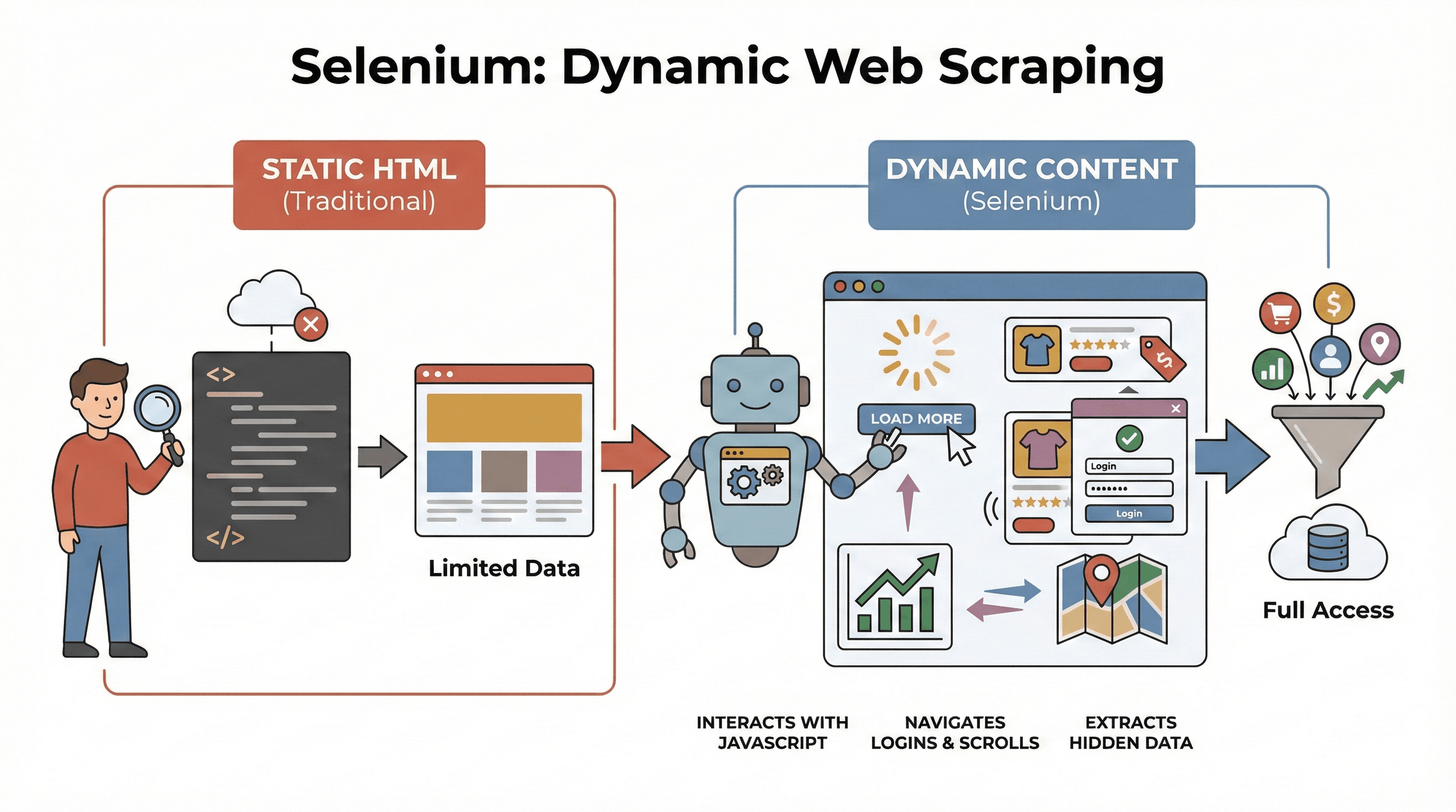 आइए बुनियादी बात से शुरू करें। Selenium एक ओपन-सोर्स फ्रेमवर्क है, जिसकी मदद से आप कोड के ज़रिए किसी असली वेब ब्राउज़र—जैसे Chrome या Firefox—को कंट्रोल कर सकते हैं। इसे ऐसे रोबोट की तरह समझिए जो पेज खोल सकता है, बटन क्लिक कर सकता है, फ़ॉर्म भर सकता है, स्क्रॉल कर सकता है, और JavaScript भी चला सकता है—बिलकुल एक इंसान यूज़र की तरह। यह बहुत अहम है, क्योंकि आज की ज़्यादातर मॉडर्न वेबसाइटें अपना सारा डेटा सीधे सामने नहीं दिखातीं। इसके बजाय, वे कंटेंट को डायनेमिक तरीके से लोड करती हैं, अक्सर तब जब आप पेज के साथ इंटरैक्ट करते हैं।
डेटा स्क्रैपिंग क्या है और 2026 में इसे कैसे करें Get Started Free
यह स्क्रैपिंग के लिए क्यों ज़रूरी है? BeautifulSoup या Scrapy जैसे पारंपरिक टूल्स स्थिर HTML के लिए बहुत अच्छे हैं, लेकिन शुरुआती पेज लोड के बाद JavaScript से लोड हुआ कोई भी कंटेंट वे “देख” नहीं पाते। दूसरी तरफ़, Selenium पेज के साथ रियल टाइम में इंटरैक्ट कर सकता है, इसलिए यह इन कामों के लिए बेहतरीन है:
- ऐसे प्रोडक्ट लिस्ट स्क्रैप करना जो सिर्फ़ “Load More” पर क्लिक करने के बाद दिखते हैं
- डायनेमिक रूप से अपडेट होने वाली कीमतें या समीक्षाएँ निकालना
- लॉगिन फ़ॉर्म, पॉप-अप, या अनंत स्क्रॉल के बीच नेविगेट करना
- डैशबोर्ड, मैप्स, या अन्य इंटरैक्टिव एलिमेंट्स से डेटा निकालना
संक्षेप में, जब आपको ऐसा डेटा स्क्रैप करना हो जो पेज लोड होने के बाद—या किसी यूज़र एक्शन के बाद—ही दिखाई देता है, तो Selenium आपका भरोसेमंद टूल है।
Python Selenium वेब स्क्रैपिंग के मुख्य चरण
Selenium के साथ स्क्रैपिंग मूल रूप से तीन ज़रूरी चरणों में बँटी होती है:
| चरण | आप क्या करते हैं | यह क्यों महत्वपूर्ण है |
|---|---|---|
| 1. एनवायरनमेंट सेटअप | Selenium, WebDriver और Python लाइब्रेरीज़ इंस्टॉल करें | अपने टूल्स तैयार करें और सेटअप की परेशानियों से बचें |
| 2. एलिमेंट ढूँढना | IDs, classes, XPath आदि का उपयोग करके वह डेटा ढूँढें जो आपको चाहिए | सही जानकारी को लक्ष्य बनाइए, भले ही वह JavaScript के पीछे छिपी हो |
| 3. डेटा निकालना और सेव करना | टेक्स्ट, लिंक, या टेबल निकालें और CSV/Excel में सेव करें | कच्चे वेब डेटा को उपयोगी फ़ॉर्मेट में बदलें |
आइए हर चरण को व्यावहारिक उदाहरणों और ऐसे कोड के साथ समझें जिसे आप कॉपी करके थोड़ा बदल सकते हैं, और दोस्तों को दिखा भी सकते हैं।
चरण 1: अपना Python Selenium एनवायरनमेंट सेट करना
सबसे पहले: आपको Selenium और एक ब्राउज़र ड्राइवर (जैसे Chrome के लिए ChromeDriver) इंस्टॉल करना होगा। अच्छी बात? अब यह पहले से कहीं आसान है।
Selenium इंस्टॉल करें
अपना टर्मिनल खोलें और चलाएँ:
pip install selenium
WebDriver लें
- Chrome: ChromeDriver डाउनलोड करें (यह आपके Chrome वर्ज़न से मेल खाना चाहिए)।
- Firefox: GeckoDriver डाउनलोड करें।
प्रो टिप: Selenium 4.6+ के साथ, आप Selenium Manager का उपयोग करके ड्राइवर अपने-आप डाउनलोड कर सकते हैं, इसलिए शायद आपको PATH variables के साथ भी जूझना न पड़े (docs)।
आपका पहला Selenium स्क्रिप्ट
यह Selenium के लिए एक छोटा-सा “hello world” है:
from selenium import webdriver

driver = webdriver.Chrome()  # Or webdriver.Firefox()
driver.get("https://example.com")
print(driver.title)
driver.quit()
समस्या-समाधान टिप्स:
- अगर आपको “driver not found” एरर मिले, तो अपना PATH जाँचें या Selenium Manager का उपयोग करें।
- सुनिश्चित करें कि आपके ब्राउज़र और ड्राइवर के वर्ज़न एक-दूसरे से मेल खाते हों।
- अगर आप headless server पर हैं (GUI नहीं है), तो नीचे दिए गए headless mode टिप्स देखें।
चरण 2: डेटा निकालने के लिए वेब एलिमेंट्स ढूँढना
अब मज़ेदार हिस्सा: Selenium को बताइए कि आपको कौन-सा डेटा चाहिए। वेबसाइटें एलिमेंट्स—divs, spans, tables, जो भी चाहें—से बनी होती हैं, और Selenium उन्हें ढूँढने के कई तरीके देता है।
सामान्य लोकेटर स्ट्रेटेजियाँ
By.ID: किसी यूनिक ID वाले एलिमेंट को ढूँढेंBy.CLASS_NAME: CSS class के आधार पर एलिमेंट ढूँढेंBy.XPATH: XPath expressions का उपयोग करें (बहुत लचीला, लेकिन कभी-कभी नाज़ुक)By.CSS_SELECTOR: CSS selectors का उपयोग करें (जटिल queries के लिए बढ़िया)
इन्हें आप इस तरह उपयोग कर सकते हैं:
from selenium.webdriver.common.by import By

# ID से ढूँढें
price = driver.find_element(By.ID, "price").text

# XPath से ढूँढें
title = driver.find_element(By.XPATH, "//h1").text

# CSS selector से सभी product images ढूँढें
images = driver.find_elements(By.CSS_SELECTOR, ".product img")
for img in images:
    print(img.get_attribute("src"))
प्रो टिप: हमेशा सबसे सरल और सबसे स्थिर locator का उपयोग करें (ID > class > CSS > XPath)। और अगर आप ऐसी पेज स्क्रैप कर रहे हैं जो देर से डेटा लोड करती है, तो explicit waits का उपयोग करें:
from selenium.webdriver.support.ui import WebDriverWait
from selenium.webdriver.support import expected_conditions as EC

wait = WebDriverWait(driver, 10)
price_elem = wait.until(EC.presence_of_element_located((By.CSS_SELECTOR, ".price")))
इससे आपका स्क्रिप्ट तब क्रैश नहीं होगा जब डेटा आने में एक-आध सेकंड लग जाए।
चरण 3: डेटा निकालना और सेव करना
जब आप अपने elements ढूँढ लें, तो डेटा निकालने और उसे किसी उपयोगी जगह सेव करने का समय आ गया है।
टेक्स्ट, लिंक और टेबल निकालना
मान लीजिए आप प्रोडक्ट्स की एक टेबल स्क्रैप कर रहे हैं:
data = []
rows = driver.find_elements(By.XPATH, "//table/tbody/tr")
for row in rows:
    cells = row.find_elements(By.TAG_NAME, "td")
    data.append([cell.text for cell in cells])
Pandas के साथ CSV में सेव करना
import pandas as pd

df = pd.DataFrame(data, columns=["Name", "Price", "Stock"])
df.to_csv("products.csv", index=False)
आप इसे Excel (df.to_excel("products.xlsx")) में भी सेव कर सकते हैं, या उनके API का उपयोग करके Google Sheets में भी भेज सकते हैं।
पूरा उदाहरण: प्रोडक्ट टाइटल और कीमतें स्क्रैप करना
from selenium import webdriver
from selenium.webdriver.common.by import By
import pandas as pd

driver = webdriver.Chrome()
driver.get("https://example.com/products")

data = []
products = driver.find_elements(By.CLASS_NAME, "product-card")
for p in products:
    title = p.find_element(By.CLASS_NAME, "title").text
    price = p.find_element(By.CLASS_NAME, "price").text
    data.append([title, price])

driver.quit()

df = pd.DataFrame(data, columns=["Title", "Price"])
df.to_csv("products.csv", index=False)
Selenium बनाम BeautifulSoup और Scrapy: Selenium को क्या अलग बनाता है?
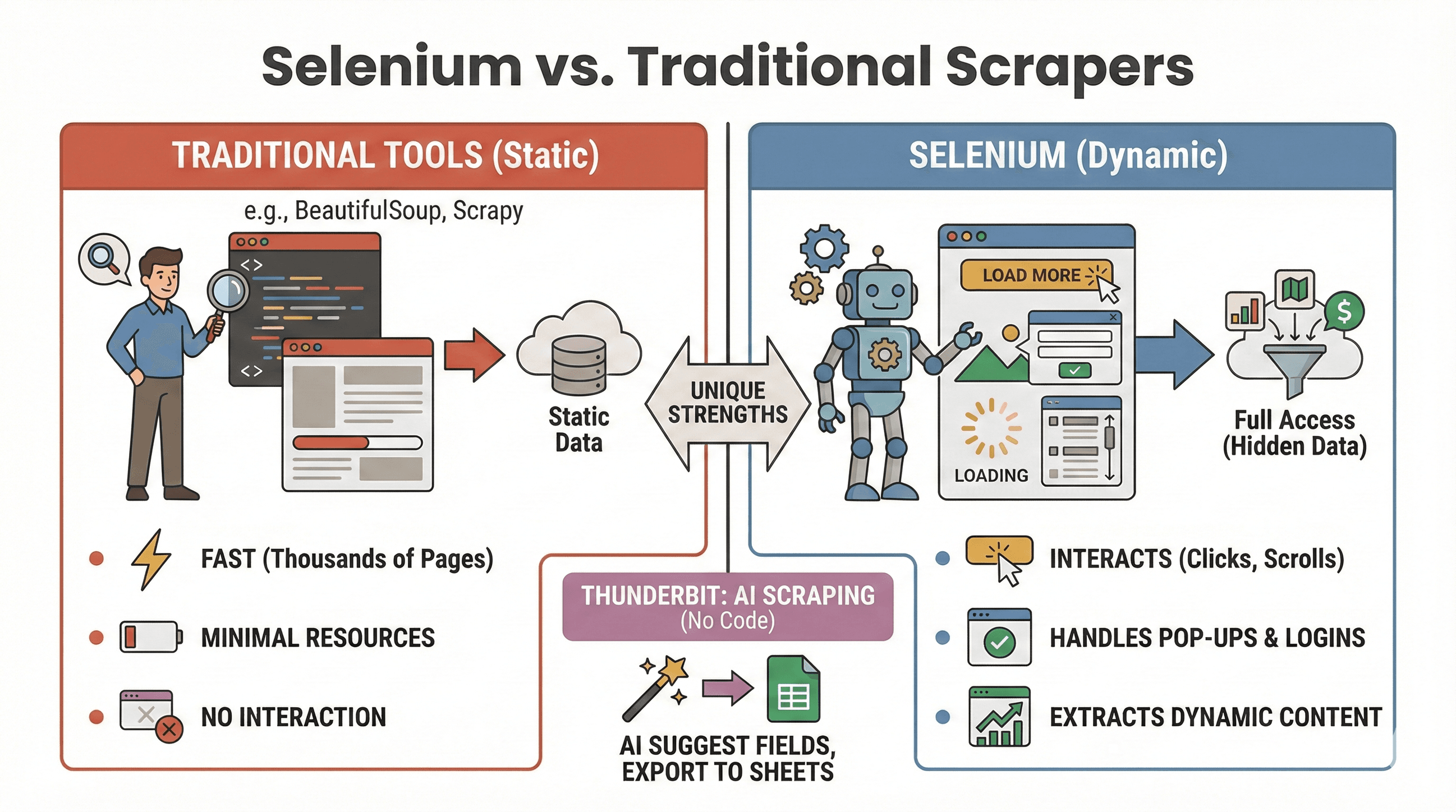 आइए बहस साफ़ करें: Selenium कब इस्तेमाल करें, और कब BeautifulSoup या Scrapy बेहतर रहेगा? यह रही एक त्वरित तुलना:
| टूल | सबसे अच्छा किसके लिए | JavaScript संभालता है? | गति और संसाधन उपयोग |
|---|---|---|---|
| Selenium | डायनेमिक/इंटरैक्टिव साइट्स | हाँ | धीमा, ज़्यादा मेमोरी लेता है |
| BeautifulSoup | साधारण स्थिर HTML स्क्रैपिंग | नहीं | बहुत तेज़, हल्का |
| Scrapy | बड़े पैमाने पर स्थिर साइट क्रॉलिंग | सीमित* | बहुत तेज़, async, कम RAM |
| Thunderbit | बिना कोड, बिज़नेस स्क्रैपिंग | हाँ (AI) | छोटे/मध्यम कामों के लिए तेज़ |
*Scrapy कुछ plugins के साथ डायनेमिक कंटेंट संभाल सकता है, लेकिन यह उसकी सबसे मज़बूत खासियत नहीं है (ScrapingBee)।
Selenium कब उपयोग करें:
- डेटा सिर्फ़ क्लिक, स्क्रॉल, या लॉगिन के बाद दिखाई देता है
- आपको पॉप-अप, अनंत स्क्रॉल, या डायनेमिक डैशबोर्ड के साथ इंटरैक्ट करना है
- स्थिर scrapers काम नहीं कर रहे
BeautifulSoup/Scrapy कब उपयोग करें:
- डेटा शुरुआती HTML में मौजूद है
- आपको हज़ारों पेज तेज़ी से स्क्रैप करने हैं
- आप कम से कम संसाधन उपयोग चाहते हैं
और अगर आप कोडिंग पूरी तरह छोड़ना चाहते हैं, तो Thunderbit आपको AI के साथ डायनेमिक साइट्स स्क्रैप करने देता है—बस “AI Suggest Fields” पर क्लिक करें और डेटा को Sheets, Notion, या Airtable में एक्सपोर्ट कर दें। (इस पर आगे और बात करेंगे।)
AI की मदद से किसी भी वेबसाइट को कैसे स्क्रैप करें Get Started Free
Selenium और Python के साथ वेब स्क्रैपिंग टास्क्स को ऑटोमेट करना
सच कहें तो: कोई भी सुबह 2 बजे उठकर स्क्रैपिंग स्क्रिप्ट चलाना नहीं चाहता। अच्छी बात यह है कि आप Python के scheduling tools या अपने ऑपरेटिंग सिस्टम के scheduler (जैसे Linux/Mac पर cron या Windows पर Task Scheduler) का उपयोग करके Selenium jobs को ऑटोमेट कर सकते हैं।
schedule लाइब्रेरी का उपयोग
import schedule
import time

def job():
    # यहाँ आपका स्क्रैपिंग कोड
    print("स्क्रैपिंग जारी है...")

schedule.every().day.at("09:00").do(job)

while True:
    schedule.run_pending()
    time.sleep(1)
या Cron के साथ (Linux/Mac)
हर घंटे चलाने के लिए इसे अपने crontab में जोड़ें:
0 * * * * python /path/to/your_script.py
ऑटोमेशन के लिए टिप्स:
- GUI पॉप-अप्स से बचने के लिए Selenium को headless mode में चलाएँ (नीचे देखें)।
- एरर लॉग करें और कुछ गड़बड़ होने पर खुद को अलर्ट भेजें।
- संसाधन मुक्त करने के लिए हमेशा
driver.quit()से ब्राउज़र बंद करें।
दक्षता बढ़ाना: तेज़ और अधिक भरोसेमंद Selenium स्क्रैपिंग के लिए टिप्स
Selenium शक्तिशाली है, लेकिन अगर सावधानी न बरती जाए तो यह धीमा और संसाधन-भारी हो सकता है। इसे तेज़ करने और आम परेशानियों से बचने के तरीके यहाँ हैं:
1. Headless Mode में चलाएँ
Chrome को सौ बार खुलते-बंद होते देखने की ज़रूरत नहीं। Headless mode ब्राउज़र को बैकग्राउंड में चलाता है:
from selenium.webdriver.chrome.options import Options

opts = Options()
opts.headless = True
driver = webdriver.Chrome(options=opts)
2. इमेज और अन्य अनावश्यक कंटेंट ब्लॉक करें
अगर आप सिर्फ़ टेक्स्ट स्क्रैप कर रहे हैं, तो इमेज लोड करने का क्या फायदा? पेज लोड तेज़ करने के लिए उन्हें ब्लॉक कर दें:
prefs = {"profile.managed_default_content_settings.images": 2}
opts.add_experimental_option("prefs", prefs)
3. असरदार लोकेटर का उपयोग करें
- जटिल XPath के बजाय ID या सरल CSS selectors को प्राथमिकता दें।
time.sleep()से बचें—उसकी जगह explicit waits (WebDriverWait) इस्तेमाल करें।
4. देरी को रैंडमाइज़ करें
मानव ब्राउज़िंग जैसा व्यवहार दिखाने और ब्लॉक होने से बचने के लिए यादृच्छिक pauses जोड़ें:
import random, time

time.sleep(random.uniform(1, 3))
5. User Agents और IPs रोटेट करें (ज़रूरत हो तो)
अगर आप बहुत ज़्यादा स्क्रैपिंग कर रहे हैं, तो अपना user agent string बदलते रहें और साधारण anti-bot उपायों से बचने के लिए proxies का विचार करें।
6. Sessions और Errors को संभालें
- Missing elements को आसानी से संभालने के लिए try/except blocks का उपयोग करें।
- डिबगिंग के लिए errors log करें और screenshots लें।
और अधिक optimization tips के लिए BrowserStack’s guide देखें।
उन्नत: संरचित डेटा एक्सपोर्ट के लिए Selenium को Thunderbit के साथ जोड़ना
अब आता है सबसे दिलचस्प हिस्सा—खासकर अगर आप डेटा cleanup और export में समय बचाना चाहते हैं।
Selenium से raw data स्क्रैप करने के बाद, आप Thunderbit का उपयोग करके:
- फ़ील्ड्स ऑटो-डिटेक्ट करें: Thunderbit का AI आपकी स्क्रैप की हुई पेजों या CSVs को पढ़कर column names सुझा सकता है (“AI Suggest Fields”)।
- Subpage scraping: अगर आपके पास URLs की सूची है (जैसे प्रोडक्ट पेज), तो Thunderbit हर पेज पर जाकर आपकी table को और विवरणों से समृद्ध कर सकता है—बिना अतिरिक्त कोड के।
- डेटा enrichment: चलते-चलते डेटा का अनुवाद, वर्गीकरण, या विश्लेषण करें।
- कहीं भी एक्सपोर्ट करें: Google Sheets, Airtable, Notion, CSV, या Excel में एक क्लिक से एक्सपोर्ट।
वर्कफ़्लो उदाहरण:
- Selenium का उपयोग करके प्रोडक्ट URLs और titles की एक सूची स्क्रैप करें।
- डेटा को CSV में एक्सपोर्ट करें।
- Thunderbit खोलें, अपना CSV इम्पोर्ट करें, और AI को फ़ील्ड्स सुझाने दें।
- Thunderbit की subpage scraping से हर प्रोडक्ट URL से अतिरिक्त विवरण (जैसे images या specs) निकालें।
- अपने अंतिम, structured dataset को Sheets या Notion में एक्सपोर्ट करें।
यह कॉम्बिनेशन घंटों की manual cleanup बचाता है और आपको messy data से जूझने के बजाय analysis पर ध्यान देने देता है। इस वर्कफ़्लो के बारे में और जानने के लिए Thunderbit’s Selenium guide देखें।
Thunderbit AI के साथ Selenium डेटा एक्सपोर्ट करें
Selenium वेब स्क्रैपिंग के लिए सर्वोत्तम अभ्यास और समस्या-समाधान
वेब स्क्रैपिंग कुछ-कुछ मछली पकड़ने जैसी है: कभी बड़ी पकड़ मिलती है, कभी आप घास-फूस में उलझ जाते हैं। अपने scripts को भरोसेमंद—और नैतिक—बनाए रखने का तरीका यह है:
सर्वोत्तम अभ्यास
- robots.txt और site terms का सम्मान करें: हमेशा जाँचें कि स्क्रैपिंग की अनुमति है या नहीं।
- अपनी requests की गति सीमित करें: सर्वर पर बोझ न डालें—देरी जोड़ें और HTTP 429 errors पर नज़र रखें।
- जब API उपलब्ध हो, उसका उपयोग करें: अगर डेटा API के माध्यम से सार्वजनिक है, तो उसी का उपयोग करें—यह अधिक सुरक्षित और भरोसेमंद है।
- सिर्फ़ सार्वजनिक डेटा स्क्रैप करें: व्यक्तिगत या संवेदनशील जानकारी से बचें, और privacy laws का ध्यान रखें।
- पॉप-अप और CAPTCHAs संभालें: पॉप-अप बंद करने के लिए Selenium का उपयोग करें, लेकिन CAPTCHAs के साथ सावधानी बरतें—उन्हें ऑटोमेट करना कठिन होता है।
- User agents और delays को रैंडमाइज़ करें: इससे detection और blocking से बचने में मदद मिलती है।
आम एरर और उनके समाधान
| एरर | इसका मतलब क्या है | कैसे ठीक करें |
|---|---|---|
NoSuchElementException | एलिमेंट नहीं मिल रहा | अपना locator दोबारा जाँचें; waits का उपयोग करें |
| Timeout errors | पेज या एलिमेंट बहुत देर से लोड हुआ | wait समय बढ़ाएँ; नेटवर्क स्पीड जाँचें |
| Driver/browser mismatch | Selenium ब्राउज़र लॉन्च नहीं कर पा रहा | अपने ड्राइवर और ब्राउज़र वर्ज़न अपडेट करें |
| Session crashes | ब्राउज़र अप्रत्याशित रूप से बंद हो गया | headless mode का उपयोग करें; संसाधनों को संभालें |
और अधिक समस्या-समाधान टिप्स के लिए Thunderbit’s Selenium tutorial देखें।
निष्कर्ष और मुख्य बातें
डायनेमिक वेब स्क्रैपिंग अब सिर्फ़ hardcore developers के लिए नहीं रही। Python Selenium के साथ आप किसी भी ब्राउज़र को ऑटोमेट कर सकते हैं, सबसे मुश्किल JavaScript-heavy साइट्स के साथ इंटरैक्ट कर सकते हैं, और वह डेटा निकाल सकते हैं जिसकी आपके व्यवसाय को ज़रूरत है—चाहे वह sales के लिए हो, research के लिए, या सिर्फ़ जिज्ञासा मिटाने के लिए। याद रखें:
- डायनेमिक, इंटरैक्टिव साइट्स के लिए Selenium सबसे उपयुक्त टूल है।
- तीन मुख्य चरण: सेटअप, ढूँढना, निकालना और सेव करना।
- नियमित डेटा अपडेट के लिए अपने scripts को ऑटोमेट करें।
- headless mode, स्मार्ट waits, और प्रभावी locators के साथ गति और भरोसेमंदता बढ़ाएँ।
- आसान data structuring और export के लिए Selenium को Thunderbit के साथ जोड़ें—खासकर तब जब आप spreadsheet की झंझट से बचना चाहते हों।
खुद आज़माने के लिए तैयार हैं? ऊपर दिए गए code examples से शुरू करें, और जब आप अपनी scraping को अगले स्तर पर ले जाने के लिए तैयार हों, तो तुरंत AI-चालित data cleanup और export के लिए Thunderbit आज़माएँ। और अगर आप और पढ़ना चाहते हैं, तो deep dives, tutorials, और web automation की ताज़ा जानकारियों के लिए Thunderbit Blog देखें।
हैप्पी स्क्रैपिंग—और आपके selectors हमेशा वही ढूँढें जो आप ढूँढ रहे हैं।
Thunderbit AI वेब स्क्रैपर मुफ़्त में आज़माएँ Get Started Free
अक्सर पूछे जाने वाले प्रश्न
1. वेब स्क्रैपिंग के लिए मुझे BeautifulSoup या Scrapy की बजाय Selenium क्यों उपयोग करना चाहिए?
Selenium डायनेमिक वेबसाइटों को स्क्रैप करने के लिए आदर्श है, जहाँ कंटेंट यूज़र एक्शन या JavaScript execution के बाद लोड होता है। BeautifulSoup और Scrapy स्थिर HTML के लिए तेज़ होते हैं, लेकिन वे dynamic elements के साथ इंटरैक्ट नहीं कर सकते या क्लिक और स्क्रॉल को सिमुलेट नहीं कर सकते।
2. मैं अपने Selenium scraper को तेज़ कैसे बना सकता हूँ?
Headless mode का उपयोग करें, इमेज और अनावश्यक resources ब्लॉक करें, प्रभावी locators इस्तेमाल करें, और मानव ब्राउज़िंग जैसा व्यवहार दिखाने के लिए रैंडम देरी जोड़ें। और सुझावों के लिए BrowserStack’s guide देखें।
3. क्या मैं Selenium scraping tasks को अपने-आप चलने के लिए शेड्यूल कर सकता हूँ?
हाँ! निर्धारित अंतराल पर scripts चलाने के लिए Python की schedule लाइब्रेरी या अपने OS के scheduler (cron या Task Scheduler) का उपयोग करें। स्क्रैपिंग को ऑटोमेट करने से आपका डेटा अपडेटेड रहता है।
4. Selenium से स्क्रैप किए गए डेटा को एक्सपोर्ट करने का सबसे अच्छा तरीका क्या है?
डेटा को CSV या Excel में सेव करने के लिए Pandas का उपयोग करें। अधिक उन्नत exports (Google Sheets, Notion, Airtable) के लिए अपना डेटा Thunderbit में इम्पोर्ट करें और उसके एक-क्लिक export फीचर्स का उपयोग करें।
5. Selenium में पॉप-अप और CAPTCHAs को कैसे संभालूँ?
आप उनके close buttons ढूँढकर और क्लिक करके पॉप-अप बंद कर सकते हैं। CAPTCHAs बहुत कठिन होते हैं—अगर वे मिलें, तो manual workaround या captcha-solving service पर विचार करें, और हमेशा site terms of service का सम्मान करें।
और अधिक स्क्रैपिंग ट्यूटोरियल, AI ऑटोमेशन टिप्स, या बिज़नेस डेटा टूल्स की ताज़ा जानकारी चाहते हैं? Thunderbit Blog को सब्सक्राइब करें या hands-on demos के लिए हमारा YouTube channel देखें।
और जानें




