

क्या कभी आपके मैनेजर ने आपको PDF फाइलों का एक ढेर थमा दिया है और उनसे बिल्कुल सही, अच्छी तरह फ़ॉर्मैट किया हुआ डेटा निकालने को कहा है? यह काम मैन्युअल तरीके से करना देर रात तक काम करने का पक्का तरीका है। PDF से डेटा निकालना वाकई झंझट भरा हो सकता है, क्योंकि वेब डेटा के उलट PDFs में अक्सर फ़ॉर्मैटिंग एक जैसी नहीं होती। कुछ PDFs में टेबल होती हैं, कुछ सिर्फ इमेज या स्कैन किए हुए दस्तावेज़ होते हैं, इसलिए सीधे एक्सट्रैक्शन करना काफ़ी मुश्किल हो जाता है।
AI की मदद से किसी भी वेबसाइट से डेटा स्क्रैप करें Get Started Free
उदाहरण के लिए, अगर आप किसी PDF से ईमेल पते निकालना चाहते हैं, तो कुछ इमेज फ़ॉर्मैट में हो सकते हैं, जबकि कुछ जटिल कैरेक्टर एन्कोडिंग में छिपे होते हैं। यह उदाहरण देखें: {john.doe,jane.doe}@example.com। इसका असल मतलब दो अलग-अलग ईमेल हैं: john.doe@example.com और jane.doe@example.com। और फिर {first.last}@example.com भी है, जहाँ आप "first" और "last" की जगह लेखक का पहला और अंतिम नाम रखते हैं। पारंपरिक टेक्स्ट-रिकग्निशन टूल्स यहाँ काम नहीं आएँगे। यहीं PDF Scraper जैसा उपयोगी टूल काम आता है और दिन बचा लेता है।
PDF Scraper क्या है
PDF Scraper एक शानदार टूल है जो PDF फाइलों से अपने-आप डेटा निकालता है और टेबल तथा टेक्स्ट जैसी सामग्री को आपके ज़रूरी फ़ॉर्मैट, जैसे Excel, CSV या JSON में बदल देता है। आसान शब्दों में, यह थकाऊ कॉपी-पेस्ट वाले काम को एक-क्लिक समाधान में बदल देता है।
ज़रा सोचिए, आपके पास इनवॉइस, कॉन्ट्रैक्ट, अकादमिक पेपर, या फिर स्कैन किए हुए PDF का ढेर है, जिन्हें मैन्युअल रूप से टाइप करने में घंटों लग जाएँगे। PDF Scraper के साथ आपको बस फाइल अपलोड करनी है, और कुछ ही सेकंड में डेटा निकाल लिया जाता है—इससे समय और मेहनत दोनों बचते हैं और सटीकता भी बनी रहती है। मैन्युअल डेटा एंट्री की परेशानी को अलविदा कहिए।
अगर आपके PDF में टेबल, लिंक और इमेज जैसे कई तरह के डेटा हैं, तो इसे AI PDF Scraper पर छोड़ दीजिए। AI PDF Scrapers बड़े भाषा मॉडल (LLM) का उपयोग करते हैं, जो टेक्स्ट, इमेज और टेबल को एक साथ प्रोसेस कर सकते हैं और बेहतरीन परिणाम देते हैं।
AI PDF Scraper के फायदे सिर्फ़ दक्षता और सटीकता तक सीमित नहीं हैं; इसकी लचीलापन इसे बिना तनाव वाला विकल्प बनाती है। चाहे स्कैन किए गए दस्तावेज़ हों, इमेज हों या बहुभाषी PDFs, AI सब कुछ आसानी से संभाल लेता है। कई शानदार AI टूल उपलब्ध हैं, जैसे Thunderbit, ChatGPT और ChatPDF, जिनमें अलग-अलग ज़रूरतों के लिए खास सुविधाएँ हैं। चाहे आपको जल्दी से डेटा निकालना हो या जटिल दस्तावेज़ों का विश्लेषण करना हो, सही टूल चुनने से आपका काम आसान और ज़्यादा प्रभावी हो सकता है।
इसे आज़माइए: AI की मदद से PDFs से डेटा निकालें
इसे आज़माइए! आप क्लिक कर सकते हैं, एक्सप्लोर कर सकते हैं, और वर्कफ़्लो को चलते-चलते चला सकते हैं।
सही PDF Scraper कैसे चुनें
PDF Scraper चुनना कार खरीदने जैसा है; सबसे अच्छा वही होता है जो आपकी ज़रूरतों के हिसाब से सही बैठे। इन बातों पर ध्यान दें:
| विशेषता | विवरण |
|---|---|
| सटीकता और स्थिरता | जाँचें कि टूल डेटा को कितनी सटीकता से निकालता है, खासकर महत्वपूर्ण जानकारी के लिए। |
| आउटपुट फ़ॉर्मैट | सुनिश्चित करें कि टूल आपके ज़रूरी आउटपुट फ़ॉर्मैट, जैसे Excel, CSV या JSON, सपोर्ट करता हो। |
| अन्य टूल्स के साथ इंटीग्रेशन | अगर आपको कंपनी के सिस्टम से कनेक्ट करना है, तो देखें कि इंटीग्रेशन सपोर्ट सहज है या नहीं। |
| यूज़र-फ़्रेंडली इंटरफ़ेस | आम उपयोगकर्ताओं के लिए आसान टूल बेहतर होता है, जबकि ज़्यादा जटिल टूल टेक टीमों के लिए उपयुक्त हो सकते हैं। |
अलग-अलग टूल्स की अपनी-अपनी खूबियाँ होती हैं, और सही टूल चुनने से आपकी उत्पादकता में काफ़ी बढ़ोतरी हो सकती है। यहाँ तीन लोकप्रिय PDF Scrapers हैं, जिनमें अलग-अलग ज़रूरतों के लिए अपनी-अपनी विशेषताएँ हैं:
| टूल | फायदे | कमियाँ |
|---|---|---|
| Thunderbit | तेज़ एक्सट्रैक्शन; ब्राउज़र एक्सटेंशन के रूप में इस्तेमाल करना आसान; टीम सहयोग के लिए बेहतरीन | डेटा प्रोसेसिंग स्केल सीमित |
| ChatPDF | इस्तेमाल में आसान, एक ही PDF पर चैट-स्टाइल प्रश्नोत्तर | CSV/Excel/JSON का मूल एक्सपोर्ट नहीं — जवाब चैट में ही रहते हैं |
| ChatGPT | जटिल अर्थ-सम्बंधित सामग्री के साथ लचीला, व्यापक उपयोग | हर बार मैन्युअल प्रॉम्प्ट इनपुट करना पड़ता है |
AI PDF Scraper के साथ शुरुआत कैसे करें
Thunderbit
क्या आप बहुत ज़्यादा समय और मेहनत लगाए बिना PDFs से जल्दी डेटा निकालना चाहते हैं? Thunderbit आपके लिए है। इसका इस्तेमाल आसान है, और बस एक क्लिक में आपका काम हो जाता है। जटिल PDF डेटा को अपनी ज़रूरत के फ़ॉर्मैट में आसानी से बदलने के लिए ये चरण अपनाएँ, जिससे आपकी कार्यक्षमता काफ़ी बढ़ जाएगी:
-
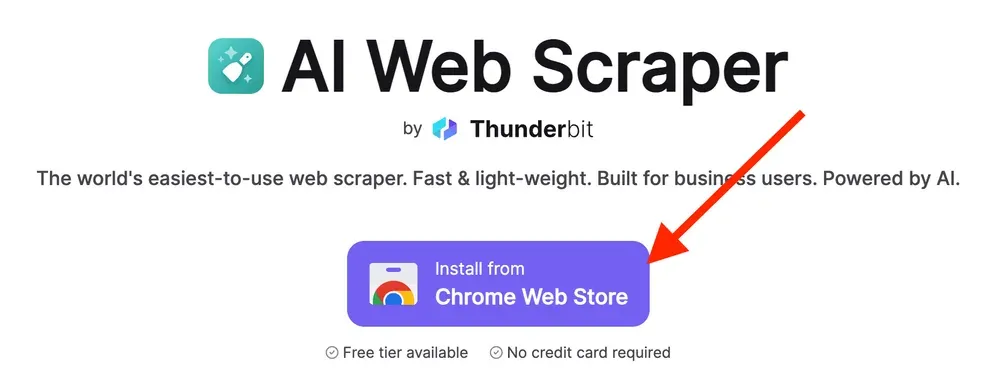
Thunderbit को Chrome में जोड़ें और साइन अप करें:
Thunderbit आधिकारिक वेबसाइट पर जाएँ और Thunderbit एक्सटेंशन को अपने Chrome ब्राउज़र में जोड़ें। Google अकाउंट या किसी और ईमेल से साइन अप करें।
-
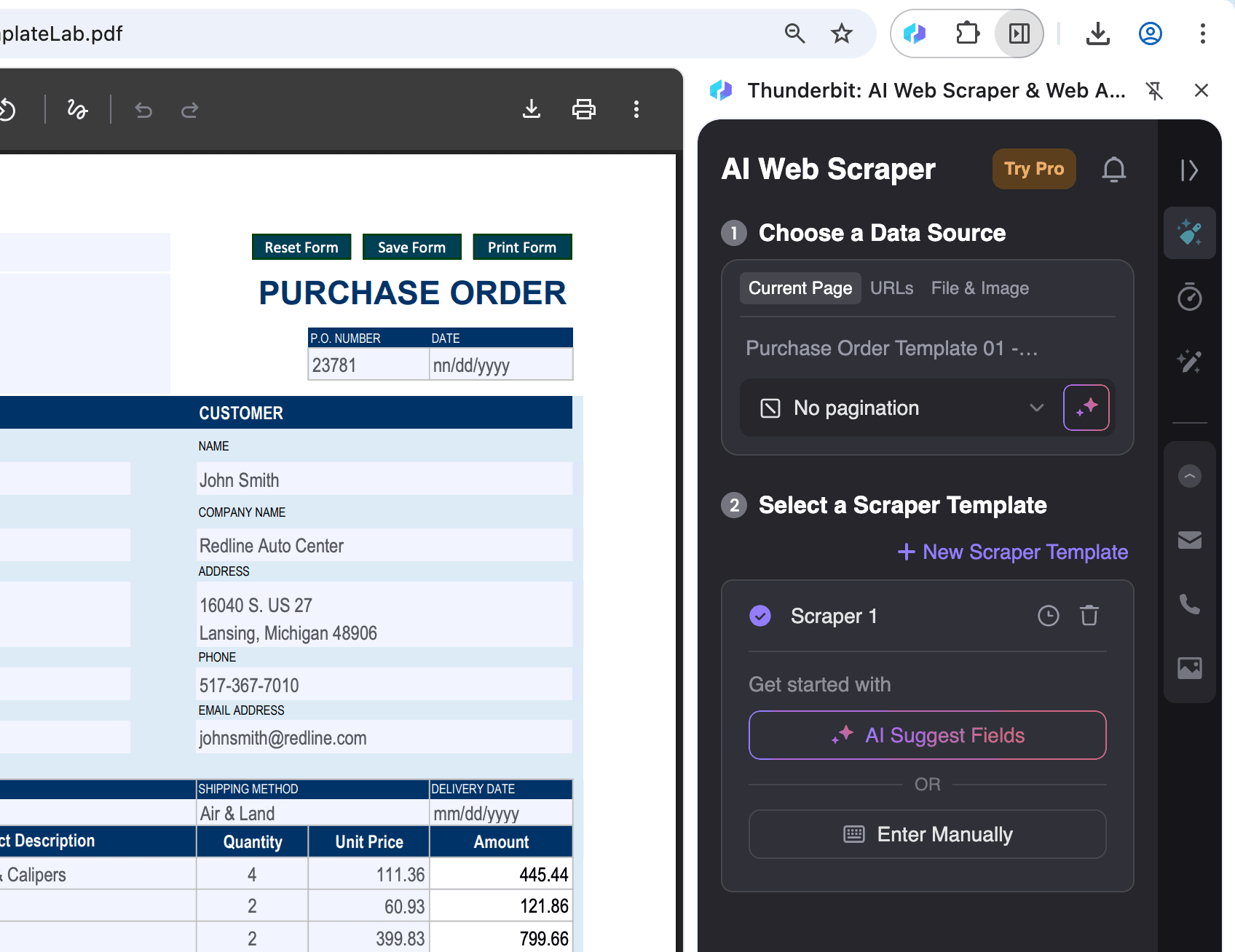
PDF को Chrome में खोलें:
जिस PDF फाइल से डेटा निकालना है, उसे Chrome में खोलें और ऊपर दाईं ओर Thunderbit आइकन पर क्लिक करें।
-
आउटपुट फ़ॉर्मैट चुनें और एक्सपोर्ट करें:
AI Suggest Columns चुनने के बाद, आप ज़रूरत के अनुसार डेटा को फ़िल्टर या एडजस्ट कर सकते हैं। फिर अपना पसंदीदा एक्सपोर्ट फ़ॉर्मैट (CSV, Google Sheets, Airtable या Notion) चुनें और डेटा एक्सपोर्ट करने के लिए Scrape पर क्लिक करें।
 एक्सपोर्ट किया गया डेटा आसानी से Notion, Airtable या Google Sheets से सीधे जोड़ा जा सकता है, जिससे टीम सहयोग आसान हो जाता है।
Thunderbit एक सरल PDF डेटा-एक्सट्रैक्शन टूल है, जो आपको PDF फाइलों से ज़रूरी डेटा जल्दी निकालने और उसे उपयोगी फ़ॉर्मैट में बदलने देता है। चाहे व्यक्तिगत उपयोग हो या टीम सहयोग, Thunderbit आपकी उत्पादकता को काफ़ी बढ़ा सकता है और डेटा एक्सट्रैक्शन को आसान व सुविधाजनक बना सकता है।
ChatPDF
अगर आपको PDFs को बड़े पैमाने पर प्रोसेस करना है और पूरा डेटा नहीं, बल्कि सिर्फ़ कुछ खास महत्वपूर्ण जानकारी निकालनी है, तो ChatPDF एक बढ़िया सहायक है। यह आपको संवादात्मक तरीके से डेटा निकालने देता है, इसलिए यह शुरुआती उपयोगकर्ताओं के लिए भी उपयुक्त है।
ChatPDF का इस्तेमाल करके PDF डेटा निकालने का तरीका:
- ChatPDF वेबसाइट पर जाएँ: ChatPDF वेबसाइट या संबंधित प्लेटफ़ॉर्म पेज खोलें।
- PDF फाइलें अपलोड करें: "Upload File" बटन पर क्लिक करके PDF दस्तावेज़ को ड्रैग-एंड-ड्रॉप करें या चुनें जिसे आप विश्लेषित करना चाहते हैं। यह कॉन्ट्रैक्ट, पेपर या वित्तीय विवरण जैसी कई फाइल प्रकारों को सपोर्ट करता है।
- PDF का विश्लेषण करें: अपलोड होने के बाद, ChatPDF अपने-आप फाइल की सामग्री को पार्स कर एक संरचित दस्तावेज़-सारांश तैयार करेगा। फिर आप निकाली गई महत्वपूर्ण जानकारी देख सकते हैं।
- इंटरैक्टिव प्रश्न पूछें: इनपुट बॉक्स में ऐसे प्रश्न लिखें जैसे "इस रिपोर्ट का निष्कर्ष क्या है?" या "इनवॉइस में दर्ज कुल राशि कितनी है?" ChatPDF आपके प्रश्न के आधार पर संबंधित सामग्री निकाल देगा।
- जवाब कॉपी करें: ChatPDF जवाब चैट विंडो के अंदर देता है। उत्तर को स्प्रेडशीट, डॉक या अपनी टेबल में कॉपी करें — बहुत संरचित आउटपुट (साफ़ CSV/JSON, कई फाइलों में एक जैसे कॉलम) के लिए Thunderbit या स्थिर प्रॉम्प्ट के साथ ChatGPT बेहतर विकल्प है।
ChatPDF एक इंटरैक्टिव अनुभव देता है, इसलिए यह दस्तावेज़ की जानकारी जल्दी ढूँढ़ने, जैसे महत्वपूर्ण विवरण खोजने या दस्तावेज़ की सामग्री का सार बनाने के लिए विशेष रूप से उपयोगी है।
ChatGPT
ChatGPT जटिल अर्थ-सम्बंधित डेटा, जैसे कानूनी दस्तावेज़ों की धाराओं का विश्लेषण, को संभालने में बेहतरीन है। यह टूल बहुत लचीला है, जिससे आप खास डेटा निकालने या सामग्री का विश्लेषण करने के लिए प्रॉम्प्ट्स को अपनी ज़रूरत के मुताबिक ढाल सकते हैं। हालाँकि, समान कार्यों के लिए आपको वही प्रॉम्प्ट बार-बार इस्तेमाल करना पड़ता है, और प्रॉम्प्ट लिखने की अच्छी समझ भी चाहिए।
यहाँ एक पहले से लिखा हुआ प्रॉम्प्ट है, जिसे आप अपनी ज़रूरत के अनुसार बदल सकते हैं (याद रहे, कॉलम्स को उस जानकारी से बदल दें जिसे आप निकालना चाहते हैं):
अब आप एक PDF scraper हैं, आपका काम यह है कि जब आपको एक PDF दी जाए, तो आप उपयोगकर्ता द्वारा दिए गए कॉलम्स के आधार पर उसकी सामग्री निकालें। आपका आउटपुट एक CSV फ़ाइल होना चाहिए।

यहाँ कॉलम्स हैं:

1. नाम
2. ईमेल
3. फ़ोन नंबर
4. ...
- रजिस्टर करें या लॉग इन करें: ChatGPT वेबसाइट खोलें और खाता बनाएँ। अगर आपका पहले से खाता है, तो बस लॉग इन करें।
- PDF अपलोड करें और क्वेरी दर्ज करें: इनपुट बॉक्स में सीधे अपनी क्वेरी लिखें; जितनी विशिष्ट होगी, उतना अच्छा। उदाहरण के लिए: "इस PDF दस्तावेज़ में तीन चार्ट हैं, उन्हें टेबल के रूप में एक्सपोर्ट करें।"
- परिणामों की समीक्षा और समायोजन करें: जाँचें कि उत्तर आपकी अपेक्षाओं के अनुरूप है या नहीं। ज़रूरत हो तो फ़ॉलो-अप प्रश्न पूछकर या प्रॉम्प्ट समायोजित करके परिणामों को और बेहतर बनाएँ।
- डेटा को Excel या CSV के रूप में एक्सपोर्ट करें: अगर ChatGPT से निकला डेटा वही है जो आप चाहते हैं, तो इनपुट बॉक्स में लिखें: "इस डेटा को Excel या CSV के रूप में एक्सपोर्ट करें।"
- परिणाम सहेजें: ChatGPT द्वारा दिए गए फाइल लिंक पर क्लिक करके फाइल डाउनलोड करें।
AI PDF Scraper के वास्तविक उपयोग के मामले
AI PDF Scraper आपके काम में एक बहुमुखी सहायक की तरह है, चाहे आप इनवॉइस, कॉन्ट्रैक्ट, वित्तीय रिपोर्ट या खरीद आदेशों से काम कर रहे हों। यहाँ कुछ व्यावहारिक परिदृश्य दिए गए हैं जहाँ यह खास तौर पर उपयोगी है:
इनवॉइस और रसीद प्रोसेसिंग
कंपनी की इनवॉइस और रसीदों को बैच में प्रोसेस करें, और वर्गीकरण तथा संग्रहण के लिए राशि और तारीख जैसी महत्वपूर्ण जानकारी निकालें।
- Thunderbit लॉन्च करें, AI Web Scraper पर क्लिक करें, और फिर Bulk Pages चुनें
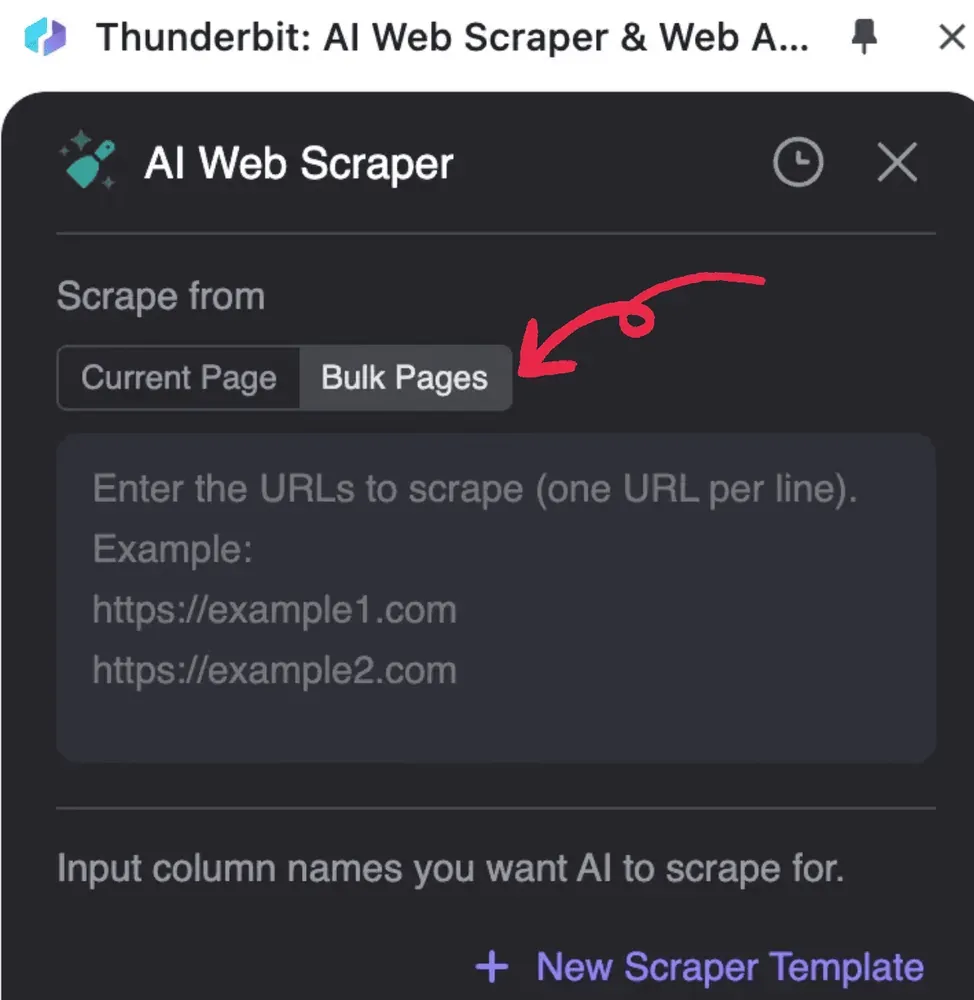 2. जिन PDF URLs को प्रोसेस करना है, उन्हें दर्ज करें, एक पंक्ति में एक URL
 3. AI Suggest Columns पर क्लिक करें (AI PDF पढ़कर बताएगा कि डेटा को कैसे संरचित करना है)
4. Scrape पर क्लिक करें और डेटा एक्सपोर्ट करें
3. AI Suggest Columns पर क्लिक करें (AI PDF पढ़कर बताएगा कि डेटा को कैसे संरचित करना है)
4. Scrape पर क्लिक करें और डेटा एक्सपोर्ट करें
खरीद आदेश प्रोसेसिंग
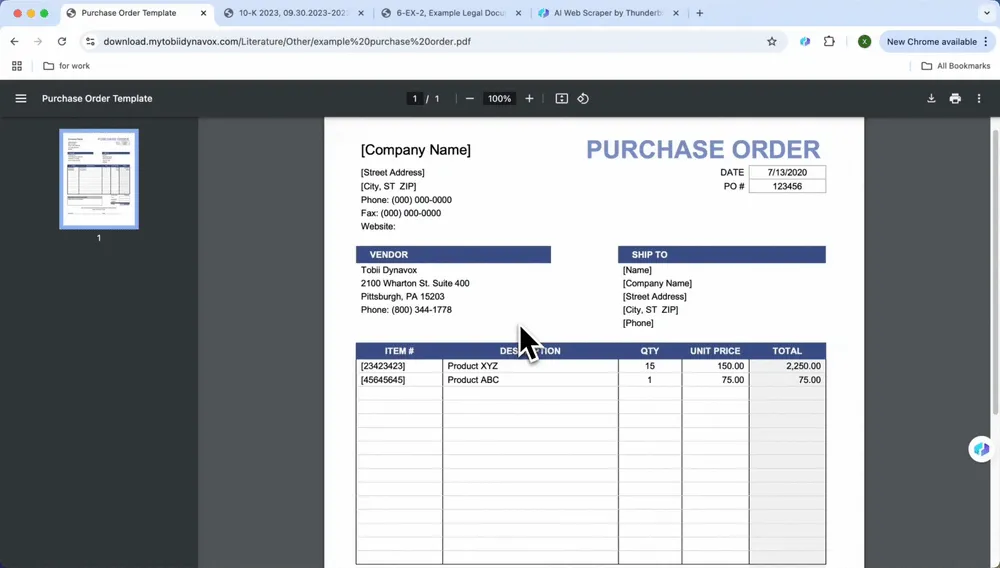
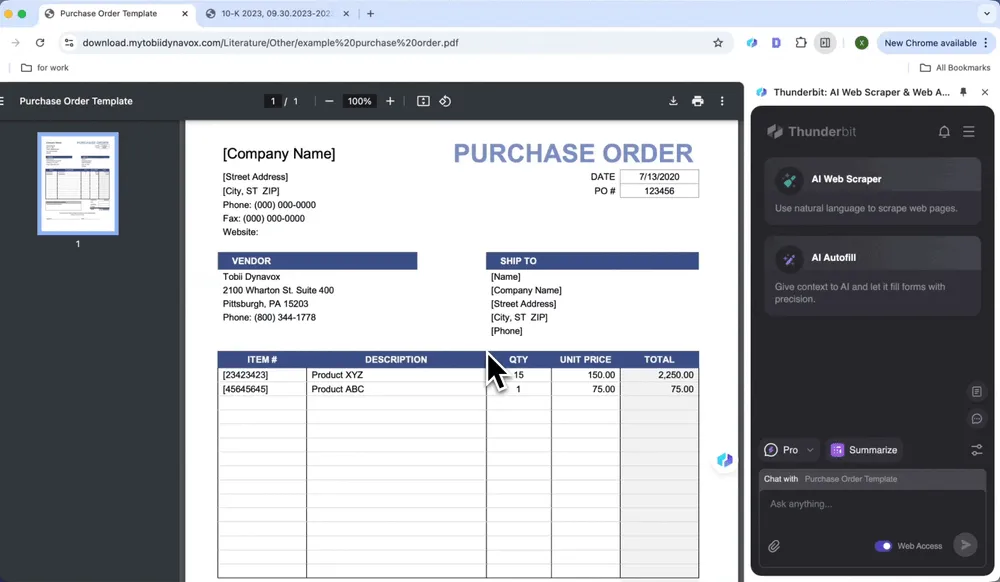
खरीद आदेशों में आइटम, मात्रा और यूनिट प्राइस को अपने-आप पहचानें, मानकीकृत डेटा रिकॉर्ड बनाएँ और PDFs से डेटा निकालें, जिससे मैन्युअल प्रोसेसिंग का समय बचे।
- खरीद आदेश को Chrome में खोलें और Thunderbit लॉन्च करें
- AI Web Scraper पर क्लिक करें, फिर AI Suggest Columns
- तैयार सूची के नामों की समीक्षा करें और Scrape पर क्लिक करें
- Download CSV पर क्लिक करें
वित्तीय डेटा एक्सट्रैक्शन
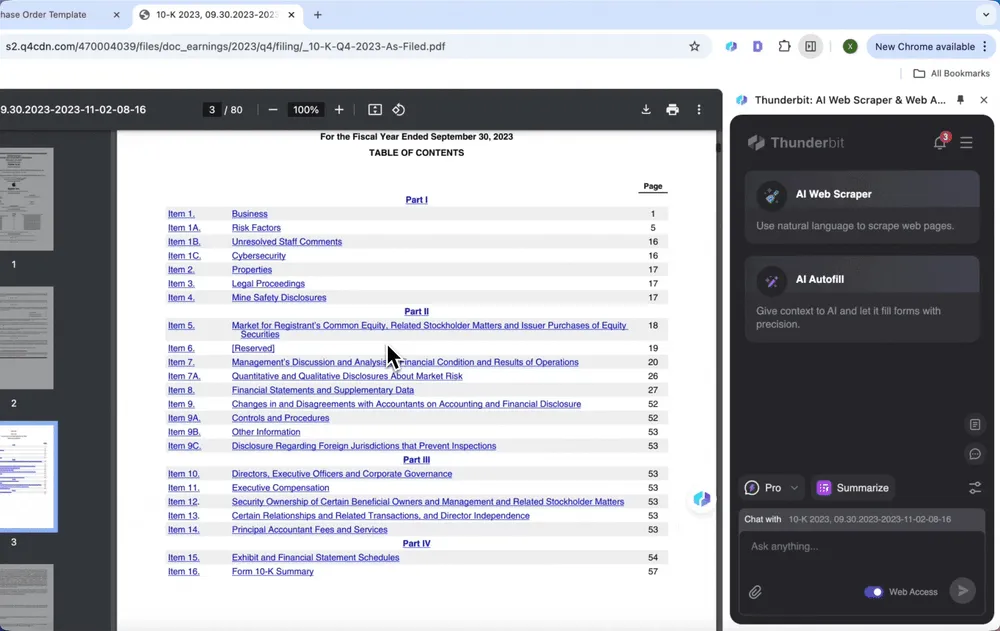
वित्तीय रिपोर्टों से एक क्लिक में डेटा निकालें, जैसे प्रॉफिट मार्जिन और बिक्री के आँकड़े, और थकाऊ मैन्युअल समीक्षा की ज़रूरत खत्म करें।
- वित्तीय रिपोर्ट को Chrome में खोलें और Thunderbit लॉन्च करें
- Summarize पर क्लिक करें
- टेक्स्ट और टेबल सामग्री सहित महत्वपूर्ण जानकारी का सार अपने-आप जनरेट करें
ऑटो-जेनरेटेड सार से संतुष्ट नहीं हैं? आप जिस प्रोजेक्ट जानकारी को चाहते हैं, उसे मैन्युअल रूप से दर्ज कर सकते हैं।
- वित्तीय रिपोर्ट को Chrome में खोलें और Thunderbit लॉन्च करें
- AI Web Scraper पर क्लिक करें, और जिन प्रोजेक्ट नामों की ज़रूरत हो, जैसे Net Income, Sales आदि, उन्हें दर्ज करें
- Scrape पर क्लिक करें, आउटपुट Table
कानूनी दस्तावेज़ विश्लेषण
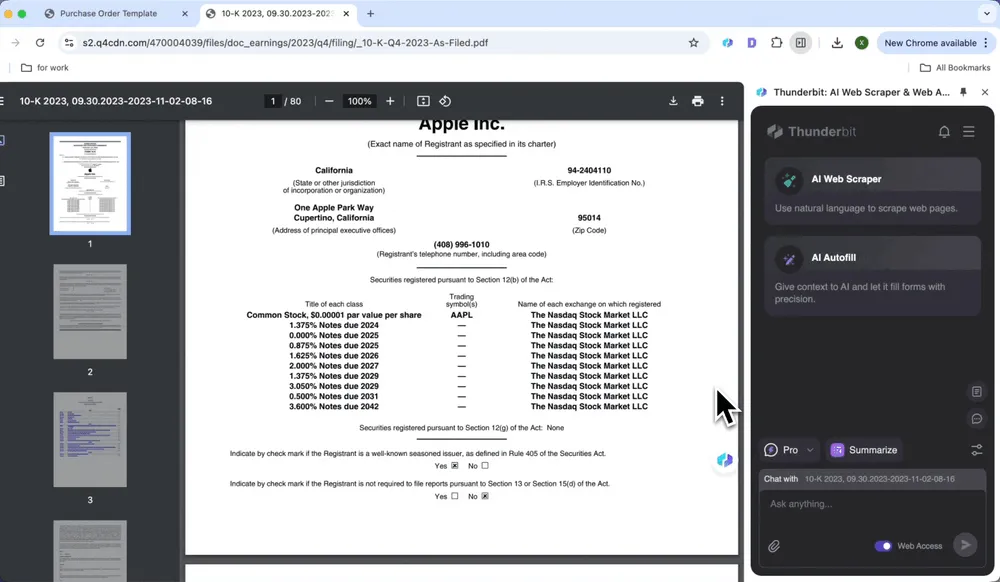
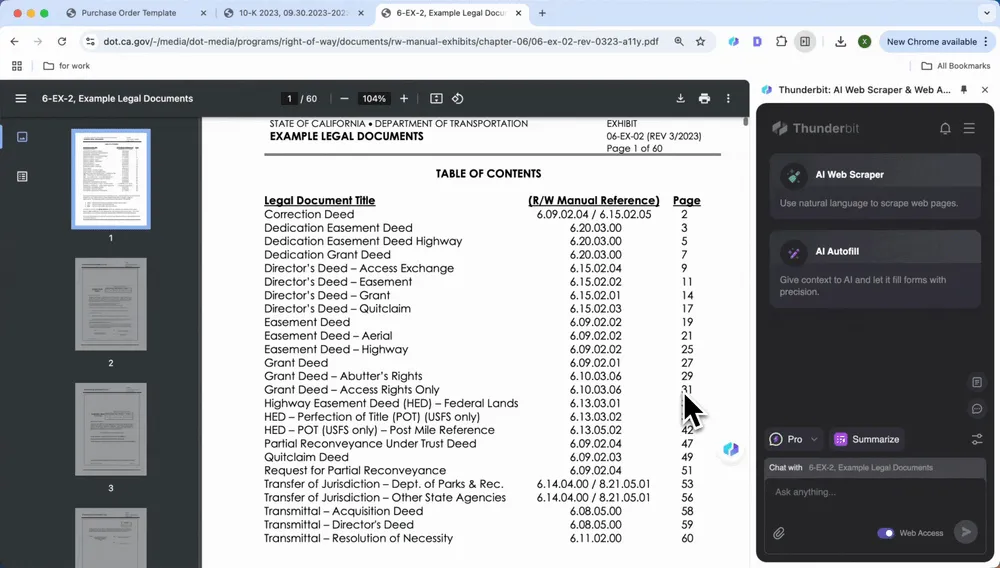
कॉन्ट्रैक्ट और एग्रीमेंट की धाराओं से जूझ रहे हैं? AI टूल्स भुगतान शर्तें, उल्लंघन धाराएँ, अनुबंध अवधि और अन्य महत्वपूर्ण बिंदुओं को तेज़ी से पहचान सकते हैं। इन्हें एक क्लिक में निकालकर संक्षिप्त सार या धाराओं की सूची तैयार करें, जिससे समय बचे और कोई विवरण छूटे नहीं।
वित्तीय रिपोर्ट से महत्वपूर्ण जानकारी निकालने की तरह, आप PDF खोलकर Summarize पर क्लिक कर सकते हैं और भुगतान शर्तें, उल्लंघन धाराएँ, अनुबंध अवधि तथा अन्य महत्वपूर्ण जानकारी एक क्लिक में देख सकते हैं।
सामान्य प्रश्न
-
क्या मैं एक साथ कई PDFs से डेटा निकाल सकता हूँ?
हाँ, उन्नत PDF scraping टूल उपयोगकर्ताओं को एक साथ कई PDFs से डेटा निकालने की सुविधा देते हैं। यह बैच-प्रोसेसिंग क्षमता मैन्युअल तरीकों की तुलना में वर्कफ़्लो को काफ़ी तेज़ कर देती है।
-
क्या PDF Scraper मुफ़्त है?
हाँ, कई मुफ़्त PDF scraper टूल उपलब्ध हैं। Thunderbit और ChatPDF जैसे कई ऑनलाइन टूल मुफ़्त पेज एक्सट्रैक्शन और डेटा एक्सट्रैक्शन सुविधाएँ देते हैं। कुछ उन्नत सुविधाओं के लिए भुगतान करना पड़ सकता है, लेकिन मूल डेटा-एक्सट्रैक्शन क्षमताएँ आम तौर पर मुफ़्त होती हैं।
-
क्या PDF scraper इस्तेमाल करने के लिए प्रोग्रामिंग ज्ञान चाहिए?
नहीं, Thunderbit जैसे कई AI PDF scrapers गैर-प्रोग्रामर्स के लिए बनाए गए हैं। ये उपयोगकर्ता-अनुकूल इंटरफ़ेस देते हैं, जिससे आप कुछ ही क्लिक में फाइलें अपलोड कर सकते हैं और डेटा निकाल सकते हैं।
-
PDF scraper से किन प्रकार के दस्तावेज़ प्रोसेस किए जा सकते हैं?
PDF scrapers इनवॉइस, कॉन्ट्रैक्ट, वित्तीय रिपोर्ट, अकादमिक पेपर और PDF फाइलों में मौजूद अन्य किसी भी संरचित या अर्ध-संरचित सामग्री को संभाल सकते हैं।
-
क्या PDF scraper इस्तेमाल करते समय मेरा डेटा सुरक्षित रहता है?
भरोसेमंद PDF scraping टूल उपयोगकर्ता सुरक्षा को प्राथमिकता देते हैं और अक्सर GDPR जैसी नियमावली का पालन करते हैं। वे आम तौर पर आपका डेटा एन्क्रिप्टेड सर्वरों पर संग्रहीत करते हैं और आपकी अनुमति के बिना उसे एक्सेस नहीं करते।
-
क्या PDF से डेटा निकालने के और तरीके भी हैं?
मैन्युअल एंट्री और Python scripting के अलावा PDF फाइलों से डेटा निकालने के कई तरीके हैं। इनमें PDF converters का उपयोग करके फाइलों को Excel या CSV जैसे फ़ॉर्मैट में बदलना, Tabula और Excalibur जैसे विशेष PDF डेटा-एक्सट्रैक्शन टूल्स का उपयोग करना, native और scanned दोनों PDFs के लिए optical character recognition (OCR) के साथ AI-चालित समाधान, और Extractous तथा PymuPDF4llm जैसे open-source टूल्स शामिल हैं, जो प्रभावी डेटा एक्सट्रैक्शन के लिए बनाए गए हैं। हर तरीके के अपने फायदे और कमियाँ हैं, इसलिए चुनाव उपयोगकर्ता की खास ज़रूरतों और तकनीकी विशेषज्ञता पर निर्भर करता है।
और जानें
- AI की मदद से किसी भी वेबसाइट को कैसे स्क्रैप करें
- PDF से डेटा निकालने के लिए AI वाले शीर्ष 5 टूल
- PDF से डेटा निकालने के लिए ChatGPT का उपयोग कैसे करें
- मुफ़्त PDF सारांशक ऑनलाइन
AI Web Scraper आज़माएँ Get Started Free





