

ब्राउज़र तेज़ी से नया “ऑफ़िस” बनता जा रहा है—और इसके साथ ही, ब्राउज़र-आधारित AI असिस्टेंट भी जिज्ञासा की चीज़ से ज़रूरत बनते जा रहे हैं। 2026 में, 75% से अधिक वैश्विक नॉलेज वर्कर्स अब जनरेटिव AI का उपयोग कर रहे हैं, और Claude जैसे Chrome एक्सटेंशन इस दौड़ में सबसे आगे हैं, जिनके 1,000,000 से अधिक उपयोगकर्ता हैं।
सेल्स, ऑपरेशंस या लगातार चलने वाले कॉपी-पेस्ट के काम से ऊब चुके किसी भी व्यक्ति के लिए, Claude AI ब्राउज़र प्लगइन सिर्फ़ स्मार्ट वेब ब्राउज़िंग ही नहीं, बल्कि काम करने का एक बिल्कुल नया तरीका भी वादा करता है।
लेकिन AI असिस्टेंट इंस्टॉल करना सिर्फ़ “Add to Chrome” पर क्लिक करने भर का मामला नहीं है। Claude की पूरी क्षमता—वेब पेजों का सारांश बनाना, वर्कफ़्लो ऑटोमेट करना, और Thunderbit जैसे टूल्स के साथ मिलकर काम करना—खोलने के लिए आपको सही स्टेप्स, सेटिंग्स और बेस्ट प्रैक्टिसेज़ जाननी होंगी।
Thunderbit में प्रोडक्टिविटी टूल्स बनाने में वर्षों बिताने के बाद, मैं आपको हर चीज़ समझाने के लिए यहाँ हूँ: इंस्टॉलेशन से लेकर वास्तविक उपयोग के मामलों तक, ट्रबलशूटिंग से लेकर Claude और Thunderbit को साथ काम कराकर एक सचमुच अगले स्तर का ब्राउज़र अनुभव पाने तक।
Chrome के लिए Claude AI ब्राउज़र प्लगइन क्या है?
चलो बुनियादी बातों से शुरू करते हैं। Claude AI ब्राउज़र प्लगइन (आधिकारिक नाम “Claude in Chrome”) Anthropic द्वारा बनाया गया एक एजेंटिक ब्राउज़र असिस्टेंट है। साधारण चैटबॉट्स के उलट, जो सिर्फ़ सवालों के जवाब देते हैं, Claude यह कर सकता है:
- वेब पेजों को साइड पैनल में ही पढ़ना और उनका सारांश बनाना
- वेबसाइटों के साथ इंटरैक्ट करना: बटन क्लिक करना, फ़ॉर्म भरना, और यहाँ तक कि मल्टी-स्टेप वर्कफ़्लो ऑटोमेट करना
- स्क्रीनशॉट लेना, टैब मैनेज करना, और शेड्यूल्ड टास्क चलाना
- वर्कफ़्लो रिकॉर्ड और रिप्ले करना—इसे आप मैक्रो रिकॉर्डर जैसा समझें, लेकिन AI की शक्ति के साथ
- आपके मौजूदा ब्राउज़र सेशन्स के साथ इंटीग्रेट होना (ताकि यह आपके लॉग-इन किए हुए ऐप्स के साथ काम करे)
सीधी भाषा में: Claude एक शक्तिशाली, संदर्भ-जागरूक चैटबॉट को सीधे आपके Chrome ब्राउज़र में ले आता है, जिससे आप रिसर्च से लेकर रूटीन वेब टास्क तक सब कुछ पेज छोड़े बिना ही सौंप सकते हैं।
Claude AI ब्राउज़र प्लगइन क्यों इंस्टॉल करें? वास्तविक उपयोग के मामले
तो फिर Chrome में एक और एक्सटेंशन क्यों जोड़ें? बिज़नेस यूज़र्स के लिए, खासकर सेल्स और ऑपरेशंस में, Claude सिर्फ़ एक चैटबॉट नहीं—एक असली प्रोडक्टिविटी बूस्टर है। ऐसे:
1. तुरंत सारांश बनाएं और मुख्य जानकारी निकालें
कभी किसी 3,000 शब्दों वाले कॉम्पिटिटर ब्लॉग पोस्ट पर पहुँचे और सोचा, “मुझे बस मुख्य बातें बता दो”? Claude के साथ आप पेज चुनकर सारांश, मुख्य निष्कर्ष, या फिर एक्शन आइटम्स की बुलेट-पॉइंट सूची माँग सकते हैं। यह ऐसे है जैसे आपके पास एक रिसर्च असिस्टेंट हो जो कभी थकता ही नहीं।
2. दोहराए जाने वाले ब्राउज़र टास्क ऑटोमेट करें
एक जैसे वेब फ़ॉर्म भरने से लेकर CRM एंट्रियाँ अपडेट करने तक, ब्राउज़र का नीरस काम घंटों खा जाता है। Claude आपके वर्कफ़्लो को रिकॉर्ड कर सकता है (मान लीजिए, लीड फ़ॉर्म भरना), उसे शॉर्टकट के रूप में सेव कर सकता है, और ज़रूरत पड़ने पर दोबारा चला सकता है—या फिर उसे रोज़ाना चलने के लिए शेड्यूल भी कर सकता है।
3. मल्टी-टैब रिसर्च और बैच एक्शन
क्या आपको प्राइसिंग बदलावों के लिए 10 कॉम्पिटिटर साइटें जाँचना है? Claude टैब खोल सकता है, हर पेज स्कैन कर सकता है, और एक सारांश तैयार कर सकता है—जबकि आप ज़्यादा महत्वपूर्ण काम पर ध्यान देते हैं।
4. डेटा एंट्री और रिपोर्टिंग में मदद
Claude को Thunderbit जैसे टूल के साथ जोड़ें ताकि वेब पेजों से संरचित डेटा निकाला जा सके, उसका सारांश बनाया जा सके, और उसे Google Sheets या Notion में एक्सपोर्ट किया जा सके। अचानक, साप्ताहिक रिपोर्टिंग का काम दो मिनट का रह जाता है।
5. टीमों के लिए वर्कफ़्लो इंटीग्रेशन
Team या Enterprise प्लान्स में, एडमिन्स Claude को पूरे संगठन में डिप्लॉय कर सकते हैं, अलाउलिस्ट सेट कर सकते हैं, और अनुमतियाँ मैनेज कर सकते हैं—जिससे यह सबके लिए सुरक्षित, स्केलेबल असिस्टेंट बन जाता है।
फ़ीचर-से-उपयोग-मामला तालिका
| Claude फ़ीचर | सेल्स उपयोग मामला | ऑपरेशंस उपयोग मामला |
|---|---|---|
| वेब सामग्री का सारांश बनाना | तेज़ कॉम्पिटिटर विश्लेषण | नीति अपडेट का सारांश |
| फ़ॉर्म भरना ऑटोमेट करना | लीड एंट्री का बैच प्रोसेस | वेंडर ऑनबोर्डिंग |
| मल्टी-टैब वर्कफ़्लो | कई साइटों पर संभावित ग्राहकों पर रिसर्च | सप्लाई चेन डैशबोर्ड की निगरानी |
| वर्कफ़्लो रिकॉर्डिंग/शेड्यूलिंग | रोज़ाना CRM अपडेट | शेड्यूल्ड रिपोर्ट जनरेशन |
| Thunderbit के साथ इंटीग्रेशन | लीड डेटा स्क्रैप और एनरिच करना | मार्केट डेटा निकालना और व्यवस्थित करना |
चरण-दर-चरण: Chrome के लिए Claude एक्सटेंशन कैसे इंस्टॉल करें
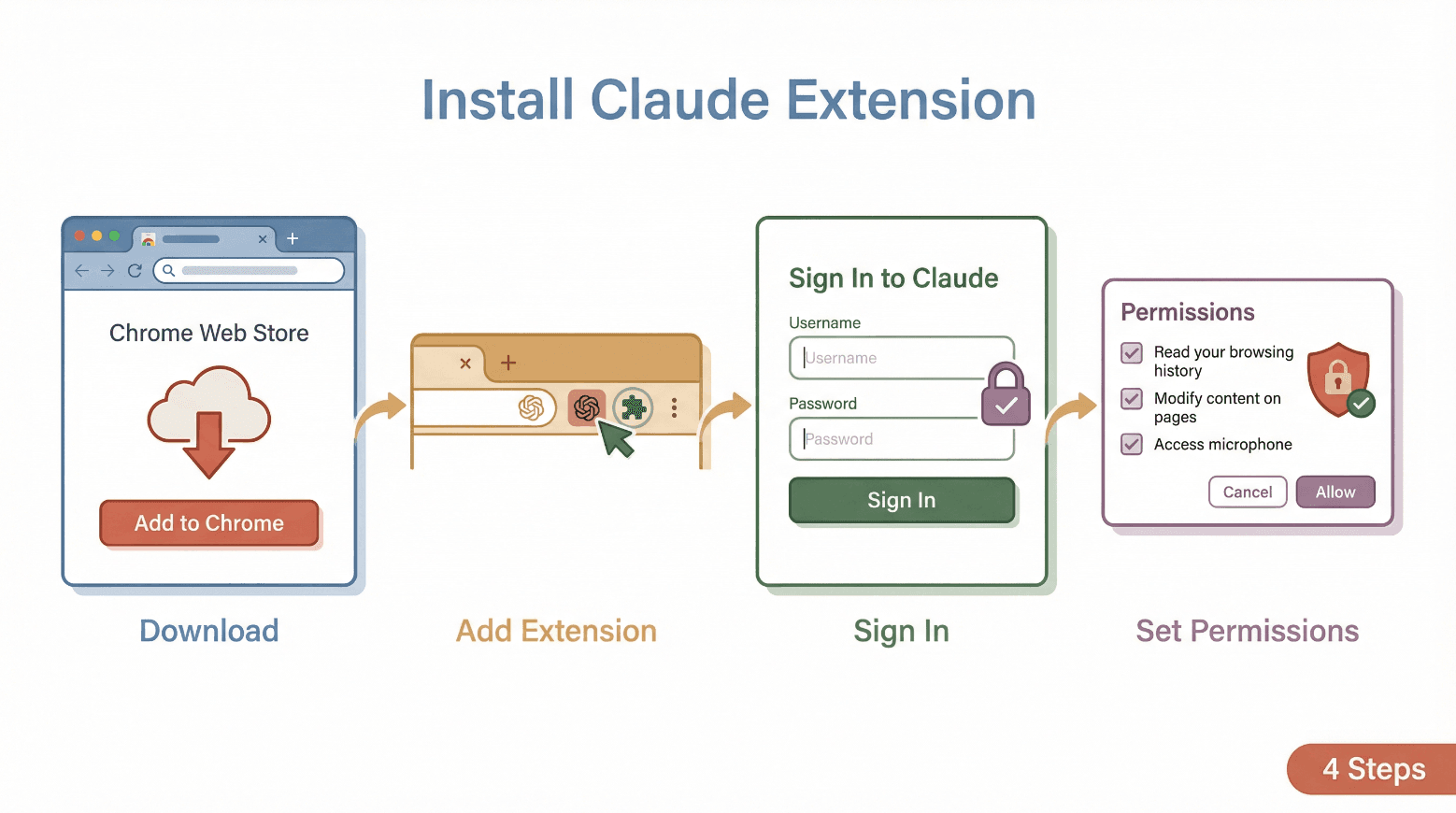 शुरू करने के लिए तैयार हैं? यहाँ बताया गया है कि Chrome के लिए Claude AI ब्राउज़र प्लगइन कैसे इंस्टॉल करें—इसके लिए किसी टेक डिग्री की ज़रूरत नहीं है।
पूर्व-आवश्यकताएँ
- डेस्कटॉप पर Google Chrome ब्राउज़र (मोबाइल पर नहीं)
- सक्रिय Claude पेड प्लान (Pro, Max, Team, या Enterprise)
- समर्थित क्षेत्र में Claude अकाउंट
- (टीमों के लिए) यदि Team/Enterprise का उपयोग हो रहा है, तो एडमिन को एक्सटेंशन सक्षम करना होगा
इंस्टॉलेशन के चरण
- Chrome खोलें और Claude in Chrome एक्सटेंशन पेज पर जाएँ।
- “Add to Chrome” पर क्लिक करें।
- [स्क्रीनशॉट: “Add to Chrome” बटन के साथ Chrome Web Store लिस्टिंग]
- पॉप-अप डायलॉग में “Add extension” पर क्लिक करके पुष्टि करें।
- [स्क्रीनशॉट: Chrome पुष्टि डायलॉग]
- इंस्टॉल होने के बाद, आसान पहुँच के लिए एक्सटेंशन को पिन करें:
- Chrome टूलबार में पहेली-टुकड़ा आइकन पर क्लिक करें, फिर “Claude” के पास वाले पिन पर क्लिक करें।
- [स्क्रीनशॉट: टूलबार में पिन किया गया एक्सटेंशन]
- साइड पैनल खोलने के लिए Claude आइकन पर क्लिक करें।
- अपने Claude अकाउंट से साइन इन करें। (आपको Google लॉगिन या बिना पासवर्ड वाले ईमेल लिंक का उपयोग करना पड़ सकता है।)
- माँगी गई अनुमतियाँ दें (अगला भाग देखें)।
प्रो टिप: सिर्फ़ Anthropic द्वारा प्रकाशित एक्सटेंशन ही इंस्टॉल करें। अपने डेटा और प्राइवेसी की सुरक्षा के लिए थर्ड-पार्टी “Claude” प्लगइन्स से बचें।
अनुमतियाँ देना: क्या उम्मीद करें
Claude को ब्राउज़र असिस्टेंट के रूप में काम करने के लिए कई अनुमतियाँ माँगनी होंगी।
प्राइवेसी टिप: हमेशा अनुमतियों की समीक्षा करें और अतिरिक्त सुरक्षा के लिए “कार्य करने से पहले पूछें” मोड से शुरुआत करें। आप Chrome की एक्सटेंशन सेटिंग्स में साइट एक्सेस मैनेज कर सकते हैं।
पहली बार सेटअप: Chrome के लिए Claude चैटबॉट की मुख्य सेटिंग्स
इंस्टॉल होने के बाद, Claude आपको एक त्वरित सेटअप से गुज़ारेगा। यहाँ देखें क्या-क्या ध्यान देना चाहिए:
समीक्षा करने योग्य महत्वपूर्ण सेटिंग्स
- भाषा: चैट और सारांश के लिए अपनी पसंद की भाषा सेट करें।
- थीम: साइड पैनल के लिए लाइट, डार्क या सिस्टम थीम चुनें।
- शॉर्टकट कुंजियाँ: तेज़ पहुँच के लिए कीबोर्ड शॉर्टकट कस्टमाइज़ करें।
- अनुमति मोड: “कार्य करने से पहले पूछें” से शुरुआत करें (Claude एक योजना प्रस्तावित करेगा और कार्रवाई से पहले आपकी मंज़ूरी का इंतज़ार करेगा)।
- साइट एक्सेस: चाहें तो Claude को केवल कुछ खास साइटों तक सीमित रखें, या पूरी कार्यक्षमता के लिए सभी साइटों पर अनुमति दें।
व्यक्तिगतकरण टिप: सेटिंग्स को समझने के लिए थोड़ा समय निकालें—शॉर्टकट और थीम को अपने हिसाब से बदलने से Claude आपका निजी असिस्टेंट जैसा महसूस होगा।
आम इंस्टॉलेशन और संगतता समस्याओं का समाधान
सबसे अच्छे Chrome एक्सटेंशन भी कभी-कभी अटक सकते हैं। यहाँ आम समस्याएँ और उनके समाधान दिए गए हैं:
सहायता टिप: लगातार बनी रहने वाली समस्याओं के लिए Claude साइड पैनल में “सहायता प्राप्त करें” सुविधा का उपयोग करें या Claude Help Center पर जाएँ।
Claude AI ब्राउज़र प्लगइन अन्य Chrome एक्सटेंशनों से अलग कैसे है?
सीधी बात करें: Chrome AI चैटबॉट्स और प्रोडक्टिविटी प्लगइन्स से भरा पड़ा है। तो Claude अलग क्या करता है?
Claude बनाम अन्य Chrome AI एक्सटेंशन
Claude को हल्का और तेज़ बनाया गया है, ताकि संसाधनों का उपयोग और लोडिंग समय कम रहे—जो अन्य Chrome प्लगइन्स की एक आम परेशानी का समाधान है। इसकी “एजेंटिक” क्षमताएँ (सिर्फ़ सारांश नहीं, बल्कि वास्तव में काम करना) इसे अलग बनाती हैं, और यूज़र कंट्रोल पर ध्यान (“कार्य करने से पहले पूछें”) आपको मानसिक शांति देता है।
| फ़ीचर | Claude AI प्लगइन | आम एक्सटेंशन |
|---|---|---|
| साइड-पैनल चैट | हाँ | हाँ |
| वेबसाइट इंटरैक्शन | पूर्ण (क्लिक/टाइप/भरना) | आमतौर पर केवल-पाठ्य |
| वर्कफ़्लो रिकॉर्डिंग | हाँ | दुर्लभ |
| शेड्यूल्ड ऑटोमेशन | हाँ | दुर्लभ |
व्यावहारिक सुझाव: रोज़मर्रा के वर्कफ़्लोज़ में Claude चैटबॉट का उपयोग कैसे करें
अब मज़ेदार हिस्सा—Claude का उपयोग करके समय कैसे बचाएँ और ज़्यादा स्मार्ट तरीके से कैसे काम करें? यहाँ कुछ व्यावहारिक सुझाव और प्रॉम्प्ट आइडिया हैं:
1. वेब पेजों और दस्तावेज़ों का सारांश बनाएं
- प्रॉम्प्ट: “इस पेज का 5 बुलेट पॉइंट में सारांश बनाइए।”
- प्रॉम्प्ट: “इस प्रोडक्ट और [प्रतिस्पर्धी] के बीच मुख्य अंतर क्या हैं?”
2. रूटीन टास्क ऑटोमेट करें
- वेब फ़ॉर्म भरने के लिए एक वर्कफ़्लो रिकॉर्ड करें (जैसे, लीड एंट्री, फ़ीडबैक सबमिशन)।
- उसे शॉर्टकट के रूप में सेव करें और रोज़ाना या साप्ताहिक चलाने के लिए शेड्यूल करें।
3. टैब्स के बीच रिसर्च और तुलना करें
- कई कॉम्पिटिटर या सप्लायर पेज खोलें।
- Claude से पूछें: “सभी खुले टैब स्कैन करें और प्राइसिंग व फ़ीचर्स की तुलना तालिका बनाएँ।”
4. बैच ईमेल या CRM अपडेट
- Claude का उपयोग करके जवाबों के ड्राफ्ट तैयार करें या CRM एंट्रियों को बड़े पैमाने पर अपडेट करें (आपकी मंज़ूरी के साथ)।
5. कीबोर्ड शॉर्टकट का उपयोग करें
- Claude को तुरंत खोलने के लिए एक शॉर्टकट (जैसे, Ctrl+Shift+C) असाइन करें—तेज़ रिसर्च या सारांश के लिए शानदार।
वर्कफ़्लो टिप: छोटे से शुरू करें—हर हफ्ते एक दोहराए जाने वाले टास्क को ऑटोमेट करने की कोशिश करें। धीरे-धीरे, आप ऐसे शॉर्टकट्स की लाइब्रेरी बना लेंगे जो घंटों बचाएँगे।
उन्नत इंटीग्रेशन: बेहतर डेटा वर्कफ़्लो के लिए Claude को Thunderbit के साथ जोड़ें
अब बात आती है सबसे दिलचस्प हिस्से की। जहाँ Claude सारांश बनाने और ऑटोमेशन में माहिर है, वहीं वेबसाइटों से संरचित डेटा निकालने के लिए Thunderbit आपका भरोसेमंद टूल है। दोनों को साथ इस्तेमाल करें, तो बिज़नेस यूज़र्स के लिए यह एक पावरहाउस बन जाता है।
उदाहरण वर्कफ़्लो: Claude + Thunderbit
- Claude का उपयोग करें किसी वेब पेज का सारांश बनाने या विश्लेषण करने के लिए (जैसे, मुख्य अंतर्दृष्टि निकालना, किसी प्रतिस्पर्धी के प्रोडक्ट पेज का सारांश बनाना)।
- Thunderbit सक्रिय करें ताकि उसी या संबंधित पेजों से संरचित डेटा (जैसे, प्रोडक्ट स्पेसिफ़िकेशन्स, प्राइसिंग, संपर्क जानकारी) स्क्रैप किया जा सके।
- परिणाम एक्सपोर्ट करें Thunderbit से सीधे Google Sheets, Notion, या Airtable में, आगे के विश्लेषण या साझा करने के लिए।
- Claude का फिर से उपयोग करें ताकि अभी-अभी कैप्चर किए गए संरचित डेटा के आधार पर रिपोर्ट, ईमेल या प्रस्तुतियाँ ड्राफ्ट की जा सकें।
यह कॉम्बो कब सबसे अच्छा काम करता है?
- लीड जनरेशन: Claude कंपनी प्रोफ़ाइल का सारांश बनाता है; Thunderbit संपर्क जानकारी और विवरण स्क्रैप करता है।
- प्रतिस्पर्धी विश्लेषण: Claude मुख्य अंतर उजागर करता है; Thunderbit प्राइसिंग/फ़ीचर्स को स्प्रेडशीट में निकालता है।
- मार्केट रिसर्च: Claude लंबे कंटेंट को संक्षेप में बदलता है; Thunderbit ट्रेंड विश्लेषण के लिए संरचित डेटा खींचता है।
इंटीग्रेशन टिप: दोनों टूल Chrome में साथ-साथ काम करते हैं। संदर्भ और अंतर्दृष्टि के लिए Claude का उपयोग करें, और डेटा एक्सट्रैक्शन व एक्सपोर्ट के लिए Thunderbit का।
सुरक्षित रहें: Claude AI ब्राउज़र प्लगइन उपयोग करने के सर्वोत्तम तरीके
AI ब्राउज़र असिस्टेंट शक्तिशाली होते हैं—लेकिन बड़ी शक्ति के साथ बड़ी ज़िम्मेदारी भी आती है। सुरक्षित रहने के लिए यह करें:
1. भरोसेमंद साइटों से शुरू करें
Claude की ऑटोमेशन सुविधाओं का उपयोग सिर्फ़ उन्हीं साइटों पर करें जिन पर आपको भरोसा है। संवेदनशील कार्यों (बैंकिंग, कानूनी मामले, स्वास्थ्य रिकॉर्ड) के लिए इसका उपयोग न करें।
2. “कार्य करने से पहले पूछें” मोड का उपयोग करें
जब तक Claude का व्यवहार पूरी तरह समझ में न आ जाए, इसे “कार्य करने से पहले पूछें” मोड में ही रखें। मंज़ूरी देने से पहले प्रस्तावित कार्रवाइयों की हमेशा समीक्षा करें।
3. अनुमतियों को सावधानी से मैनेज करें
साइट एक्सेस को सिर्फ़ ज़रूरत वाली साइटों तक सीमित रखें। जिन अनुमतियों का अब उपयोग नहीं करते, उन्हें नियमित रूप से समीक्षा करके रद्द करें।
4. प्रॉम्प्ट इंजेक्शन पर नज़र रखें
ध्यान रखें कि दुर्भावनापूर्ण साइटें AI असिस्टेंट को धोखा देने की कोशिश कर सकती हैं। अगर Claude कोई अप्रत्याशित या जोखिम भरी कार्रवाई सुझाए, तो रुकें और समीक्षा करें।
5. काम और निजी खातों को अलग रखें
जोखिम कम करने के लिए काम और निजी ब्राउज़िंग के लिए अलग Chrome प्रोफ़ाइल्स का उपयोग करने पर विचार करें।
सुरक्षा टिप: Anthropic किसी भी संदिग्ध व्यवहार की रिपोर्ट करने और बिज़नेस रोलआउट के लिए एक सख्त अलाउलिस्ट से शुरुआत करने की सलाह देता है।
निष्कर्ष: Chrome के लिए Claude चैटबॉट के साथ खोज शुरू करें
ब्राउज़र अब आपके काम का प्रवेश द्वार है—और Claude AI ब्राउज़र प्लगइन के साथ, आपके पास एक शक्तिशाली असिस्टेंट है जो आपको कम मेहनत में ज़्यादा स्मार्ट तरीके से काम करने में मदद करने के लिए तैयार है। वेब पेजों का सारांश बनाने से लेकर दोहराए जाने वाले टास्क ऑटोमेट करने तक, और खासकर Thunderbit के साथ जोड़ने पर, आप उत्पादकता और अंतर्दृष्टि का एक बिल्कुल नया स्तर खोल सकते हैं।
मेरी सलाह? Claude एक्सटेंशन इंस्टॉल करें, इसे अपने रोज़मर्रा के वर्कफ़्लोज़ पर आज़माएँ, और प्रयोग करने से न हिचकिचाएँ। जितना ज़्यादा आप इसका उपयोग करेंगे, उतना ही ज़्यादा मूल्य आपको मिलेगा—चाहे आप सेल्स में हों, ऑपरेशंस में हों, या बस ब्राउज़र के नीरस काम से अपना समय वापस पाना चाहते हों। और अगर आपको कोई बेहतरीन उपयोग-मामला मिले, तो अपनी प्रतिक्रिया साझा करें ताकि Claude टीम इसे और बेहतर बना सके।
और आगे बढ़ना चाहते हैं? AI-संचालित उत्पादकता और डेटा ऑटोमेशन के और सुझावों के लिए Thunderbit Blog देखें।
अक्सर पूछे जाने वाले प्रश्न
1. क्या ब्राउज़र प्लगइन इस्तेमाल करने के लिए Claude का पेड प्लान ज़रूरी है?
हाँ, Claude AI ब्राउज़र प्लगइन के लिए सक्रिय पेड प्लान (Pro, Max, Team, या Enterprise) चाहिए। फिलहाल फ्री अकाउंट्स को एक्सटेंशन एक्सेस नहीं मिलता।
2. क्या Claude एक्सटेंशन Chrome के अलावा दूसरे ब्राउज़रों पर उपलब्ध है?
आधिकारिक रूप से, यह डेस्कटॉप Chrome पर समर्थित है। कुछ Chromium-आधारित ब्राउज़र काम कर सकते हैं, लेकिन समर्थन की गारंटी नहीं है।
3. Claude को कौन-कौन सी अनुमतियाँ चाहिए, और क्या यह सुरक्षित है?
Claude पेज सामग्री पढ़ने, टैब नियंत्रित करने, फ़ॉर्म भरने, स्क्रीनशॉट लेने, और शेड्यूल्ड टास्क चलाने की अनुमतियाँ माँगता है। हमेशा अनुमतियों की समीक्षा करें, “कार्य करने से पहले पूछें” मोड का उपयोग करें, और अधिकतम सुरक्षा के लिए भरोसेमंद साइटों तक ही पहुँच सीमित रखें।
| अनुमति | यह क्यों ज़रूरी है |
|---|---|
| पेज सामग्री पढ़ना | सारांश बनाने और साइटों के साथ इंटरैक्ट करने के लिए |
| टैब नियंत्रित करना | मल्टी-स्टेप वर्कफ़्लोज़ के लिए |
| फ़ॉर्म भरना/क्लिक करना | दोहराए जाने वाले कार्य ऑटोमेट करने के लिए |
| शेड्यूल्ड टास्क चलाना | बार-बार होने वाले काम ऑटोमेट करने के लिए |
4. Claude अन्य AI ब्राउज़र असिस्टेंट्स की तुलना में कैसा है?
Claude अपनी पूर्ण वेबसाइट इंटरैक्शन क्षमता (सिर्फ़ सारांश नहीं), वर्कफ़्लो रिकॉर्डिंग, शेड्यूल्ड ऑटोमेशन, और हल्के, तेज़ डिज़ाइन के कारण अलग दिखता है। यह खासकर उन बिज़नेस यूज़र्स के लिए मज़बूत है जिन्हें सिर्फ़ चैट से ज़्यादा चाहिए।
5. क्या मैं Claude और Thunderbit को साथ उपयोग कर सकता हूँ?
बिलकुल! Claude का उपयोग सामग्री का सारांश बनाने और विश्लेषण करने के लिए करें, और Thunderbit का उपयोग संरचित डेटा निकालने और एक्सपोर्ट करने के लिए। साथ मिलकर, ये वेब रिसर्च, लीड जनरेशन, और रिपोर्टिंग को बहुत तेज़ और शक्तिशाली बना देते हैं।
अपने ब्राउज़र को सुपरचार्ज करने के लिए तैयार हैं? Claude के साथ Thunderbit इंस्टॉल करें और देखें कि क्या संभव है।
और जानें




