

मुझे proxy server सेट करने की जितनी भी guides मिलीं, वे लगभग हमेशा सबसे मुश्किल हिस्से के बाद शुरू होती थीं — यानी मान लिया जाता था कि आपके पास पहले से address, port number, और यह साफ समझ है कि आप क्या कर रहे हैं। सच कहें तो हममें से ज़्यादातर के पास यह सब नहीं होता।
इसीलिए मैंने वह guide लिखी, जो मुझे तब चाहिए थी जब मुझे price monitoring के लिए अपने browser traffic को किसी दूसरी region से route करना था। यह walkthrough पूरी journey कवर करता है: proxy types समझना, provider ढूँढना, Windows 11, macOS Sequoia, Chrome, Edge, Firefox, और Safari पर setup करना, और फिर सबको test करना (और जरूरत पड़े तो undo करना) भी। और हाँ, 2026-era UI paths के साथ — क्योंकि competitive articles में screenshots आज भी अक्सर 2022 के ही मिलते हैं।
Difficulty: Beginner
Time Required: प्रति platform लगभग 10–15 मिनट
What You'll Need: Windows 11 या macOS (Sequoia-era) चलाने वाला computer, एक browser (Chrome, Edge, Firefox, या Safari), और एक proxy server address तथा port (ये कहाँ से मिलते हैं, नीचे बताएँगे)
Proxy Server क्या होता है (और इसकी जरूरत क्यों पड़ती है)?

Proxy server आपके device और internet के बीच एक मध्यस्थ की तरह काम करता है। जब आप proxy के जरिए browse करते हैं, तो आपका request पहले proxy तक जाता है, और फिर proxy उसे destination website तक forward करता है। वेबसाइट को आपका IP नहीं, बल्कि proxy का IP दिखता है।
संक्षेप में यही बात है। अब देखें कि non-technical business users को इसकी परवाह क्यों होती है:
- Online privacy: Public browsing करते समय अपना real IP छिपाएँ।
- Geo-restricted content access: वेबसाइट को ऐसे देखें जैसे आप किसी दूसरे देश में हों — local pricing, region-locked vendor portals, या international search results जांचने में मदद मिलती है।
- Network restrictions bypass करना: ऑफिस या campus firewalls अगर बहुत सख्त हों, तो policy के भीतर रहते हुए उन्हें bypass किया जा सकता है।
- Corporate compliance: Security और logging के लिए IT department सभी traffic को company proxy से route करने की मांग कर सकता है।
- Web data collection: अलग-अलग geographies से public product listings, business directories, या market data scrape करना।
इसी आख़िरी use case — data collection — के लिए Thunderbit जैसे tools Cloud Scraping के जरिए proxy infrastructure को अपने आप संभाल सकते हैं, इसलिए आपको proxy manually configure करने की जरूरत ही न पड़े। इस पर आगे बात करेंगे।
Proxy की मांग तेज़ी से बढ़ रही है। 2026 Apify survey में पाया गया कि 65.8% web scraping professionals ने 2025 में पिछले साल की तुलना में ज़्यादा proxies इस्तेमाल किए, और 58.3% ने अपना proxy budget बढ़ाया। Residential proxy market के estimates $670 million से लेकर $3.59 billion तक हैं, और projections 2033 तक तेज़ी से ऊपर जा रही हैं।
Proxy Types समझें: आपको कौन-सा चुनना चाहिए?
एक भी settings menu खोलने से पहले, आपको यह जानना होगा कि कौन-सा proxy type चुनना है। Windows, macOS, और Firefox — सभी आपसे protocol चुनने को कहते हैं, और गलत चुन लिया तो कुछ काम नहीं करेगा।
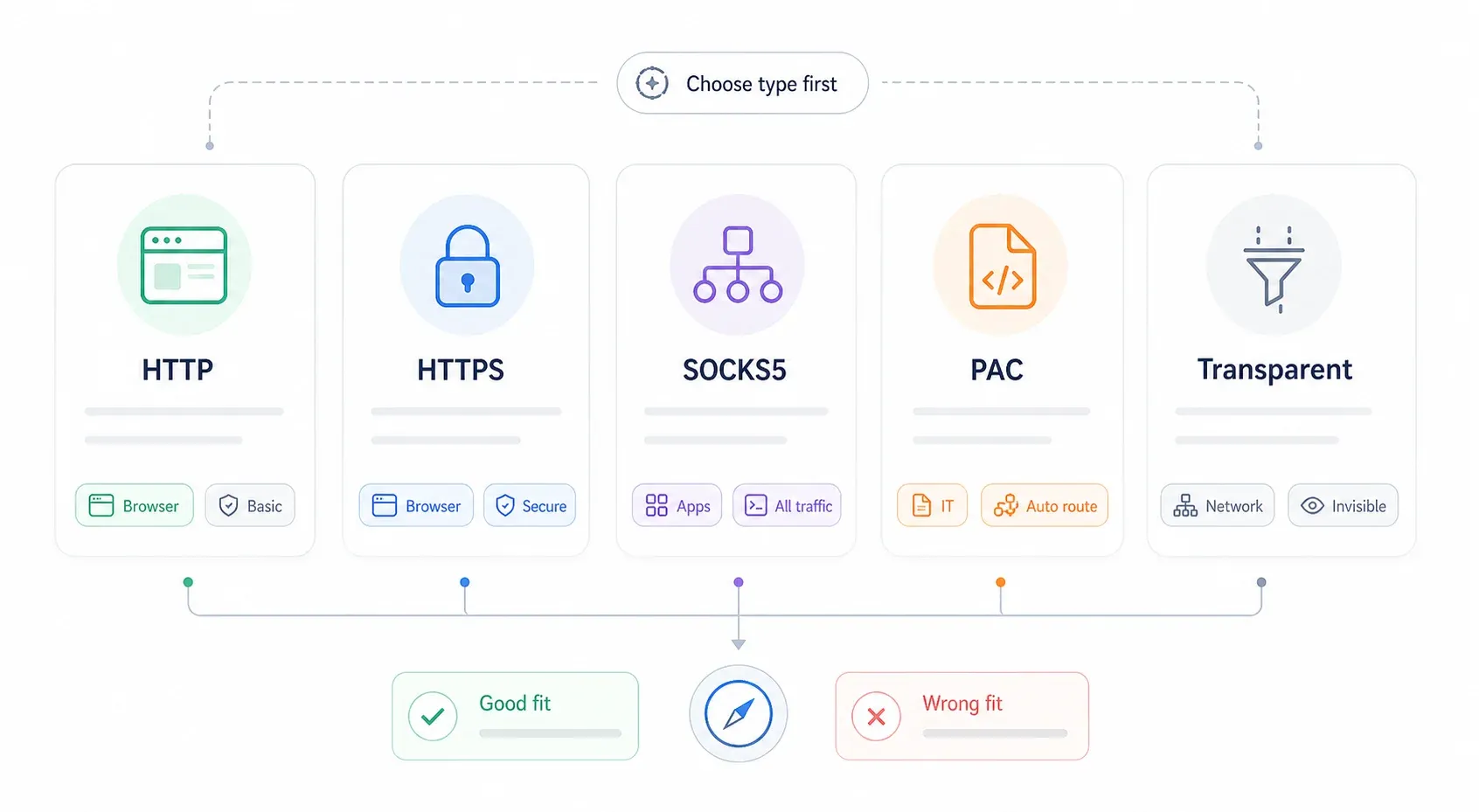
| Proxy Type | Protocol | Best Use Case | Encryption | Speed |
|---|---|---|---|---|
| HTTP Proxy | HTTP | Basic web browsing, content filtering | None | Fast |
| HTTPS (SSL) Proxy | HTTPS | Secure browsing, online banking | Yes (TLS end-to-end) | Fast |
| SOCKS5 Proxy | SOCKS | App-level routing, gaming, torrenting | Optional | Moderate |
| Transparent Proxy | HTTP | Corporate/school content filtering | None | Fast |
| PAC File (Auto-Config) | Various | Enterprise environments, conditional routing | Depends | Varies |
तेज़ decision guide:
- HTTP/HTTPS — सामान्य browser traffic के लिए यही चुनें। ज़्यादातर paid proxy providers by default HTTP/HTTPS endpoint देते हैं।
- SOCKS5 — जब non-browser apps route करनी हों, या आपका provider खास तौर पर SOCKS5 endpoint देता हो। ProxyScrape notes के मुताबिक datacenter SOCKS5 TCP और UDP दोनों सपोर्ट करता है, जबकि residential SOCKS5 आमतौर पर सिर्फ TCP होता है।
- PAC file — सिर्फ तब, जब IT department या proxy provider ने आपको script URL दिया हो। आमतौर पर आप इसे खुद नहीं चुनते।
- Transparent — इसे आप manually configure नहीं करते; network इसे आपके लिए संभालता है।
Proxy Server बनाम VPN: फर्क क्या है?
यह सवाल बार-बार आता है। Microsoft की official documentation बताती है कि VPN और proxy connection देखने में मिलते-जुलते लग सकते हैं, लेकिन VPN ज़्यादा secure connection देता है।
| Scope | Proxy Server | VPN |
|---|---|---|
| Scope | Per-app or per-browser | Entire device |
| Encryption | Usually none (except HTTPS/SOCKS5) | Always encrypted tunnel |
| Speed impact | Minimal | Moderate |
| Setup difficulty | Per-platform config | Install an app |
| Best for | Browser routing, scraping, specific app traffic | Full-device privacy, censorship bypass |
अगर आपको airport Wi‑Fi जैसी संदिग्ध network पर पूरे device के लिए encryption चाहिए, तो VPN बेहतर है। अगर आपको सिर्फ एक browser को किसी खास region पर point करना है — price checking या data collection के लिए — तो proxy सही tool है।
शुरू करने से पहले Proxy Server Address कहाँ से लें?
यही वह हिस्सा है जिसे बाकी guides अक्सर छोड़ देती हैं। Server address, port number, और आम तौर पर credentials के बिना proxy configure नहीं किया जा सकता। ये चीजें कहाँ से मिलती हैं:

| Proxy Source | Cost | Best For | Example Providers |
|---|---|---|---|
| Free proxy lists | Free | Quick testing, low-risk browsing | ProxyScrape, free-proxy-list.net |
| Paid residential proxies | ~$4–75/mo | Geo-unblocking, reliable speed, scraping | Bright Data, Smartproxy, Webshare |
| Self-hosted proxy (Squid, tinyproxy) | Free (+ server cost) | Full control, custom setups | Home server, VPS (DigitalOcean, Linode) |
| Enterprise/corporate proxy | Provided by IT | Workplace compliance | Zscaler, Cisco Umbrella |
Free proxies पर एक जरूरी चेतावनी: 2024 academic study में पाया गया कि जांच के दौरान collected free proxies में से सिर्फ 34.5% ही active थे, और researchers ने privacy तथा security risks भी चिन्हित किए। Free lists quick test के लिए ठीक हैं, बस throwaway task पर। Login, banking, या sensitive data वाले कामों में इन्हें इस्तेमाल न करें।
Paid providers जैसे Decodo residential pay-as-you-go को $4/GB पर list करता है, जबकि Webshare proxy servers $1.99/month से शुरू करता है. ज़्यादातर paid services username/password या IP whitelisting से authenticate करती हैं — शुरू करने से पहले provider dashboard में exact credentials ज़रूर देखें।
Thunderbit angle: अगर proxy चाहिए ही web data collection के लिए, तो शायद आपको इसकी जरूरत न पड़े। Thunderbit का Cloud Scraping mode US, EU, और Asia के cloud servers के जरिए requests route करता है — और 50 pages तक एक साथ scrape कर सकता है — इसलिए अधिकतर scraping workflows में manual proxy configuration की जरूरत नहीं रहती।
Thunderbit Cloud Scraping आज़माएँ
कौन-से Browsers System Proxy Settings इस्तेमाल करते हैं, और कौन-से नहीं?
मैंने लोगों को इस पर घंटों बर्बाद करते देखा है। कुछ browsers की अपनी proxy settings होती हैं। कुछ बस आपका OS settings खोल देते हैं और मामला खत्म।
अगर यह फर्क पहले से समझ नहीं आया, तो आप Chrome में proxy set करेंगे और फिर सोचेंगे कि आपके पूरे computer का traffic उसी रास्ते से क्यों जा रहा है।
| Browser | Uses System Proxy? | Has Its Own Proxy Settings? | Extension Workaround? |
|---|---|---|---|
| Google Chrome | Yes | No | ZeroOmega (SwitchyOmega 3) |
| Microsoft Edge | Yes | No | ZeroOmega |
| Safari (macOS) | Yes | No | Limited |
| Mozilla Firefox | No (by default) | Yes — built-in | FoxyProxy Standard |
| Brave | Yes (Chromium-based) | No | ZeroOmega |
| Opera | Partial | Built-in VPN/Proxy | Yes |

व्यावहारिक बात: अगर आपको proxy सिर्फ एक browser में चाहिए, तो Firefox सबसे आसान रास्ता है। अगर आप Chrome या Edge इस्तेमाल करते हैं, तो या तो OS level पर setup करना होगा (जिससे सब प्रभावित होगा), या per-browser control के लिए browser extension लगानी होगी।
एक forum user ने इसे बहुत सीधे शब्दों में कहा था: "Chrome uses your IE settings. So, setup the proxy in Firefox." यह advice पुरानी है, लेकिन मूल behavior आज भी वही है — Chrome और Edge अब भी OS को delegate करते हैं।
Windows 11 पर Proxy Server कैसे सेट करें
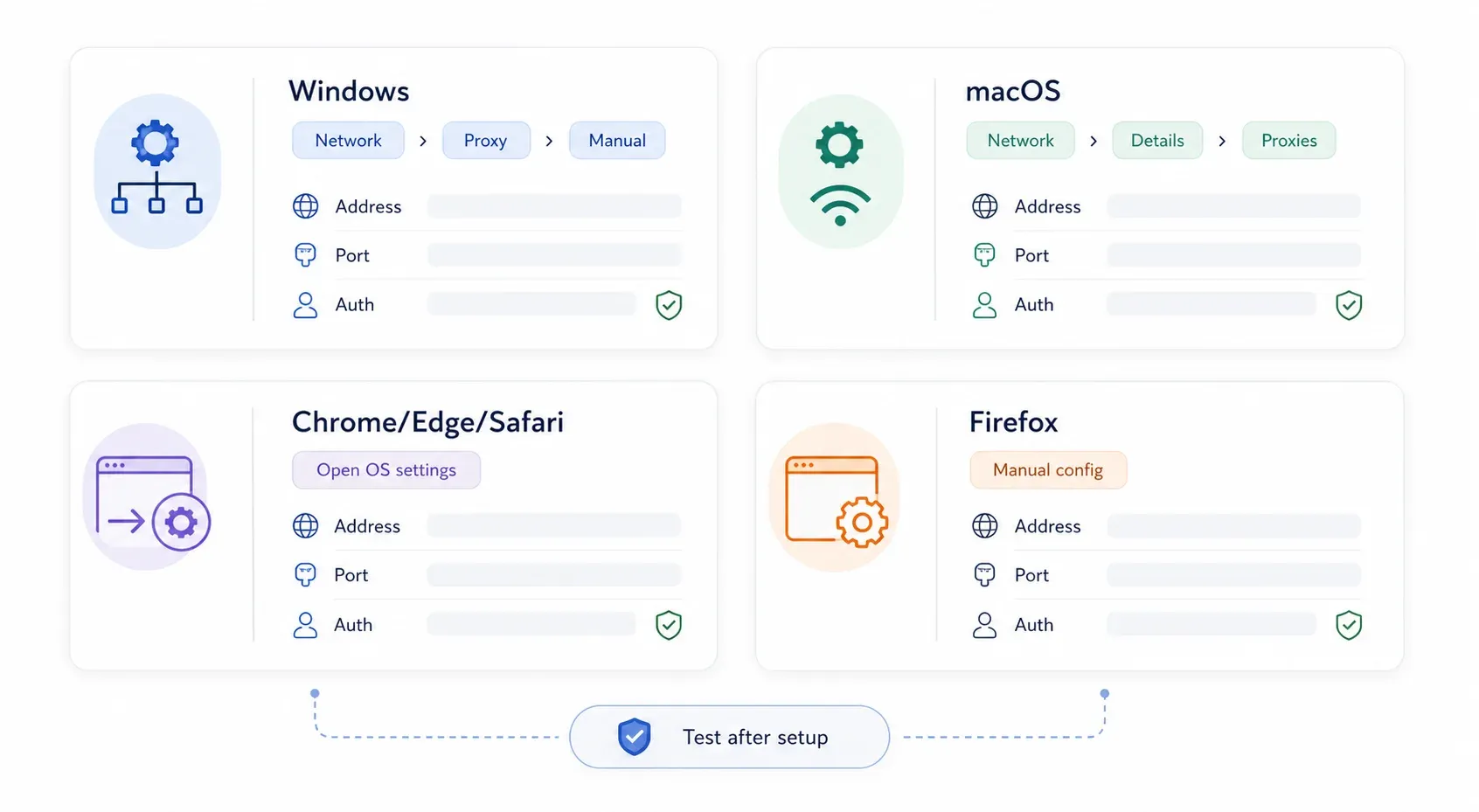
Windows 11 पर Manual Proxy Setup
सबसे आम तरीका। Current Windows 11 build पर exact path यह है:
Step 1: Settings खोलें (Win + I दबाएँ)।
Step 2: Left sidebar में Network & internet पर क्लिक करें।
Step 3: Proxy पर क्लिक करें।
Step 4: Manual proxy setup के नीचे Set up पर क्लिक करें (या "Use a proxy server" के पास "Edit" button पर)।
Step 5: Use a proxy server को On करें।
Step 6: अपने proxy provider से मिला Proxy IP address और Port दर्ज करें।
Step 7: (Optional) exceptions field में वे addresses जोड़ें जिन्हें proxy bypass करना है। Entries अलग करने के लिए semicolons इस्तेमाल करें — जैसे *.contoso.com;*.internal.local;localhost. Microsoft recommends कि जब तक संगठन intranet traffic को proxy करने की मांग न करे, तब तक "Don't use the proxy server for local (intranet) addresses" चालू रखें।
Step 8: Save पर क्लिक करें।
अब आपको Proxy settings page पर status दिख जाना चाहिए। अगर आपके proxy में username/password authentication है, तो Windows आम तौर पर पहली बार जब आपका browser traffic भेजेगा, तब prompt करेगा।
Windows 11 पर Automatic Proxy Setup (PAC File)
अगर IT department या proxy provider ने PAC (Proxy Auto-Configuration) script URL दिया है:
Step 1: Settings → Network & internet → Proxy खोलें।
Step 2: Automatic proxy setup के तहत "Use setup script" के पास Set up पर क्लिक करें।
Step 3: Use setup script को On करें।
Step 4: Script address में PAC URL दर्ज करें।
Step 5: Save पर क्लिक करें।
PAC file मूल रूप से एक छोटा JavaScript file होता है जो आपके computer को बताता है: "यह traffic proxy से भेजो, वह direct भेजो।" यह corporate environments में बहुत common है।
Windows 10 में क्या अलग है? (संक्षिप्त नोट)
अगर आप अभी भी Windows 10 पर हैं, तो path लगभग वही है: Settings → Network & Internet → Proxy. मुख्य फर्क visual है — Windows 10 में automatic और manual sections एक ही scrollable page पर होते हैं, जबकि Windows 11 में manual setup एक sub-dialog के पीछे होता है। Fields वही हैं (address, port, exceptions)।
Mac (macOS Sequoia) पर Proxy Server कैसे सेट करें
अगर कोई guide आपको "System Preferences" खोलने को कहे, तो वह पुरानी है — Apple ने Ventura से इसका नाम System Settings कर दिया था।
macOS पर Manual Proxy Setup
Step 1: Apple menu → System Settings पर क्लिक करें।
Step 2: Sidebar में Network पर क्लिक करें।
Step 3: अपनी active connection चुनें — Wi‑Fi या Ethernet।
Step 4: Details पर क्लिक करें।
Step 5: Proxies tab खोलें।
Step 6: जिस proxy type की जरूरत है, उसे चालू करें:
- Web Proxy (HTTP) — HTTP traffic के लिए
- Secure Web Proxy (HTTPS) — HTTPS traffic के लिए
- SOCKS Proxy — SOCKS5 routing के लिए
Step 7: Server address और Port भरें।
Step 8: अगर proxy authentication मांगता है, तो Proxy server requires password टिक करें और अपना username/password दर्ज करें। Apple documents यह checkbox हर proxy type के लिए अलग से बताता है।
Step 9: चाहें तो "Bypass proxy settings for these hosts & domains" के तहत bypass rules सेट करें।
Step 10: OK पर क्लिक करें, फिर confirm/apply करें।
[screenshot: macOS Sequoia System Settings → Network → Wi-Fi → Details → Proxies panel with Web Proxy enabled]
macOS पर Auto Proxy Configuration
उसी Proxies tab में:
Step 1: Automatic Proxy Configuration चालू करें।
Step 2: URL field में PAC file URL दर्ज करें।
Step 3: OK पर क्लिक करें और apply करें।
Enterprise environments में Auto Proxy Discovery toggle भी होता है, जो WPAD (Web Proxy Auto-Discovery) इस्तेमाल करता है। जब तक IT team ने ऐसा न कहा हो, इसे बंद ही रखें।
Google Chrome में Proxy Server कैसे सेट करें
Desktop पर Chrome की अपनी अलग proxy settings नहीं होतीं। Chrome में proxy configuration खोलते ही यह सीधे आपके operating system का settings dialog खोल देता है।
Step 1: Chrome खोलें।
Step 2: Settings → System पर जाएँ (या address bar में chrome://settings/system टाइप करें)।
Step 3: Open your computer's proxy settings पर क्लिक करें।
Step 4: इससे Windows 11 या macOS का proxy dialog खुलेगा। ऊपर दिए गए OS-specific steps follow करें।
यहाँ जो proxy आप configure करेंगे, वह Chrome, Edge, और बाकी हर app पर लागू होगा जो system proxy settings को मानती है।
Per-Browser Proxy Control के लिए Chrome Extension इस्तेमाल करना
अगर आपको proxy सिर्फ Chrome में चाहिए — बिना पूरे system को प्रभावित किए — तो आपको extension चाहिए। अभी सबसे लोकप्रिय विकल्प Proxy SwitchyOmega 3 (ZeroOmega) है। Chrome के Manifest V3 changes की वजह से original SwitchyOmega अब काफी हद तक पीछे छूट चुका है।
Step 1: Chrome Web Store से ZeroOmega install करें।
Step 2: Extension icon → Options पर क्लिक करें।
Step 3: नया proxy profile बनाएँ।
Step 4: Protocol चुनें (HTTP, HTTPS, या SOCKS5)।
Step 5: host, port, और credentials भरें, अगर पूछा जाए।
Step 6: Save करें, फिर toolbar icon से profile switch करें।
यह तरीका Brave और दूसरे Chromium-based browsers पर भी काम करता है।
एक सावधानी: extension-based proxying हर network path को cover नहीं कर सकता। WebRTC और कुछ DNS requests आपका real IP leak कर सकती हैं। Sensitive workflows के लिए setup के बाद IP checker और DNS leak test ज़रूर चलाएँ।
Microsoft Edge में Proxy Server कैसे सेट करें
Edge Chromium-based है, इसलिए proxies के मामले में इसका behavior Chrome जैसा ही है — यह OS को delegate करता है।
Step 1: Edge खोलें।
Step 2: Settings → System and performance पर जाएँ। (IPnProxy documents यह path.)
Step 3: Open your computer's proxy settings पर क्लिक करें।
Step 4: ऊपर बताए गए Windows 11 या macOS steps के अनुसार OS level पर configuration करें।
Edge में per-browser proxy control के लिए वही ZeroOmega extension Edge Add-ons store या Chrome Web Store compatibility के जरिए काम करता है। Enterprise environments extension installation रोक सकते हैं, इसलिए पहले IT से check कर लें।
Mozilla Firefox में Proxy Server कैसे सेट करें
Firefox इस मामले में अलग है। Mozilla की documentation पुष्टि करती है कि इसमें OS से अलग अपनी built-in proxy settings हैं — इसलिए जब आपको proxy सिर्फ एक browser में चाहिए, तो यह सबसे अच्छा विकल्प है।
Firefox की Built-In Proxy Settings का उपयोग
Step 1: Firefox खोलें।
Step 2: Menu (☰) → Settings पर क्लिक करें।
Step 3: General tab में नीचे Network Settings तक scroll करें।
Step 4: Settings… (या "Configure proxy") पर क्लिक करें।
Step 5: Manual proxy configuration चुनें।
Step 6: अपने proxy details दर्ज करें:
- HTTP Proxy और port — HTTP traffic के लिए
- SSL Proxy और port — HTTPS traffic के लिए (Firefox dialog में इसे "SSL Proxy" लिखा होता है)
- SOCKS Host और port — SOCKS routing के लिए
Step 7: अगर आप एक ही proxy सभी protocols के लिए इस्तेमाल कर रहे हैं, तो HTTP proxy को HTTPS के लिए भी use करने वाला option चुन सकते हैं।
Step 8: No Proxy for field में bypass addresses जोड़ें (जैसे localhost, 127.0.0.1, .internal.company.com).
Step 9: अगर SOCKS5 इस्तेमाल कर रहे हैं, तो Proxy DNS when using SOCKS v5 चुनें — इससे आपकी local machine DNS lookup नहीं करेगी, जिससे real location leak होने की संभावना कम होती है।
Step 10: OK पर क्लिक करें।
अब आपको Firefox proxy के जरिए traffic route करता दिखेगा, जबकि Chrome, Edge, और बाकी system unaffected रहेंगे।
Firefox में Use system proxy settings option भी है, जिससे वह OS की settings follow करता है। और PAC files के लिए Automatic proxy configuration URL field भी मौजूद है।
[screenshot: Firefox Network Settings dialog with Manual proxy configuration selected, showing HTTP Proxy, SSL Proxy, and SOCKS Host fields]
Advanced Proxy Switching के लिए FoxyProxy का उपयोग
अगर आप multiple proxies संभालते हैं — मान लीजिए, एक US traffic के लिए और दूसरा EU के लिए — तो FoxyProxy Standard switching को तेज़ बना देता है। यह Firefox (और Chrome) extension है जो tab, URL pattern, या manual dropdown के आधार पर proxy profiles switch करने देती है।
इसे install करें, host/port/credentials के साथ proxy profiles जोड़ें, और toolbar से switch करें। यह सालों से मौजूद है और Mozilla Add-ons पर अभी भी actively maintained है।
Safari में Proxy Server कैसे सेट करें
यहाँ कोई surprise नहीं: Safari पूरी तरह macOS system-level proxy settings पर निर्भर करता है। browser के भीतर इसकी अपनी अलग proxy configuration नहीं होती।
Step 1: Safari खोलें।
Step 2: Safari → Settings पर जाएँ ("Preferences" नहीं — Apple ने terminology अपडेट की है)।
Step 3: Advanced पर क्लिक करें।
Step 4: Proxies के सामने Change Settings… पर क्लिक करें।
Step 5: इससे macOS का System Settings → Network → Proxies panel खुल जाएगा। ऊपर दिए गए macOS steps follow करें।
iOS/iPadOS में Safari per-network Wi‑Fi proxy setting use करता है: Settings → Wi‑Fi → अपने network के पास info (i) icon पर tap करें → HTTP Proxy → Manual (फिर server और port भरें)। अगर आपको iPhone या iPad पर proxy चाहिए, तो यह उपयोगी है, लेकिन यह per-network configuration है, global नहीं।
Proxy Settings को Test, Troubleshoot, और Remove कैसे करें
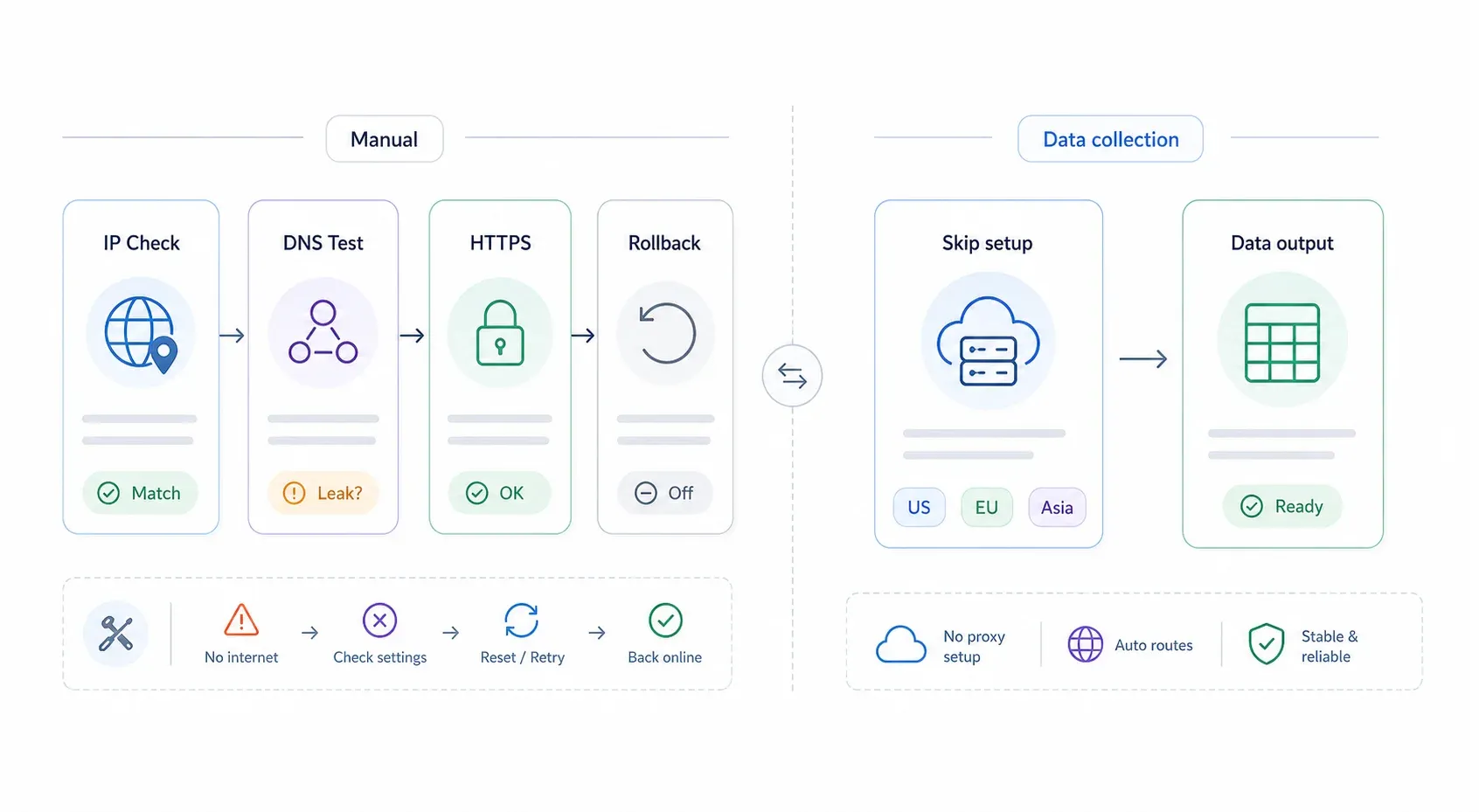
Proxy configure करना सिर्फ आधा काम है। Verification step और तेज़ rollback plan के बिना, आप "No Internet" error के सामने फँस सकते हैं और निकलने का रास्ता नहीं मिलेगा।
कैसे जाँचें कि Proxy काम कर रहा है
- Public IP check करें: whatismyipaddress.com या ipinfo.io खोलें। अगर दिखाया गया IP और location आपके proxy exit point से मेल खाते हैं (ISP से नहीं), तो traffic सही route हो रहा है।
- DNS leaks test करें: dnsleaktest.com पर जाकर extended test चलाएँ। DNS servers proxy या उसकी network से मेल खाने चाहिए, local ISP से नहीं।
- HTTPS अलग से test करें: कुछ HTTPS sites (bank, Google आदि) खोलें। कुछ basic या free proxies सिर्फ HTTP traffic संभालते हैं — अगर HTTPS pages नहीं खुल रहे, तो शायद आपको दूसरा proxy type चाहिए।
Common Proxy Problems का समाधान
| Symptom | Likely Cause | Fix |
|---|---|---|---|
| Proxy enable करने के बाद internet नहीं चल रहा | Address या port गलत है, या proxy बंद/डेड है | Proxy disable करें, provider dashboard दोबारा जाँचें, known-good endpoint से फिर कोशिश करें |
| "Proxy authentication required" error | Credentials missing या गलत हैं | Username/password फिर से डालें; देखें कि provider IP whitelisting तो नहीं इस्तेमाल करता |
| HTTPS sites नहीं खुल रही | HTTP-only proxy | HTTPS-capable proxy या SOCKS5 पर switch करें |
| Browsing बहुत धीमी है | Free proxy overloaded है या exit node बहुत दूर है | Paid provider या पास के geographically closer server पर switch करें |
| Proxy Firefox में चलता है लेकिन Chrome में नहीं | Firefox की settings अलग हैं; Chrome OS settings इस्तेमाल करता है | Chrome/Edge के लिए OS level पर configure करें, या browser extension इस्तेमाल करें |
| Internal company sites टूट रही हैं | Bypass rules missing हैं | localhost, 127.0.0.1, और internal domains को exceptions/bypass list में जोड़ें |
Proxy Settings Disable या Remove कैसे करें
यह आपका escape hatch है। इस section को bookmark कर लें।
- Windows 11: Settings → Network & internet → Proxy → Use a proxy server बंद करें। अगर automatic configuration चालू की थी, तो Use setup script भी बंद करें।
- macOS: System Settings → Network → अपनी connection चुनें → Details → Proxies → सभी enabled proxy types और Automatic Proxy Configuration बंद करें → OK → Apply.
- Firefox: Settings → General → Network Settings → Settings → No proxy चुनें (या अगर फिर से OS settings follow करनी हैं तो Use system proxy settings) → OK.
- Chrome/Edge/Safari: OS-level proxy setting हटाएँ जिस पर ये निर्भर करते हैं। या अगर extension use की थी, तो extension profile बंद करें या extension पूरी तरह remove करें।
मेरे अनुभव में proxy setup के बाद सबसे common "my internet is broken" panic तब आता है जब लोग भूल जाते हैं कि उन्होंने किस layer पर बदलाव किया था। अगर Chrome बंद हो गया है, तो OS proxy settings और installed extension — दोनों check करें। अगर Firefox बंद हुआ है, तो उसकी अपनी Network Settings dialog देखें। व्यवस्थित रूप से, ऊपर से नीचे तक।
जब Proxy Setup छोड़ सकते हैं: Web Data Collection के लिए Thunderbit इस्तेमाल करें
Proxy configuration समझाते हुए मैं बार-बार इसी बात पर लौटता हूँ: proxy लगाने वाले बहुत से लोग असल में web scraping या data collection के लिए ऐसा कर रहे होते हैं। उन्हें दूसरे देश से product prices खींचने होते हैं, business listings इकट्ठा करनी होती हैं, या competitor pages monitor करनी होती हैं।
अगर आप भी यही कर रहे हैं, तो ऊपर बताए गए कई steps की जरूरत शायद न पड़े।
Thunderbit का Cloud Scraping mode scraping requests को US, EU, और Asia के cloud servers के जरिए route करता है — और proxy infrastructure को पीछे से संभाल लेता है। आप अपनी machine पर एक भी proxy setting configure किए बिना 50 pages तक एक साथ scrape कर सकते हैं। Public pages के लिए, यह "मुझे data चाहिए" से "यह रहा मेरा spreadsheet" तक पहुँचने का सबसे तेज़ रास्ता है।
दूसरी ओर, Browser Scraping mode आपके current Chrome session के जरिए चलता है — जिसमें आपने पहले से configure किया हुआ कोई proxy भी शामिल है। यानी ऊपर बताए steps से proxy set करने के बाद अगर आप Thunderbit का Browser Scraping इस्तेमाल करते हैं, तो आपकी scraping traffic अपने आप उसी proxy से route होगी। Thunderbit के अंदर कोई extra configuration नहीं चाहिए।
कुछ और काम की खूबियाँ:
- AI Suggest Fields: Thunderbit page को पढ़कर extraction columns सुझाता है — जैसे product name, price, rating — बस दो clicks में। (AI web scraping के बारे में और जानें)
- Subpage और pagination scraping: Links follow करता है और pages अपने आप आगे बढ़ाता है।
- Excel, Google Sheets, Airtable, और Notion में free export.
- Scheduled scraping recurring data collection के लिए।
- 30,000+ users अपने data workflows के लिए इस पर भरोसा करते हैं।
आप इसे Thunderbit Chrome Extension से free try कर सकते हैं। Pricing details के लिए Thunderbit pricing page देखें।
अगर आपका use case scraping से आगे है — privacy, geo-testing, corporate compliance — तब manual proxy setup सही है। लेकिन data collection के लिए खास तौर पर, यह जाँचना worth है कि आपका tool पहले से यह काम संभाल रहा है या नहीं।
मुख्य निष्कर्ष
अपने goal के हिसाब से सही setup चुनने के लिए quick reference:
| Your Goal | Recommended Setup |
|---|---|
| Privacy or geo-testing for all apps | OS-level proxy (Windows 11 or macOS) |
| Proxy for one browser only | Firefox built-in settings or a browser extension (ZeroOmega/FoxyProxy) |
| Web scraping / data collection | Thunderbit Cloud Scraping (no manual proxy needed) |
| Corporate compliance | PAC file or enterprise proxy from IT |
| App-level routing (non-browser) | SOCKS5 if the app supports it |
पाँच-step mental model: (1) अपना proxy type चुनें, (2) proxy address, port, और credentials लें, (3) समझें कि browser OS settings इस्तेमाल करता है या अपनी settings रखता है, (4) सही layer पर configure करें, (5) test करके verify करें।
अगर कुछ टूट जाए, तो ऊपर दिया troubleshooting table और removal steps आपका safety net हैं।
अगर आप proxy usage के साथ compatible web scraping workflows में और गहराई से जाना चाहते हैं, तो हमने web scraping without coding, web scraping असल में क्या है, और 2026 में उपलब्ध best AI web scrapers पर guides लिखी हैं।
FAQs
1. क्या Windows या Mac पर proxy server setup करना free है?
OS-level configuration खुद free है — Windows और macOS settings के लिए कोई charge नहीं लेते। खर्च आपके proxy source पर निर्भर करता है। Free proxy lists मिलती हैं, लेकिन वे unreliable और risky होती हैं (हालिया academic study में सिर्फ 34.5% free proxies active थीं)। Paid residential proxies basic datacenter proxies के लिए लगभग $1.99/month से लेकर premium residential plans के लिए $75+/month तक हो सकती हैं। Self-hosted proxies की लागत आपके VPS जितनी होती है।
2. क्या Chrome में proxy settings बदलने से मेरा पूरा computer प्रभावित होगा?
हाँ। Chrome, Edge, और Safari — तीनों आपके operating system की proxy settings इस्तेमाल करते हैं। Chrome में "Open your computer's proxy settings" पर क्लिक करने का मतलब है system-wide proxy configure करना, जो settings मानने वाले हर app को प्रभावित करेगा। अगर आपको सिर्फ एक browser के लिए control चाहिए, तो Firefox की built-in proxy settings इस्तेमाल करें या ZeroOmega जैसी browser extension install करें।
3. क्या proxy server और VPN को एक साथ इस्तेमाल किया जा सकता है?
Technically हाँ, लेकिन इससे routing conflicts, authentication issues, और performance धीमी हो सकती है। ज़्यादातर मामलों में एक ही चुनें: full-device encryption के लिए VPN, या per-app/per-browser routing के लिए proxy। दोनों को एक साथ चलाना एक advanced configuration है जिसकी आम user को जरूरत नहीं होती।
4. कैसे पता चलेगा कि मेरा proxy काम कर रहा है?
whatismyipaddress.com या ipinfo.io खोलें और देखें कि दिखाया गया IP address आपके ISP के बजाय proxy के exit IP से मेल खाता है या नहीं। फिर DNS leak test चलाएँ ताकि यह confirm हो सके कि DNS queries proxy को bypass नहीं कर रहीं। अगर दोनों ठीक हैं, तो आपका proxy traffic सही route कर रहा है।
5. बाकी system को प्रभावित किए बिना proxy सेट करने के लिए सबसे आसान browser कौन-सा है?
बिना किसी शक के Firefox। इसमें built-in, independent proxy settings हैं जो आपकी OS configuration को नहीं छेड़तीं। आप Firefox के Network Settings dialog में Manual proxy configuration सेट कर सकते हैं, और Chrome, Edge, Safari, और मशीन के बाकी सभी apps पूरी तरह unaffected रहते हैं। अगर आपको multiple proxies के बीच switch करना है, तो FoxyProxy Standard इसे और आसान बना देता है।
Web Data Collection के लिए Thunderbit आज़माएँ Get Started Free
और जानें




