

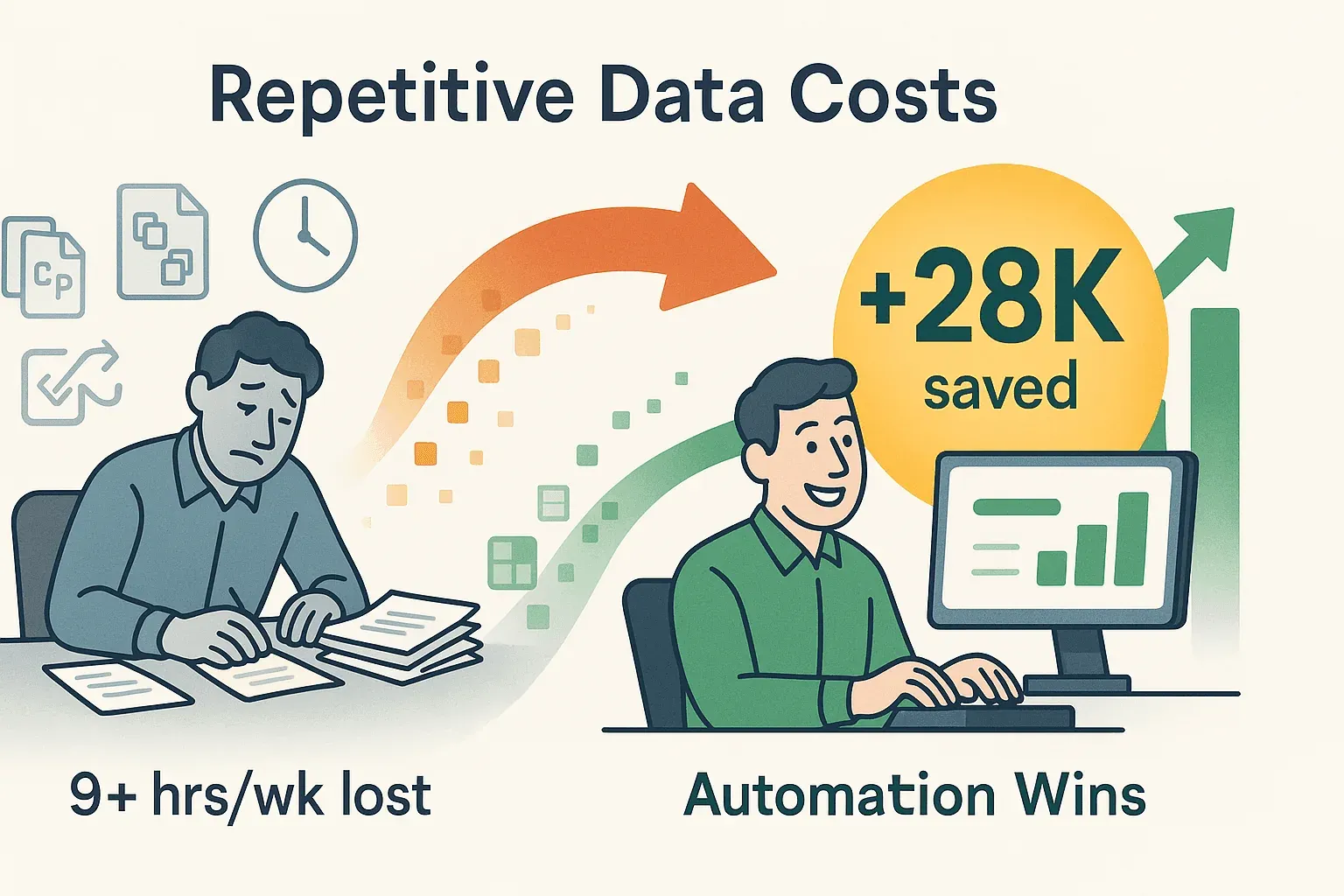
अगर आपने कभी दोपहर भर किसी वेबसाइट से डेटा कॉपी-पेस्ट करके Excel में डालने में बिताई है, तो यह एहसास आपको पता होगा: घड़ी चलती रहती है, कॉफी ठंडी हो जाती है, और आप अब भी प्रोडक्ट SKU या सेल्स लीड की उस लंबी-चौड़ी सूची के सिर्फ़ आधे हिस्से तक ही पहुँचे होते हैं। यह सिर्फ़ उबाऊ नहीं है—काफ़ी महँगा भी है। हालिया शोध के मुताबिक़, ऑफिस कर्मचारी दोहराए जाने वाले डेटा कामों पर औसतन 1.5 घंटे प्रति सप्ताह खर्च करते हैं, और डेटा-भारी भूमिकाओं में यह आँकड़ा प्रति सप्ताह 9+ घंटे तक पहुँच सकता है। यानी उत्पादकता के तौर पर प्रति कर्मचारी हर साल $28,000 से भी ज़्यादा का नुकसान। और सच कहें—कोई भी अपनी कॉपी-पेस्ट स्किल्स के दम पर “Employee of the Month” नहीं जीत रहा।
तो फिर हम यह काम करते ही क्यों रहते हैं? क्योंकि वेब डेटा को Excel में लाना सेल्स, ऑपरेशंस, ईकॉमर्स और रियल एस्टेट टीमों के लिए बहुत ज़रूरी है। लेकिन पुराने तरीके—मैनुअल एंट्री, उलझे हुए प्लगइन्स, या नाज़ुक स्क्रिप्ट्स—अब ठीक से काम नहीं आते। इसी वजह से मैं आपको वेब पेज को Excel में बदलने के ज़्यादा स्मार्ट, तेज़, और सच कहूँ तो ज़्यादा आरामदायक तरीकों से परिचित कराने के लिए उत्साहित हूँ, खास तौर पर इस बात पर ध्यान देते हुए कि Thunderbit इस काम को सबके लिए कितना आसान बनाता है (हाँ, अगर आपको लगता है कि “AI” का मतलब “Absolutely Intimidating” है, तब भी)।
वेब पेज को Excel में बदलने का मतलब क्या है?
आइए इसे साफ़-साफ़ समझें: वेब पेज को Excel में बदलने का मतलब है किसी वेबसाइट से जानकारी निकालकर उसे स्प्रेडशीट में व्यवस्थित करना। असल दुनिया में यह कुछ ऐसा दिख सकता है:
- किसी ऑनलाइन डायरेक्टरी से लीड्स की सूची निकालना (नाम, ईमेल, फ़ोन नंबर)
- किसी प्रतिस्पर्धी की ईकॉमर्स साइट से प्रोडक्ट नाम, कीमतें और रेटिंग्स इकट्ठा करना
- प्रॉपर्टी लिस्टिंग्स—पते, कीमतें, फीचर्स—को रियल एस्टेट पोर्टल से इकट्ठा करना
- विश्लेषण के लिए सरकारी आँकड़े या सोशल मीडिया मेट्रिक्स जैसे रिसर्च डेटा जुटाना
चुनौती क्या है? ज़्यादातर वेब कंटेंट असंरचित होता है—इसे इंसानों के लिए बनाया जाता है, स्प्रेडशीट्स के लिए नहीं। आप बस किसी प्रोडक्ट पेज को कॉपी-पेस्ट करके Excel में यह उम्मीद नहीं कर सकते कि वह अपने-आप एक साफ़ तालिका बन जाएगा। असली जादू तब होता है जब आप उस बिखरी हुई वेब जानकारी को संरचित डेटा में बदलते हैं: ऐसी पंक्तियाँ और कॉलम जिन्हें आप sort, filter और analyze कर सकें।
संरचित डेटा व्यवस्थित होता है (जैसे: “प्रोडक्ट नाम,” “कीमत,” “रेटिंग” जैसे कॉलम वाली तालिका)। असंरचित डेटा बाकी सब कुछ है—टेक्स्ट के ब्लॉक, इमेज, या मिला-जुला कंटेंट। लक्ष्य है इस अंतर को पाटना और साफ़, उपयोगी डेटा Excel में लाना, जहाँ असली काम होता है।
व्यावसायिक टीमों के लिए वेब पेज को Excel में बदलना क्यों ज़रूरी है
AI का उपयोग करके वेबसाइट डेटा को Excel में कैसे स्क्रैप करें Get Started Free
सीधी बात: समय ही पैसा है, और सटीकता सब कुछ है। यहाँ बताया गया है कि वेब पेज को Excel में बदलना व्यवसाय में आगे रहने के लिए क्यों ज़रूरी है:
- तेज़ विश्लेषण: ऑटोमेटेड एक्सट्रैक्शन का मतलब है डेटा से जूझने में कम समय, और निर्णय लेने में ज़्यादा समय।
- आसान रिपोर्टिंग: Excel में आते ही आप कुछ ही सेकंड में डेटा को pivot, chart और टीम के साथ शेयर कर सकते हैं।
- बेहतर सटीकता: सीधे स्रोत से स्क्रैप करने पर टाइपिंग की गलतियाँ और छूटी हुई जानकारियाँ कम होती हैं।
- स्वचालन: सेट करें और भूल जाएँ—भारी काम अपने टूल्स से करवाइए।
अलग-अलग टीमें web-to-Excel conversion का कैसे इस्तेमाल करती हैं:
| टीम | उपयोग का उदाहरण | लाभ |
|---|---|---|
| सेल्स | डायरेक्टरी से लीड सूची निकालना | तेज़ आउटरीच, समृद्ध CRM डेटा |
| ईकॉमर्स | प्रतिस्पर्धी की कीमत और SKU मॉनिटरिंग | डायनेमिक प्राइसिंग, इन्वेंटरी की समझ |
| ऑपरेशंस | सप्लायर/प्रोडक्ट डेटा का एकत्रीकरण | सुव्यवस्थित खरीद, कम गलतियाँ |
| रियल एस्टेट | कई पोर्टलों से प्रॉपर्टी लिस्टिंग का एकत्रीकरण | बाज़ार विश्लेषण, तेज़ ग्राहक प्रतिक्रिया |
| रिसर्च/एनालिटिक्स | सार्वजनिक डेटा, समीक्षाएँ, या सोशल मेट्रिक्स | ट्रेंड पहचान, कार्रवाई योग्य अंतर्दृष्टि |
ROI असली है: एक ऑटोमेटेड स्क्रिप्ट एक हफ़्ते में 12,000 से ज़्यादा रिकॉर्ड प्रोसेस कर सकती है, जिससे सैकड़ों घंटे बचते हैं और टीमें उन कामों पर ध्यान दे पाती हैं जो सच में नतीजे बदलते हैं।

वेब पेज को Excel में बदलने के सभी तरीकों की तुलना
वेब पेज को Excel फ़ाइल में बदलने के एक से ज़्यादा तरीके हैं। आइए मुख्य तरीकों की तुलना करें:
| तरीका | उपयोग में आसानी | सबसे उपयुक्त | सीमाएँ |
|---|---|---|---|
| मैनुअल कॉपी-पेस्ट | बहुत अधिक | छोटे, एक बार के काम | गलतियों की संभावना, धीमा, फ़ॉर्मेटिंग समस्याएँ, ऑटोमेशन नहीं |
| Excel Web Query/Google IMPORTHTML | मध्यम | सरल, स्थिर तालिकाएँ | डायनेमिक/लॉगिन साइट्स पर टूट सकता है, सिर्फ़ बुनियादी संरचनाओं तक सीमित |
| ब्राउज़र एक्सटेंशन्स/ऑनलाइन टूल्स | अधिक | मध्यम-स्तरीय, दोहराए जाने वाले काम | जटिल लेआउट में दिक्कत, गोपनीयता से जुड़ी चिंताएँ |
| प्रोग्रामिंग (Python/VBA) | कम (कोडिंग चाहिए) | कस्टम, बड़े पैमाने के वर्कफ़्लो | सीखने की कठिन प्रक्रिया, लगातार रखरखाव |
| AI वेब स्क्रैपर्स (Thunderbit) | बहुत अधिक | ज़्यादातर व्यावसायिक परिदृश्य | ब्राउज़र/इंटरनेट चाहिए, फ़्री प्लान पर उपयोग सीमाएँ |
आइए हर एक पर थोड़ी गहराई से नज़र डालते हैं।
मैनुअल कॉपी-पेस्ट: यह कब काम करता है?
कभी-कभी पुराना तरीका भी ठीक होता है। अगर आपको किसी स्थिर वेब पेज से एक छोटी-सी तालिका उठानी है, तो कॉपी-पेस्ट काम कर सकता है। लेकिन सावधान रहें:
- फ़ॉर्मेटिंग अक्सर बिगड़ जाती है (सब कुछ एक ही कॉलम में चला जाता है, या अजीब HTML अवशेष दिखते हैं)
- छुपा हुआ डेटा खो सकता है या तारीखें/नंबर गलत पढ़े जा सकते हैं
- कुछ पंक्तियों से ज़्यादा पर यह बेहद धीमा हो जाता है
अगर कॉपी-पेस्ट ही करना है, तो Excel के “Text to Columns” का उपयोग करें या पहले Notepad में पेस्ट करें ताकि फ़ॉर्मेटिंग हट जाए। लेकिन असली काम के लिए आपको बेहतर टूल चाहिए होगा (webscrapingapi.com)।
Excel Web Query और Google Sheets IMPORTHTML
Excel का “From Web” फीचर और Google Sheets का IMPORTHTML फ़ंक्शन सरल, सार्वजनिक तालिकाएँ खींचने के लिए उपयोगी हैं।
- Excel Web Query: Data > Get Data > From Web पर जाएँ, URL पेस्ट करें, और Excel तालिकाएँ पहचानने की कोशिश करता है। Wikipedia आँकड़ों या दूसरी स्थिर तालिकाओं के लिए बढ़िया।
- Google Sheets IMPORTHTML: पेज की पहली तालिका खींचने के लिए
=IMPORTHTML("URL", "table", 1)का उपयोग करें।
सीमाएँ:
- डायनेमिक कंटेंट (JavaScript, infinite scroll) पर काम नहीं करता
- लॉगिन-रक्षित डेटा नहीं संभाल सकता
- साइज़ सीमाएँ (Google Sheets बड़ी तालिकाएँ काट सकता है)
- वेबसाइट की संरचना बदलते ही टूट सकता है (netnut.io)
तेज़ कामों के लिए उपयोगी, लेकिन जटिल या बार-बार होने वाले कामों के लिए भरोसेमंद नहीं।
ब्राउज़र एक्सटेंशन्स और ऑनलाइन टूल्स
यहाँ गैर-कोडर्स के लिए चीज़ें दिलचस्प हो जाती हैं। Instant Data Scraper, Data Miner, या Thunderbit जैसे Chrome एक्सटेंशन्स आपको पॉइंट, क्लिक और डेटा एक्सट्रैक्ट करने देते हैं—कोई कोड नहीं चाहिए।
- फ़ायदे: तेज़ सेटअप, मध्यम जटिलता संभाल सकता है, Excel/CSV/Google Sheets में एक्सपोर्ट सपोर्ट
- नुकसान: कुछ टूल बहुत डायनेमिक या nested डेटा के साथ जूझते हैं, और गोपनीयता भी एक सोचने वाली बात है (देखें कि आपका डेटा किसी तीसरे पक्ष के सर्वर से होकर तो नहीं गुजर रहा)
ज़्यादातर बिज़नेस यूज़र्स के लिए, ये टूल मैनुअल तरीकों की तुलना में बहुत बड़ा अपग्रेड हैं (Thunderbit Blog)।
प्रोग्रामिंग समाधान: Python, VBA, और आगे
अगर आपको कोड पसंद है (या आपके पास डेवलपर उपलब्ध है), तो Python (BeautifulSoup, Selenium, Pandas के साथ) या Excel VBA लगभग किसी भी चीज़ को ऑटोमेट कर सकते हैं।
- फ़ायदे: अधिकतम लचीलापन, किसी भी वर्कफ़्लो को संभाल सकता है, अन्य सिस्टम्स के साथ इंटीग्रेशन
- नुकसान: तकनीकी कौशल चाहिए, वेबसाइट बदलते ही स्क्रिप्ट टूटती हैं, लगातार रखरखाव की परेशानी
ज़्यादातर टीमों के लिए यह ज़रूरत से ज़्यादा है—जब तक कि आप कोई कस्टम, मिशन-क्रिटिकल पाइपलाइन नहीं बना रहे।
वेब पेज को Excel में बदलने का सबसे आसान तरीका Thunderbit क्यों है
Thunderbit Chrome एक्सटेंशन आज़माएँ Get Started Free
अब मज़ेदार हिस्से की बात करें। Thunderbit एक AI-संचालित web scraper Chrome Extension है, जो बिज़नेस यूज़र्स के लिए बनाया गया है—कोई कोडिंग नहीं, कोई टेम्पलेट नहीं, कोई झंझट नहीं। यह क्यों अलग है:
- AI “Suggest Fields”: एक बटन क्लिक करें, और Thunderbit का AI पेज स्कैन करके कॉलम नाम सुझाता है और आपका एक्सट्रैक्शन टेम्पलेट सेट कर देता है।
- 2-क्लिक वर्कफ़्लो: 1) “AI Suggest Fields” पर क्लिक करें। 2) “Scrape” पर क्लिक करें। बस। मेरी माँ भी कर सकती हैं (और वे अभी भी प्रिंटर की समस्या के लिए मुझे ही बुलाती हैं)।
- जटिल पेज संभालता है: चाहे लंबी-टेल niche साइट हो या डायनेमिक ईकॉमर्स पेज, Thunderbit का AI संरचना पढ़कर ज़रूरी डेटा निकाल लेता है।
- Subpage और Pagination Scraping: कई पेजों पर डेटा इकट्ठा करना है या detail pages में गहराई तक जाना है? Thunderbit इसे ऑटोमेट कर देता है—मैनुअल सेटअप नहीं।
- Scheduled Scraping: दोहराए जाने वाले काम सेट करें (जैसे “हर सोमवार सुबह 9 बजे”), और Thunderbit ताज़ा डेटा खींचकर Excel या Google Sheets में अपने-आप एक्सपोर्ट कर देगा।
- AI Improve Fields: डेटा निकालते समय ही उसे साफ़ करें, फ़ॉर्मेट करें, वर्गीकृत करें या अनुवाद करें—बाद की सफ़ाई की ज़रूरत नहीं।
- बहुभाषी और लचीला एक्सपोर्ट: 34 भाषाओं का समर्थन और Excel, Google Sheets, CSV, JSON, Airtable, तथा Notion में एक्सपोर्ट।
Thunderbit ऐसा है जैसे आपके पास एक AI-संचालित इंटर्न हो जो कभी थकता नहीं, कभी गलती नहीं करता, और कभी वेतन बढ़ाने की माँग नहीं करता (Thunderbit Blog)।
वेब से Excel के लिए Thunderbit आज़माएँ
चरण-दर-चरण: Thunderbit के साथ वेब पेज को Excel में कैसे बदलें
इसे काम करते देखना चाहते हैं? कुछ ही मिनटों में वेब पेज से Excel तक कैसे पहुँचा जा सकता है, यह रहा तरीका:
-
Thunderbit Chrome Extension इंस्टॉल करें
Chrome Web Store पर जाएँ और Thunderbit जोड़ें। इसे मुफ़्त में आज़मा सकते हैं (6 पेज तक स्क्रैप करें, या ट्रायल बूस्ट के साथ 10 तक)। -
लक्षित वेब पेज पर जाएँ
वह वेबसाइट खोलें जिसमें आपको डेटा चाहिए। उदाहरण के लिए, कोई प्रोडक्ट लिस्टिंग या डायरेक्टरी पेज। -
“AI Suggest Fields” पर क्लिक करें
Thunderbit एक्सटेंशन खोलें और “AI Suggest Fields” दबाएँ। AI पेज स्कैन करके कॉलम सुझाता है (जैसे Name, Price, Email आदि)। -
फ़ील्ड्स की समीक्षा करें और समायोजित करें
ज़रूरत हो तो सुझाए गए कॉलम बदलें। फ़ील्ड जोड़ें या हटाएँ, या डेटा को तुरंत साफ़/फ़ॉर्मेट करने के लिए “AI Improve Fields” इस्तेमाल करें। -
“Scrape” पर क्लिक करें
Thunderbit डेटा निकालता है, और यदि सक्षम हो तो pagination या infinite scroll भी संभालता है। -
Excel में एक्सपोर्ट करें (या Google Sheets, Airtable, Notion, CSV, JSON)
“Export” पर क्लिक करें और फ़ॉर्मेट चुनें। Excel के लिए आपको एक साफ़ .xlsx फ़ाइल मिलेगी—विश्लेषण, साझा करने, या अपलोड करने के लिए तैयार।
दृश्य walkthrough के लिए Thunderbit Docs देखें।
बड़े डेटा सेट के लिए Subpage और Pagination Scraping का उपयोग
मान लीजिए आप प्रोडक्ट्स की सूची स्क्रैप कर रहे हैं, और हर प्रोडक्ट एक detail page से जुड़ा है जिसमें और जानकारी है। Thunderbit का Subpage Scraping आपको यह करने देता है:
- मुख्य सूची स्क्रैप करें (जैसे प्रोडक्ट नाम और URLs)
- URL कॉलम पर “Scrape Subpages” पर क्लिक करें
- Thunderbit हर detail page पर जाकर, और फ़ील्ड्स (जैसे specs या reviews) निकालकर, उन्हें आपकी तालिका में मर्ज कर देता है
बहु-पृष्ठ लिस्टिंग्स (जैसे “Next” बटन वाले search results या infinite scroll) के लिए Pagination चालू करें, और Thunderbit हर पेज से डेटा इकट्ठा कर लेगा—मैनुअल क्लिकिंग की ज़रूरत नहीं।
यह sales teams के लिए लीड सूचियाँ बनाने, ecommerce teams के लिए SKU मॉनिटर करने, या real estate agents के लिए property details जुटाने में बहुत मददगार है (Thunderbit Blog)।
Scheduled Scraping के साथ डेटा अपडेट को ऑटोमेट करना
हर दिन, हफ़्ते या महीने ताज़ा डेटा चाहिए? Thunderbit का Scheduled Scraping आपको यह करने देता है:
- सादी भाषा में शेड्यूल सेट करें (“हर कार्यदिवस सुबह 8 बजे”)
- Thunderbit क्लाउड में स्क्रैप चलाता है—कंप्यूटर की ज़रूरत नहीं
- डेटा अपने-आप Excel, Google Sheets, या आपके पसंदीदा टूल में एक्सपोर्ट हो जाता है
यह कीमतों की निगरानी, नियमित रिपोर्ट्स, या CRM को अपडेट रखने के लिए बिल्कुल सही है (Thunderbit Blog)।
डेटा प्रोसेसिंग लागत और मैनुअल काम कम करना
अब सीधे नतीजे की बात करते हैं। Thunderbit की AI Improve Fields सुविधा आपको यह करने देती है:
- डेटा निकालते समय ही उसे साफ़ और फ़ॉर्मेट करना (जैसे मुद्रा चिह्न हटाना, तारीखें मानकीकृत करना)
- डेटा को वर्गीकृत या लेबल करना (जैसे लीड्स को “hot” या “cold” टैग देना)
- कंटेंट का अनुवाद करना या विवरणों का सारांश बनाना
इसका मतलब है Excel में डेटा सुधारने में कम समय और उसका उपयोग करने में ज़्यादा समय। टीमों ने मैनुअल cleanup समय लगभग शून्य तक घटाने की रिपोर्ट की है, जिससे उच्च-मूल्य वाले कामों के लिए संसाधन मुक्त हुए हैं (Thunderbit Blog)।
Thunderbit का बहुभाषी और लचीला एक्सपोर्ट समर्थन
Thunderbit सिर्फ़ अंग्रेज़ी बोलने वालों के लिए नहीं है। 34 भाषाओं के समर्थन और Excel, Google Sheets, CSV, JSON, Airtable, तथा Notion में एक्सपोर्ट के साथ, यह वैश्विक टीमों के लिए बनाया गया है।
- फ्रेंच, स्पेनिश, चीनी, या अरबी साइट्स स्क्रैप करें—Thunderbit का AI उन्हें समझता है
- सीधे अपनी टीम के पसंदीदा टूल में एक्सपोर्ट करें—मैनुअल इम्पोर्ट या फ़ॉर्मेटिंग की झंझट नहीं
इससे अलग-अलग क्षेत्रों में सहयोग और डेटा शेयर करना बहुत आसान हो जाता है (Thunderbit Blog)।
मुख्य निष्कर्ष: वेब पेज को Excel में बदलने का सबसे अच्छा तरीका चुनना
आइए प्लेबुक दोहरा लें:
- मैनुअल तरीके छोटे, एक बार के कामों के लिए ठीक हैं—लेकिन डेटा बढ़ते ही जल्दी टूट जाते हैं।
- Excel/Google के बिल्ट-इन टूल्स सरल, स्थिर तालिकाओं के लिए काम करते हैं—लेकिन डायनेमिक या जटिल साइट्स को नहीं संभाल सकते।
- ब्राउज़र एक्सटेंशन्स और ऑनलाइन टूल्स गैर-कोडर्स के लिए बहुत बड़ा कदम हैं—तेज़, लचीले, और उपयोग में आसान।
- प्रोग्रामिंग अधिकतम नियंत्रण देती है—लेकिन सीखने की कठिन प्रक्रिया और रखरखाव की परेशानी के साथ।
- Thunderbit जैसे AI web scrapers सबका सबसे अच्छा मेल हैं: आसान, शक्तिशाली, और बिज़नेस यूज़र्स के लिए बनाए गए।
अपना तरीका चुनने के लिए चेकलिस्ट:
- क्या डेटा सरल और स्थिर है? Excel/Sheets के बिल्ट-इन आज़माएँ।
- क्या यह जटिल, बहु-पृष्ठ, या बार-बार होने वाला काम है? Thunderbit जैसे AI-संचालित टूल का उपयोग करें।
- क्या आपको automation, cleaning, या multi-language support चाहिए? Thunderbit आपकी सबसे अच्छी पसंद है।
- क्या आप कस्टम ज़रूरतों वाले डेवलपर हैं? Python या VBA समझ में आ सकता है—लेकिन पहले Thunderbit आज़माएँ, शायद आपका वीकेंड बच जाए।
मेरे अनुभव में, एक बार टीमें Thunderbit आज़मा लेती हैं, तो वापस नहीं जातीं। यह ऐसा है जैसे फ्लिप फ़ोन से स्मार्टफ़ोन पर जाना—समझ ही नहीं आता था कि इसके बिना कैसे काम चल रहा था।
खुद देखना चाहते हैं? Thunderbit डाउनलोड करें और अपनी अगली वेब पेज को सिर्फ़ दो क्लिक में Excel में बदलकर देखें। और अगर आप और गहराई में जाना चाहते हैं, तो और टिप्स, गाइड्स, और वास्तविक उपयोग मामलों के लिए Thunderbit Blog देखें।
Thunderbit के साथ वेब पेज को Excel में बदलें
अक्सर पूछे जाने वाले सवाल
1. वेब पेज को Excel में बदलने का सबसे तेज़ तरीका क्या है?
सबसे तेज़ तरीका है Thunderbit जैसे AI-संचालित web scraper का उपयोग करना। बस “AI Suggest Fields” पर क्लिक करें, फिर “Scrape”, और Excel में एक्सपोर्ट करें। न कोडिंग, न टेम्पलेट, न मैनुअल cleanup।
2. क्या मैं नियमित web-to-Excel exports को ऑटोमेट कर सकता हूँ?
हाँ! Thunderbit का Scheduled Scraping आपको ऐसे recurring jobs सेट करने देता है (daily, weekly, आदि) जो अपने-आप ताज़ा डेटा Excel, Google Sheets, या अन्य फ़ॉर्मेट्स में एक्सपोर्ट करते हैं।
3. अगर वेब पेज में कई पेज हों या detail pages के लिंक हों तो?
Thunderbit pagination (multi-page listings) और subpage scraping (detail pages में गहराई तक जाना) को अपने-आप संभालता है। सेटअप के दौरान बस ये फीचर्स सक्षम करें।
4. क्या Thunderbit गैर-अंग्रेज़ी वेबसाइट्स के साथ काम करता है?
बिल्कुल। Thunderbit 34 भाषाओं का समर्थन करता है, इसलिए आप फ्रेंच, स्पेनिश, चीनी, अरबी और अन्य भाषाओं वाली साइट्स से डेटा निकाल सकते हैं।
5. क्या web scraping के लिए browser extensions का उपयोग सुरक्षित है?
सच कहें तो: यह एक्सटेंशन पर निर्भर करता है। किसी भी browser scraper (Thunderbit सहित) के लिए, यह देखें कि वह कौन-सी permissions माँगता है, privacy policy पढ़ें, और logged-in pages, संवेदनशील ग्राहक डेटा, internal dashboards, या किसी भी NDA-प्रभावित सामग्री पर उपयोग करने से पहले दो बार सोचें। Scraping tool आपके browser session में चलता है — यही उसकी पूरी ताकत है और यही उसका पूरा जोखिम क्षेत्र भी है।
मैनुअल कॉपी-पेस्ट को पीछे छोड़ने के लिए तैयार हैं? Thunderbit को मुफ़्त में आज़माएँ और देखें कि web-to-Excel conversion कितना आसान हो सकता है। आपकी कॉफी (और आपकी टीम) आपका धन्यवाद करेगी।
और जानें
- वेबसाइट को Excel में स्क्रैप करने का सबसे आसान तरीका
- वेब स्क्रैपिंग क्या है? वह सब कुछ जो आपको जानना चाहिए
- AI का उपयोग करके वेबसाइट से ईमेल कैसे स्क्रैप करें
Excel के लिए AI वेब स्क्रैपर आज़माएँ Get Started Free




