

In den Antworten unter einem X-Post (früher Twitter) tobt das eigentliche Geschehen. Egal ob viraler Meme, brandaktueller Nachrichten-Thread oder eine Markendebatte, die gerade hochkocht – in den Kommentaren spürst du den echten Puls des Netzes. Wer schon mal alle Reaktionen unter einem heiß diskutierten Post lesen wollte, kennt das Problem: Nach unten scrollen genügt oft nicht. Antworten sind ausgeblendet, weggefiltert oder hinter gleich mehreren „Mehr anzeigen“-Buttons vergraben. Und ob du nun als Unternehmen den Lärm sortieren willst oder als Power-User die komplette Story sehen möchtest – wenn dir diese Gespräche durch die Lappen gehen, entgehen dir handfeste Erkenntnisse.
Seit Jahren bin ich im Bereich SaaS und Automatisierung zu Hause, und mich fasziniert immer wieder, wie viel Substanz in solchen Kommentar-Threads steckt. Genug der Theorie, jetzt wird’s konkret: Ich zeige dir Schritt für Schritt, wie du Kommentare auf X liest – vom simplen Grundgerüst bis zu fortgeschrittenen Browser-Erweiterungen und KI-gestützter Auswertung. Ob aus reiner Neugier, fürs Marken-Monitoring oder einfach, um dein Social-Media-Leben etwas zu entwirren: Dieser Leitfaden bringt dich weiter.
Was heißt „Kommentare auf X sehen“ überhaupt?
Wenn von „Kommentaren auf X“ die Rede ist, geht es eigentlich um Antworten – also die Reaktionen, die unter einem Post landen. Doch dahinter steckt mehr als bloßes Scrollen:
- Öffentliche Antworten: Der Standard, für jeden sichtbar.
- Threaded Conversations: Antworten auf Antworten, die verschachtelte Diskussionsstränge ergeben.
- Verborgene Antworten: Kommentare, die der Autor des Posts ausgeblendet hat. Sie sind nicht gelöscht – sie wandern nur in einen eigenen Bereich, den ein spezielles Symbol freischaltet.
- Gefilterte Antworten: Die Algorithmen von X sortieren manche Antworten als Spam oder minderwertig aus und verstecken sie hinter Links wie „Mehr Antworten anzeigen“.
- Eingeschränkte Antworten: Mal dürfen nur bestimmte Nutzer antworten, etwa Follower oder erwähnte Accounts. Das begrenzt, wer im Thread überhaupt auftaucht.
Wer die komplette Unterhaltung sehen will, muss jede dieser Ebenen kennen – vor allem die verborgenen oder gefilterten Schätze, die den Sinn eines ganzen Threads auf den Kopf stellen können (Radaar).
Warum es sich lohnt, Kommentare auf X richtig zu lesen
Wozu der Aufwand? Weil sich im Kommentarbereich die eigentliche Geschichte abspielt – für Privatleute wie für Unternehmen.
- Privat: Kommentare liefern Kontext, Humor, Korrekturen und Gemeinschaftsgefühl. Kennst du diese viralen Posts, bei denen die besten Pointen erst in den Antworten kommen? Oder Nachrichten, deren echte Fakten erst unten im Thread auftauchen? Genau das macht den Reiz aus.
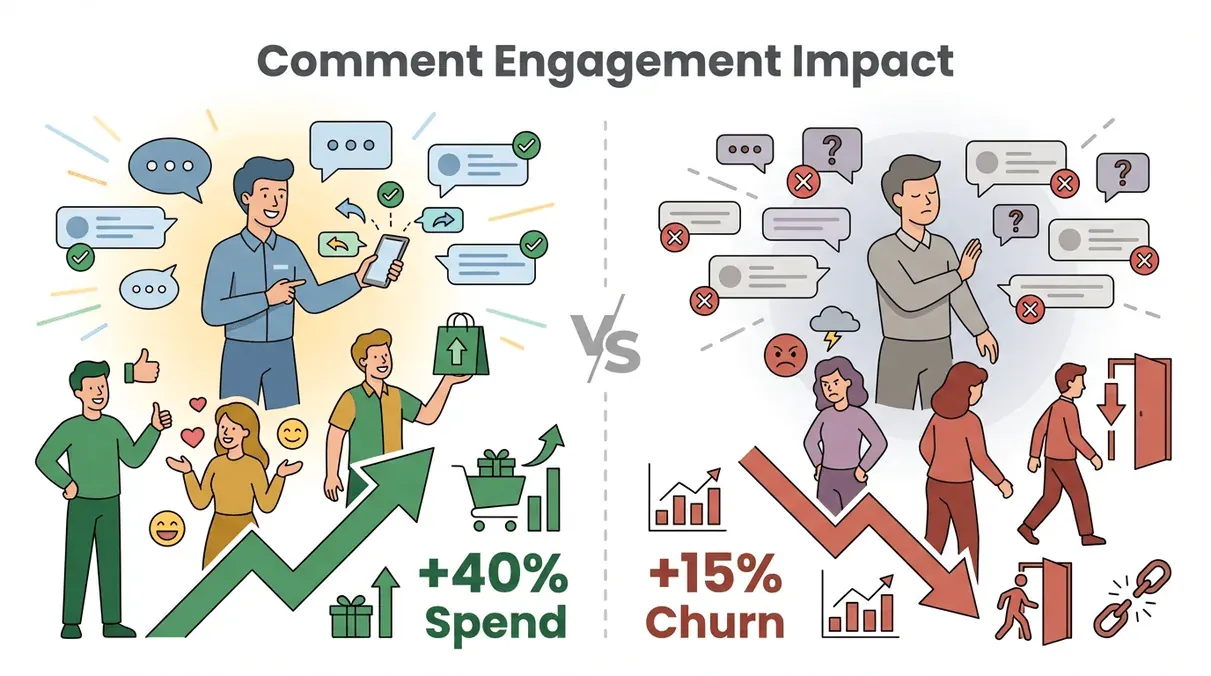
- Geschäftlich: X ist eine Fundgrube für Kundenfeedback, Sentiment-Analyse und Lead-Generierung. Marken, die auf Social Media auf Serviceanfragen reagieren, beobachten, dass Kunden 20–40 % mehr ausgeben – während ignorierte Anfragen die Abwanderung um bis zu 15 % nach oben treiben können. Ein Hinweis dazu: Beide Zahlen stammen aus Beratungsstudien, die seit Jahren durch die Branche gereicht werden – Brandwatch selbst führt den Abwanderungswert auf eine ältere McKinsey-Analyse zurück. Nimm sie also als Richtungsangabe, nicht als frischen Benchmark.
 Ein schneller Überblick, warum beide Seiten davon profitieren:
| Persönliche Anwendungsfälle | Geschäftliche Anwendungsfälle |
|---|---|
| Über Trendthemen auf dem Laufenden bleiben | Marktforschung & Trend-Erkennung |
| Gespräche mitführen & Community aufbauen | Kundenfeedback & Support |
| Verborgene oder gefilterte Antworten finden | Markenbeobachtung & Krisenmanagement |
| Unterhaltung (die Kommentare nie überspringen!) | Lead-Generierung & Vertriebs-Insights |
| Von Experten in den Antworten lernen | Produktentwicklung & Messaging-Optimierung |
Kurz gesagt: Wer nicht alle Kommentare sieht, kennt nur die halbe Geschichte.
Kommentare auf X sehen: das Grundgerüst
Fangen wir mit der Standardmethode an, mit der du Kommentare auf X am Desktop und am Handy ansiehst:
- Post öffnen: Klick auf den Zeitstempel oder irgendwo auf den Post, damit die Detailseite lädt.
- Zu den Antworten scrollen: Sie erscheinen unter dem Post, verschachtelte Threads inklusive.
- Antworten sortieren: Oben im Antwortbereich bietet X mittlerweile Sortieroptionen. Zur Wahl stehen:
- Trending (Am relevantesten): Algorithmisch zusammengestellt, oft mit Antworten von Accounts, denen du folgst, oder besonders aktiven Beiträgen.
- Neueste: Chronologisch, das Aktuellste zuerst.
- Meiste Likes: Die am häufigsten gelikten Antworten wandern nach oben (Social Media Today).
- Weitere Antworten einblenden: Halte am Ende nach „Mehr Antworten anzeigen“ oder „Weitere Antworten anzeigen (einschließlich solcher, die möglicherweise Spam sind)“ Ausschau. Ein Klick darauf bringt gefilterte oder als minderwertig eingestufte Kommentare zum Vorschein.
Profi-Tipp: Taucht ein Sprechblasen-Symbol mit gestricheltem Rand auf, gibt es verborgene Antworten. Ein Klick darauf zeigt, was der Autor ausgeblendet hat (TweetDelete).
Verborgene oder eingeschränkte Kommentare anzeigen
- Verborgene Antworten: Klick unter dem Post auf das Symbol für verborgene Antworten (die gestrichelte Sprechblase). Es öffnet sich ein eigener Bereich mit allem, was der Autor ausgeblendet hat. Diese Antworten sind weiterhin für jeden sichtbar – nur eben nicht im Haupt-Thread.
- Eingeschränkte Antworten: Erlaubt ein Post nur bestimmten Nutzern (etwa Followern) das Antworten, siehst du auch nur deren Antworten. Es gibt keinen Trick, um nicht vorhandene Antworten herbeizuzaubern, aber du kannst prüfen, ob du selbst zur erlaubten Gruppe gehörst.
Hinweis: Antworten von privaten (geschützten) Konten sehen nur deren Follower. Bist du nicht freigeschaltet, bleiben sie dir verborgen – kein Tool umgeht diese Datenschutzeinstellung.
So sieht es auf den anderen großen Plattformen aus
Jede Plattform hat ihre Eigenheiten. So unterscheidet sich die Kommentaranzeige bei den großen Vier:
| Plattform | Standardansicht der Kommentare | Sortieroptionen | Besondere Funktionen |
|---|---|---|---|
| X (Twitter) | „Trending“ (algorithmisch) | Ja – Trending, Neueste, Meiste Likes | Bereich für verborgene Antworten, „Mehr Antworten anzeigen“ für gefilterte Kommentare |
| „Am relevantesten“ | Ja – Alle Kommentare, Neueste | Kommentare anheften, verschachtelte Antworten, verborgene Kommentare nicht für alle sichtbar | |
| Zeigt nur wenige, oft die neuesten | Nicht für Lesende – nur Creator mit über 100.000 Followern können die Kommentare unter eigenen Beiträgen sortieren (Top-Kommentare, Neueste zuerst, Followerzahl) (Social Media Today) | Bis zu 3 angeheftete Kommentare, „Alle Kommentare anzeigen“ erweitert den Thread | |
| YouTube | „Top-Kommentare“ | Ja – Nach Neueste sortieren | Angehefteter Kommentar, einklappbare Threads, Moderation gegen Spam |
| „Am relevantesten“ | Ja – Neueste vs. Relevant | Eingeklappte Antworten, kein Anheften, algorithmische Rangfolge |
Der entscheidende Unterschied? X erlaubt es als einzige Plattform überhaupt, verborgene Antworten einzusehen, während die meisten anderen toxische Kommentare schlicht aus der öffentlichen Ansicht verbannen.
Kommentare bequemer ansehen – mit Browser-Erweiterungen
Wenn du das endlose Scrollen und Klicken auf „Mehr anzeigen“ satthast, wird es Zeit für den nächsten Schritt: Browser-Erweiterungen. Mein Favorit ist die Thunderbit Chrome Extension – und ja, ich bin parteiisch, wir haben sie bei Thunderbit gebaut.
X-(Twitter-)Kommentare mit KI scrapen Extrahiere in Sekunden alle Antworten aus jedem X-Post, auch verborgene und gefilterte. Get Started Free
Was Thunderbit draufhat
- Alle sichtbaren Antworten automatisch herausziehen: Schluss mit manuellem Scrollen – Thunderbit lädt jede Antwort und holt sie sich, auch die hinter „Mehr anzeigen“-Links.
- Verborgene Antworten sichtbar machen: Was du mit einem Klick freischalten kannst, kann Thunderbit extrahieren – verborgene und gefilterte Antworten eingeschlossen.
- Kommentare in einer Tabelle ordnen: Nutzernamen, Handles, Kommentartext, Zeitstempel, Likes und mehr landen in sauberen Spalten.
- Nach Excel, Google Sheets, Airtable oder Notion exportieren: Teile oder analysiere deine Kommentardaten sofort. Du kannst problemlos nach Excel exportieren oder direkt mit Google Sheets synchronisieren.
- Lange Threads und mehrere Posts auf einmal: Mit Cloud Scraping verarbeitest du bis zu 50 Seiten gleichzeitig – ideal für Kampagnen oder Recherche (Thunderbit Blog).
Schritt für Schritt: Kommentare mit Thunderbit extrahieren
- Thunderbit installieren: Erweiterung herunterladen und anmelden.
- X-Post öffnen: Geh zu dem Post, dessen Kommentare du extrahieren willst.
- Thunderbit starten: Klick auf das ⚡-Symbol und dann auf „KI-Felder vorschlagen“. Thunderbit scannt die Seite und schlägt Spalten vor, etwa Nutzername, @Handle, Kommentartext, Zeitstempel, Likes.
- Felder anpassen: Bei Bedarf Spalten ergänzen oder löschen. Willst du die Stimmung messen? Dann häng per KI-Prompt ein Feld „Sentiment“ an.
- Scraper loslaufen lassen: Klick auf „Scrapen“. Thunderbit scrollt, klickt und holt alle Antworten heraus – auch die verborgenen.
- Daten exportieren: Als CSV oder Excel herunterladen oder direkt an Google Sheets, Notion oder Airtable schicken.
Es fühlt sich an, als hättest du einen aufgemotzten Recherche-Assistenten, der nie müde wird und keine Antwort übersieht.
X-(Twitter-)Kommentare sofort extrahieren
Thunderbit gegen die klassischen Methoden: der Direktvergleich
| Aspekt | Manuell / andere Methoden | Thunderbit-Erweiterung |
|---|---|---|
| Benutzerfreundlichkeit | Manuelles Scrollen, Copy & Paste oder Programmierung | No-Code, per Klick |
| Geschwindigkeit | Langsam bei großen Threads | Schnell – scrollt automatisch und lädt in Sekunden |
| Vollständigkeit | Antworten gehen leicht verloren | Erfasst alle sichtbaren und verborgenen Antworten |
| Datenorganisation | Unstrukturiert | Tabellenbereit, strukturiert |
| Sortieren/Filtern | Auf die X-Oberfläche beschränkt | Volle Kontrolle nach dem Export |
| Mehrere Posts verarbeiten | Mühsam | Batch-Scraping im Cloud-Modus |
| Kosten | Kostenlos, aber zeitaufwendig | Kostenloser Tarif, günstige kostenpflichtige Pläne |
Thunderbit ist wie der Wechsel vom alten Tastenhandy zum Smartphone – mehr Leistung, weniger Aufwand, und es läuft einfach (Thunderbit Blog).
Wie KI aus X-Kommentaren echte Erkenntnisse holt
Kommentare einzusammeln ist erst der Anfang. Der eigentliche Wert steckt in der Auswertung – besonders, wenn du es mit Hunderten oder Tausenden Antworten zu tun hast.
Hier spielt KI ihre Stärken aus:
- Sentiment-Analyse: Jeder Kommentar wird sofort als positiv, negativ oder neutral markiert. Perfekt, um Markenstimmung oder Kampagnenreaktionen im Blick zu behalten.
- Themenextraktion: Kommentare nach Themen bündeln – Fragen, Beschwerden, Lob oder Vorschläge.
- Zusammenfassung: Schnell verstehen, worum es geht, ohne jede Antwort einzeln zu lesen.
- Trend-Erkennung: Sehen, welche Themen oder Ideen gerade Fahrt aufnehmen.
Thunderbits KI-Funktionen
Mit Thunderbit hängst du an jedes Feld eigene KI-Prompts. Zum Beispiel:
- Sentiment: „Analysiere den Ton dieses Kommentars und markiere ihn als Positiv, Negativ oder Neutral.“
- Kategorie: „Ordne diesen Kommentar als Frage, Beschwerde, Lob oder Sonstiges ein.“
- Kernaussage: „Fasse den Hauptpunkt dieses Kommentars in wenigen Worten zusammen.“
Thunderbit wendet diese Prompts schon beim Scrapen an, sodass deine exportierte Tabelle bereits mit Erkenntnissen angereichert ankommt (Thunderbit Blog).
Schritt für Schritt: X-Kommentare mit Thunderbit-KI auswerten
- Scrape vorbereiten: Mit „KI-Felder vorschlagen“ starten und eigene KI-Felder ergänzen (Sentiment, Kategorie usw.).
- KI-Prompts formulieren: Sei präzise – Thunderbit wendet sie auf jeden einzelnen Kommentar an.
- Scrape starten: Thunderbit extrahiert und analysiert die Kommentare in einem Rutsch.
- Prüfen und exportieren: Stichprobenartig die KI-Ergebnisse kontrollieren und dann ins Lieblings-Tool exportieren.
- Visualisieren und nutzen: Diagramme, Zusammenfassungen oder Berichte erstellen und mit dem Team teilen.
Mit diesem Workflow wird aus einer Textwand handfeste Business-Intelligence – ganz ohne eigenen Data Scientist.
6 beste Twitter-(X-)Scraper im Jahr 2026 Vergleiche die besten Tools zum Extrahieren von X-(Twitter-)Daten, einschließlich Thunderbit. Get Started Free
Knifflige Fälle meistern: Kommentare in Sondersituationen
Manchmal wird das Kommentarlesen zur Geduldsprobe:
- Gelöschte Kommentare: Ist eine Antwort einmal gelöscht, ist sie endgültig weg. Mit Thunderbits geplantem Scraping kannst du Kommentare aber archivieren, bevor sie verschwinden.
- Blockierte Nutzer: Wer dich blockiert, dessen Antworten siehst du nicht. Thunderbit hält sich an deinen Login-Kontext – das umgeht kein Tool.
- Geschützte Konten: Antworten privater Accounts sehen nur freigegebene Follower.
- Shadow-Ban-Antworten: Selten, aber manchmal sind Antworten technisch öffentlich und trotzdem kaum auffindbar. Thunderbit erfasst sie, sofern sie in deiner Sitzung sichtbar sind.
Zur Ethik: Respektiere immer Datenschutz und Plattformregeln. Scrape oder teile keine Daten, auf die du keinen Zugriff hast.
Aus Kommentar-Insights eine Geschäftsstrategie machen
Was fängst du nun mit all diesen Kommentaren an?
- Produktentwicklung: Feature-Wünsche und Beschwerden in deine Roadmap einfließen lassen.
- Marketing: Dein Messaging an dem ausrichten, was bei den Leuten in den Kommentaren ankommt – oder für Verwirrung sorgt.
- Kundensupport: Wiederkehrende Fragen in Hilfedokumenten oder im Chatbot beantworten.
- Markengesundheit: Die Stimmung über die Zeit verfolgen, um PR-Risiken früh zu erkennen oder Erfolge zu feiern.
- Lead-Generierung: Nutzer aufspüren, die Interesse oder Frust äußern – das sind deine warmen Leads.
Aus der Praxis: Ein SaaS-Unternehmen merkte, dass 40 % der Antworten auf seinen Launch-Post nach Integrationen fragten. Es zog genau dieses Feature vor und kündigte es mit einer „Ihr habt gefragt, wir haben geliefert“-Kampagne an – direkt aus den Kommentaren abgeleitet.
 Entscheidend ist, diese Erkenntnisse im ganzen Team zu streuen. Wöchentliche „Kommentar-Insight“-Berichte, Live-Dashboards oder ein eigener Slack-Kanal sorgen dafür, dass alle vom Kundenfeedback etwas haben.
Fazit & wichtigste Erkenntnisse
Kommentare auf X zu sehen heißt mehr als scrollen – es heißt, die ganze Unterhaltung freizuschalten und für dich zu nutzen. Das solltest du mitnehmen:
- Setz auf die Bordmittel von X: Antworten sortieren, verborgene Kommentare aufdecken und immer auf „Mehr anzeigen“ klicken.
- Nutz Browser-Erweiterungen: Thunderbit macht das Extrahieren und Sortieren von Kommentaren zum Kinderspiel.
- Lass KI für die Insights arbeiten: Sentiment-, Themen- und Trendanalyse verwandeln rohe Kommentare in echtes Business-Gold.
- Setz das Gelernte um: Speise die Erkenntnisse in Produkt-, Marketing- und Support-Strategie ein.
Neugierig, was dir bisher entgangen ist? Lade Thunderbit herunter und probier aus, die Kommentare zu einem Post zu extrahieren, der dir wichtig ist. Vielleicht überrascht dich, was unter der Oberfläche steckt.
Mehr Tipps zu Web-Scraping, Social-Media-Insights und Automatisierung findest du im Thunderbit Blog.
Thunderbit für X-(Twitter-)Kommentare ausprobieren
FAQs
1. Warum sehe ich auf X nicht alle Antworten, obwohl der Post Dutzende anzeigt?
X filtert Antworten heraus, die es als minderwertig oder Spam einstuft, und Autoren können einzelne Antworten ausblenden. Um alles zu sehen, klick auf „Mehr Antworten anzeigen“ und auf das Symbol für verborgene Antworten unter dem Post (Radaar).
2. Kann ich mit Thunderbit Kommentare aus privaten oder gelöschten Tweets ziehen?
Thunderbit extrahiert nur Kommentare, auf die du Zugriff hast – also nicht von geschützten Konten, denen du nicht folgst, und nicht aus gelöschten Tweets. Für gelöschte Kommentare nutzt du am besten geplantes Scraping, um Daten zu archivieren, bevor sie verschwinden.
3. Wie geht Thunderbit mit verborgenen oder gefilterten Antworten um?
Thunderbit ahmt deine Browser-Aktionen nach, klickt auf „Mehr anzeigen“ und auf das Symbol für verborgene Antworten und extrahiert so alle sichtbaren Kommentare – auch die, die standardmäßig nicht erscheinen.
4. Welche KI-Funktionen bietet Thunderbit für die Kommentaranalyse?
Thunderbit lässt dich eigene KI-Prompts an Felder hängen, sodass du beim Scrapen Sentiment analysierst, Kommentare kategorisierst oder Kernaussagen zusammenfasst.
5. Ist es ethisch und rechtlich in Ordnung, Kommentare von X zu scrapen?
Öffentliche Daten zur Analyse zu extrahieren ist grundsätzlich erlaubt, doch du solltest stets die Nutzungsbedingungen und Datenschutzregeln von X beachten. Teile oder veröffentliche keine sensiblen Daten ohne Einwilligung und geh verantwortungsvoll mit personenbezogenen Daten um.
Bereit, die volle Power der X-Kommentare anzuzapfen? Probier Thunderbit aus und sieh, welche Insights dir bisher entgangen sind.
Mehr erfahren
- 6 beste Twitter-(x.com-)Scraper im Jahr 2026
- Wie man Daten von Twitter scrapt: Einfache Schritte für Anfänger
- Wie man Twitter-AI-Scraping für bessere Daten-Insights nutzt
- 70 Twitter-(X-)Statistiken, die du kennen solltest
- Wie man Videos auf Twitter ganz einfach findet: Eine Schritt-für-Schritt-Anleitung
KI-Web-Scraper für X-(Twitter-)Kommentare ausprobieren Get Started Free




