
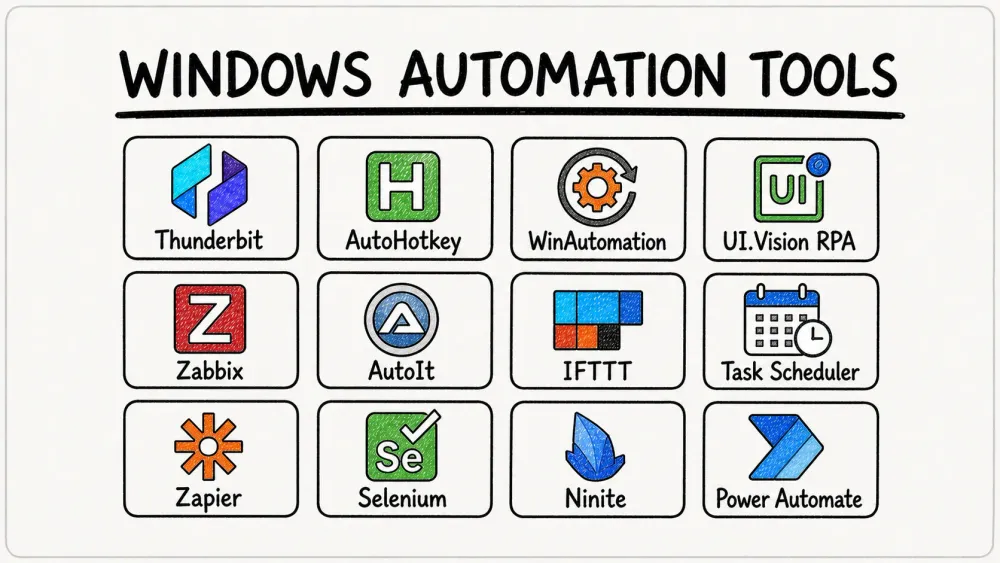
Wenn du schon einmal vor einem Berg eintöniger Aufgaben auf deinem Windows-PC gesessen hast – Daten kopieren, Dateien umbenennen, Software updaten oder dir einfach nur gewünscht hast, dass dein Computer Dinge „einfach für dich erledigt“ – dann bist du damit nicht allein. Im Jahr 2026 ist Automatisierung längst nicht mehr nur ein Buzzword für IT-Profis oder Entwickler; sie ist eine echte Entlastung für Business-Teams, Vertriebsleute, Ops-Manager und alle, die ihre Zeit lieber für echte Arbeit als für digitale Routineaufgaben nutzen wollen. Ich arbeite seit Jahren in SaaS und Automatisierung und kann dir sagen: Die richtige kostenlose Automatisierungssoftware für Windows kann deinem Team viele Stunden sparen – und vielleicht auch den letzten Nerv.
Und hier kommt die spannende Zahl: Fast 60 % der Unternehmen setzen inzwischen irgendeine Form von Automatisierung in Finanzen, Betrieb oder IT ein, und 74 % der Mitarbeitenden sagen, dass sie dadurch schneller arbeiten können. Da Windows im Business-Umfeld nach wie vor den Desktop dominiert, steigt die Nachfrage nach kostenlosen, leicht zu bedienenden Automatisierungstools rasant. Egal, ob du mit Tabellen jonglierst, Leads suchst oder es satt hast, zum hundertsten Mal auf denselben Button zu klicken – diese Liste ist für dich.
Lass uns die die besten kostenlosen Automatisierungstools für Windows im Jahr 2026 ansehen – sortiert, bewertet und bereit, dir Zeit zurückzugeben.
Warum kostenlose Automatisierungssoftware für Windows 2026 unverzichtbar ist
Automatisiere den Browser-Teil deines Workflows Desktop-RPA erledigt deine Apps; Thunderbit kümmert sich um die Webseiten. Ein Klick genügt, und die KI erkennt, was extrahiert werden soll. Get Started Free
Bei Automatisierung geht es nicht nur darum, hier und da ein paar Minuten zu sparen – es geht darum, die Arbeitsweise von Teams grundlegend zu verändern. In einer Welt, in der bis zu 80 % der Routineaufgaben im Finanzbereich automatisiert werden könnten und Gartner erwartet, dass 75 % neuer Anwendungen bis 2026 mit Low-Code-Technologien entwickelt werden, ist Automatisierung endgültig von einem „Nice-to-have“ zu einer grundlegenden Business-Kompetenz geworden.
Für Windows-Nutzer sind die Vorteile enorm:
- Zeitersparnis: Automatisierungstools können manuelle Arbeit bei Aufgaben wie Dateneingabe, Berichterstellung und Dateiverwaltung um 50–80 % reduzieren.
- Weniger Fehler: Weniger Fehler durch Copy & Paste oder manuelle Aktualisierungen.
- Mehr Produktivität: Vertriebsteams berichten von 82 % mehr Zeit für Kunden) nachdem Routinearbeiten automatisiert wurden.
- Barrierefreiheit: Dank vieler kostenloser Optionen können auch nicht-technische Nutzer komplexe Workflows automatisieren – ganz ohne Programmierung.
Von Web Scraping und Workflow-Automatisierung bis hin zu IT-Monitoring und Dateiorganisation gibt es für fast jeden Windows-Anwendungsfall ein kostenloses Tool.
So haben wir die besten kostenlosen Automatisierungstools für Windows ausgewählt
Das richtige Automatisierungstool zu finden, kann sich anfühlen wie die Suche nach der Nadel im Heuhaufen – nur dass der Heuhaufen aus Software besteht und die Nadel deine verlorene Produktivität ist. So habe ich die Top 20 eingegrenzt:
- Einfache Bedienung: Können auch Nicht-Programmierer schnell loslegen?
- Funktionsumfang: Deckt das Tool echte Geschäftsanforderungen ab (Web, Desktop, IT, Daten usw.)?
- Community-Support: Gibt es Tutorials, Foren und aktive Nutzergruppen?
- Kompatibilität: Funktioniert es reibungslos mit anderen Windows-Apps und -Diensten?
- Grenzen der kostenlosen Version: Ist die Gratisversion wirklich nützlich oder nur eine Spielprobe?
Ich habe außerdem Nutzerbewertungen, Expertenrankings und – am wichtigsten – die Frage berücksichtigt, wie gut jedes Tool echte Geschäftsprobleme löst. Hier findest du eine Mischung aus No-Code-, Low-Code- und skriptbasierten Tools, also für jedes Kenntnisniveau etwas Passendes.
Die 20 besten kostenlosen Automatisierungstools für Windows im Jahr 2026
1. Thunderbit
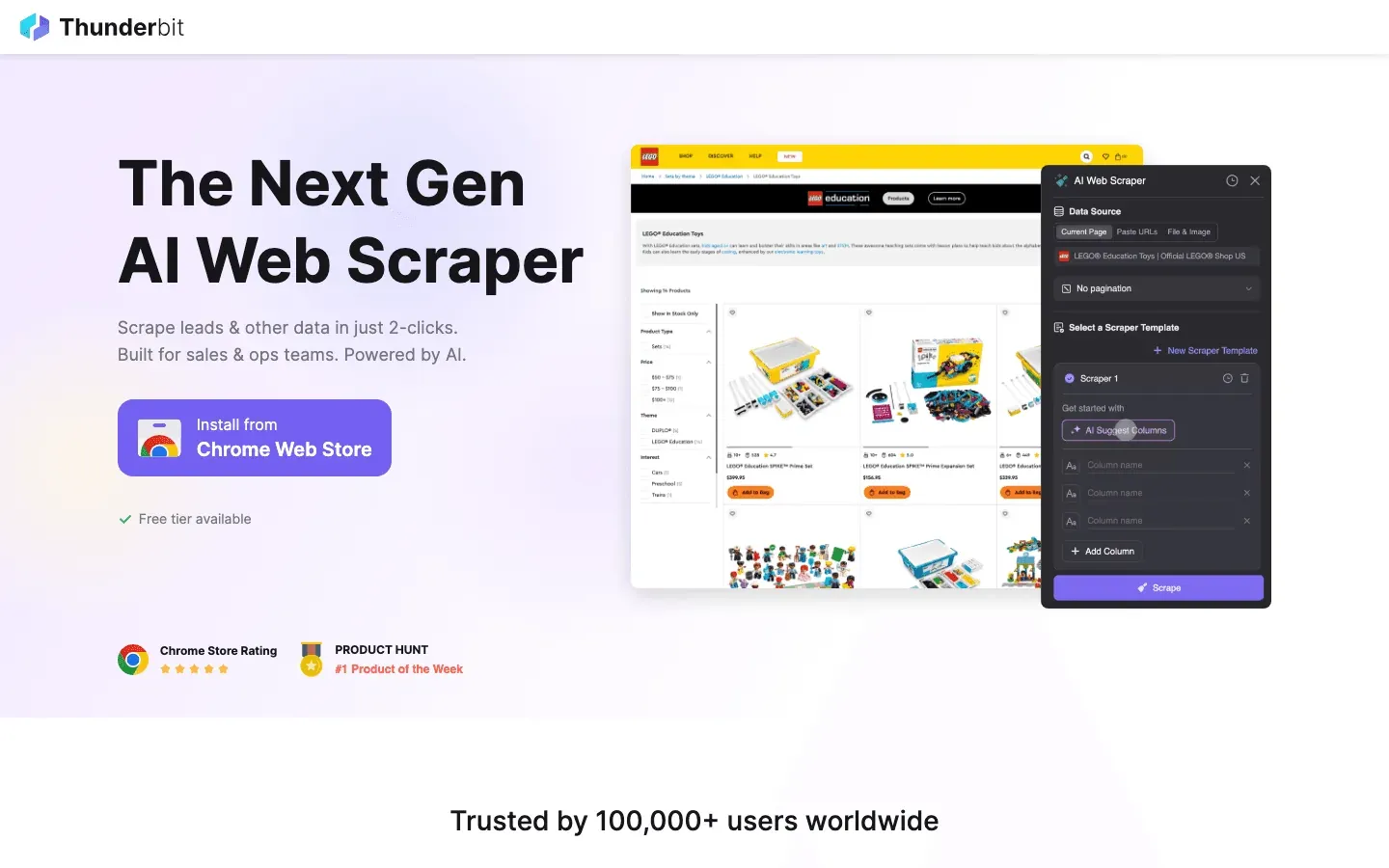 Thunderbit ist meine erste Wahl für No-Code-Webautomatisierung unter Windows. Als Mitgründer bin ich natürlich nicht ganz neutral – aber hör mich an. Thunderbit ist eine KI-gestützte Web-Scraper-Chrome-Erweiterung, mit der wirklich jeder – ja, auch Teammitglieder ohne technischen Hintergrund – mit nur einem Klick Daten von jeder Website extrahieren kann.
- Extraktion mit einem Klick: Einmal klicken, und die KI von Thunderbit liest die Seite, erkennt die Spalten (z. B. Name, Preis, E-Mail) und erstellt automatisch eine Tabelle.
- Unterseiten-Auslesung: Benötigst du mehr Details? Thunderbit kann jede Unterseite besuchen (z. B. Produktseiten oder LinkedIn-Profile) und deine Tabelle automatisch anreichern.
- Sofortiger Datenexport: Exportiere nach Excel, Google Sheets, Airtable oder Notion – ohne zusätzliche Schritte.
- No-Code-Setup: Beschreibe in normalem Deutsch, was du möchtest, und Thunderbit erledigt den Rest.
Praxisbeispiel: Vertriebsteams nutzen Thunderbit, um Lead-Listen zu scrapen, E-Commerce-Teams überwachen Konkurrenzpreise, und Forschende sammeln Daten für Analysen – ganz ohne eine einzige Zeile Code. Ein B2B-Vertriebsteam reduzierte seine Recherchezeit um 80 % und verdreifachte die Zahl qualifizierter Leads mit Thunderbit.
Kostenlose Version: Eine dauerhaft kostenlose Stufe deckt E-Mail-, Telefon- und Bild-Extraktoren ab; die Testphase erweitert dich auf unbegrenzte Credits über 8 Webseiten, damit du den vollständigen AI Scraper ausprobieren kannst, bevor du dich entscheidest. Bezahlte Tarife starten bei 9 $/Monat (Starter) – mehr als genug für ein kleines Ops-Team mit ein paar Jobs pro Woche.
Wenn du Thunderbit in Aktion sehen möchtest, wirf einen Blick auf diesen Deep Dive im Thunderbit Blog.
Thunderbit kostenlos für die Webautomatisierung testen Kostenlos unter Windows, macOS und überall dort, wo Chrome oder Edge läuft. AI Autofill und die drei Extractors sind in jedem Plan enthalten. Get Started Free
2. AutoHotkey
 AutoHotkey ist das Schweizer Taschenmesser der Windows-Automatisierung. Es ist ein kostenloses Open-Source-Scripting-Tool, mit dem du fast alles automatisieren kannst: Tastenkürzel, Mausklicks, Formularausfüllung, Batch-Umbenennungen und mehr.
- Eigene Skripte: Wiederkehrende Aufgaben mit einfachen Skripten automatisieren (online gibt es unzählige Beispiele).
- Hotkeys: Eigene Tastenkürzel für beliebige Aktionen erstellen.
- Community: Riesige Bibliothek fertiger Skripte für Business, Gaming und Produktivität.
Anwendungsfall: Automatisiere Dateneingaben, fülle Formulare aus oder starte komplexe Workflows mit nur einem Tastendruck. Der Einstieg ist relativ leicht, und die Community hilft Anfängern sehr gern.
3. WinAutomation
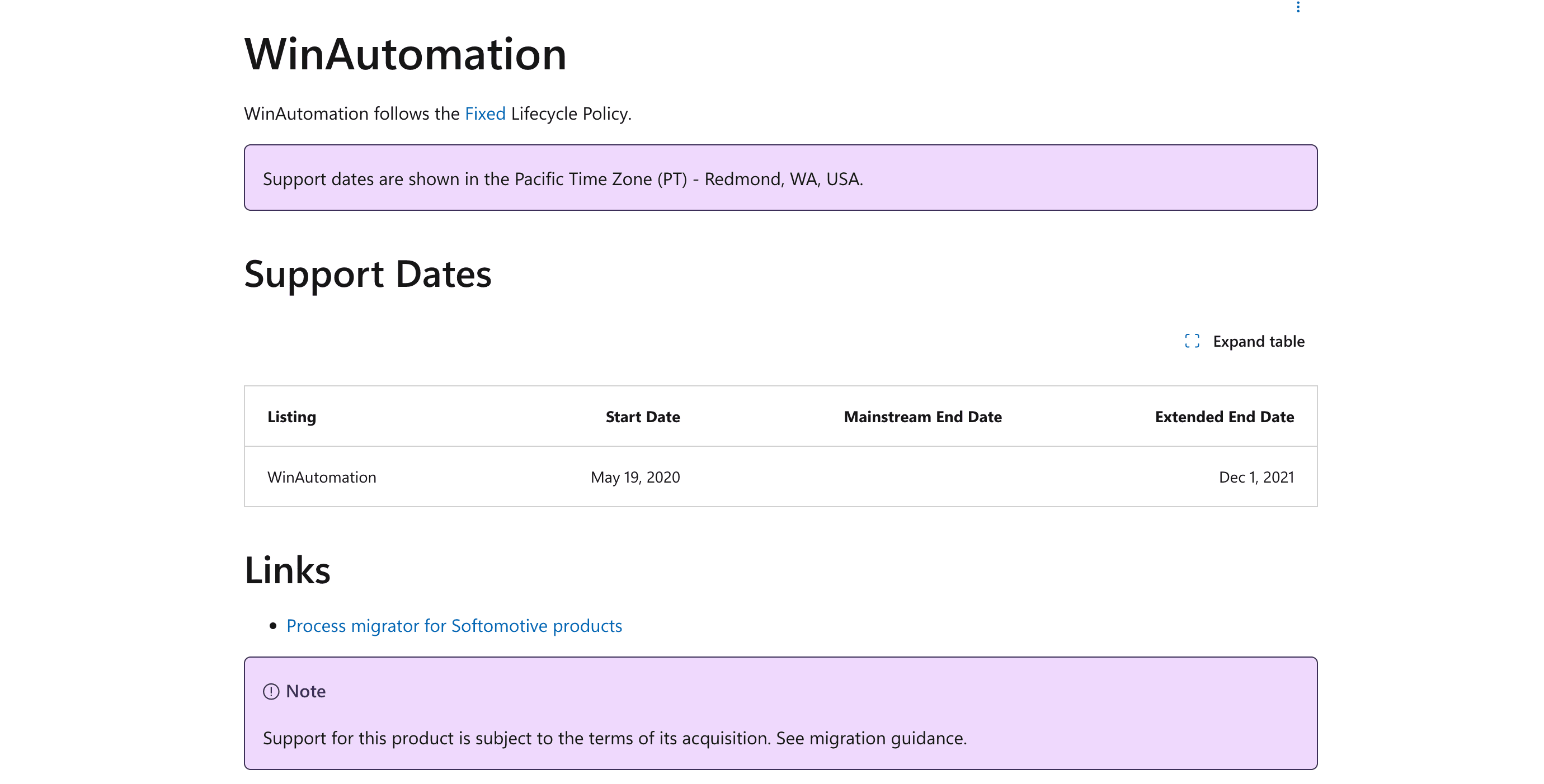 WinAutomation – heute Teil von Microsoft Power Automate Desktop – ist ein Drag-and-drop-RPA-Tool zur Automatisierung von Geschäftsprozessen unter Windows.
- Visueller Workflow-Builder: Kein Code nötig – einfach ziehen, ablegen und Aktionen verknüpfen.
- Aufgabenplanung: Berichte, Datensynchronisation und mehr automatisieren.
- Integration: Funktioniert mit Excel, Browsern und anderen Business-Anwendungen.
Kostenlose Version: Heute als Power Automate Desktop auf allen Windows 10/11-PCs enthalten – ohne Zusatzkosten.
4. UI.Vision RPA
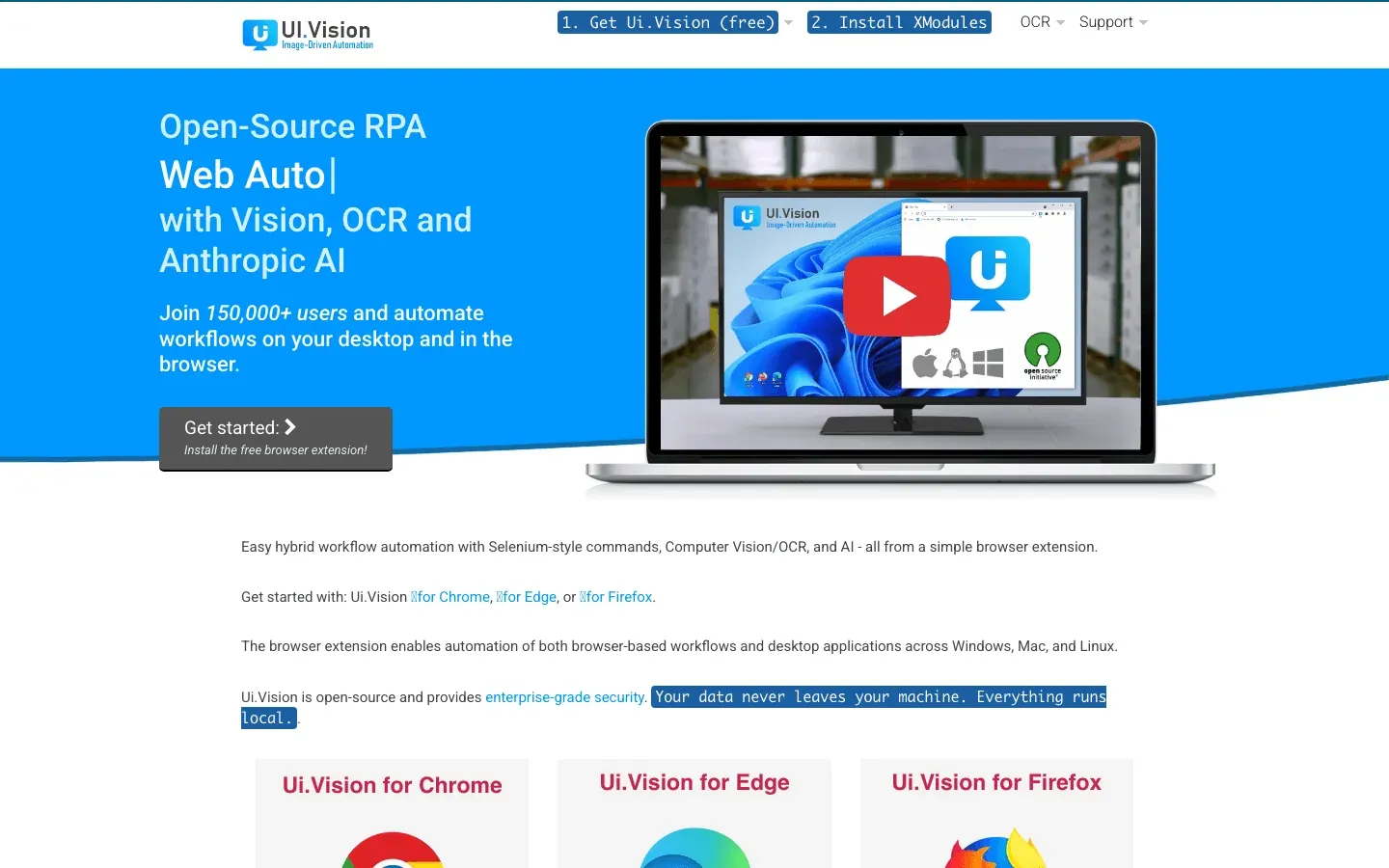 UI.Vision RPA ist ein Open-Source-Tool für Browser- und Desktop-Automatisierung. Es kombiniert visuelle Workflows mit Record-and-Play-Funktionen – ideal für Web- und Desktop-Aufgaben.
- Web-Tests & Scraping: Browseraktionen automatisieren, Daten extrahieren und Web-Apps testen.
- Desktop-Automatisierung: Maus und Tastatur simulieren, GUI-Aufgaben automatisieren.
- OCR-Unterstützung: Aufgaben anhand von Texten/Bildern auf dem Bildschirm automatisieren.
Kostenlos und Open Source: Die gesamte Verarbeitung läuft lokal, und es gibt eine starke Community für Support.
5. Zabbix
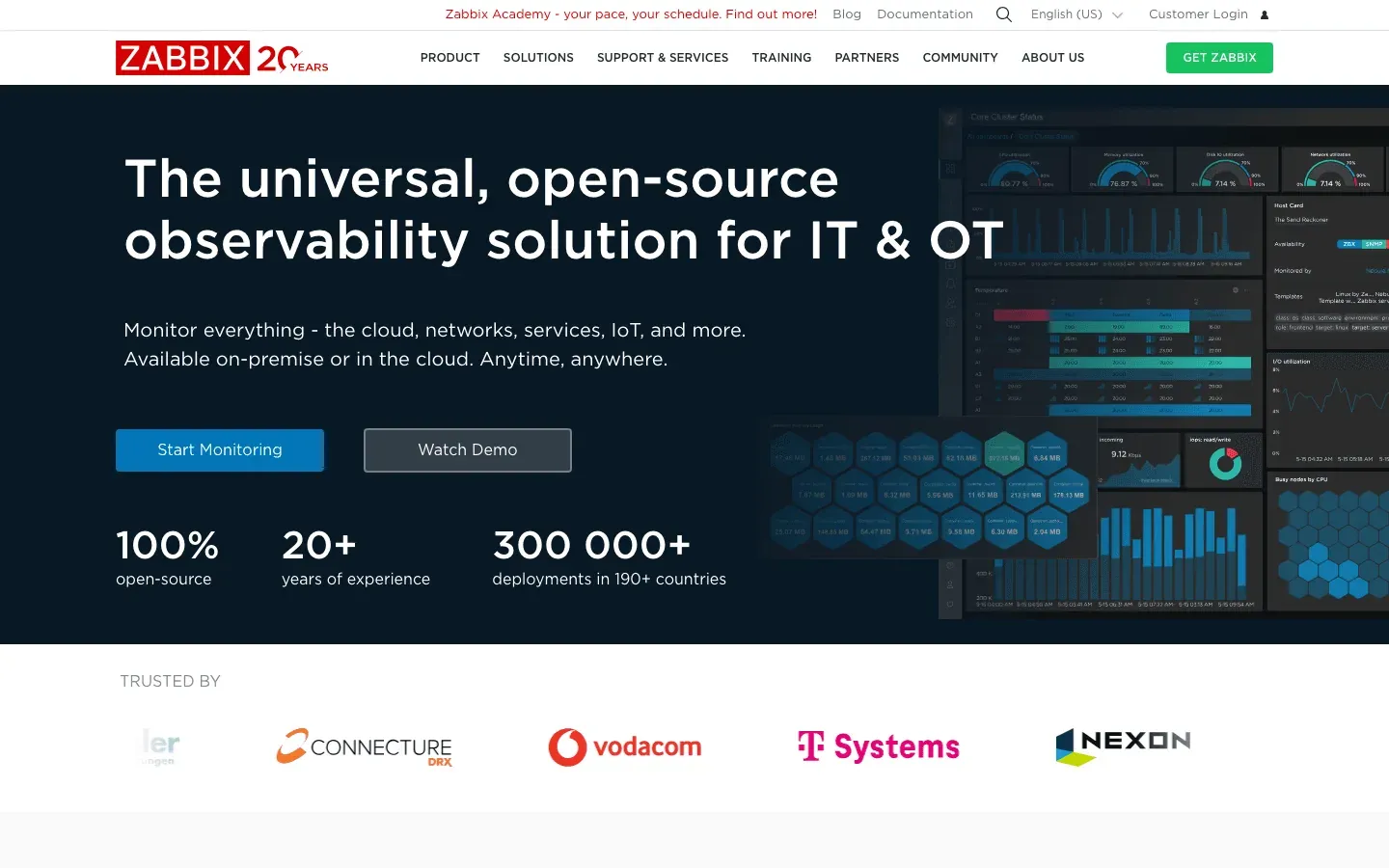 Zabbix ist eine kostenlose Open-Source-Plattform für IT-Monitoring und Automatisierung. Besonders Systemadministratoren und IT-Teams schätzen sie.
- Automatisierte Warnmeldungen: Sofortige Benachrichtigungen bei Server- oder Netzwerkproblemen.
- Auto-Remediation: Skripte starten, um Probleme automatisch zu beheben, z. B. einen Dienst neu starten.
- Berichte: Health Checks planen und Berichte erzeugen.
Anwendungsfall: Halte deine Infrastruktur gesund und vermeide nächtliche Notfälle.
6. AutoIt
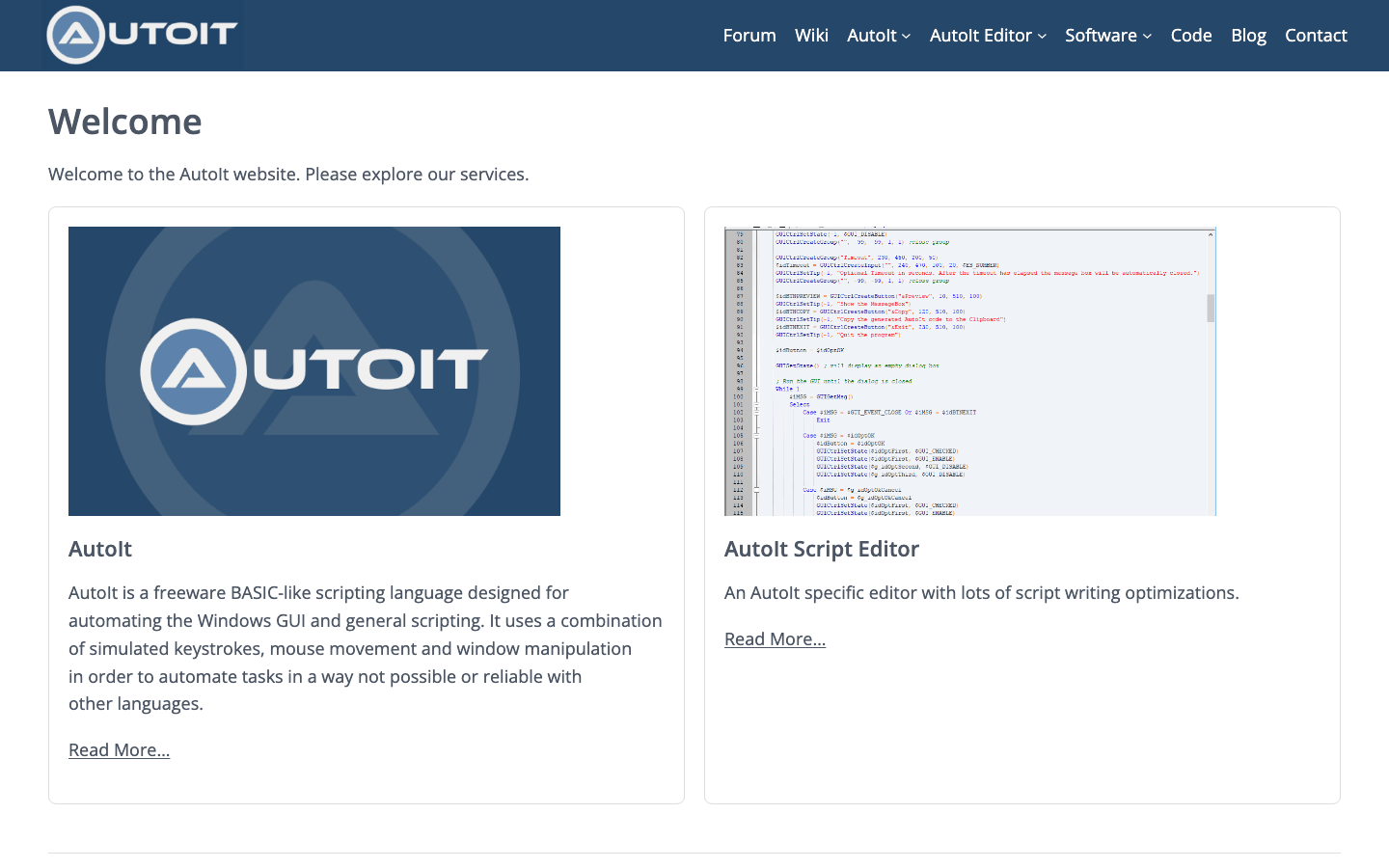 AutoIt ist eine kostenlose Skriptsprache zur Automatisierung von Windows-GUIs. Man könnte es als Cousin von AutoHotkey bezeichnen – mit einer BASIC-ähnlichen Syntax.
- GUI-Automatisierung: Fenster steuern, Tastenanschläge simulieren, Installer automatisieren.
- Batch-Aufgaben: Ideal für Dateiverwaltung, Softwareverteilung und Admin-Routinen.
- Aktive Community: Viele anfängerfreundliche Skripte und Tutorials.
7. IFTTT
 IFTTT („If This Then That“) ist eine webbasierte Automatisierungsplattform, die mehr als 1.000 Apps und Dienste verbindet.
- Einfache Logik: „Wenn das passiert, dann tu das.“ (z. B. E-Mail-Anhänge in OneDrive speichern.)
- App-übergreifende Automatisierung: Dateien synchronisieren, Benachrichtigungen senden, Kalenderereignisse automatisieren.
- Kostenloser Plan: Unterstützt einige Applets für grundlegende Automatisierung.
Kompatibel mit Windows: Lässt sich mit Microsoft, Google, Slack und mehr verbinden.
8. Task Scheduler (Windows integriert)
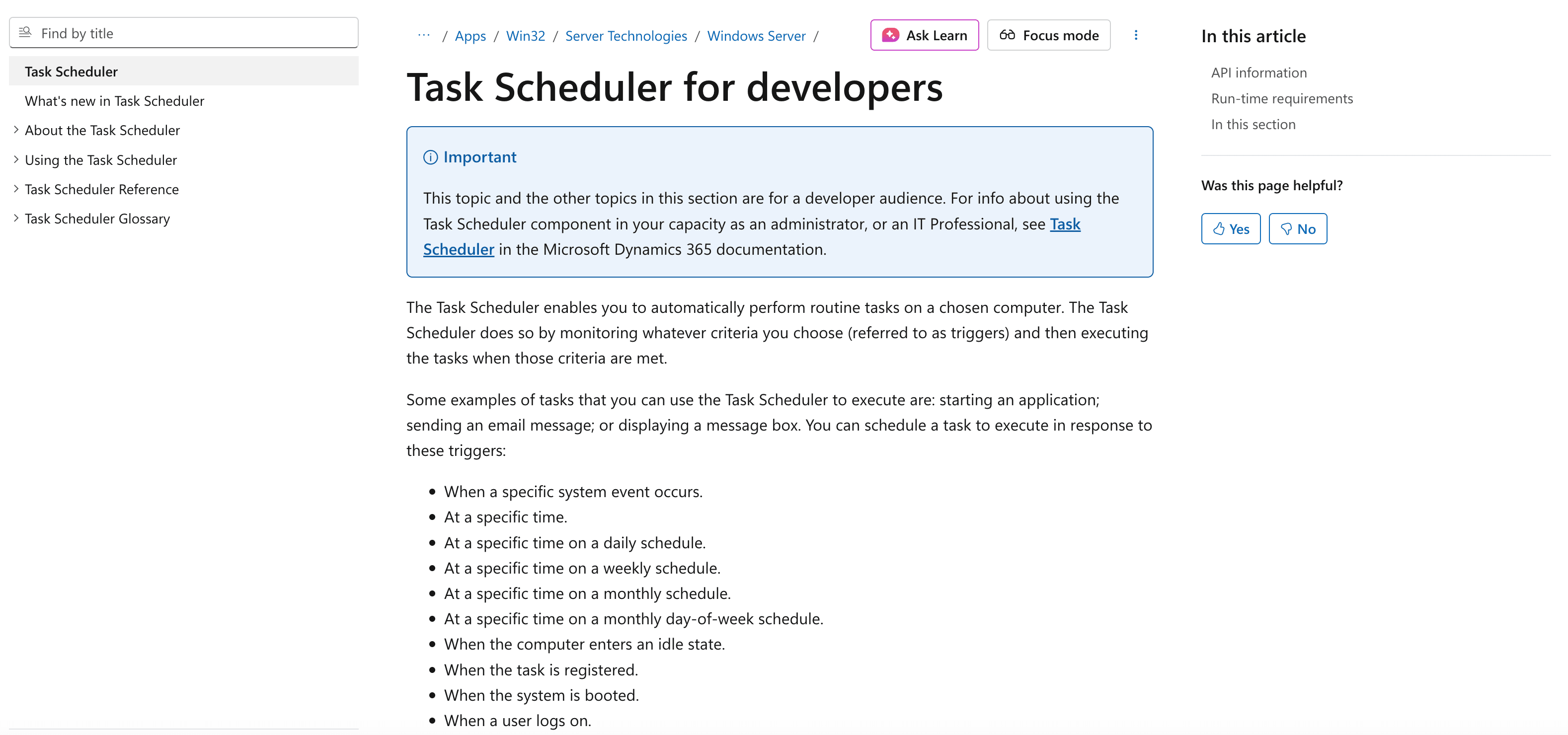 Der Windows-eigene Task Scheduler ist ein unterschätztes Tool für die Automatisierung wiederkehrender Aufgaben.
- Skripte planen: Backups ausführen, Programme starten oder Batch-Dateien zeitgesteuert ausführen.
- Ereignis-Trigger: Aufgaben basierend auf Systemereignissen automatisieren, z. B. bei Anmeldung oder Dateiveränderungen.
- Komplett kostenlos: In jedem Windows-PC bereits enthalten.
Anwendungsfall: Nacht-Backups, tägliche Berichte oder regelmäßige Aufräumjobs einrichten – ganz ohne zusätzliche Software.
9. Zapier
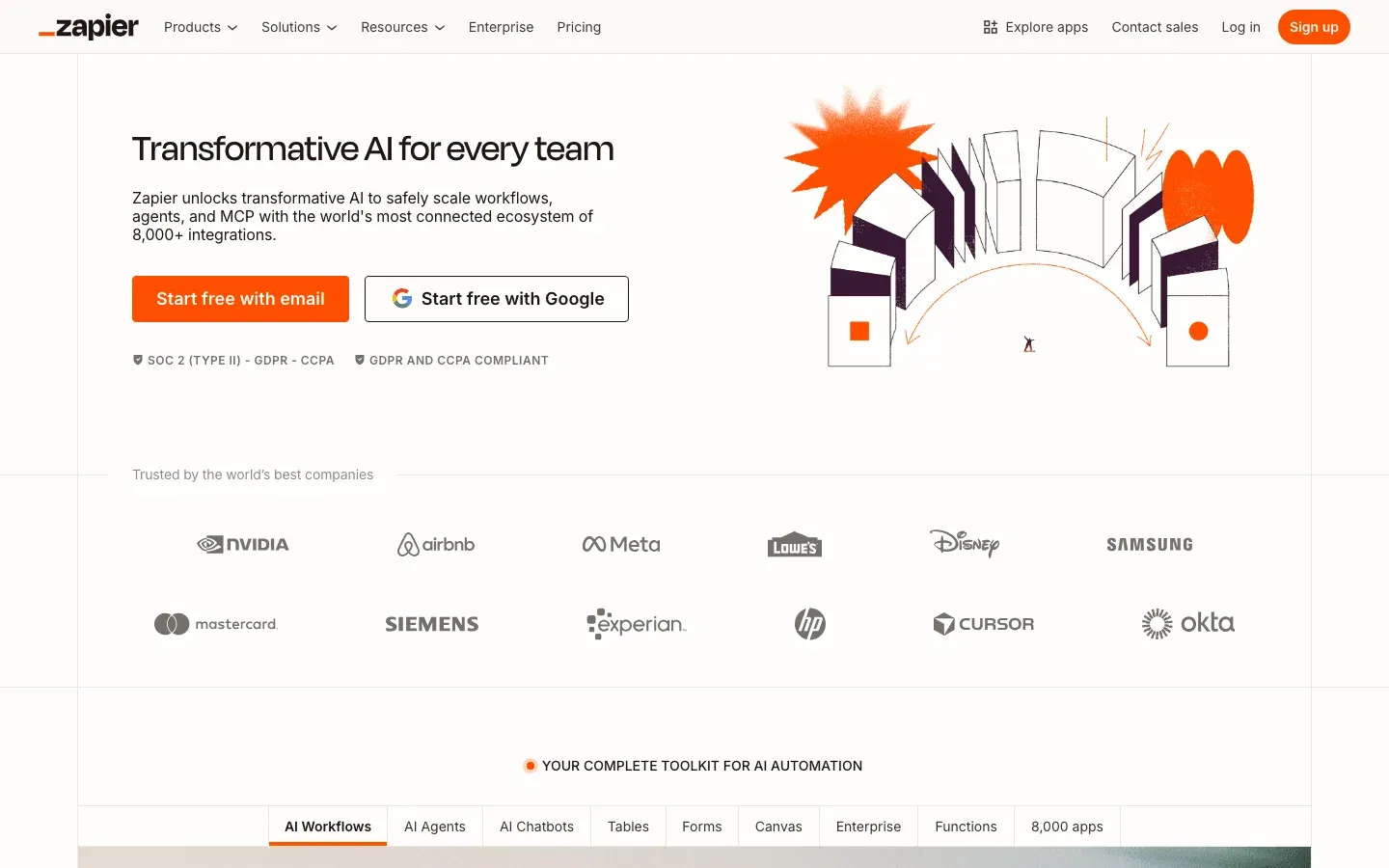 Zapier ist eine führende cloudbasierte Automatisierungsplattform, die mehr als 8.000 Apps verbindet.
- Workflows automatisieren: Daten zwischen Windows-Apps und Cloud-Diensten verschieben, z. B. Outlook, Google Sheets, Slack.
- Kostenlose Stufe: 100 Tasks pro Monat, einfache Zaps mit zwei Schritten.
- Beliebte Anwendungsfälle: Lead-Erfassung, CRM-Aktualisierungen, E-Mail-Automatisierung.
Profi-Tipp: Kombiniere Zapier mit Desktop-Tools für End-to-End-Automatisierung.
10. Selenium
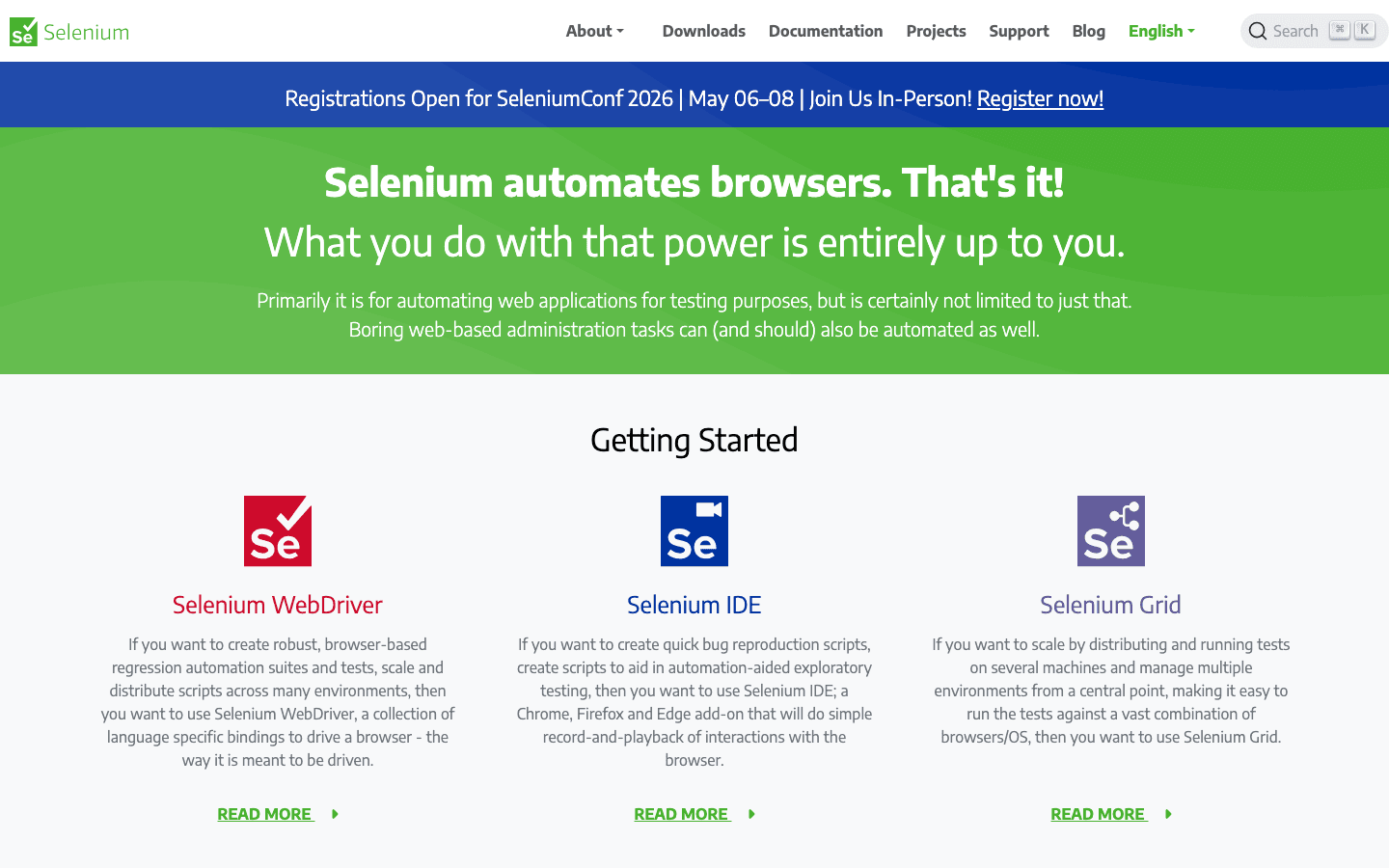 Selenium ist der Goldstandard für Browser-Automatisierung und Webtests.
- Browser automatisieren: Chrome, Firefox, Edge und mehr per Skript steuern.
- Web Scraping: Daten von Websites extrahieren (mit etwas Programmierung).
- Open Source: Große Entwickler-Community und umfangreiche Dokumentation.
Am besten geeignet für: QA-Teams, Entwickler und fortgeschrittene Nutzer, die robuste Browser-Automatisierung brauchen.
11. Ninite
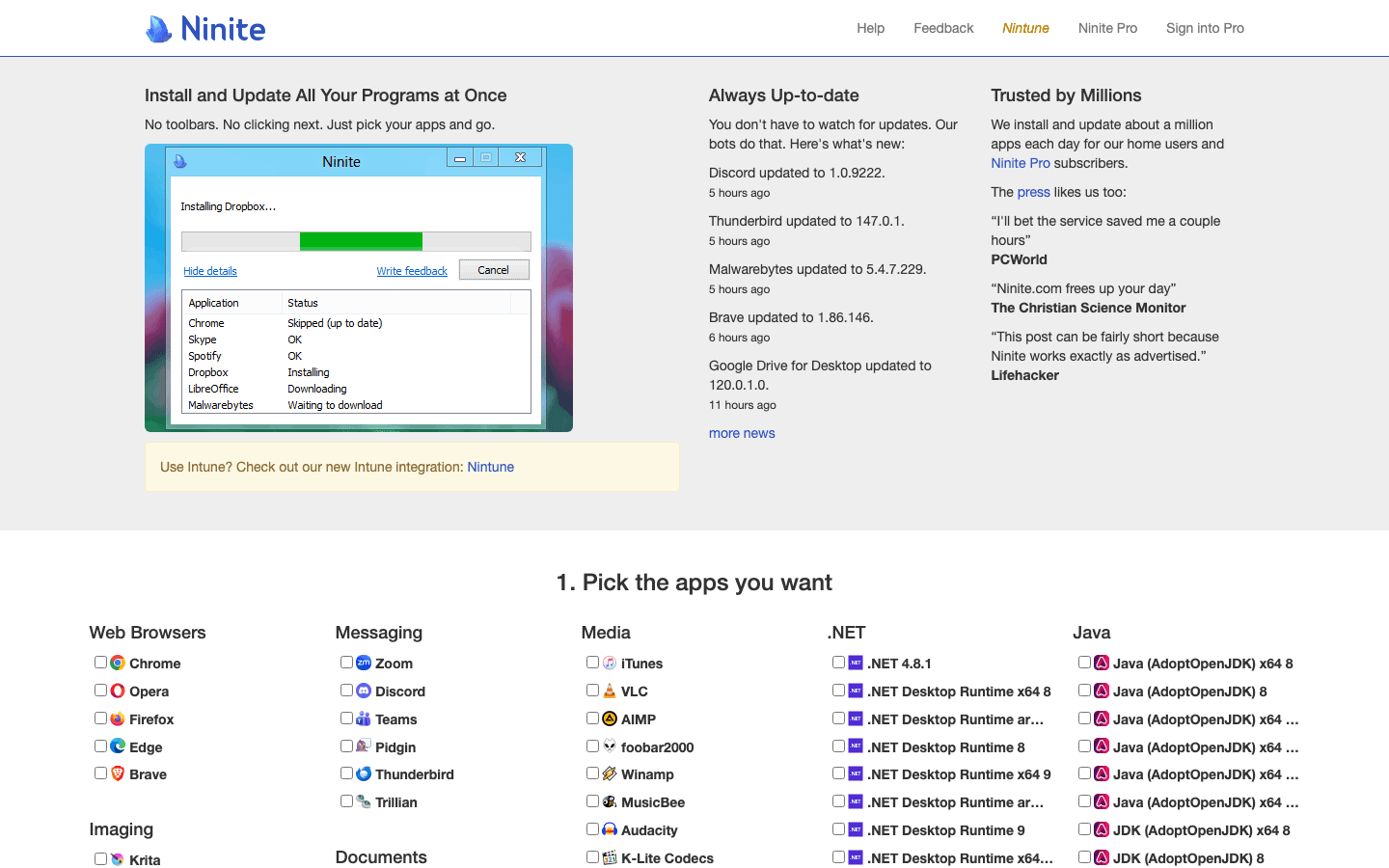 Ninite ist der ultimative Zeitsparer für die Installation und Aktualisierung von Windows-Software.
- Masseninstallation: Lieblings-Apps auswählen, einen Installer herunterladen, und Ninite erledigt den Rest.
- Stille Updates: Hält Software ohne manuelle Eingriffe auf dem neuesten Stand.
- Kostenlos für den privaten Gebrauch: Besonders beliebt bei IT-Administratoren zum Einrichten neuer PCs.
12. Microsoft Power Automate (Desktop & Cloud)
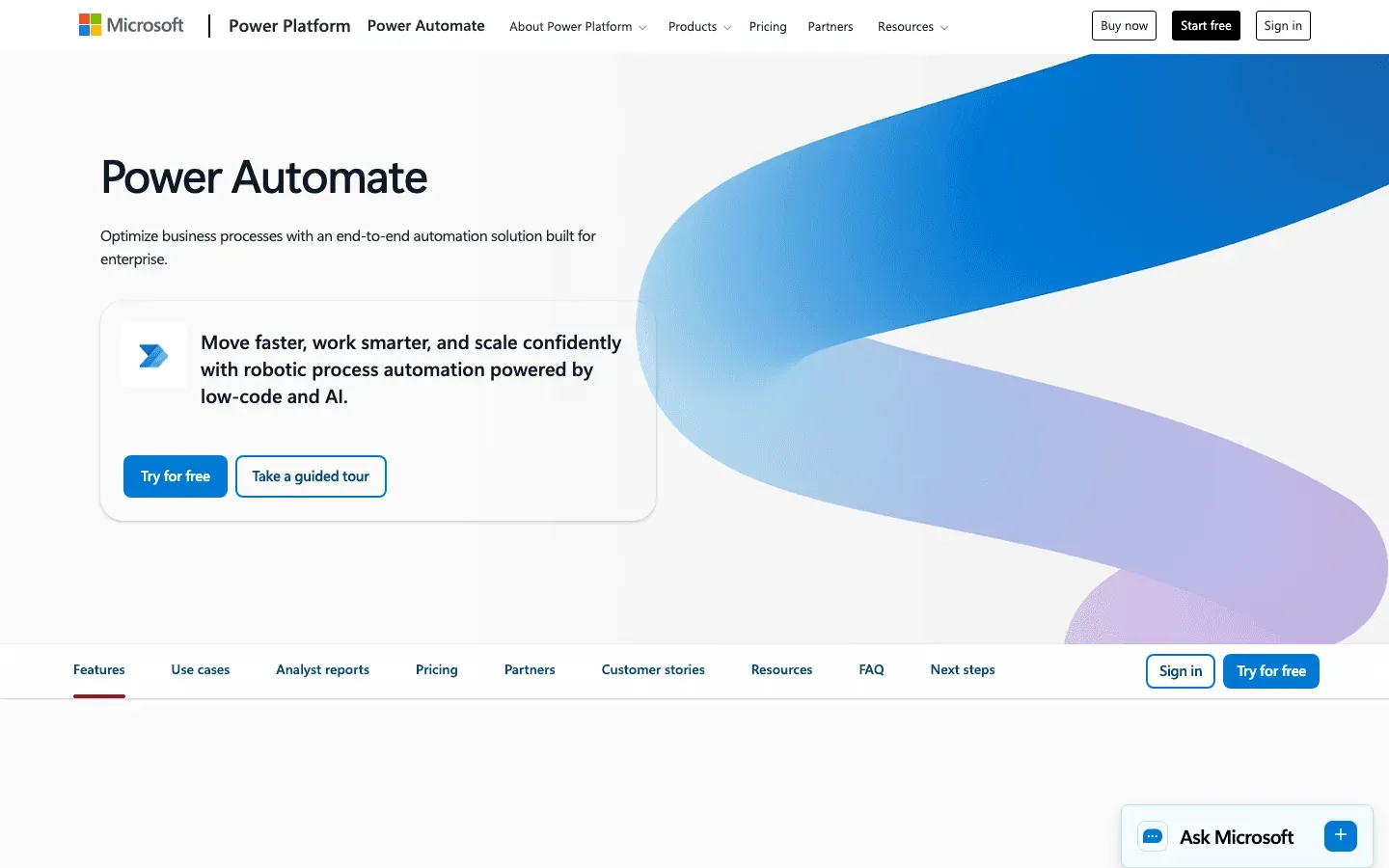 Microsoft Power Automate bringt RPA für alle Windows-Nutzer.
- Drag-and-drop-Builder: Workflows über Microsoft 365, Desktop-Apps und Cloud-Dienste hinweg automatisieren.
- Kostenlose Desktop-Version: In Windows 10/11 enthalten.
- Beliebte Workflows: Rechnungsverarbeitung, Datensynchronisation, Freigabeketten.
Cloud-Version: Eine kostenlose Stufe ist verfügbar, weitere Funktionen gibt es in kostenpflichtigen Plänen.
13. File Juggler
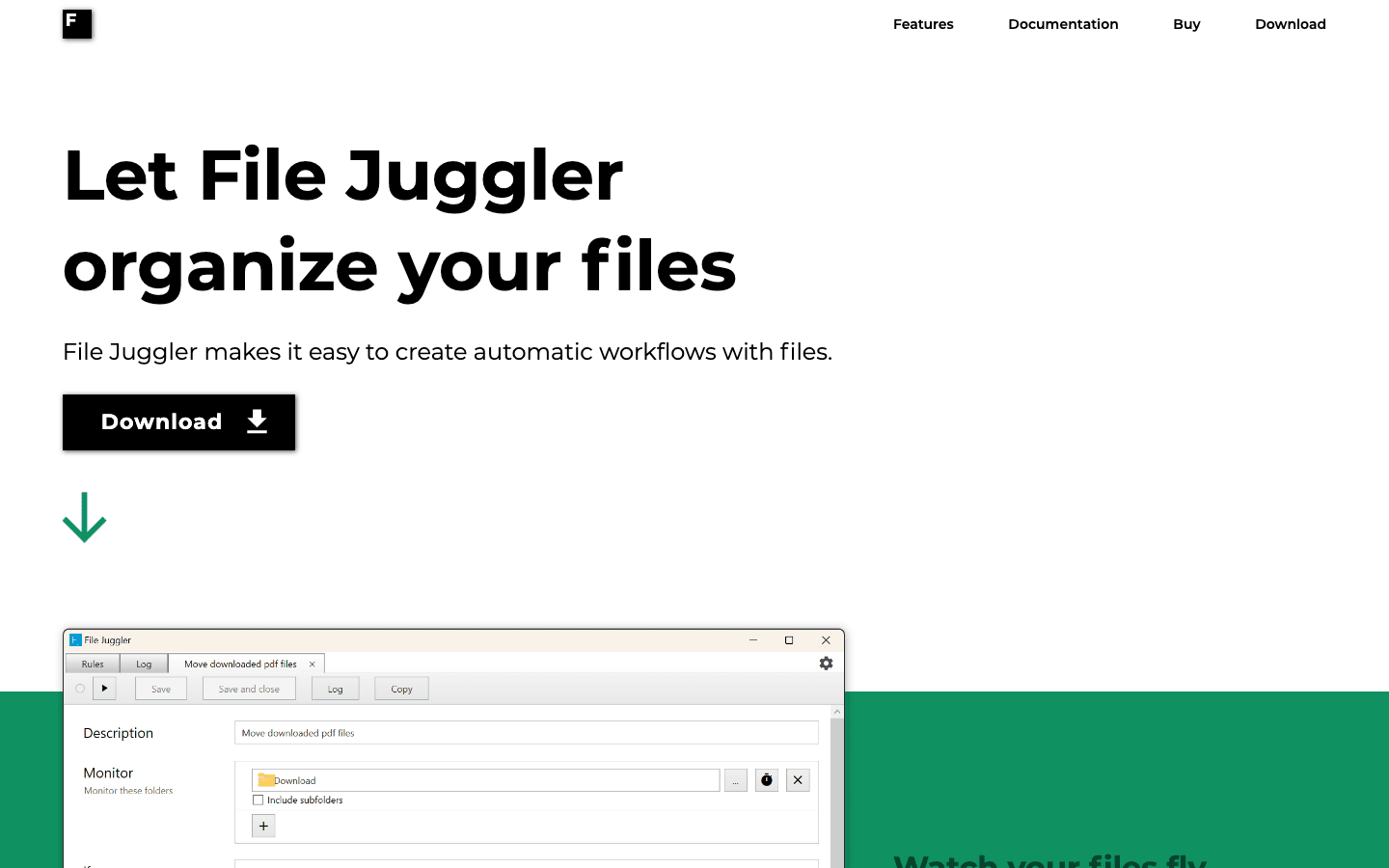 File Juggler automatisiert die Dateiverwaltung unter Windows.
- Regelbasierte Automatisierung: Dateien je nach Regeln verschieben, umbenennen oder löschen – etwa nach Dateityp, Datum oder Inhalt.
- Dokumenten-Sortierung: Rechnungen, Belege und Berichte automatisch organisieren.
- Kostenlose Testversion: Vollversion mit Lizenz.
14. Actiona
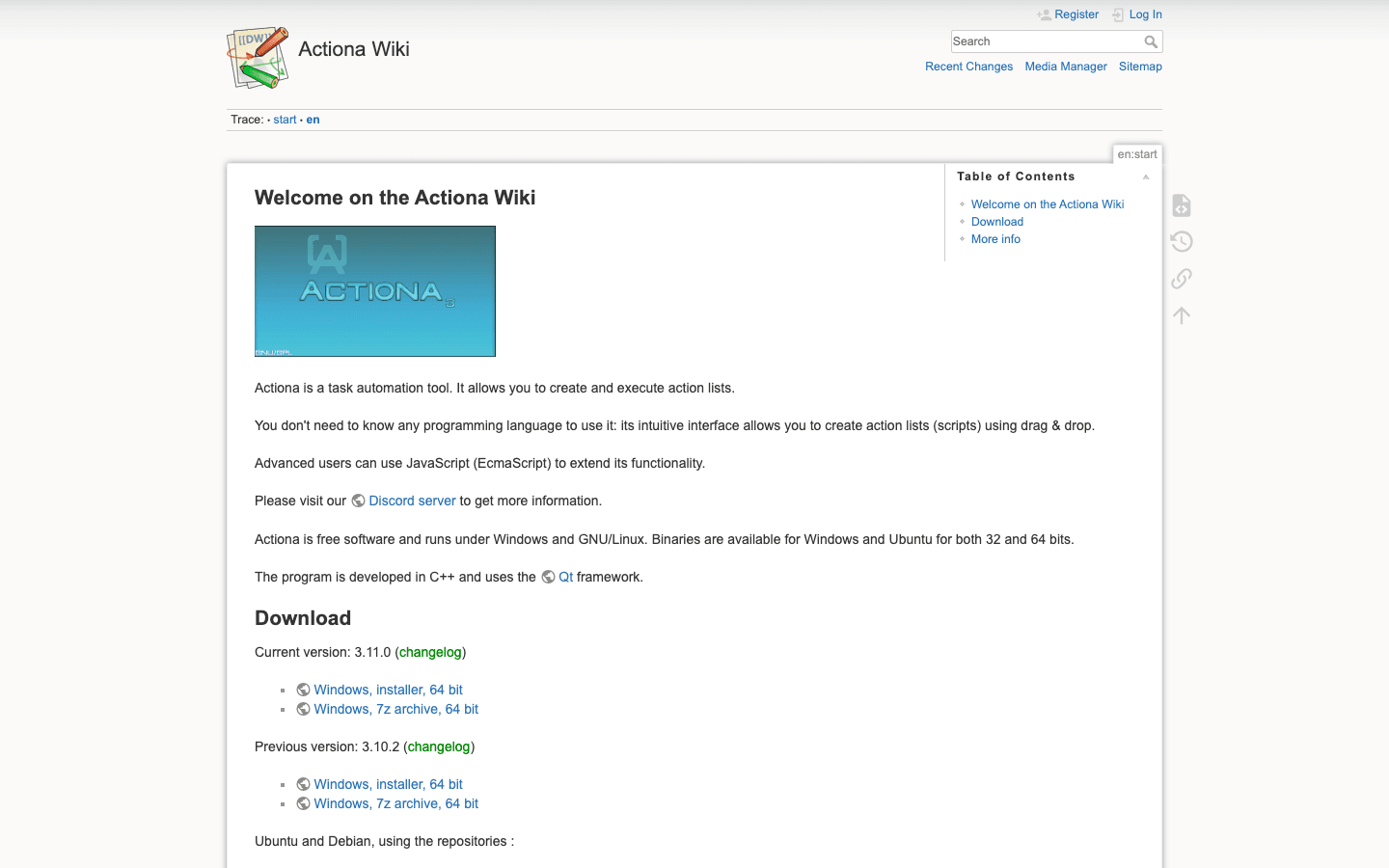 Actiona (früher Actionaz) ist ein kostenloses, Open-Source-basiertes visuelles Skripting-Tool.
- Visueller Editor: Workflows mit Maus, Tastatur, Dateiaktionen und mehr erstellen.
- Plattformübergreifend: Läuft unter Windows, Mac und Linux.
- Skriptlogik: Bedingungen und Schleifen für fortgeschrittene Automatisierung hinzufügen.
15. Keyboard Maestro
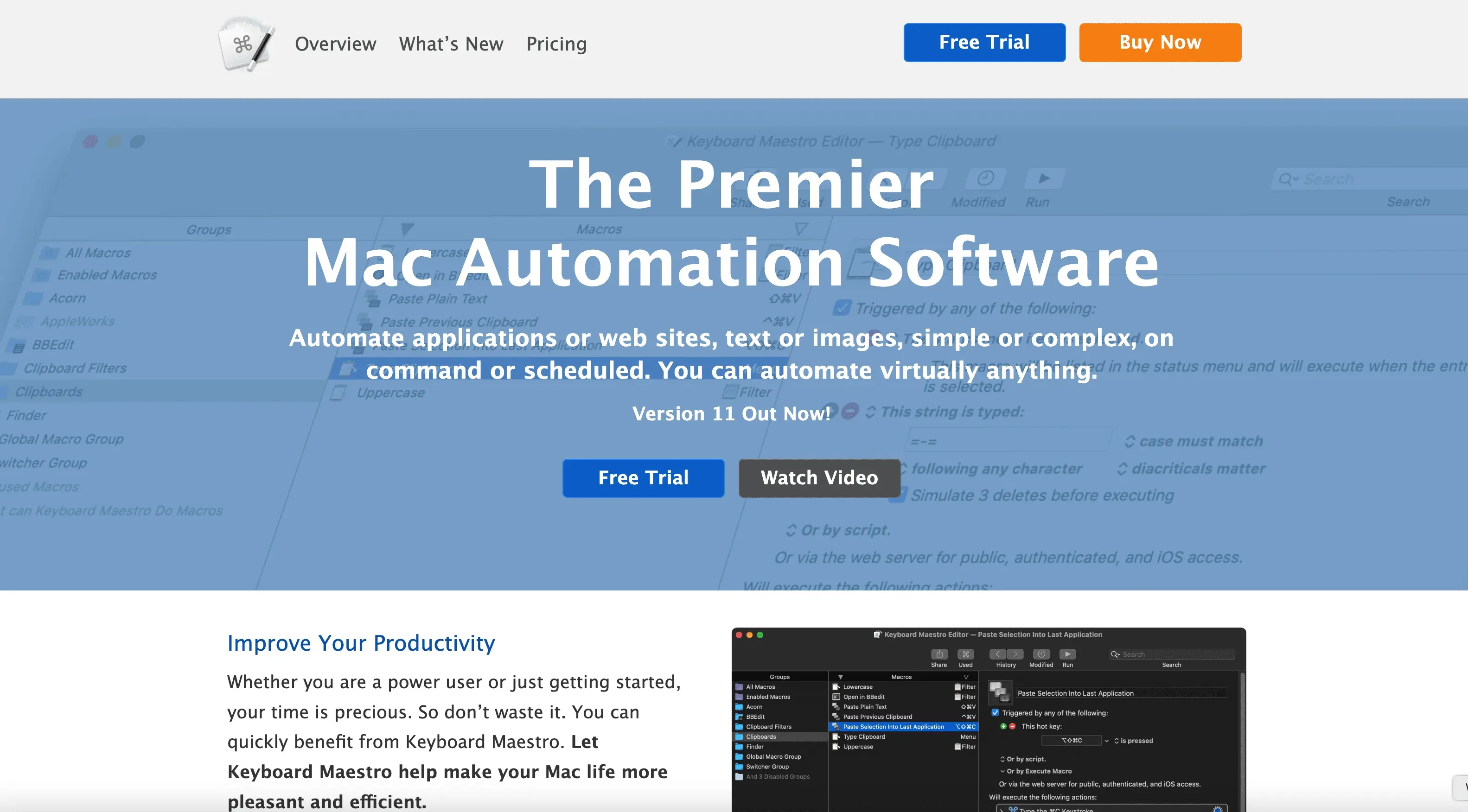 Keyboard Maestro ist ein legendäres Makro-Tool, allerdings vor allem für macOS. Windows-Nutzer finden ähnliche Möglichkeiten mit AutoHotkey oder Macro Expert.
- Makro-Automatisierung: Tastatur- und Mausaktionen für wiederkehrende Aufgaben automatisieren.
- Workflow-Shortcuts: Komplexe Aktionen mit einem Hotkey auslösen.
- Alternativen für Windows: AutoHotkey oder Macro Expert bieten ähnliche Funktionen.
16. Macro Expert
 Macro Expert ist ein Windows-Makrorecorder und Automatisierungstool.
- Aufzeichnen & Abspielen: Wiederkehrende Aufgaben automatisieren, indem du deine Aktionen aufzeichnest.
- Batch-Verarbeitung: Berichte erstellen, Daten migrieren oder Batch-Jobs ausführen.
- Kostenlose Testversion: Die Bezahlversion schaltet erweiterte Funktionen frei.
17. ProjectWise
 ProjectWise ist eine Plattform für Projektzusammenarbeit und Automatisierung, vor allem für Engineering- und Bauteams.
- Dokumenten-Workflows: Genehmigungen, Benachrichtigungen und Dokumentenmanagement automatisieren.
- Zusammenarbeit: Teams mit automatisierten Prozessen auf dem gleichen Stand halten.
- Enterprise-Fokus: Kostenlose Optionen sind möglicherweise begrenzt, aber für projektgetriebene Organisationen durchaus interessant.
18. SikuliX
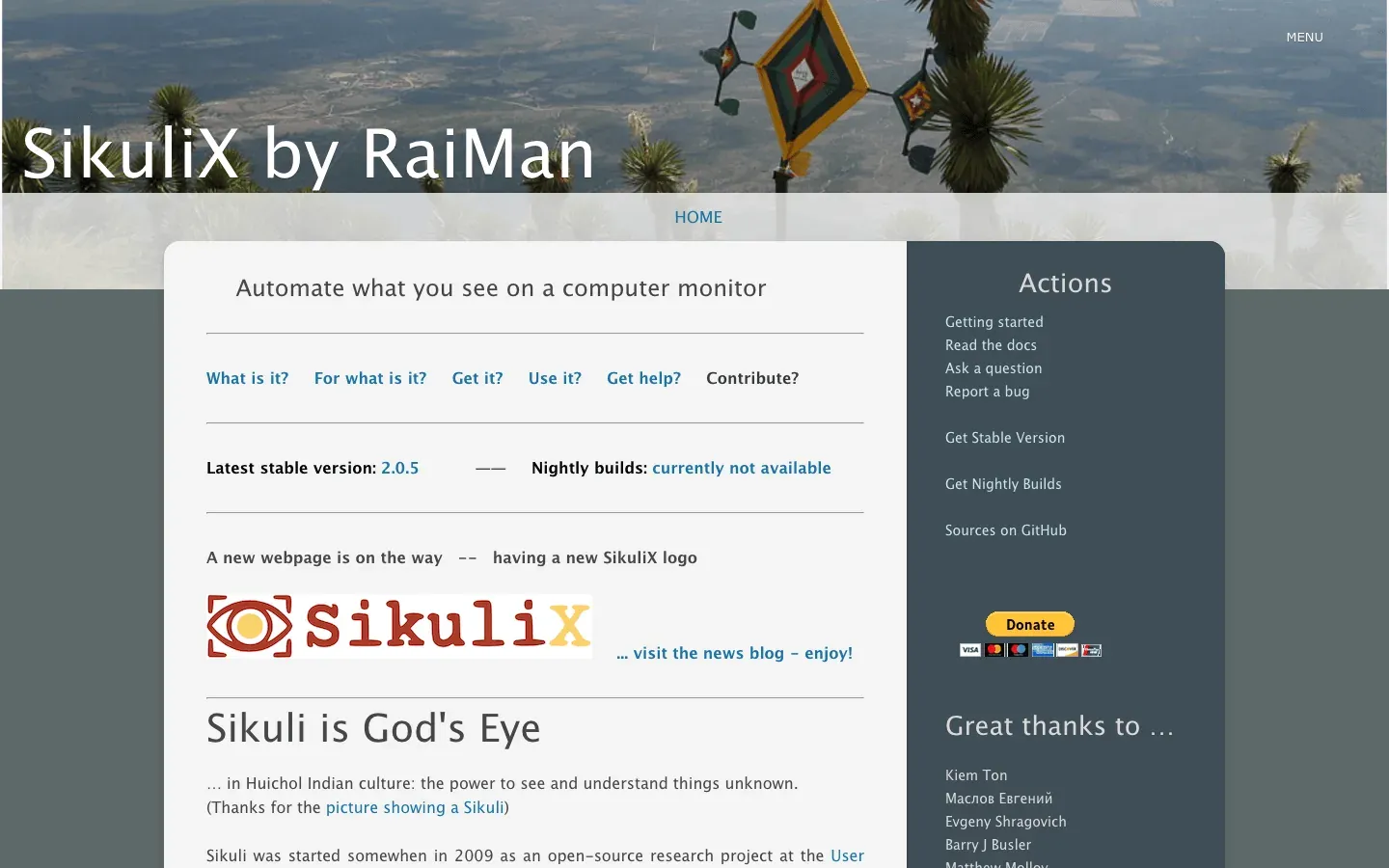 SikuliX nutzt Bilderkennung, um alles zu automatisieren, was auf dem Bildschirm sichtbar ist.
- Visuelle Automatisierung: Aktionen anhand von Screenshots skripten – ideal für Anwendungen ohne API.
- App-übergreifend: Alte Software, Spiele oder eigene Oberflächen automatisieren.
- Open Source: Kostenlos und von einer engagierten Community unterstützt.
19. Easy Morph
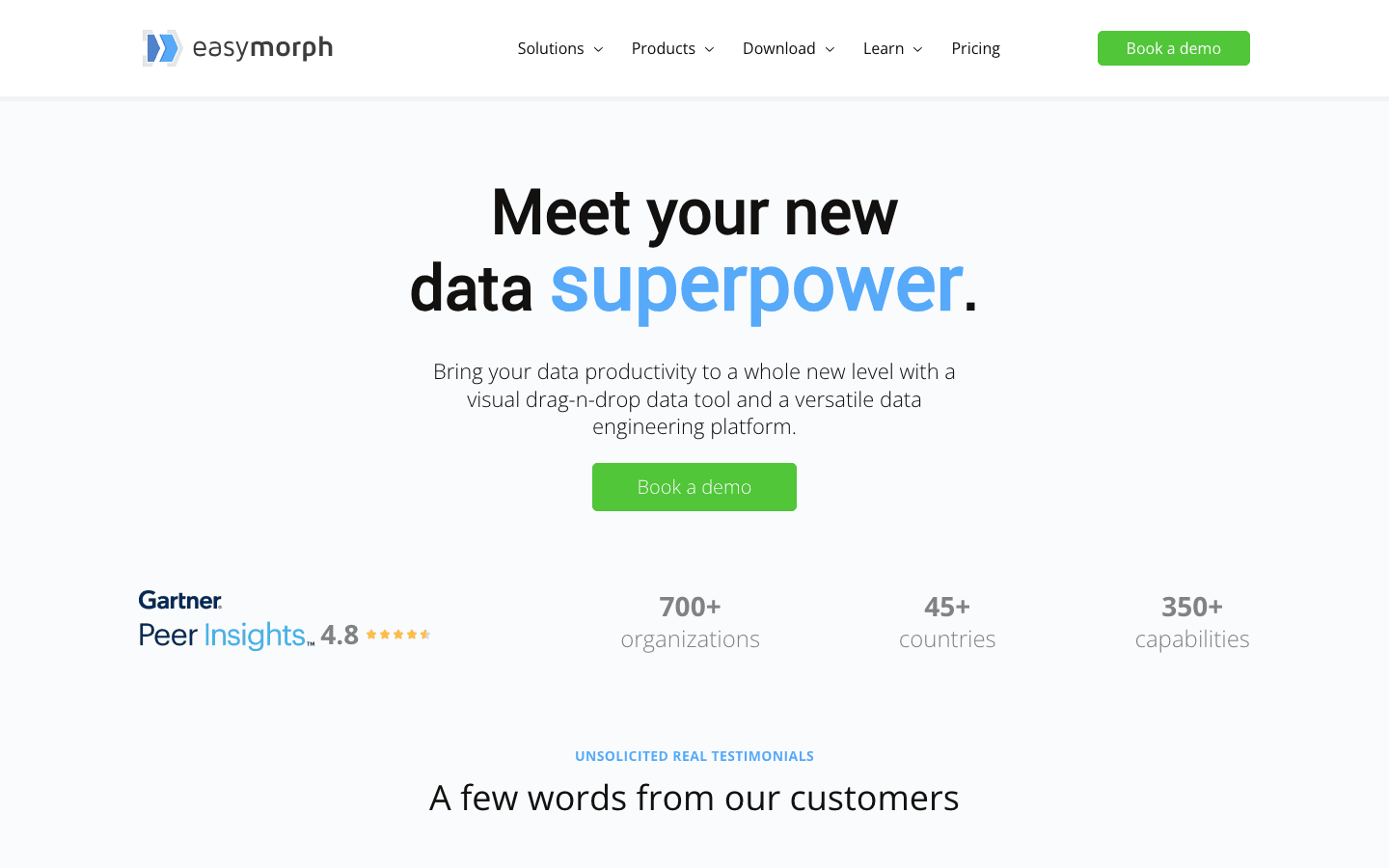 Easy Morph ist ein No-Code-Tool für Datenautomatisierung unter Windows.
- Visuelles ETL: Per Drag-and-drop Daten bereinigen, zusammenführen und transformieren.
- Integrationen: Verbindet sich mit Tabellen, Datenbanken und Cloud-Apps.
- Kostenlose Edition: Unbegrenzte Nutzung auf einem Rechner.
20. Ansible
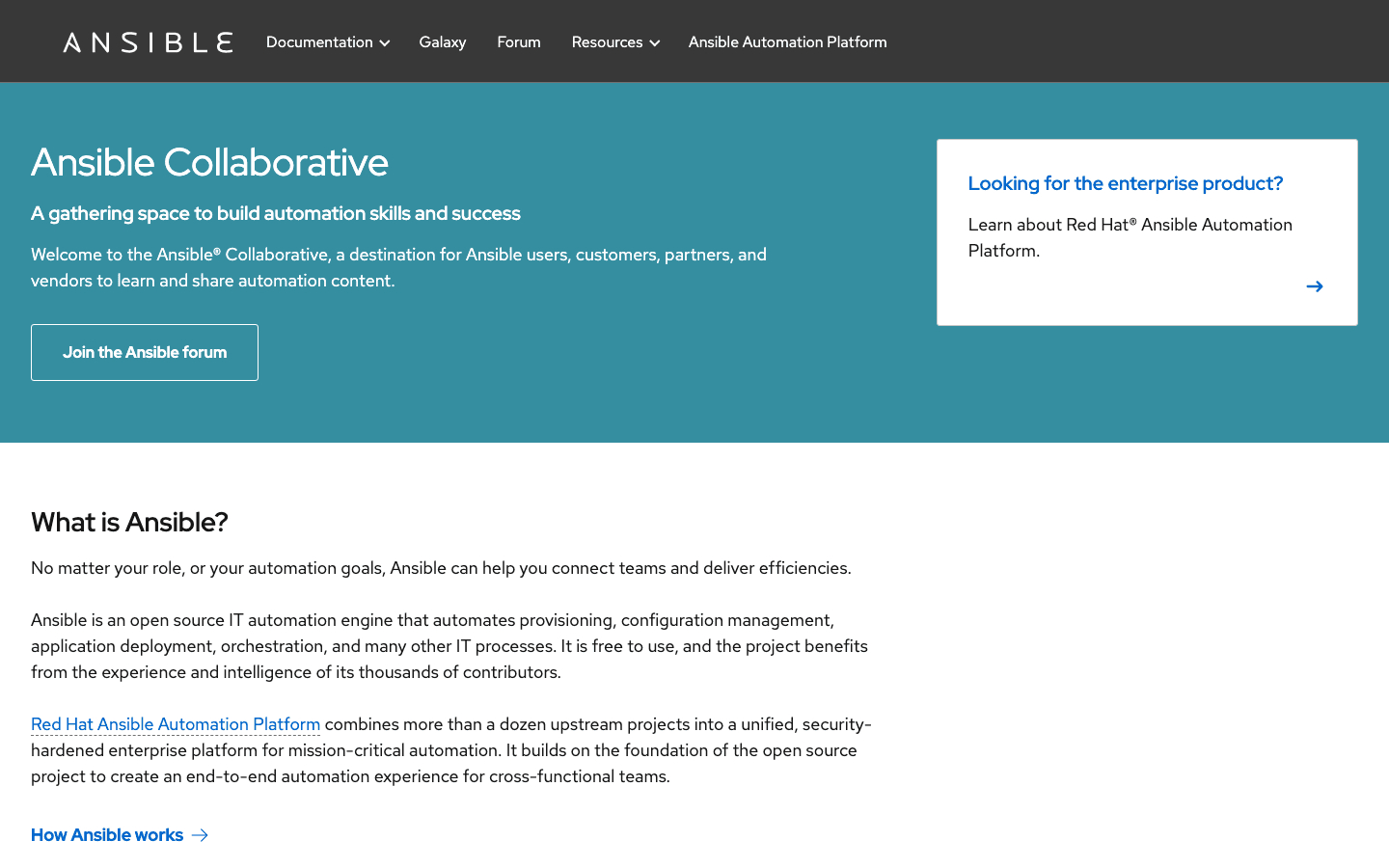 Ansible ist ein echtes Schwergewicht für IT-Automatisierung – ja, es funktioniert auch mit Windows.
- Agentenlose Automatisierung: Windows-Server mit einfachen YAML-„Playbooks“ verwalten.
- Typische Aufgaben: Softwarebereitstellung, Konfigurationsmanagement, Patching.
- Open Source: Kostenlos und bei IT-Profis weit verbreitet.
📊 Funktionsvergleich: Die beste kostenlose Automatisierungssoftware für Windows finden
| Tool-Name | Kernfunktion | Bestes Einsatzszenario | Open/Closed Source | Kostenlose Version |
|---|---|---|---|---|
| Thunderbit | Web Scraping, KI-RPA | Datenextraktion, Lead-Generierung | Geschlossen | Ja |
| AutoHotkey | Skripting, Makros | Hotkeys, Formulareingaben | Offen | Ja |
| WinAutomation | Desktop-RPA | Automatisierung von Geschäftsabläufen | Geschlossen | Ja (über Power Automate Desktop) |
| UI.Vision RPA | Browser-/Desktop-RPA | Webtests, GUI-Automatisierung | Offen | Ja |
| Zabbix | IT-Monitoring | Server-/Netzwerkalarme | Offen | Ja |
| AutoIt | GUI-Skripting | Dateiverwaltung, Installer-Makros | Freeware | Ja |
| IFTTT | Cloud-Integration | App-zu-App-Automatisierung | Geschlossen | Ja (basic) |
| Task Scheduler | Integrierte Planung | Backups, Skriptausführungen | Integriert | Ja |
| Zapier | Cloud-Integration | CRM, E-Mail, Cloud-Workflows | Geschlossen | Ja (100 Tasks/Monat) |
| Selenium | Browser-Automatisierung | Webtests, Scraping | Offen | Ja |
| Ninite | App-Installation/-Update | Software in großen Mengen verwalten | Geschlossen | Ja (privat) |
| Power Automate | RPA/Workflow | Office-, Desktop- und Cloud-Flows | Geschlossen | Ja (Desktop) |
| File Juggler | Dateiautomatisierung | Dokumentensortierung | Geschlossen | Testversion |
| Actiona | Visuelles Skripting | Eigene GUI-Makros | Offen | Ja |
| Keyboard Maestro | Makro-Automatisierung | Workflow-Shortcuts | Geschlossen | Nur Mac |
| Macro Expert | Makro-Recorder | Batch- und Berichtsautomation | Geschlossen | Testversion |
| ProjectWise | Projektautomatisierung | Dokumenten-Workflows | Geschlossen | Eingeschränkt |
| SikuliX | bildbasierte Automatisierung | GUI-Automatisierung per Vision | Offen | Ja |
| Easy Morph | Datenautomatisierung (ETL) | Datenbereinigung, Reporting | Geschlossen | Ja (Free Edition) |
| Ansible | IT-Automatisierung | Serverkonfiguration, Patching | Offen | Ja |
Die besten kostenlosen Automatisierungstools für deinen Windows-Workflow auswählen
Keine Skripte, keine Selektoren Anders als regelbasierte RPA muss bei einem Website-Redesign nichts neu gebaut werden – die KI liest die Seite bei jedem Lauf neu ein. Get Started Free
Also, welches Tool solltest du wählen? Hier ist meine Empfehlung:
- Für Web-Datenextraktion: Starte mit Thunderbit – der einfachste Weg, Webseiten ohne Code in strukturierte Daten umzuwandeln.
- Für Desktop-Automatisierung: Probier AutoHotkey oder Power Automate Desktop aus.
- Für IT/Ops: Zabbix und Ansible sind starke Partner.
- Für Dateiverwaltung: File Juggler und Ninite helfen, Dateien und Anwendungen ordentlich zu halten.
- Für Cloud-Workflows: Zapier und IFTTT verbinden alles miteinander.
Profi-Tipp: Hab keine Scheu, Tools zu kombinieren. Scrape zum Beispiel Leads mit Thunderbit, verarbeite die Daten anschließend mit AutoHotkey oder stoße über Zapier einen Workflow an, um dein CRM zu aktualisieren. Die besten Automatisierungs-Stacks bestehen aus einer Kombination spezialisierter Tools.
Die meisten dieser Tools haben aktive Communities, viele Tutorials und kostenlose Testversionen – also experimentiere und finde heraus, was am besten zu deinem Workflow passt. Und denk daran: Klein anfangen. Automatisiere zuerst eine einzige nervige Aufgabe und bau dann darauf auf.
Weitere Tipps findest du im Thunderbit Blog und auf unserem YouTube-Kanal.
Thunderbits KI-Automatisierungsfunktionen entdecken Geplante Scraper, Unterseiten-Anreicherung und Exporte nach Excel, Sheets, Airtable oder Notion ohne Zusatzkosten. Get Started Free
FAQs
1. Was ist 2026 die beste kostenlose Automatisierungssoftware für Windows?
Eine pauschale Antwort gibt es nicht, aber Thunderbit ist eine Top-Wahl für Webautomatisierung, während AutoHotkey und Power Automate Desktop hervorragend für Desktop-Aufgaben geeignet sind. Das beste Tool hängt von deinen konkreten Anforderungen ab – Datenextraktion, Workflow-Automatisierung, IT-Management oder Dateiverarbeitung.
2. Können auch nicht-technische Nutzer Aufgaben unter Windows automatisieren?
Absolut. Tools wie Thunderbit, Power Automate Desktop und Easy Morph sind für Nicht-Programmierer gemacht und bieten Drag-and-drop-Oberflächen sowie KI-Funktionen. Du musst keinen Code schreiben, um die meisten Business-Workflows zu automatisieren.
3. Ist die Nutzung kostenloser Automatisierungstools sicher?
Ja, solange du sie aus offiziellen Quellen herunterlädst und bewährte Sicherheitspraktiken einhältst. Open-Source-Tools wie AutoHotkey, UI.Vision RPA und Zabbix haben starke Communities und transparenten Code. Prüfe immer die Berechtigungen und gib sensible Informationen nicht an nicht vertrauenswürdige Apps weiter.
4. Wie kann ich mehrere Automatisierungstools für leistungsfähigere Workflows kombinieren?
Viele Teams arbeiten mit einem Stack-Ansatz: Daten mit Thunderbit scrapen, mit AutoHotkey verarbeiten und die Ergebnisse mit Zapier oder IFTTT in Cloud-Apps synchronisieren. Achte auf Tools mit guten Export-/Import-Funktionen und Integrationsmöglichkeiten.
5. Wie fängt man unter Windows am einfachsten mit Automatisierung an?
Wähle eine einzelne wiederkehrende Aufgabe – etwa Daten von einer Website kopieren oder Dateien umbenennen –, such dir ein Tool aus dieser Liste und folge einem Einsteiger-Tutorial. Die meisten Tools bieten kostenlose Testversionen oder Gratisversionen, sodass du risikofrei experimentieren kannst. Für Webdaten teste Thunderbits kostenlose Chrome-Erweiterung.
Bereit, deinen Windows-Workflow zu automatisieren? Lade ein Tool aus dieser Liste herunter und spare schon heute Zeit. Und wenn du sehen möchtest, was mit KI-gestützter Automatisierung möglich ist, probier Thunderbit aus. Dein zukünftiges, weniger gestresstes Ich wird es dir danken.
Thunderbits AI Web Scraper kostenlos testen Get Started Free
Mehr erfahren
- Die 15 besten Desktop-Automatisierungstools für mehr Produktivität im Jahr 2026
- 15 Browser-Automatisierungstools: Von Click-Bots bis zu KI-Agenten (2026)
- 10 Tools zur Automatisierung von Geschäftsprozessen: Die richtige Automatisierungsebene wählen
- Automatisierungsstatistiken 2026: Umfassende Branchendaten und Markteinblicke
- Die 5 besten Softwarelösungen für Web-Daten-Scraping 2026




