
There’s a quiet revolution happening in offices everywhere, and it doesn’t involve ping-pong tables or kombucha on tap. It’s the rise of “easy web extract”—the ability for anyone, not just coders, to pull useful data from the web in minutes, not days. If you’ve ever stared at a website, wishing you could just grab all those names, prices, or emails and drop them into a spreadsheet, you’re not alone. In fact, I’ve talked to sales reps, marketers, and operators who all say the same thing: “Why is this still so hard?”
The truth is, the demand for simple web scraping methods is exploding. According to McKinsey's State of AI 2025, 71% of organizations now use generative AI in at least one business function, up from 65% in early 2024, and web data extraction is quickly becoming one of the most sought-after applications. The web scraping market is on track to reach $1.17 billion in 2026 and $2.23 billion by 2031, and business users—especially those without a technical background—are leading the charge for tools that make data extraction as easy as copy-paste. But what does "easy web extract" really mean, and how can you use it to simplify your workflow? Let's break it down.
Try Easy Web Extract with Thunderbit (Free)
Easy Web Extract for Non-Technical Users: Zero-Code, Zero Headache
Let’s start with the basics: What is “easy web extract”? At its core, it’s about turning the messy, ever-changing web into clean, structured tables—without writing a single line of code. For non-technical business users, this is a game-changer. No more begging IT for help, no more wrestling with Python scripts, and no more giving up when a website changes its layout overnight.
Why is this so important right now? The web is more dynamic than ever. Sites use infinite scroll, pop-ups, and complex JavaScript that break old-school scrapers left and right. Meanwhile, the pressure on business teams to deliver insights—fast—has never been higher. In retail and ecommerce, 98% of organizations say public web data is crucial or very important to their operations, and over half use it daily.
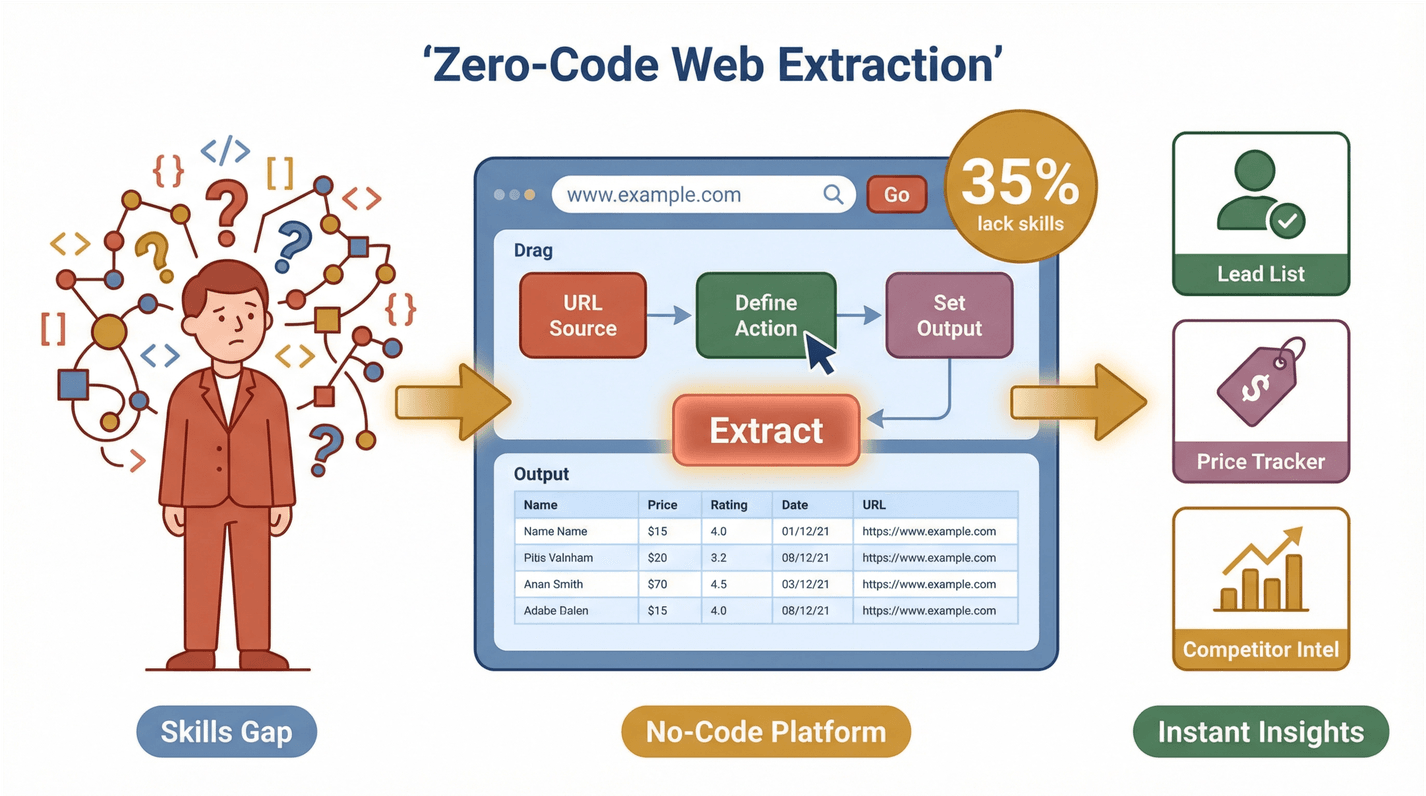
But here’s the kicker: most of these teams aren’t technical. A recent survey found that 35% of organizations lack the right skills for web data extraction, and 33% don’t have the right tools. That’s a huge opportunity for zero-code solutions. When anyone can extract and use web data, you unlock a new level of productivity—whether you’re building a lead list, tracking competitors, or monitoring prices.
The No-Code/Low-Code Movement: Why It Matters
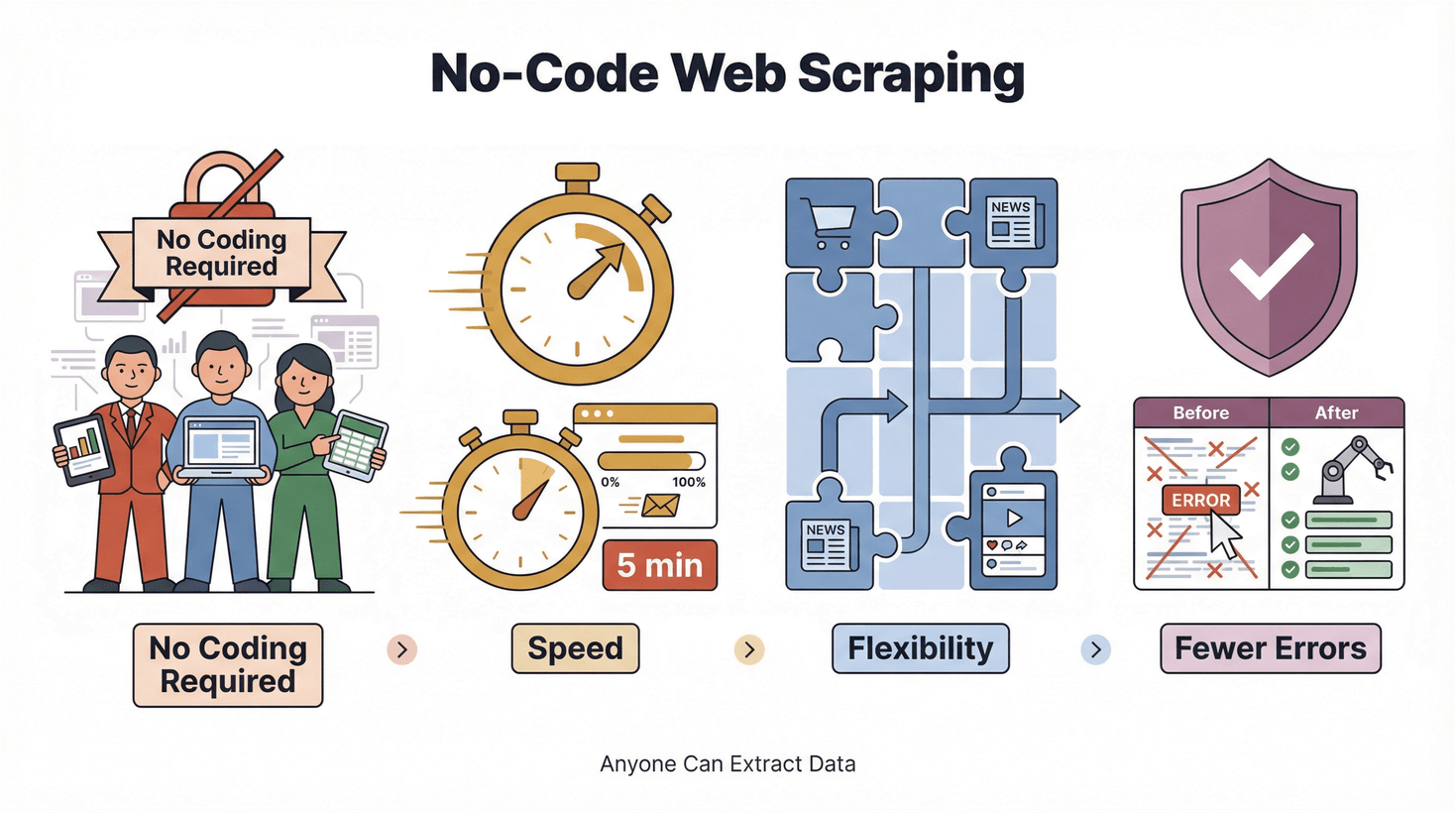
The rise of no-code and low-code tools is about democratizing technology. It’s not just a Silicon Valley buzzword; it’s a real shift in how work gets done. In the world of web scraping, this means:
- No coding required: Anyone can extract data, not just engineers.
- Speed: Get results in minutes, not days.
- Flexibility: Adapt to new sites and data needs instantly.
- Reduced errors: Automation means fewer copy-paste mistakes.
And the best part? You don’t have to become a tech wizard to join in.
Why Traditional Web Scraping Tools Are So Frustrating
Let’s be honest: traditional web scraping tools can feel like they were designed by and for developers, not business users. I’ve seen it firsthand—teams get excited about a new project, only to hit a wall when the tool asks for CSS selectors, XPath, or regular expressions. Cue the glazed eyes and the “maybe next quarter” emails.
Here’s what usually goes wrong:
- Coding required: Most legacy tools expect you to write scripts or configure complex templates.
- Setup headaches: You have to map out every field, handle login flows, and set up proxies to avoid getting blocked.
- Fragile logic: Websites change layouts, and suddenly your scraper breaks. Now you’re debugging code instead of doing your actual job.
- Maintenance burden: Every time a site updates, you’re back to square one.
It's no wonder the same teams that report a skills gap also report a tooling gap—Bright Data's 2024 survey found 35% of organizations don't have the right skills and 33% don't have the right tools for public web data work. Even sophisticated teams struggle to keep up with IP bans, dynamic content, and CAPTCHAs on top of that.
Meanwhile, business users just want a simple, reliable way to get data into their spreadsheets or CRMs. That’s where easy web extract and simple web scraping methods come in.
How Thunderbit Makes Easy Web Extract Possible
Scrape data from any website using AI Get Started Free
This is where I get excited—because this is exactly the problem we set out to solve at Thunderbit. Our mission is to make web scraping so simple that anyone can do it, no matter their technical background.
Thunderbit is an AI Web Scraper Chrome Extension that turns web extraction into a two-click process. Here’s how it works:
- Describe what you want: Use natural language to tell Thunderbit what data you need. For example, “Extract all product names and prices from this page.”
- Click “AI Suggest Fields”: Thunderbit’s AI reads the page and suggests the best columns to extract—like “Name,” “Price,” “Email,” or “Image.”
- Click “Scrape”: Thunderbit does the rest, handling pagination, subpages, and even logged-in content if needed.
That’s it. No code, no templates, no setup headaches. The interface is designed for business users—sales, marketing, ecommerce, real estate—who just want results.
Thunderbit’s AI-Driven Workflow: Smarter, Not Harder
The real magic is in the AI. Thunderbit doesn’t just guess at what you want—it reads the page, understands the context, and structures the data automatically. If you want to get fancy, you can add custom instructions for each field (like “categorize this column” or “translate to English”), but most users just click and go.
This AI-driven approach means:
- Fewer errors: The AI adapts to different layouts, so you get consistent results even when websites change.
- Faster setup: No need to build templates or write scripts.
- Actionable data: Thunderbit can label, categorize, and even enrich your data as it scrapes.
For a deeper dive, check out Thunderbit’s documentation or our blog post on automated data scraping. You can also explore more guides on the Thunderbit Blog, like How to Scrape Any Website Using AI and What Is Data Scraping and How to Do It in 2025.
Thunderbit’s Unique Features for Simple Web Scraping Methods
What sets Thunderbit apart isn’t just the AI—it’s the whole workflow, designed for real business needs. Here are some of the features our users love:
- Automatic pagination: Thunderbit handles multi-page sites and infinite scroll with zero setup.
- Subpage scraping: Need more details? Thunderbit can visit each subpage (like product details or LinkedIn profiles) and enrich your dataset automatically.
- Export anywhere: Send your data directly to Excel, Google Sheets, Airtable, Notion, or download as CSV/JSON. No more copy-paste marathons.
- Works on logged-in pages: Scrape data from sites that require login—Thunderbit runs in your browser, so it sees what you see.
- AI-powered labeling and categorization: Add instructions to classify, tag, or translate data as you extract it.
- Scheduled scraping: Set up recurring jobs to keep your data fresh—perfect for price monitoring or lead tracking.
And yes, all of this is available in a tool that’s trusted by over 100,000 users worldwide.
Automatic Pagination and Subpage Extraction
One of the biggest headaches in web scraping is dealing with paginated lists or nested detail pages. With Thunderbit, you don’t have to worry. The AI detects pagination (whether it’s a “Next” button or infinite scroll) and follows links to subpages automatically. This means you can extract hundreds or thousands of records in one go—no manual clicking required.
For example, if you’re scraping a list of products on Amazon, Thunderbit can grab all the products across multiple pages, then dive into each product page to pull reviews, ratings, or seller info. It’s like having a tireless assistant who never gets bored.
Multi-Format Export and CRM Integration
Data is only useful if you can actually use it. Thunderbit lets you export your results in whatever format your team needs—Excel, Google Sheets, Airtable, Notion, or CSV/JSON. You can even push data directly into your CRM or workflow tools, so your sales and ops teams always have the latest info.
This direct integration is a huge time-saver. No more cleaning up messy exports or reformatting columns—Thunderbit’s AI handles it all.
Real-World Use Cases for Easy Web Extract
So, where does easy web extract make the biggest impact? Here are some real-world scenarios I’ve seen from Thunderbit users:
Lead Extraction for Sales
Sales teams live and die by their lead lists. With Thunderbit, you can scrape contact info from LinkedIn, Google Maps, or business directories in minutes. Just open the page, click “AI Suggest Fields,” and let Thunderbit pull names, emails, phone numbers, and company details into a ready-to-use spreadsheet.
One sales manager told me they used to spend hours every week copy-pasting leads. Now, with Thunderbit, they build targeted lists in a fraction of the time—and their team can focus on outreach, not data entry.
Ecommerce and Market Monitoring
Ecommerce teams use Thunderbit to track competitor SKUs, prices, and reviews across Amazon, Shopify, and other platforms. Need to monitor price changes or new product launches? Set up a scheduled scrape and get fresh data delivered to your Google Sheet every morning.
Thunderbit’s subpage scraping is especially handy here—you can pull product details, images, and even customer reviews without lifting a finger.
Real Estate Data Collection
Real estate professionals use Thunderbit to gather property listings, prices, and agent info from sites like Zillow or Realtor.com. The AI handles pagination and subpages, so you get a complete, up-to-date view of the market—perfect for analysis or client reports.
One real estate analyst shared that what used to take a whole afternoon now takes just a few clicks. That’s the power of simple web scraping methods.
Comparing Traditional and Simple Web Scraping Methods
Let’s put it all together with a side-by-side comparison:
| Feature | Traditional Scrapers | Easy Web Extract (Thunderbit) |
|---|---|---|
| Coding required | Yes (scripts, selectors) | No (AI + natural language) |
| Setup time | High (templates, config) | Low (2 clicks) |
| Maintenance | Frequent (breaks with site changes) | Minimal (AI adapts) |
| Handles pagination | Manual setup | Automatic |
| Subpage extraction | Complex logic | 1 click |
| Export formats | Often limited | Excel, Sheets, Airtable, Notion, CSV, JSON |
| Works on logged-in pages | Sometimes (with config) | Yes (browser-based) |
| Data labeling/categorization | Manual post-processing | AI-powered, built-in |
| Scheduling/monitoring | Sometimes (advanced) | Yes (easy setup) |
The difference is night and day. With Thunderbit, anyone can extract, organize, and use web data—no technical skills required.
Future Trends in Easy Web Extract and Simple Web Scraping Methods
Looking ahead, the future is bright for easy web extract. AI is only getting smarter, and the demand for zero-code tools is growing fast. According to McKinsey's State of AI 2025, 88% of organizations now use AI regularly in at least one function, up from 78% a year earlier, and agentic systems—AI tools that can handle multi-step web workflows—are on the rise.
What does this mean for business users? More power, less hassle. As AI continues to improve, we’ll see:
- Even smarter field detection: AI will understand more complex data and relationships.
- Better integration: Direct connections to more business tools and platforms.
- Improved reliability: Less breakage, more consistent results, even on dynamic or protected sites.
- Greater accessibility: Web extraction will become a standard skill for everyone, not just techies.
And yes, Thunderbit is right at the forefront of this movement.
Conclusion & Key Takeaways
See Thunderbit plans & credits Get Started Free
The web is the world’s biggest database—but until recently, only coders could tap into it. That’s changing fast. With easy web extract and simple web scraping methods, anyone can turn websites into actionable data in minutes.
Here’s what I’ve learned (and what I hope you take away):
- Zero-code web extraction is here to stay: Tools like Thunderbit make it possible for anyone to gather and use web data—no technical skills required.
- AI is the secret sauce: By automating field selection, pagination, subpage extraction, and data labeling, AI-powered scrapers save time and reduce errors.
- Business impact is real: Sales, ecommerce, and real estate teams are already seeing productivity gains, fresher data, and better decision-making.
- The future is even brighter: As AI and no-code tools evolve, web data extraction will become as common as sending an email.
If you’re tired of manual copy-paste, frustrated by broken scrapers, or just curious about what’s possible, give Thunderbit a try. You can download the Chrome Extension and start extracting data for free—no setup, no code, no hassle.
And if you want to dive deeper, check out the Thunderbit Blog for more guides, tips, and real-world examples.
FAQs
1. What is “easy web extract” and who is it for?
Easy web extract refers to zero-code, AI-powered web scraping methods that let anyone—especially non-technical business users—extract structured data from websites quickly and easily. It’s ideal for sales, marketing, ecommerce, and operations teams who need actionable data without technical headaches.
2. How does Thunderbit differ from traditional web scraping tools?
Thunderbit uses AI to automate field selection, pagination, and subpage extraction. Unlike traditional scrapers that require coding or complex templates, Thunderbit lets you describe your needs in plain language and extract data with just two clicks.
3. Can Thunderbit handle dynamic or multi-page websites?
Yes. Thunderbit automatically detects and handles pagination (including infinite scroll) and can follow links to subpages for deeper data extraction—all with minimal setup.
4. What export options does Thunderbit support?
Thunderbit lets you export data directly to Excel, Google Sheets, Airtable, Notion, CSV, or JSON. You can also integrate with CRMs and other workflow tools for seamless business processes.
5. Is it safe and ethical to use easy web extract tools like Thunderbit?
Thunderbit encourages responsible and ethical web scraping. Always respect website terms of service, avoid scraping personal data without consent, and use rate limiting to prevent service disruption. For more on best practices, see Thunderbit’s guide to web scraping.
Ready to unlock the power of web data? Try Thunderbit today and see how easy web extract can transform your workflow.
Try Thunderbit for Easy Web Extract
Try Thunderbit AI Web Scraper Get Started Free
Learn More




