
Wer 2026 im Vertrieb, in Operations oder in irgendeiner anderen Business-Rolle arbeitet, kennt das Dilemma: Das Web steckt voller Gold – Leads, Preise, Bewertungen, jede Bewegung der Konkurrenz – und gleichzeitig kostet es dich Stunden, dieses Gold auch wirklich in eine Tabelle zu bekommen. Verfügbare Informationen gibt es heute mehr als je zuvor. Nur sauber strukturiert vor sich zu haben, das bleibt die eigentliche Hürde. Ich habe genug Teams gesehen, die einen halben Tag mit Kopieren und Einfügen verbringen und am Schluss trotzdem mit chaotischen, längst veralteten Listen dastehen – plus der typischen Tabellen-Erschöpfung.
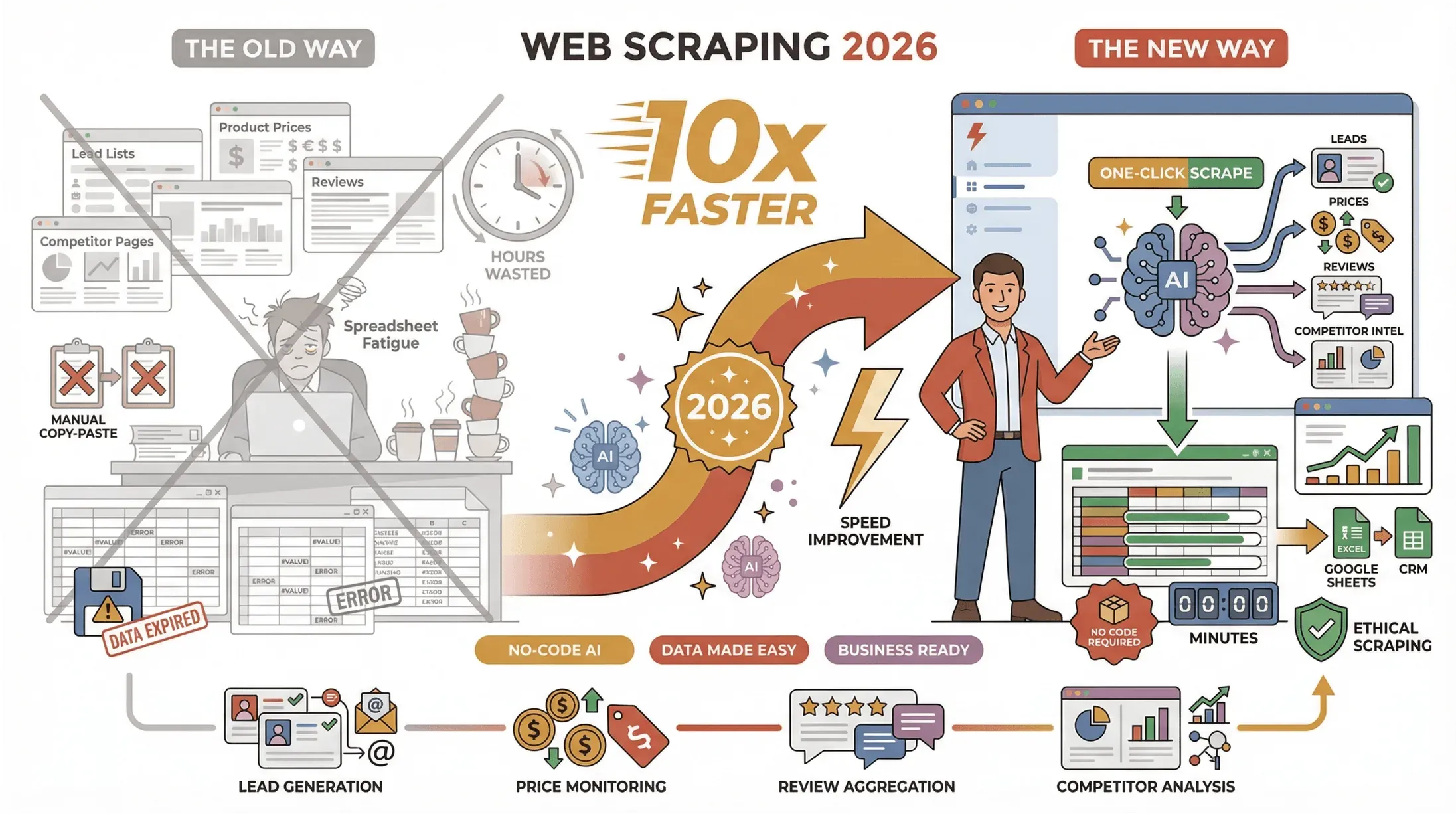
Erfreulich ist: Inhalte von fremden Websites auszulesen, ist längst keine Sache mehr, die nur Entwickler oder Data Scientists stemmen können. KI-gestützte No-Code-Tools wie Thunderbit holen die Daten auch für Leute ohne technischen Hintergrund – schnell, sauber und ohne Frust. Dieser Leitfaden klärt, was Web Scraping wirklich heißt, warum kaum ein modernes Unternehmen mehr darauf verzichten kann und wie du 2026 Webseiteninhalte effizient und rechtssicher extrahierst. Ob du gerade erst anfängst oder deinen bestehenden Workflow verschlanken willst – du bist hier genau richtig.
Was bedeutet „Inhalte von anderen Websites extrahieren“?
Im Kern bedeutet Inhalte von anderen Websites zu extrahieren nichts anderes, als eine Software die Informationen von Webseiten einsammeln und in ein geordnetes Format überführen zu lassen – sei es eine Tabelle, ein Spreadsheet oder eine Datenbank. Statt Produktdaten, Geschäftskontakte oder Bewertungen Stück für Stück per Hand zu übertragen, erledigt ein Scraper die eigentliche Fleißarbeit (ParseHub).
Ein Bild dazu: Du sitzt in einer riesigen Bibliothek und müsstest aus jedem Buch von Hand Notizen abschreiben. Web Scraping ist der Assistent, der die Seiten in Sekunden durchblättert und dir am Ende eine ordentlich sortierte Zusammenfassung in die Hand drückt. Genau das passiert hier, nur eben mit Webseiten.
Wofür extrahieren Menschen überhaupt Inhalte von Websites?
- Leadgenerierung: Namen, E-Mail-Adressen und Telefonnummern aus Verzeichnissen oder Firmeneinträgen sammeln.
- Wettbewerbsanalyse: Preise, Produktlaunches oder Bewertungen auf E-Commerce-Seiten im Auge behalten.
- Marktforschung: Nachrichten, Blogbeiträge oder Forendiskussionen bündeln, um frühzeitig Trends zu erkennen.
- Content-Aggregation: Artikel oder Ressourcen für Newsletter oder interne Wissensdatenbanken zusammentragen.
Der Abstand zwischen manuellem Copy-and-Paste und automatisierter Extraktion ist riesig: Scraping ist schneller, zuverlässiger und lässt sich binnen Minuten auf Tausende Seiten ausweiten (Outscraper).
Warum das Extrahieren von Webseiteninhalten für Business-Anwender wichtig ist
Was Data Scraping ist und wie du es 2026 umsetzt Get Started Free
Wer 2026 noch auf reine Handarbeit bei der Recherche setzt, verschenkt genau das Tempo und die Datenintelligenz, mit denen moderne Teams ihren Vorsprung holen. Datengetriebene Unternehmen legen bei der Produktivität um fast 63 % zu (edgedelta), und 2026 markierte für Analysten bei 65 % der Organisationen den Wendepunkt hin zu durchgängig datengetriebenem Arbeiten.
So zahlt sich das Extrahieren von Inhalten aus fremden Websites ganz konkret aus:
| Anwendungsfall | Was extrahiert wird | Vorteil |
|---|---|---|
| Leadgenerierung | Branchenverzeichnisse, LinkedIn, Gelbe Seiten | Zielgerichtete Prospect-Listen aufbauen, Pipeline schneller füllen |
| Preisüberwachung | Produktlisten der Konkurrenz, E-Commerce-Websites | Preisstrategie in Echtzeit anpassen |
| Kundeninsights | Bewertungen, Social-Media-Posts, Foren | Feedback analysieren, Trends erkennen, Produkte verbessern |
| Content-Aggregation | Nachrichtenseiten, Blogs, Branchenforen | Branchennews kuratieren, Content-Marketing befeuern |
Wer diese Aufgaben automatisiert, gewinnt nicht nur Zeit zurück – er entscheidet auch fundierter und schneller und gibt dem Team den Kopf frei für das, was wirklich zählt (Ujeebu).
So wählst du das richtige Web-Scraping-Tool: Ein Leitfaden für Einsteiger
Steigst du gerade erst ins Extrahieren von Webseiteninhalten ein, steht am Anfang eine Grundsatzentscheidung: das passende Tool. Nach einigem Ausprobieren lässt sich sagen: Worauf es ankommt, sind drei Dinge. Wie sicher du dich technisch fühlst, wie komplex deine Zielseiten gebaut sind und wie schnell du Ergebnisse sehen willst.
Die wichtigsten Arten von Web-Scraping-Tools:
- Code-basierte Tools (z. B. Python mit BeautifulSoup oder Scrapy): Maximale Freiheit, aber Programmierkenntnisse sind Pflicht. Ideal für Entwickler oder Teams mit IT im Rücken.
- No-Code-Tools (z. B. ParseHub, Octoparse): Visuelle Oberflächen, Vorlagen und Klick-für-Klick-Abläufe. Gut für Nicht-Programmierer, können bei kniffligen Seiten aber zäh werden.
- Browser-Erweiterungen (z. B. Thunderbit, Web Scraper): Laufen direkt in Chrome, sind in Sekunden installiert und perfekt für schnelle, gezielte Extraktionen.
Für die allermeisten Business-Anwender – und gerade für Einsteiger – zählt vor allem eines: dass es leicht von der Hand geht. Deshalb der Tipp, mit einer Browser-Erweiterung wie Thunderbit anzufangen. Sie ist genau für nicht-technische Nutzer gebaut und nutzt KI, damit die Einrichtung praktisch von selbst läuft.
Beliebte Web-Scraping-Tools im Vergleich
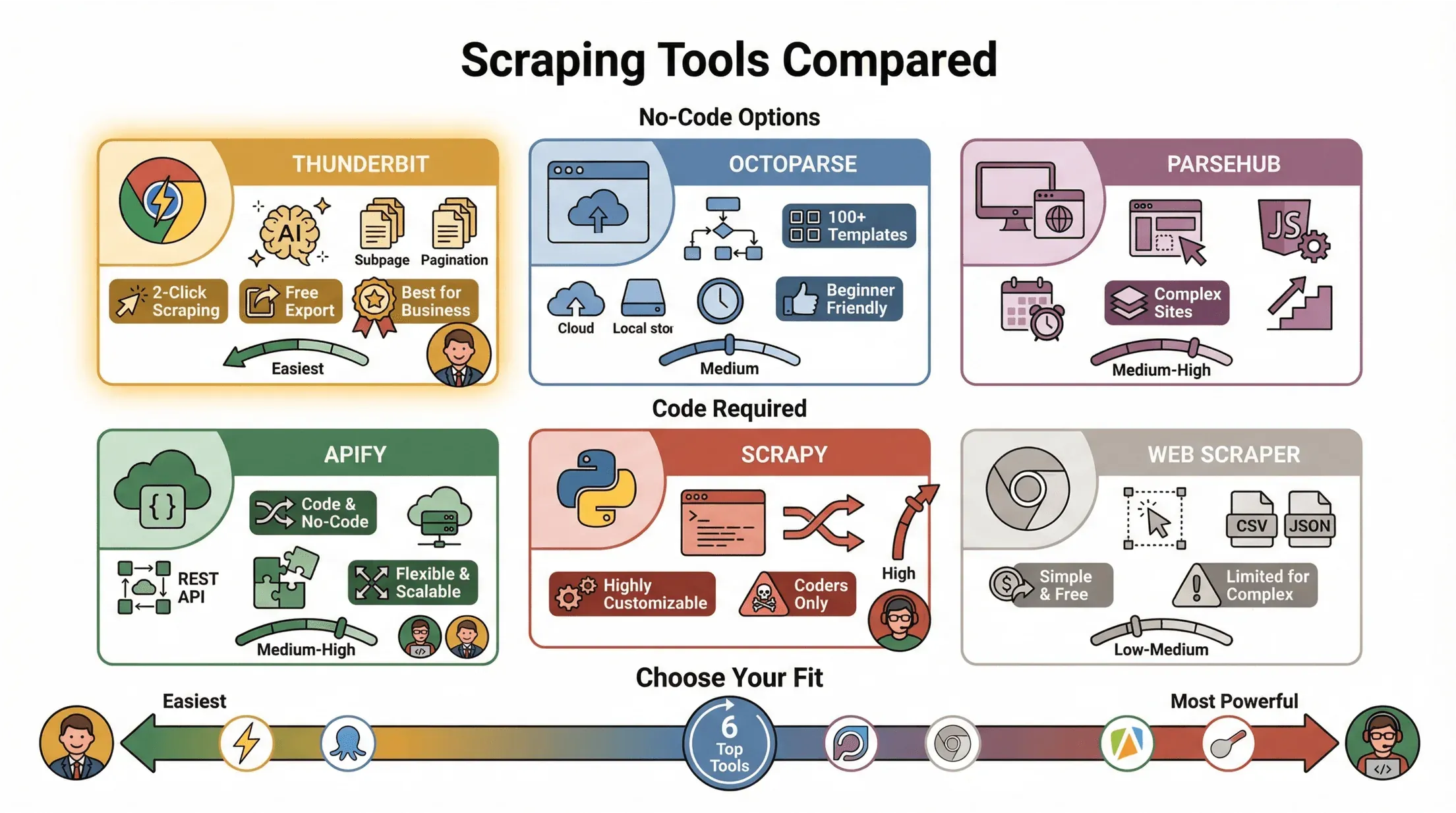
So schlagen sich einige der stärksten Tools beim Auslesen fremder Webseiteninhalte:
| Tool | Typ | Hauptfunktionen | Vorteile / Nachteile |
|---|---|---|---|
| Thunderbit | Chrome-Erweiterung, KI | Scraping mit 2 Klicks, KI-Feldvorschläge, Subpages & Pagination, Export kostenlos | Extrem einfach, kein Code, ideal für Business-Anwender |
| Octoparse | Desktop-App, No-Code | Visueller Workflow, über 100 Vorlagen, Cloud/Lokal, Planung | Einsteigerfreundlich, aber die Gratisversion ist eingeschränkt |
| ParseHub | Desktop/Web, No-Code | Visueller Builder, kann dynamische/JS-lastige Seiten verarbeiten, Planung | Gut für komplexe Seiten, aber steilere Lernkurve |
| Apify | Cloud/Code/No-Code | Code und No-Code, serverless, REST-API, Integrationen | Flexibel, skalierbar, etwas technisches Know-how nötig |
| Scrapy | Python-Bibliothek, Code | Asynchrones Crawling, hochgradig anpassbar | Sehr leistungsstark, aber nur für Programmierer |
| Web Scraper | Chrome-Erweiterung, No-Code | Visuelle Auswahl, Export als CSV/JSON | Einfach, kostenlos, aber für komplexe Seiten begrenzt |
Für die meisten Business-Anwender gelingt der Einstieg mit Thunderbit und Octoparse am leichtesten (ScrapingLab).
Die besonderen Vorteile von Thunderbit beim Extrahieren von Webseiteninhalten
Wie du mit KI jede Website extrahierst Get Started Free
An dieser Stelle outet sich der Autor kurz als Thunderbit-Fan – und das aus einem ganz konkreten Grund: Was Thunderbit heraushebt, ist vor allem, wie tief die Einstiegshürde für Einsteiger und Business-Nutzer liegt.
Das macht Thunderbit aus:
- Bedienung in natürlicher Sprache: Du sagst einfach, was du brauchst („Hol mir alle Produktbewertungen und Sternebewertungen von dieser Seite"), und Thunderbits KI kümmert sich um den Rest.
- KI-Feldvorschläge & Feldverbesserung: Thunderbit liest die Seite und schlägt dir die sinnvollsten Spalten vor – Namen, Preise, E-Mail-Adressen, je nachdem, was du suchst. Kein Hantieren mit Selektoren oder Code.
- Workflow mit 2 Klicks: Erst „AI Suggest Fields", dann „Scrape". Das war's. Das schafft selbst meine Mutter – die unter „der Cloud" bis heute schlechtes Wetter versteht.
- Unterseiten- und Pagination-Support: Thunderbit folgt Links zu Detailseiten (etwa zu einzelnen Produktbewertungen) und arbeitet mehrseitige Listen ganz von allein ab.
- Sofortiger Export: Schick deine Daten direkt nach Excel, Google Sheets, Airtable oder Notion – ohne Umweg und ohne Aufpreis.
Ein Beispiel: Sagen wir, du willst Produktbewertungen von einer E-Commerce-Seite herausziehen. Du öffnest die Bewertungsseite, klickst auf das Thunderbit-Symbol und wählst „AI Suggest Fields" – schon schlägt Thunderbit Spalten wie „Name des Bewerters", „Bewertung" und „Bewertungstext" vor. Dann auf „Scrape" klicken, fertig. Du brauchst zu jeder Bewertung noch mehr Tiefe? Das Unterseiten-Scraping holt dir alles in einem Rutsch.
Auf Trustpilot kommen Nutzer immer wieder auf dieselben zwei Punkte zurück: Thunderbit habe „längere Seiten besser verarbeitet als erwartet" und „dynamische Seiten erstaunlich einfach extrahiert" (Trustpilot, Rezension vom Jan. 2026).
Thunderbit kostenlos für Web Scraping mit 2 Klicks testen
Inhalte von komplexen Websites extrahieren: Pagination und Unterseiten-Scraping
Ganz ehrlich: Nicht jede Website rückt ihre Daten freiwillig heraus. E-Commerce-Plattformen, Verzeichnisse und Bewertungsseiten setzen oft auf Pagination (mehrere Listenseiten) oder verschachtelte Unterseiten (ein Klick auf jedes Produkt oder Unternehmen, um an die Details zu kommen).
Die Herausforderung: Klassische Scraper übersehen häufig die Daten hinter „Weiter"-Buttons oder auf Unterseiten. Und manuell? Da klickst du dich tagelang durch.
Die Lösung von Thunderbit: Die KI erkennt Pagination-Links oder Infinite Scroll und scrapt so lange weiter, bis wirklich alles erfasst ist. Bei Unterseiten steuert Thunderbit jeden Link in deiner Tabelle an (etwa jedes Produkt oder jeden Firmeneintrag), liest zusätzliche Felder aus und führt sie mit deinem Hauptdatensatz zusammen.
Schritt für Schritt: Mehrseitige Inhalte und Unterseiten mit Thunderbit extrahieren
So gehst du mit Thunderbit auf einer komplexen Website vor:
- Öffne die Hauptseite mit den Einträgen (z. B. eine E-Commerce-Kategorie oder ein Verzeichnis).
- Klicke auf das Thunderbit-Symbol und wähle „AI Suggest Fields". Thunderbit schlägt Spalten wie „Produktname", „Preis" und „Link" vor.
- Klicke auf „Scrape". Thunderbit liest alle Einträge der aktuellen Seite aus – und folgt automatisch der Pagination, um den Rest mitzunehmen.
- Mehr Details nötig? Klicke auf „Scrape Subpages". Thunderbit besucht die Detailseite jedes Eintrags und holt zusätzliche Informationen wie Bewertungen, Spezifikationen oder Kontaktdaten.
- Prüfe und exportiere deinen vollständigen, angereicherten Datensatz.
Tipp: Greif zum Unterseiten-Scraping, sobald du Links wie „Details", „Bewertungen" oder „Kontakt" siehst – ideal für E-Commerce, Gelbe Seiten oder Immobilienangebote.
Extrahierte Daten strukturieren und analysieren: Tags, Kategorien und Exportoptionen
Mit dem Scrapen ist erst der erste Schritt getan. Richtig wertvoll werden die Daten erst, wenn du sie ordnest, auswertest und teilst.
Thunderbit nimmt dir das ab:
- Tagging und Kategorisierung: Versieh deine Felder mit Tags oder Kategorien (z. B. „Produkttyp", „Region", „Lead-Status"), damit du später gezielt filtern und auswerten kannst.
- Feld-KI-Prompts: Du willst SKUs kategorisieren oder Bewertungen übersetzen lassen? Hinterleg dem Feld eine eigene Anweisung, und Thunderbits KI erledigt das direkt beim Auslesen.
- Exportoptionen: Schick deine Daten in Sekunden nach Excel, Google Sheets, Airtable oder Notion. Oder lade sie als CSV oder JSON herunter, um damit weiterzuarbeiten.
Bewährte Praxis beim Organisieren deiner Daten:
- Nutze klare, einheitliche Spaltennamen.
- Setze Tags oder Kategorien, damit Filtern einfach bleibt.
- Bewahre die Rohdaten zusammen mit den bereinigten Datensätzen auf.
- Richte für laufende Projekte regelmäßige Exporte oder geplante Scrapes ein.
Vertriebsteams können Leads nach Quelle oder Status auszeichnen, Operations-Teams ihre Produkte etwa nach Lieferant oder Region sortieren. Das Ziel bleibt gleich: Deine extrahierten Daten sollen nutzbar und leicht weiterzugeben sein.
Compliance beachten: Rechtliche Aspekte beim Extrahieren von Inhalten aus anderen Websites
Bevor du beim Web Scraping richtig loslegst, lohnt ein kurzer Blick auf die Compliance. Erfreulich ist: Das Scrapen öffentlich zugänglicher Daten ist in aller Regel legal, solange du ein paar einfache Spielregeln einhältst (Iubenda, ScraperAPI).
Wichtige Compliance-Tipps:
- Nur öffentlich zugängliche Inhalte auslesen. Umgehe keine Logins, Paywalls oder Sicherheitsmechanismen.
- Robots.txt und Nutzungsbedingungen respektieren. Auch wenn sie nicht immer rechtlich bindend sind, zeigen sie, was der Seitenbetreiber sich wünscht.
- Keine urheberrechtlich geschützten oder personenbezogenen Daten scrapen. Halte dich an Fakten wie Namen, Preise oder Spezifikationen und veröffentliche keine großen Mengen geschützten Texts oder Bilder erneut.
- Quellen nennen, wenn du die Daten in Berichten oder Veröffentlichungen verwendest.
- Anfragen drosseln, damit du die Server der Websites nicht überlastest.
Im Übrigen ist beim Auslesen personenbezogener Daten in der DACH-Region immer die DSGVO (Datenschutz-Grundverordnung) im Blick zu behalten. Sie zieht klare Grenzen, sobald es um identifizierbare Personen geht.
Checkliste für risikoarmes Scraping:
- ✅ Nur öffentliche Seiten (keine Logins)
- ✅ robots.txt und AGB prüfen
- ✅ Keine urheberrechtlich geschützten oder personenbezogenen Daten
- ✅ Quellen angeben
- ✅ Nicht zu schnell scrapen
Thunderbit unterstützt verantwortungsvolles Scraping, indem es dir leicht macht, wirklich nur die Daten zu erfassen, die du brauchst, und sie für den internen Gebrauch zu exportieren.
Schritt-für-Schritt-Anleitung: Inhalte von anderen Websites mit Thunderbit extrahieren
So holst du dir Inhalte von fremden Websites mit Thunderbit:
- Installiere die Thunderbit Chrome-Erweiterung: Hier herunterladen und ein kostenloses Konto anlegen.
- Öffne deine Zielwebsite: Navigiere zu der Seite, die du auslesen willst (z. B. Produktlisten, Firmenverzeichnis oder Bewertungsseite).
- Klicke auf das Thunderbit-Symbol: Öffne die Erweiterung über die Chrome-Toolbar.
- Nutze „AI Suggest Fields": Thunderbit liest die Seite und schlägt dir die extrahierbaren Spalten vor (z. B. „Name", „Preis", „E-Mail").
- Passe die Spalten bei Bedarf an: Benenne Felder um, ergänze neue oder entferne sie. Du kannst zudem eigene KI-Prompts fürs Labeling oder die Kategorisierung hinterlegen.
- Klicke auf „Scrape": Thunderbit liest die Daten der aktuellen Seite aus – und folgt automatisch der Pagination, falls vorhanden.
- Unterseiten scrapen (optional): Für mehr Tiefe klicke auf „Scrape Subpages", um Informationen aus verlinkten Seiten zu holen.
- Prüfen und exportieren: Wirf einen Blick in die Vorschau und exportiere dann nach Excel, Google Sheets, Airtable oder Notion – oder lade die Daten als CSV/JSON herunter.
Fehlerbehebung bei typischen Stolpersteinen:
- Seiten mit Login-Pflicht: Nutze Thunderbits Browser-Scraping-Modus, während du eingeloggt bist.
- Blockierte oder langsame Seiten: Versuch es außerhalb der Stoßzeiten oder teile den Scrape in kleinere Batches auf.
- Dynamische Inhalte laden nicht: Scrolle die Seite vor dem Scrapen einmal komplett durch oder nutze den Browser-Modus von Thunderbit.
- Layout hat sich geändert: Führe „AI Suggest Fields" erneut aus, damit sich die KI auf die neue Struktur einstellt.
Solltest du irgendwo hängenbleiben, helfen dir die Thunderbit-Dokumentation und das Support-Team jederzeit weiter.
Jetzt mit Thunderbit Inhalte scrapen
Fazit und wichtigste Erkenntnisse
Das Extrahieren von Inhalten aus fremden Websites hat sich vom Entwickler-Geheimtipp zum ganz normalen Business-Werkzeug gemausert. Mitten im Jahr 2026 – in dem Webdaten schneller wachsen, als ein Team sie je lesen könnte, und No-Code-KI-Tools in praktisch jedem Bereich erwachsen geworden sind – holt sich jeder die Informationen, die er braucht: schnell, präzise und ohne Kopfzerbrechen.
Das solltest du mitnehmen:
- Inhalte von fremden Websites zu extrahieren, ist für Leadgenerierung, Marktforschung und Wettbewerbsfähigkeit kaum noch wegzudenken.
- Moderne Tools wie Thunderbit öffnen Web Scraping für alle – mit Eingaben in natürlicher Sprache, KI-Feldvorschlägen und sofortigem Export.
- Dank Pagination, Unterseiten-Scraping und Datenorganisation bekommt Thunderbit selbst sehr komplexe Websites in den Griff.
- Bleib compliant: Lies nur öffentliche Daten aus, halte dich an die Regeln der Website und meide urheberrechtlich geschützte oder personenbezogene Inhalte.
- Der Einstieg verlangt nicht mehr als eine Chrome-Erweiterung und ein paar Klicks.
Wenn du Copy-and-Paste den Rücken kehren willst: Teste Thunderbit kostenlos und sieh selbst, wie viel Zeit und Nerven du beim nächsten Webdaten-Projekt sparst. Weitere Tipps und Anleitungen findest du im Thunderbit Blog.
Teste den AI Web Scraper für mühelose Inhaltsextraktion Get Started Free
FAQs
1. Ist es legal, Inhalte von anderen Websites zu extrahieren?
In der Regel ja – solange du dich auf öffentlich verfügbare Daten beschränkst, robots.txt und Nutzungsbedingungen beachtest und keine urheberrechtlich geschützten oder personenbezogenen Informationen scrapest. Prüfe immer die Regeln der jeweiligen Website und gehe verantwortungsvoll mit den Daten um (Iubenda).
2. Muss ich programmieren können, um Inhalte von Websites zu extrahieren?
Nein. Tools wie Thunderbit sind ausdrücklich für Nutzer ohne technischen Hintergrund gemacht. Du holst dir Daten mit wenigen Klicks – per Eingabe in natürlicher Sprache und KI-gestützten Feldvorschlägen.
3. Welche Arten von Websites kann ich mit Thunderbit scrapen?
Thunderbit kommt mit einer großen Bandbreite klar – E-Commerce, Verzeichnisse, Bewertungsplattformen, Immobilienlisten und mehr. In den meisten Fällen meistert es Pagination, Unterseiten und sogar dynamische Inhalte.
4. Wie organisiere und analysiere ich die Daten, die ich extrahiere?
Thunderbit lässt dich deine Daten schon beim Auslesen taggen, kategorisieren und labeln. Für die weitere Analyse und zum Teilen exportierst du sie direkt nach Excel, Google Sheets, Airtable oder Notion.
5. Was tue ich, wenn eine Website meinen Scraper blockiert oder ihr Layout ändert?
Drossle die Geschwindigkeit, nutze den Browser-Scraping-Modus von Thunderbit oder führe „AI Suggest Fields" erneut aus, damit sich das Tool auf das neue Layout einstellt. Bei hartnäckigen Fällen helfen dir die Dokumentation oder das Support-Team von Thunderbit weiter.
So bleiben deine Tabellen sauber, strukturiert und einsatzbereit.
Mehr erfahren




