

從網站擷取資料聽起來很簡單——直到你第十次按下那個「下一頁」按鈕,才發現自己其實只碰到了表面。如果你曾經試著建立產品目錄、整理潛在客戶名單,或分析房地產列表,你就知道真正的寶藏往往藏在第 2 頁、第 3 頁,甚至第 50 頁。我親眼見過這種情況:關鍵的商業資料幾乎總是散落在多個頁面上,少抓了那些額外頁面,就等於少了寶貴洞察(有時甚至少了老闆的認可)。
好消息是,你不必將就於不完整的資料集,也不用把整個下午都耗在重複點擊與複製上。網頁爬蟲分頁——尤其是搭配像 Thunderbit 這類 AI 工具時——可以讓你把每一列資料都抓下來,不論內容有多深。接下來就來看看什麼是網頁爬蟲分頁、為什麼它這麼重要,以及你如何用 Thunderbit 輕鬆完成多頁擷取。
什麼是網頁爬蟲分頁?為什麼它很重要?
2025 年什麼是資料抓取,以及如何做? Get Started Free
網頁爬蟲分頁,是指從把內容分散在多個頁面上的網站擷取資料的過程。像 Amazon 這類電商網站、Zillow 這類房地產平台,或各種商業目錄網站,通常都會為了效能與使用體驗,把列表切成多頁,每頁只顯示一部分結果(Medium)。對資料擷取來說,這代表你的爬蟲需要像真人一樣自動「翻頁」。
為什麼這麼重要?因為大多數有價值的資料都不只存在於第一頁。事實上,有 67% 的網站索引頁面 可能都採用分頁,而對頂尖電商網站的研究也發現,30–50% 的商品內容都藏在次級頁面。如果你的爬蟲只抓第一頁,那你就等於把大部分資料和機會都留在後面了。
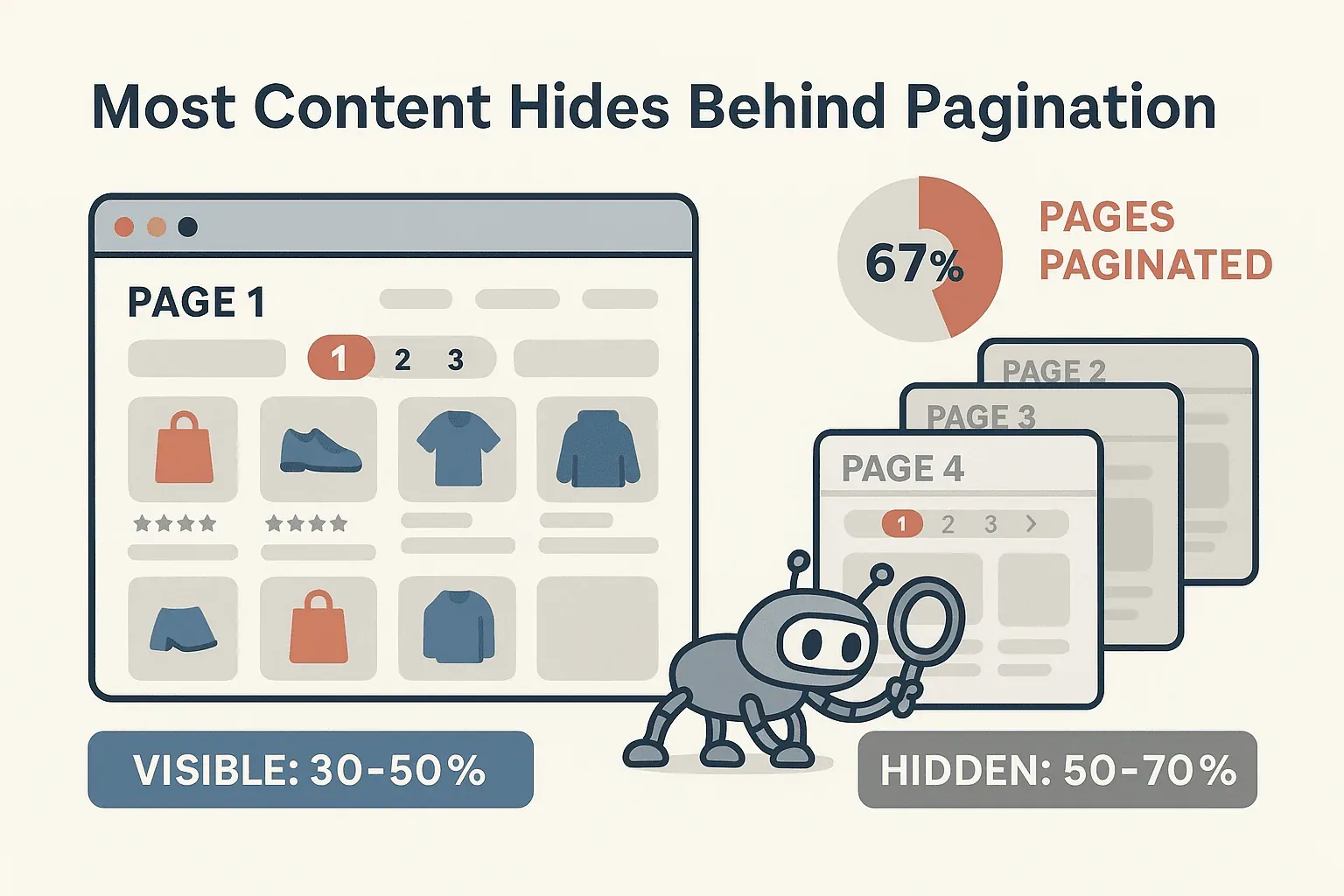
漏抓分頁資料會帶來實際的商業後果。想像一下,你在做價格分析,卻只比較前 20 件商品;或者你在整理銷售名單時,跳過了大多數潛在聯絡人。這不只是資料不完整,更可能讓決策出錯。網頁爬蟲分頁能確保你完整收集所需資訊,而且不用忍受無聊又耗時的人工操作。
常見的分頁類型,以及它們在網頁爬蟲中的挑戰
分頁方式並不都一樣。網站會用幾種不同的方法切分內容,而每一種都會給爬蟲帶來不同挑戰:
「下一頁」按鈕分頁
這是最典型的做法:頁面底部有一個「下一頁」(或「>」)按鈕,讓你依序瀏覽結果。Amazon、LinkedIn、Yelp 到處都看得到。對爬蟲來說,難點在於要自動重複點擊「下一頁」,並知道什麼時候該停下來。少點一次,就少抓一頁資料。
頁碼分頁
有些網站會顯示一排頁碼——「1 2 3 … 10 下一頁」——讓你直接跳到任一頁。看起來雖然直覺,但如果頁面連結是動態變化的,或是「下一頁」按鈕在某個頁數後消失,爬蟲就可能卡住。風險是什麼?不小心跳過頁面,或重複抓到同樣資料。
無限捲動與「載入更多」按鈕
現代網站很愛用無限捲動:你往下滑,更多內容就自動載入。或者,你可能會看到一個「載入更多」按鈕,把新結果接到目前頁面後面。這類型對傳統爬蟲最棘手,因為資料是透過 JavaScript 動態載入的。如果你的工具無法模擬捲動或點擊,你就只會拿到第一批結果(Medium)。
手動處理的痛苦
靠人工處理這些分頁類型,簡直就是腕隧道症候群與資料錯誤的配方。想像一下,連點 50 次「下一頁」,一頁一頁複製貼上結果,還得小心別弄丟自己做到哪裡。這不只很煩,還幾乎保證會漏掉重要資訊。
Thunderbit 的 AI 如何處理網頁爬蟲分頁
用 AI 從任何網站抓取分頁資料 Get Started Free
這就是 Thunderbit 為商務使用者帶來改變的地方。你不需要自己設定迴圈或撰寫自訂腳本,Thunderbit 的 AI 會自動偵測並導航分頁——不管是「下一頁」按鈕、頁碼、無限捲動,還是「載入更多」(Thunderbit Web Scraper Chrome Extension)。
AI 驅動的偵測與導航
Thunderbit 的 AI 會像真人一樣閱讀網頁。它能找出分頁控制元件——不管標示方式或外觀如何——並以程式化方式與之互動。如果網站使用「下一頁」按鈕,Thunderbit 就會一直點到沒有下一頁為止;如果是無限捲動,Thunderbit 就會持續往下捲動,直到所有內容都載入。這代表你每次都能拿到完整資料集,不用親自盯著流程,也不必手動調整設定。
Thunderbit 最厲害的地方,是它能適應網站變動。如果某個網站更新了分頁版面,或把「下一頁」改成箭頭圖示,Thunderbit 的 AI 會即時判斷出來。這對傳統的規則式爬蟲來說是很大的優勢,因為它們常常因網站變動而失效。
用自然語言設定分頁擷取
你不需要是技術高手也能用 Thunderbit。只要用白話英文描述你要的內容——像是「抓取這個分類下的所有產品,包括名稱、價格與評分」——Thunderbit 的 AI 就會自動幫你設定爬蟲,包括分頁邏輯。AI Suggest Fields 會掃描頁面、提出合適欄位,並在背景完成分頁設定。無需程式碼、無需手動對應、也不用煩惱。
逐步教學:用 Thunderbit 進行網頁爬蟲分頁
接下來我們實際走一次,看看你如何用 Thunderbit 從分頁網站擷取資料——例如 Amazon 或 Zillow。我會示範怎麼從「我需要全部資料」一路做到「這是我的完整試算表」。
步驟 1:安裝並啟動 Thunderbit
首先,下載 Thunderbit Chrome 擴充功能。點擊「新增至 Chrome」、建立免費帳號,並將擴充功能釘選到工具列。不到兩分鐘你就能開始使用。
步驟 2:前往目標網站
打開瀏覽器,前往你要抓取的網站。這裡我們以 Amazon 的搜尋結果頁為例,搜尋關鍵字是「gaming laptops」。如果網站需要登入(像 LinkedIn),請先登入,這樣 Thunderbit 才能存取內容。
步驟 3:使用「AI Suggest Fields」設定擷取
點擊 Thunderbit 擴充功能圖示,在側邊欄按下「AI Suggest Fields」。Thunderbit 會掃描頁面,並建議像 Product Name、Price、Rating、Product URL 這樣的欄位。你可以依需要編輯、新增或刪除欄位。Thunderbit 的 AI 也會辨識你正在看的是一個分頁列表,並準備抓取所有頁面——不需要額外設定。
步驟 4:開始擷取並監控進度
點擊「Scrape」開始擷取。Thunderbit 會先收集目前頁面的資料,然後自動前往後續每一頁——必要時點擊「下一頁」、捲動頁面或載入更多結果。你會即時看到資料表逐步填滿。若是大型任務,Thunderbit 的雲端模式可一次擷取最多 50 頁,速度非常快。
如果你需要暫停、停止或調整流程,Thunderbit 的介面也很容易操作。若你發現某個欄位沒有被正確擷取,甚至可以重新執行「AI Suggest Fields」。
步驟 5:匯出結構化資料
擷取完成後,Thunderbit 會把結果以表格方式顯示。你可以將資料匯出為 Excel、CSV,或直接傳送到 Google Sheets、Airtable、Notion。每一頁的每一列都整理得井然有序,隨時可供分析。
實際案例:從電商網站擷取多頁資料
假設你想分析 Amazon 上所有的「gaming laptops」。照傳統做法,你大概要一頁一頁複製貼上——非常考驗耐心,也很容易手痠。用 Thunderbit,你只需要:
- 前往 Amazon 搜尋「gaming laptops」的結果頁。
- 點擊 Thunderbit,使用「AI Suggest Fields」,然後按下「Scrape」。
- Thunderbit 會自動瀏覽 20 多頁,收集產品名稱、價格、評分等資訊。
- 將資料匯出到 Excel。
結果呢?你拿到的是一份包含數百筆產品的試算表,而不只是前 20 筆。你可以依價格排序、按評分篩選,或進行自己的分析——而且你很確定沒有漏掉任何東西。
以下是一個你的資料可能長這樣的範例:
| 產品名稱 | 價格 | 評分 | 評論數量 |
|---|---|---|---|
| Acer Nitro 5 Gaming Laptop | $799.99 | 4.5 | 1,234 |
| ASUS TUF Gaming F15 | $1,099.00 | 4.6 | 567 |
| HP Pavilion Gaming Laptop | $699.99 | 4.3 | 845 |
| ...還有數百筆更多資料... | ... | ... | ... |
你也可以用同樣的方法處理 Zillow、Shopify、LinkedIn,或任何使用分頁的網站。
Thunderbit 與其他網頁爬蟲分頁工具比較
Thunderbit 與 Octoparse、ParseHub 這些熱門工具相比表現如何?我們來拆解看看:
| 工具 | 分頁設定 | 易用性 | AI 功能 | 資料準確度與完整性 | 主要限制 |
|---|---|---|---|---|---|
| Thunderbit | 自動化(AI 偵測並導航) | 非常容易(2 次點擊即可設定) | 有(欄位偵測、自然語言、可適應變動) | 高(能處理動態、變動中的網站) | 較新的工具;部分進階 AI 提示詞可能需要學習 |
| Octoparse | 手動(使用者自行設定迴圈) | 中等(視覺化介面) | 無(僅基於模式) | 不錯(若設定正確) | 分頁需要手動設定;網站變動時可能失效 |
| ParseHub | 手動(使用者新增「下一頁」步驟) | 中等(視覺化介面) | 無 | 不錯(若設定正確) | 若設定不當可能漏抓資料;大型任務速度較慢 |
Thunderbit 最大的優勢在於它的AI 驅動自動化。你不需要手動設定迴圈或選擇器。AI 會適應網站變動,降低維護成本,也減少漏抓資料的風險。Octoparse 和 ParseHub 很強,但在分頁處理上通常需要更多人工設定(Thunderbit Web Scraper Chrome Extension)。
提高網頁爬蟲分頁效率的小技巧
想把分頁爬取專案做到最好?這裡有幾個實用建議:
- 永遠先確認有沒有分頁: 確保你的工具能追蹤「下一頁」按鈕、頁碼或無限捲動。Thunderbit 會自動處理,但還是建議先做個快速測試。
- 使用 AI 欄位提示: Thunderbit 允許你為欄位加入自訂指令,例如「只擷取地址中的城市」。這樣資料在所有頁面上都會更乾淨、更一致。
- 為大型資料集做好規劃: 如果你要抓取數百頁,建議把任務拆成多個區塊,或使用雲端模式加快速度。
- 留意反爬措施: 有些網站可能會封鎖過於頻繁的請求。Thunderbit 的瀏覽器模式可協助處理這種情況,必要時也可以把爬取速度放慢。
- 排程定期抓取: 如果你需要定期取得最新資料,可以使用 Thunderbit 的排程功能(例如「每週一早上 9 點」)自動化整個流程。
- 確認最後一頁: 擷取完成後,記得檢查是否已抓到最後一頁的資料——將試算表最後一列與網站最後一筆項目比對一下。
- 保持整理有序: 使用清楚的檔名並追蹤匯出紀錄,尤其是大型或定期執行的專案。
結論與重點整理
網頁爬蟲分頁,是從網路上取得完整、可行動資料集的關鍵。很多關鍵商業資料都不在第一頁,而是分散在分類頁、搜尋頁與目錄頁中,常常超過一半都藏在後面——你絕對不能忽略分頁。
手動擷取速度慢、容易出錯,而且資料不完整;像 Thunderbit 這樣的 AI 工具,則能讓整個流程變得快速、準確,並且人人都能上手。

以下是你該記住的重點:
- 分頁無所不在: 電商、房地產、目錄網站等等都一樣。
- Thunderbit 的 AI 全部搞定: 「下一頁」按鈕、頁碼、無限捲動與「載入更多」都能處理,不需手動設定。
- 你每次都能拿到完整資料: 不再漏頁,也不再只有部分資料集。
- 任何人都能輕鬆使用: 自然語言設定、AI 欄位建議,以及匯出到 Excel、Google Sheets、Airtable 或 Notion。
- 生產力大幅提升: 使用 AI 驅動網頁爬取的公司,在資料收集上可節省 30–40% 的時間(blackbearmedia.io)。
準備好告別手動翻頁了嗎?下載 Thunderbit ,看看網頁爬蟲分頁能有多簡單。想看更多技巧與深度解析,歡迎前往 Thunderbit Blog。
常見問題
1. 什麼是網頁爬蟲分頁?
網頁爬蟲分頁是指從把內容分散在多個頁面上的網站擷取資料的過程。它能確保你抓到所有可用資料,而不只是第一頁上的內容。
2. 為什麼分頁支援對資料擷取很重要?
因為大多數關鍵商業資料——像產品列表或聯絡人目錄——都跨越多個頁面。若沒有分頁支援,你可能會漏掉 30–70% 的資料。
3. Thunderbit 如何處理不同類型的分頁?
Thunderbit 的 AI 會自動偵測並導航「下一頁」按鈕、頁碼、無限捲動與「載入更多」按鈕。不需要手動設定或寫程式。
4. 我可以用 Thunderbit 擷取 Amazon 或 Zillow 這類網站的資料嗎?
當然可以。Thunderbit 專為常見的電商、房地產與目錄網站設計,能跨頁擷取資料,並匯出到 Excel、Google Sheets、Airtable 或 Notion。
5. Thunderbit 在分頁處理上為什麼比其他網頁爬蟲工具更好?
Thunderbit 使用 AI 自動化分頁處理,能適應網站變動,而且不需要手動設定。它比 Octoparse 或 ParseHub 這類傳統工具更快、更準確,也更容易使用。
祝你抓取順利,也希望你的資料集永遠完整!
了解更多
試用適合分頁資料的 AI 網頁爬蟲 Get Started Free




