
你有沒有試過盯著一張收據照片,眼睛都快花了,還得一個字一個字把名片上的資訊打進電腦?或者為了從 PDF 型錄裡撈出資料,搞到快崩潰?其實這種情況超常見。在現在這個數位時代,很多重要的商業資訊都被鎖在圖片裡——像發票、產品規格表、證件,甚至是上次會議的手寫筆記。更誇張的是,大約有 80–90% 的企業資料都是非結構化的,很多都藏在圖片或掃描檔裡(Docsumo)。如果沒有對的工具,這些資訊根本用不上。
用 AI 從圖片中擷取資料 Get Started Free
我真的看過太多同事為了人工輸入資料快要抓狂,花時間又容易出錯。幸好現在有很多現代化的圖片轉資料工具(像 Thunderbit),只要幾個步驟就能把圖片變成乾淨、結構化的資料。接下來就帶你看看這些工具怎麼運作、為什麼這麼重要,以及怎麼輕鬆開始從圖片擷取資料——不用寫程式、不用再瞇著眼睛,也不用再頭痛。
圖片轉資料對企業有什麼幫助?
簡單說,「圖片轉資料」就是把圖片(照片、掃描檔、截圖或 PDF)裡的資訊,轉成結構化、可用的資料。你不用再對著發票的 JPEG 圖檔一個字一個字打進 Excel,而是用軟體自動抓出文字、數字,甚至表格,直接整理成一行行、一列列的資料。
這對企業有多重要?因為我們每天工作,很多資訊都是圖片形式:
- 發票與收據(掃描或拍照)
- 產品型錄與規格表(PDF、照片)
- 名片(展覽或交流活動)
- 證件、表單、合約、手寫筆記
- 儀表板或報表的截圖
目標就是讓這些資訊可以搜尋、編輯、分析——讓你把時間花在決策上,而不是打字。
為什麼要從圖片擷取資料?團隊的五大好處
說真的,沒有人會期待做人工資料輸入。這種痛苦很真實——企業每年因為人工輸入效率低下,平均每位員工損失約 $28,500,而且超過一半的員工都曾因為人工輸入出錯或延誤。以下是圖片擷取資料對現代團隊不可或缺的原因:
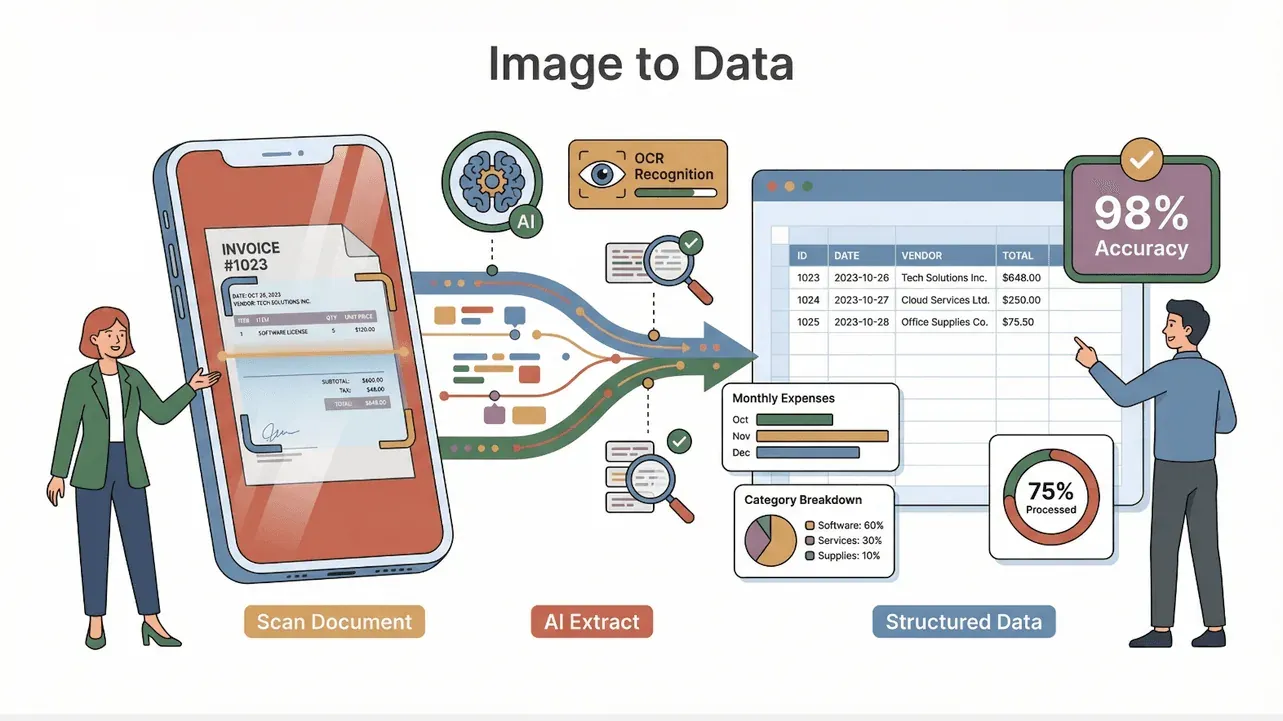
- 速度與效率: 自動化圖片資料擷取能讓文件處理流程加快 50%(PDF Reader Pro),不用再重複輸入,只要上傳就搞定。
- 高準確率: 現代 OCR 與 AI 工具對清晰的印刷文字可達 98–99% 準確率(Sparkco),AI 還能把錯誤率降 61%(PDF Reader Pro)。
- 節省成本: 自動化資料擷取每年可為企業省下約 30% 的營運成本(PDF Reader Pro)。
- 更快決策: 資料快速又正確地擷取後,團隊能更快做出明智決策——不管是跟進潛在客戶、處理發票還是更新庫存。
- 協作無礙: 結構化資料可即時分享到 Google Sheets、Airtable、Notion 或 Excel,團隊合作更順暢透明。
以下是常見應用情境一覽表:
| 應用情境 | 圖片類型 | 帶來效益 |
|---|---|---|
| 潛在客戶資料收集 | 名片 | 立即加入 CRM |
| 發票處理 | 掃描發票 | 會計流程更快且無誤 |
| 庫存更新 | 產品照片 | 即時庫存管理 |
| 型錄數位化 | PDF 型錄 | 產品上架更輕鬆 |
| 費用報銷 | 收據照片 | 自動化報銷流程 |
現在大約 42% 的企業已經導入 AI 圖片/文件處理技術,圖片轉資料已經是新常態。
圖片轉資料技術大解析
這些工具到底怎麼運作?主要有兩大技術路線:
- 傳統 OCR(光學字元辨識)
- AI 智慧擷取(機器學習與自然語言處理)
我們來看看各自的優缺點。
傳統 OCR:基礎入門
OCR 算是圖片轉資料的「老大哥」。它會掃描圖片,辨識出像字母或數字的形狀,然後輸出文字。適合:
- 乾淨、印刷體的文件(像打字發票、表單)
- 大量掃描頁面的快速轉換
但 OCR 也有侷限:
- 複雜版面難處理: 表格、多欄位或複雜表單容易亂掉。
- 手寫辨識困難: 就算是最強的 OCR,也很難正確辨識潦草手寫。
- 無法理解內容: OCR 只會「複製」文字,無法理解欄位意義,常常還需要人工整理。
舉例來說,掃描一張有表格的發票,OCR 可能只給你一大串文字,還得自己分欄、計算總額。
AI 智慧圖片轉資料:更聰明的擷取
這才是最酷的地方。AI 工具在 OCR 基礎上,加入了內容理解、結構化與「智慧」判斷。它們可以:
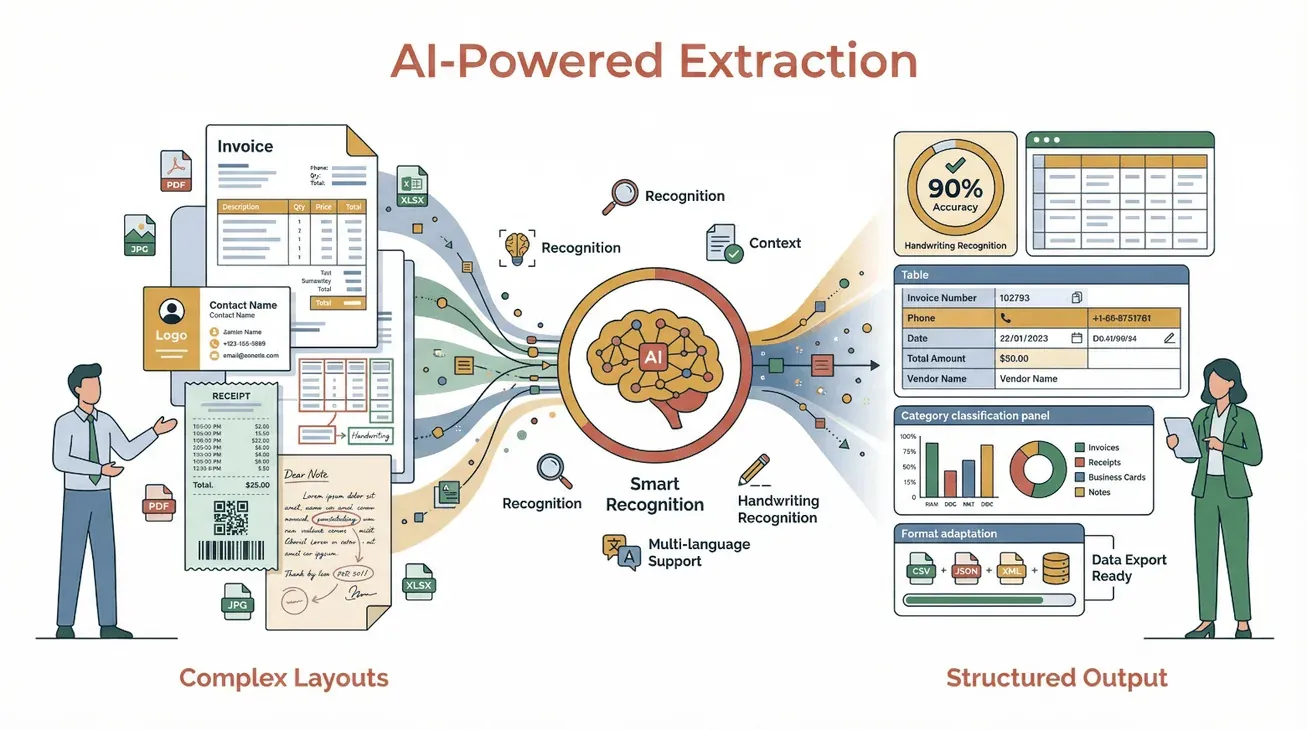
- 處理複雜版面: AI 能辨識表格、欄位,甚至多段落文件,直接輸出結構化資料(像 Excel 表格),不只是純文字。
- 理解內容語境: AI 模型能判斷「INV-1001」是發票號碼,或一串數字是電話或日期。
- 適應不同格式: AI 可從範例中學習,無論是發票、收據還是名片,不同版型都能擷取。
- 手寫辨識大躍進: 現代 AI 對工整手寫可達 90% 準確率(Octaria),遠勝傳統 OCR。
簡單比較如下:
| 功能 | 傳統 OCR | AI 智慧擷取 |
|---|---|---|
| 印刷文字準確率 | 高(98–99%) | 高(且能理解語境) |
| 表格/版面處理能力 | 弱 | 強 |
| 手寫辨識 | 弱 | 持續進步 |
| 欄位標註/語境理解 | 無 | 強 |
| 自動化程度 | 需手動設置 | 無需模板,自動學習 |
| 成本 | 較低 | 較高(但逐漸下降) |
總結:簡單任務用 OCR,複雜或大量處理就要靠 AI。
Thunderbit:用自然語言 AI 擷取圖片資料
這就是 Thunderbit 的強項——雖然我有點偏心,但真的有理由。Thunderbit 是一款 AI 網頁爬蟲 Chrome 擴充功能,讓你只要用白話描述需求,就能輕鬆從圖片中擷取資料。
怎麼運作? 你不用設模板、也不用寫程式,只要上傳圖片(或 PDF、截圖),點選「AI 建議欄位」,Thunderbit 的 AI 就會自動分析。你甚至可以直接輸入指令,例如「擷取型錄中的產品名稱與價格」或「抓取這些名片的聯絡資訊」,剩下的交給 Thunderbit。
Thunderbit 有哪些特色?
- 處理複雜與非標準圖片: 不管是亂七八糟的表格、多段落表單,還是內容混雜的產品頁,Thunderbit 的 AI 都能自動結構化。
- 自然語言提示: 只要用白話描述需求,Thunderbit 就會自動建議欄位與資料型態。
- 批次處理與排程: 可一次上傳整個資料夾,或設定定期自動處理新檔案。
- 多元匯出: 資料可直接匯出到 Excel、Google Sheets、Airtable、Notion、CSV 或 JSON。
- 欄位 AI 提示: 每個欄位都能自訂指令(像「日期格式化為 YYYY-MM-DD」、「翻譯成英文」、「分類產品類型」),Thunderbit 會自動處理。
我真的看過團隊從原本花好幾小時人工輸入,到五分鐘內就有乾淨的試算表,超級有感。
Thunderbit 如何處理複雜與非標準圖片
商業圖片很少是「乾淨」的。也許你有一張斜拍的收據照片、一份多段落的掃描表單,或是含有表格與圖片的 PDF 型錄。Thunderbit 的 AI 專為這些情境設計:
- 多欄位與表格資料: Thunderbit 能保留原有結構——欄位、標題、資料列,輸出就像真正的試算表。
- 混合內容: 有些表單上半部是客戶資料,下半部是訂單明細?Thunderbit 能自動分段並標註。
- 多語言支援: Thunderbit 的 OCR 與 AI 支援多種語言,還能即時翻譯欄位內容。
- 批次與排程處理: 需要每週處理 100 張發票?Thunderbit 可自動執行並匯出到團隊平台。
如果你想進階一點,還能用欄位 AI 提示自動清理、格式化或分類資料,完全不需後製。
圖片轉資料實作教學:用 Thunderbit 步驟說明
來點實戰操作,讓你從「一堆圖片」到「整理好的試算表」只需幾步:
步驟一:上傳或選擇圖片
- 支援格式: Thunderbit 支援 JPEG、PNG、PDF 及常見圖片格式。
- 如何加入圖片: 直接拖曳檔案到 Thunderbit 擴充功能、點選上傳,或直接貼上截圖。
- 批次上傳: 可一次選取多個檔案,批次處理。
步驟二:描述你需要的資料
- 用自然語言輸入需求(像「擷取發票號碼、日期與總金額」)。
- 或選用常見範本(發票、名片、產品型錄等)。
- Thunderbit AI 會自動掃描圖片並建議相關欄位與資料型態。
步驟三:讓 AI 建議欄位並擷取資料
- 點選「AI 建議欄位」,Thunderbit 會分析圖片,提出欄位(像「產品名稱」、「價格」、「日期」)並預覽結果。
- 可依需求調整欄位名稱、增減欄位,或加入自訂欄位 AI 提示(像格式化、分類)。
- 點選「爬蟲」開始擷取,Thunderbit 會處理圖片並顯示結構化表格。
步驟四:匯出結構化資料,無縫接軌工作流程
- 匯出選項:Excel、Google Sheets、Airtable、Notion、CSV 或 JSON。
- 資料可直接用於分析、分享,或上傳到 CRM、ERP 等系統。
- 團隊可直接匯出到共享平台,確保所有人都能即時取得最新資料。
就這麼簡單——不用寫程式、不用設模板,幾個步驟就完成。
實際應用案例:圖片轉資料的商業場景
來看看這些工具在真實商業情境中的應用:
1. 發票處理(財務團隊)
- 挑戰: 人工輸入發票資料又慢又容易出錯。發票約佔員工處理文件的 28%(Parseur)。
- 用 Thunderbit: 批次拖曳發票圖片或 PDF,選用發票 OCR 範本,幾秒內擷取所有關鍵欄位(供應商、日期、總金額、明細),匯出到 Excel 或 Google Sheets。
- 成效: 原本每張發票要 15 分鐘,現在幾秒就完成,準確率更高。
2. 產品型錄數位化(電商營運)
- 挑戰: 供應商常以 PDF 或照片提供產品清單,手動輸入數百個 SKU 令人頭痛。
- 用 Thunderbit: 上傳型錄圖片,AI 自動建議欄位(產品名稱、SKU、價格、描述),匯出即可上架。
- 成效: 幾分鐘內就能更新網店或庫存系統,不再拖延。
3. 名片資料擷取(業務團隊)
- 挑戰: 展會後有 88% 的名片沒進 CRM(ScanBizCards)。
- 用 Thunderbit: 拍照上傳名片,擷取姓名、Email、電話、公司資訊,匯出到 Google Sheets 或 CRM。
- 成效: 每個潛在客戶都不會遺漏,跟進更即時。
團隊自動化圖片轉資料:協作與規模化
Thunderbit 不只適合單次任務,團隊也能輕鬆擴大應用:
- 批次處理: 一次上傳數十甚至上百張圖片,Thunderbit 可同時處理,大幅節省時間。
- 排程擷取: 用 Scheduler 設定定期任務(像每天自動處理新收據),只要用白話描述排程,Thunderbit 自動執行。
- 共享資料表: 結果可直接匯出到 Google Sheets、Airtable 或 Notion,團隊隨時取得最新資料。
- 權限管理: 控制誰能檢視、編輯或匯出資料,適合大型團隊或敏感資訊。
舉例來說,電商團隊可排程每週自動處理新產品照片,庫存表格自動更新;財務團隊則可讓所有掃描發票自動匯出到共享 Google Sheet 供審核。
如何用 AI 從 PDF 擷取資料 Get Started Free
想了解更多進階應用,歡迎參考我們的AI 擷取 PDF 資料教學。
圖片轉資料工具實用小技巧
想要更高準確率與順暢流程?以下是我的實戰建議:
- 使用高品質圖片: 清晰、光線充足、正面拍攝效果最佳。掃描時建議至少 300 DPI。
- 提升對比度: 文件太淡或背景雜亂時,可調高對比或用掃描 App 的「文件模式」。
- 檢查關鍵欄位: 重要數字(像總金額、發票號碼)務必複查。
- 善用欄位 AI 提示: 自訂格式、分類或翻譯指令,讓資料自動整理。
- 同類型文件批次處理: 一次處理版型相同的發票或名片,效果最佳。
- 驗證輸出結果: 在 Excel/Sheets 用公式或資料驗證檢查異常(像總金額不符)。
- 資料安全: 敏感資料可用 Thunderbit 的瀏覽器本地模式,或在共享平台管理權限。
遇到難處理的圖片時,不妨分段處理或調整提示語——Thunderbit 的 AI 很聰明,適當引導會有更好結果。
結論與重點整理
圖片擷取資料不只是炫技,而是現代高效企業的必備策略。當大量寶貴資訊都藏在圖片裡,善用 Thunderbit 這類圖片轉資料工具的團隊,正大幅節省時間、降低成本、提升決策效率。
重點回顧:
- 圖片轉資料已成必需: 80–90% 的商業資料屬於非結構化,圖片轉資料工具不可或缺。
- Thunderbit 操作超簡單: 自然語言提示、AI 建議欄位、一鍵匯出,人人都能上手,無需寫程式或設模板。
- 實際商業效益明顯: 從財務、業務到營運,圖片轉資料工具讓流程更快、準確率更高、團隊更開心。
- 自動化與協作無縫接軌: 批次處理、排程、自動匯出,輕鬆擴大應用,團隊隨時同步最新資料。
下次面對一堆收據、PDF 型錄或名片時,別再煩惱——直接用 Thunderbit 試試看,讓你省下大把時間與精力。
想了解更多?歡迎造訪 Thunderbit 部落格 獲取更多技巧、教學與實例,或下載 Chrome 擴充功能親自體驗。你的試算表和團隊一定會感謝你!
立即體驗 Thunderbit AI 圖片轉資料 Get Started Free
常見問題
1. Thunderbit 可以從哪些圖片格式擷取資料?
Thunderbit 支援 JPEG、PNG、PDF 及多種常見圖片格式。你可以上傳掃描文件、照片、截圖,甚至直接貼上圖片到擴充功能。
2. Thunderbit 的圖片轉資料準確率如何?
Thunderbit 結合先進 OCR 與 AI 技術,對清晰印刷文字可達 98–99% 準確率,複雜版面或工整手寫也有優異表現。調整欄位提示可進一步提升準確度。
3. Thunderbit 支援批次處理或排程任務嗎?
當然可以。Thunderbit 支援批次上傳,一次處理多張圖片,並可用 Scheduler 自動化定期擷取,非常適合有持續資料需求的團隊。
4. Thunderbit 提供哪些匯出選項?
你可以將結構化資料直接匯出到 Excel、Google Sheets、Airtable、Notion、CSV 或 JSON,輕鬆整合團隊現有工作流程。
5. Thunderbit 適合非技術人員使用嗎?
沒錯!Thunderbit 專為所有人設計。自然語言提示、AI 建議欄位與直覺介面,讓任何人都能輕鬆從圖片擷取資料,完全不需寫程式或技術設定。
想親自體驗圖片轉資料的威力嗎?免費試用 Thunderbit,幾分鐘內就能把圖片變成可用資料。
延伸閱讀




