
線上購物一直有點像尋寶,但最近,地圖似乎變了。我越來越常盯著一張照片看——可能是朋友的鞋子、TikTok 影片裡很酷的檯燈,或是同事 Zoom 背景裡的神祕小裝置——然後心想:「我想要那個……但我到底該搜尋什麼?」原來我不是唯一一個。視覺搜尋正在快速成長,尤其是在 Amazon 上:官方表示,使用 Amazon Lens 的顧客數量在過去一年成長超過 50%,而照片搜尋次數在同一期間也翻倍以上。

如果你曾希望自己能直接把想要的東西「秀給」Amazon 看,而不是靠關鍵字碰運氣,這篇指南就是為你準備的。我會帶你了解如何在 Amazon 上以圖搜尋——包含內建功能、像 Google Lens 這類第三方工具,甚至是像 Thunderbit 這樣的進階選項,適合商務使用者或任何想把圖片轉成結構化商品資料的人。無論你是一般購物者,還是像我一樣的資料控,這裡都能幫你把下一次搜尋變得更聰明。
什麼是 Amazon 以圖搜尋?
先從基礎開始:在 Amazon 上以圖搜尋,就是用一張照片——可以是你自己拍的,也可以是上傳的圖片——去找 Amazon 上相符或相似的商品。比起輸入「藍色中世紀風格、金色底座檯燈」然後祈禱有好結果,你只要把檯燈照片交給 Amazon,讓它的 AI 來做偵探工作就好。
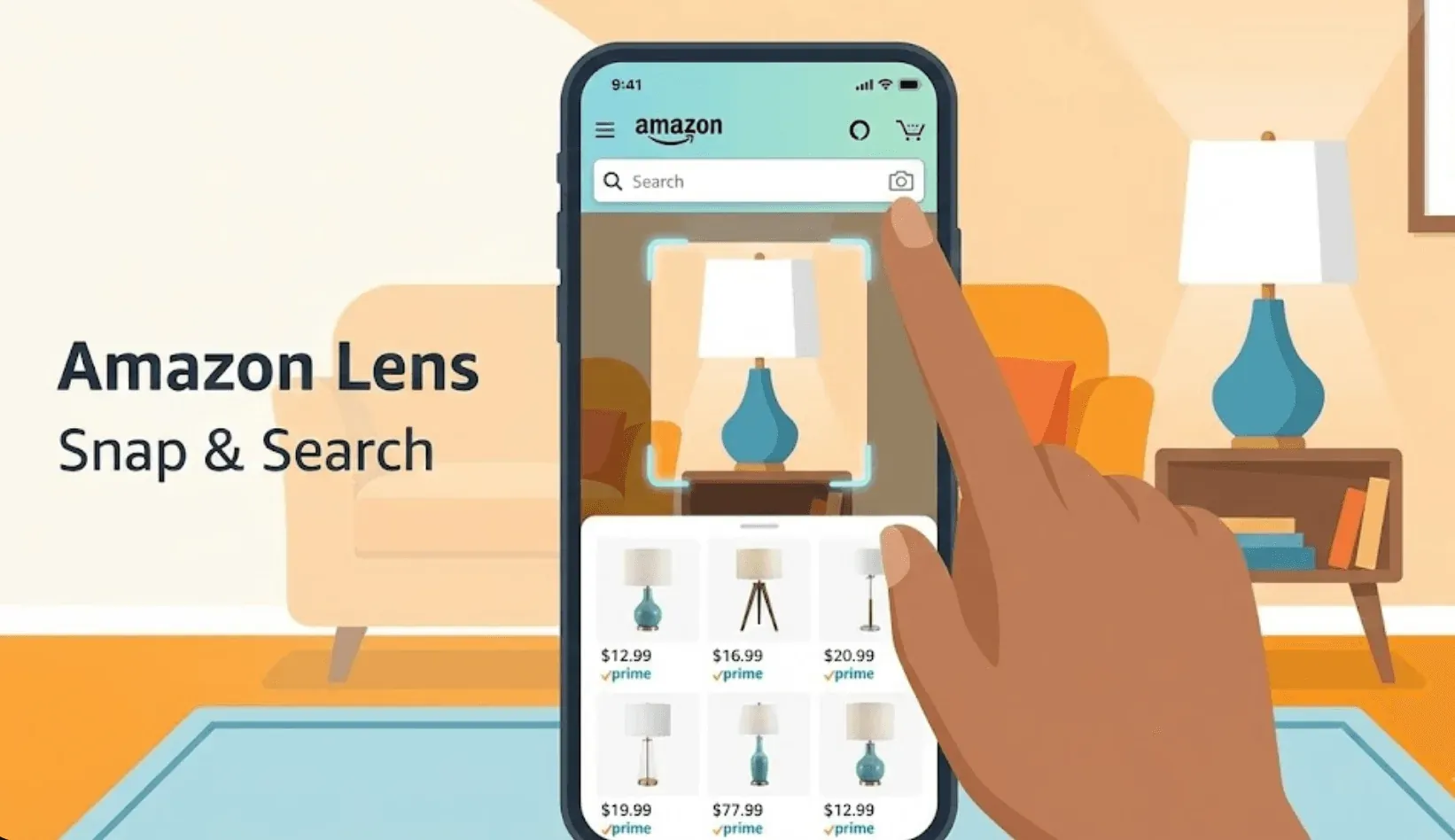
這項功能稱為 Amazon Lens,直接整合在 Amazon Shopping App 裡。點一下搜尋欄中的相機圖示,上傳或拍攝照片,Amazon 的 AI 就會分析圖片——辨識形狀、顏色、品牌標誌等等——找出看起來像你照片中的商品(aboutamazon.com)。圖片越清楚、焦點越明確,結果通常越好。如果照片裡有很多物品,Amazon 甚至可以讓你把你在意的那一個圈起來(後面會再說)。
為什麼 Amazon 以圖搜尋很重要
為什麼這麼有用?因為有時候,文字真的不夠。也許你不知道商品叫什麼,或者你想找一個你在現實中看到的風格。視覺搜尋補上了這個缺口,讓你只靠一張照片就能找到商品。
2025 年資料擷取是什麼?又該如何執行 Get Started Free
以下快速看看,為什麼以圖搜尋對消費者和企業都很有革命性:
| 使用情境 | 解決的問題 | 以圖搜尋如何幫上忙 |
|---|---|---|
| 時尚尋找 | 「那件外套是什麼品牌?」 | 拍一張照片,找到相同或相似的單品 |
| 居家裝飾配對 | 「我可以在哪裡買這盞燈?」 | 上傳圖片,在 Amazon 找到相似款 |
| 替換零件 | 「這顆奇怪的螺絲叫什麼?」 | 拍照,取得精準或接近的匹配結果 |
| 批次商品研究(B2B) | 「我要怎麼追蹤這些 SKU?」 | 用圖片找出並擷取商品資料 |
| 價格比較 | 「這個在 Amazon 比較便宜嗎?」 | 掃描條碼或商品照片,進行比價 |
Amazon 自己的資料顯示,顧客會用 Lens 來做從複製穿搭到尋找精準替換零件等各種事情(aboutamazon.com)。而在時尚與居家裝飾等類別中,使用視覺搜尋的人會瀏覽多 48% 的商品,且每筆訂單平均多花 9%。
Amazon 上所有以圖搜尋的方法
Amazon 讓以圖搜尋變得出奇地簡單,但做法不只一種。以下快速整理:
| 方法 | 平台 | 運作方式 | 最適合 |
|---|---|---|---|
| Amazon Lens | Amazon App(iOS/Android) | 點相機圖示,上傳或拍照,查看相符商品 | 日常購物者、行動裝置使用者 |
| 條碼掃描 | Amazon App | 用相機掃描條碼,取得精準商品 | 快速、精準比對(例如:雜貨、書籍) |
| 圈選搜尋 | Amazon App | 在照片中的商品周圍畫圈,將搜尋聚焦在該物件 | 合照、背景雜亂的畫面 |
| 鎖定畫面小工具(iOS) | iPhone | 為 Amazon Lens 加入鎖定畫面小工具,一鍵開啟 | 快速存取、外出搜尋 |
| Google Lens | Google App、相簿、Android/iOS | 上傳或拍照,在整個網路上找相似結果(通常也包含 Amazon) | 跨平台、更廣泛的搜尋 |
| Pinterest Lens | Pinterest App | 上傳照片,查看視覺上相似的 Pins(有些會連到 Amazon) | 時尚、居家裝飾靈感 |
| 瀏覽器擴充功能 | Chrome/Edge 桌機版 | 右鍵點擊圖片,搜尋 Amazon 的相符商品 | 桌機使用者、網頁圖片、研究用途 |
| Thunderbit | Chrome 擴充功能 | 從以圖搜尋找到的結果開始,擷取 Amazon 商品資料並匯出到 Excel/Sheets | 商務使用者、批次研究、資料擷取 |
每種方法各有強項。Amazon Lens 速度快、整合度高;條碼掃描非常適合精準比對;而 Google Lens 這類第三方工具則很適合跳出 Amazon 生態系來搜尋。對商務使用者,或任何想把以圖搜尋進一步變成結構化資料的人來說,Thunderbit 能解鎖全新的能力層級。
逐步教學:用 Amazon Lens 進行以圖搜尋
準備好了嗎?以下是在 Amazon Shopping App 中使用 Amazon Lens 的方法:
- 打開 Amazon App,點擊搜尋欄中的相機圖示。
- 選擇上傳照片(從圖庫)或拍攝新照片。
- Amazon 的 AI 會分析圖片,並顯示一系列視覺相似的商品。
- 細化結果:如果照片裡有多個物品,點選「圈選搜尋」並在你想要的商品周圍畫圈。你也可以加入關鍵字(例如「紅色」或「Nike」)來縮小範圍。
- 點擊商品,查看詳情、評論與購買選項。
**專業提示:**想要最佳結果,請使用清晰、光線充足的圖片,讓商品置中,背景雜物越少越好。如果你在找完全相同的商品,試著改用條碼掃描。
進階功能:圈選搜尋、條碼掃描、小工具,以及更新功能
- **圈選搜尋:**非常適合合照或背景雜亂的畫面。只要在你想要的物品周圍畫個圈,Amazon 就會把搜尋聚焦到那個區域。如果 Amazon 選錯物件,你也可以調整或移動外框(aboutamazon.com)。
- **條碼掃描:**在 Lens 工具中切換到條碼模式,將相機對準條碼。這會給你精準的匹配結果——不用猜(aboutamazon.com)。
- **鎖定畫面小工具(iOS):**在 iPhone 上,你可以把 Amazon Lens 小工具加到鎖定畫面,立即開啟——不需要解鎖手機或打開 App(aboutamazon.com)。
- **文字強化的以圖搜尋:**上傳照片後,你可以直接在結果頁疊加文字——像是「海軍藍」、「橡木」、「11 號」——讓 AI 更接近你真正想找的東西(aboutamazon.com)。
- **視覺建議:**開始輸入像「法蘭絨襯衫」或「橄欖綠亞麻褲」這類描述性查詢時,Amazon 會在你輸入的同時直接顯示圖片建議,讓你甚至在句子打完前就能先選風格(aboutamazon.com)。
- **More Like This:**在任何商品上點一下「More Like This」,就能看到由 Lens 驅動的替代品,雖然配色、版型或價格不同,但整體氛圍相近——如果原商品缺貨或超出預算,這功能特別好用(aboutamazon.com)。
- **搜尋中的影片:**針對居家用品、家電、玩具與電子產品,Amazon 現在會把短商品影片直接放進搜尋結果,讓你在點進去前就能先看到物品怎麼動(aboutamazon.com)。
如何使用第三方工具在 Amazon 上以圖搜尋
Amazon 內建工具已經很棒,但有時你想從桌機上以圖搜尋,或是手上只有在別處看到的照片。以下是第三方工具的做法:
使用 Google Lens
- 在手機上打開 Google App(或 Google 相簿),或在桌機上造訪 Google Lens 網站。
- 點擊 Lens 圖示,並上傳或拍攝照片。
- Google Lens 會分析圖片,並顯示視覺相似的結果——如果有,也會包含 Amazon 商品頁(blog.google)。
- 點進去即可購物或比價。
使用瀏覽器擴充功能
- 安裝像 Search by Image on Amazon 這類 Chrome 擴充功能。
- 在網頁上的任何圖片上按右鍵,選擇「在 Amazon 搜尋」。
- 擴充功能會上傳圖片,並回傳相符的 Amazon 商品列表。
**優點:**可在桌機上使用,對瀏覽網頁時看到的圖片很方便。
**缺點:**準確度可能不如 Amazon 自家工具,而且圖片會送到第三方伺服器,需留意隱私問題。
Thunderbit:讓 Amazon 以圖搜尋更強大
接下來就進入真正有趣的部分——尤其如果你做銷售、電商,或只是熱愛資料。Thunderbit 是一款 AI 驅動的 Chrome 擴充功能,能把以圖搜尋提升到更高層次。Thunderbit 不只是幫你找到單一商品,它還能從以圖搜尋的結果出發,擷取整個 Amazon 商品列表或型錄。
2025 年如何用 AI 擷取 Amazon 商品與評論 Get Started Free
Thunderbit 有什麼不同?
- **AI 驅動擷取:**點一下「AI 建議欄位」,Thunderbit 會掃描 Amazon 頁面,自動建議像「商品名稱」、「價格」、「圖片」等欄位(Thunderbit Blog)。
- **圖片擷取:**Thunderbit 不只是抓連結——它還能擷取每一張商品圖片,而且匯出到 Notion 或 Airtable 時,會把圖片以上傳附件的形式帶出去,讓你拿到完整的視覺型錄(Thunderbit Blog)。
- **支援子頁面與分頁:**不只抓搜尋結果,還能逐一點進每個商品詳情頁,取得更豐富的資訊(描述、規格、評論)。也能自動處理「載入更多」與無限捲動。
- **範本與雲端模式:**可直接使用 Amazon 與其他熱門網站的即用範本,或在雲端一次執行多達 50 頁的擷取(Thunderbit Blog)。
- **免費資料匯出:**可將結構化資料——包括圖片——匯出到 Excel、Google Sheets、Notion 或 Airtable(Thunderbit Blog)。
對任何需要把以圖搜尋結果轉成可行動資料的人來說,Thunderbit 都是救星——像是開發名單、競品分析,或 SKU 監控。
Thunderbit 與傳統以圖搜尋:並排比較
| 功能 | Amazon Lens / Google Lens | 瀏覽器擴充功能 | Thunderbit AI Scraper |
|---|---|---|---|
| 用途 | 透過照片找相似商品 | 快速桌機圖片搜尋 | 大量資料擷取、型錄整理、商務流程 |
| 易用性 | 行動 App,無需設定 | 安裝瀏覽器後右鍵點擊 | 無程式碼介面,一鍵 AI 建議欄位 |
| 輸出 | 圖片、少數商品連結 | 相符項目列表 | 結構化表格:名稱、價格、圖片、SKU 等 |
| 規模 | 一次一張圖片 | 一次搜尋一張圖片 | 數百筆資料、分頁列表、子頁面、雲端 |
| 自動化 | 只能手動 | 只能手動 | 排程擷取、AI 標記、資料匯出 |
| 最適合 | 購物者、靈感蒐集 | 臨時桌機搜尋 | 銷售、電商、研究、批次商品追蹤 |
對於需要擷取、標記並匯出大量商品資料的商務使用者來說,Thunderbit 特別強大——這是其他任何以圖搜尋工具都不太能做到的事。
在 Amazon 上以圖搜尋的最佳結果技巧
想把以圖搜尋的效果發揮到最大?以下是我的實戰建議:
- **使用清楚、高品質的照片:**良好的光線、清晰對焦與乾淨背景,有助 AI 完成工作。
- **把商品單獨凸顯出來:**如果圖片裡有多個物件,使用圈選搜尋,或裁切照片,將焦點放在你要的商品上。
- **加入關鍵字:**上傳後,再加一兩個字(例如顏色或品牌)來細化結果。
- **嘗試不同角度:**有些商品從特定視角更容易被辨識。
- **用條碼掃描找精準對應:**如果商品就在你手上,掃描條碼是找到正確商品頁最快的方法。
- **對 Thunderbit 使用者:**使用欄位 AI 提示來標記或分類資料,並善用子頁面擷取來取得更豐富的資料集(Thunderbit Blog)。
- **排除問題:**如果沒有找到相符結果,試試另一張照片,或改用文字搜尋作為備案。
以圖搜尋對商務與日常購物者的優勢
以圖搜尋不只是新奇功能,它其實是所有人的效率加速器:
- **日常購物者:**只要一張照片,就能立刻找到那個「神祕」物品、比價,還能發現新風格。不用再猜關鍵字,也不用無止盡地滑頁面。
- **商務使用者:**用 Thunderbit 把圖片轉成結構化資料,應用在開發名單、競品分析、SKU 監控與批次商品研究。自動化你的工作流程、監控價格、建立型錄——一切都能從單張圖片開始(Thunderbit Blog)。
對我來說,真正厲害的是圖片搜尋和 AI 擷取如何相互配合。我可以從「我看到這個很酷的東西」直接變成「這裡是一份包含 Amazon 上所有相似商品、價格與評論的試算表」,只要幾次點擊就完成。對銷售、電商或研究工作的人來說,這就是超能力。
結論與重點整理
Amazon 上的視覺搜尋,顯然已經從「有趣功能」變成日常購物習慣,而且工具還在持續擴充(文字強化、More Like This、結果中影片等功能,都是本文首次發布後陸續上線)。無論你是用 Amazon Lens 快速購物、用 Google Lens 做跨平台探索,還是用 Thunderbit 進行進階資料擷取,以圖搜尋都是從靈感走到購買(或分析)最快的方式。
重點整理:
- Amazon Lens 讓你在 App 內輕鬆以圖搜尋——只要點相機、拍照或上傳,就能開始購物。
- Google Lens 與瀏覽器擴充功能等第三方工具,能把以圖搜尋帶到桌機與整個網路。
- Thunderbit 讓商務使用者的以圖搜尋更強大,可大規模擷取、標記與匯出商品資料。
- 使用高品質圖片、將商品單獨突顯出來,並加入關鍵字,能得到最佳結果。
想看看 Thunderbit 能做到什麼?下載 Chrome 擴充功能 並試著擷取 Amazon 商品頁——你可能會驚訝自己能解鎖多少資料。如果你想獲得更多關於網頁擷取、以圖搜尋或工作流程自動化的技巧,也可以看看 Thunderbit 部落格。
試用 Thunderbit AI 網頁爬蟲來進行 Amazon 以圖搜尋 Get Started Free
常見問題
1. 我可以在桌機上使用 Amazon 以圖搜尋嗎?
不能直接使用 Amazon 內建工具,但你可以在桌機上用瀏覽器擴充功能或 Google Lens 以圖搜尋,並找到 Amazon 商品頁。
2. 什麼樣的圖片最適合 Amazon 以圖搜尋?
清楚、光線充足、商品置中且背景雜物少的照片效果最好。如果可以,請使用圈選搜尋功能把物件單獨框出來。
3. Thunderbit 如何提升 Amazon 的以圖搜尋?
Thunderbit 能讓你從 Amazon 頁面擷取並匯出結構化商品資料——包括圖片、價格與 SKU——非常適合需要的不只是快速比對的商務使用者。
4. 在 Amazon 上使用第三方以圖搜尋工具安全嗎?
大多數工具都安全,但要注意你的圖片可能會上傳到第三方伺服器。若圖片涉及敏感或專有內容,建議使用 Amazon 自家工具或可信的平台。
5. 我可以用以圖搜尋做批次商品研究或價格監控嗎?
當然可以!像 Thunderbit 這類工具就是為此而設計的——把視覺搜尋轉成可匯出的結構化資料,供銷售、電商與研究團隊使用。
準備好更聰明地購物了嗎?不妨在 Amazon 上試試以圖搜尋——如果你想再升級,看看 Thunderbit 能做什麼。祝你尋寶順利!
延伸閱讀




