

你是否曾試著整理 Amazon 的訂單紀錄,卻發現自己卡在一堆選單、難懂的 CSV 檔,以及像是從沒真的賣過東西的人設計出來的介面?你不是唯一一個。到了 2026 年,Amazon 各市場大約有 200 萬名活躍賣家——其中約 190 萬更集中在美國站——對於一個簡單、可靠的方式來將 Amazon 訂單匯出到 Excel 的需求只會持續上升。不過,如果你曾在 Reddit 或 Seller Forums 上滑過,就會知道那種痛苦:為什麼沒有「下載全部訂單」按鈕?為什麼我的 CSV 亂成一團?我真的只想拿到銷售資料,有必要先讀個電腦科學學位嗎?
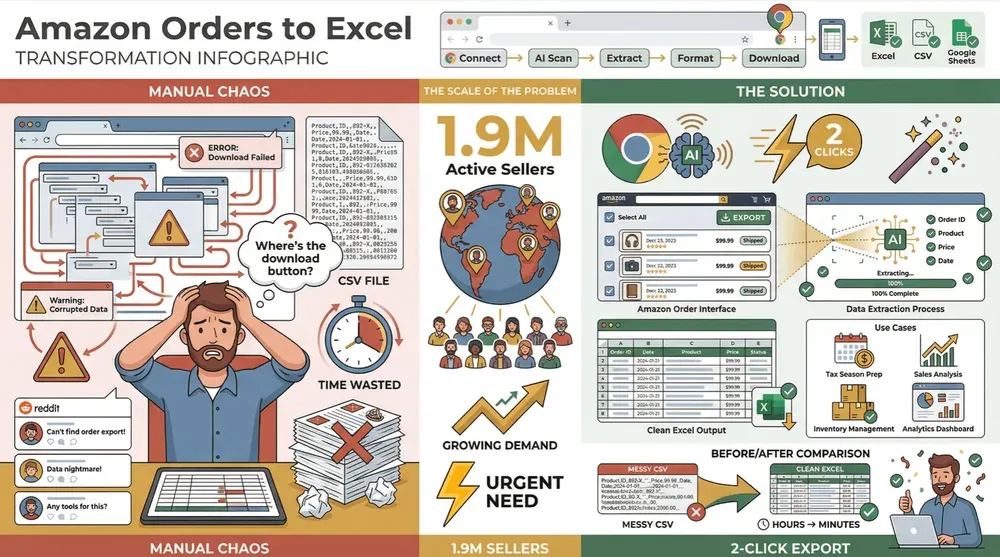
身為多年來一直為商務使用者打造自動化工具的人,我完全懂這種感受。無論你是在為報稅季做準備、分析銷售趨勢,還是只是想把庫存管理好,把 Amazon 訂單資料放進 Excel 都不只是方便而已——而是必要。這篇指南會帶你了解手動與自動兩種匯出 Amazon 訂單的方法,也會介紹 Thunderbit(我和團隊打造的 AI Chrome 擴充功能)如何把繁瑣工作變成 2 下點擊就完成的輕鬆流程。讓我們開始吧,讓資料替你工作,而不是反過來。
將 Amazon 訂單匯出到 Excel 是什麼意思?
當我們說「將 Amazon 訂單匯出到 Excel」時,實際上是在把 Amazon Seller Central 裡的所有訂單資料拉出來,放進試算表中——通常會是 CSV 或 XLSX 檔。這不只是備份而已,而是把你的銷售資料轉成真正能用的格式:可以排序、篩選、分析與產出報表,全部都在你熟悉的 Excel 或 Google 試算表中完成。
那你會拿到哪些資料?通常 Amazon 訂單匯出會包含:
- 訂單 ID 與日期
- 狀態(已出貨、待處理、已退款等)
- 顧客與配送資訊(30 天後會因隱私而遮蔽)
- 商品 SKU、ASIN、名稱與數量
- 價格、稅金、運費、折扣等更多資訊
換句話說,這些就是你生意的銷售心跳,已經準備好能拿來分析、規劃與符合法規需求。如果你在想,為什麼要費這個工,那就讓我們來拆解它真正的商業價值。
為什麼將 Amazon 訂單匯出到 Excel 對你的生意很重要
把 Amazon 訂單放進 Excel,不只是「有更好」而已——它其實是讓生意更聰明的作戰計畫。以下是從副業賣家到成熟品牌,都會依賴 Excel 匯出的原因:
| 使用情境 | Excel 訂單資料如何幫上忙 |
|---|---|
| 銷售趨勢分析 | 依日、月或季追蹤銷售,找出高峰、低谷與季節性模式 (Openbridge). |
| 庫存管理 | 找出熱賣品與滯銷品,優化庫存水位,避免昂貴的囤貨 (Openbridge). |
| 顧客洞察 | 分析不同地區或配送管道的訂單,找出回購顧客,並調整行銷策略。 |
| 退款與品質控管 | 計算退貨率、找出有問題的商品,並改善品質 (GorillaROI). |
| 財務與報稅 | 為稽核做準備、計算總營收與稅額,並備份紀錄 (Openbridge). |
| 商業規劃 | 製作管理摘要、比較各市場銷售表現,並規劃成長。 |
我看過賣家用 Excel 匯出來預測需求、調整行銷,甚至在問題擴大前就先抓出昂貴的錯誤。重點很簡單:當你掌握自己的資料,你也就掌握了生意的未來。
逐步教學:如何手動將 Amazon 訂單匯出到 Excel(不用外掛)
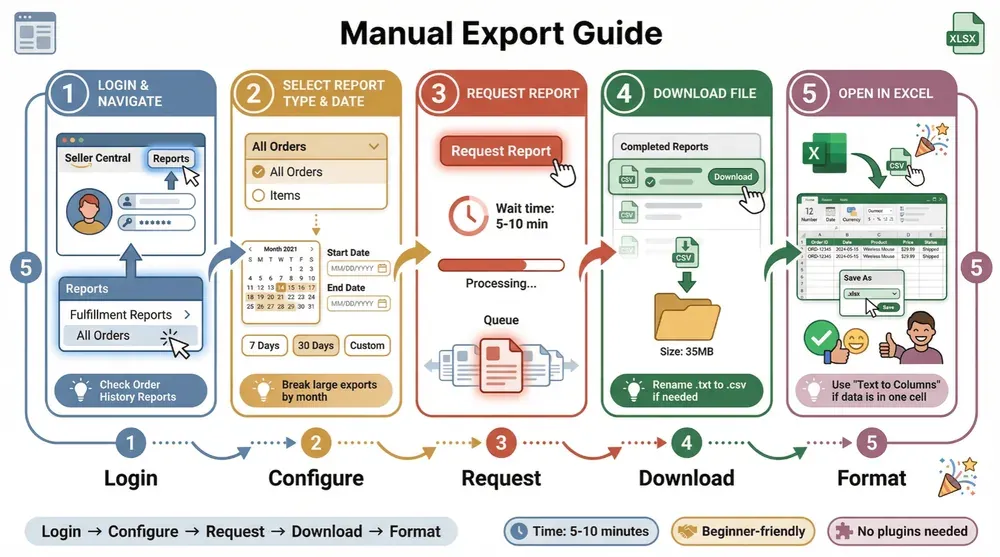
如果你剛接觸 Amazon Seller Central——或只是對複雜技術很排斥——別擔心。以下是一份適合新手的逐步指南,帶你手動匯出訂單:
1. 登入並前往報表
- 登入你的 Seller Central 帳戶。
- 到上方選單點擊 報表。
- 找到 履約報表(有時只會顯示「履約」)。
- 找到 所有訂單 或 訂單歷史報表(有時位在 訂單 之下)。
提示:Amazon 很愛到處移動功能。如果你沒看到「所有訂單」,請找找「訂單報表」或「訂單歷史報表」。
2. 選擇報表類型與日期範圍
- 選擇你的 報表類型(通常選「所有訂單」或「項目」可取得最多細節)。
- 選擇你的 日期範圍。你可以選預設值(最近 7 天、30 天),或輸入自訂日期。
- 如果要匯出很大的範圍(例如整年),你可能得按月或按季拆開來匯出 (Seller Forum).
3. 提出報表請求
- 點擊 請求報表。
- 等幾秒鐘(如果範圍很大可能要幾分鐘)。Amazon 會開始處理你的請求。
4. 下載檔案
- 準備好之後,點擊報表旁邊的 下載。
- 檔案會是 CSV 格式(有時是 .txt——需要的話直接改成 .csv 即可)。
5. 在 Excel 中開啟
- 用 Excel 或 Google 試算表開啟檔案。
- 依需要設定欄位格式(日期、數字、貨幣)。
- 另存為 .xlsx 活頁簿,方便後續分析。
截圖與示範: 如果你想看圖文步驟,可參考 Openbridge 指南 或 Putler 的逐步教學。
手動匯出的常見問題排除
理論上,手動匯出並不難,但以下是最常見的麻煩(以及解法):
- 找不到報表: Amazon 的介面常常變動。請找「訂單歷史報表」或到 Seller Forum 查看直接連結。
- 資料空白或缺漏: 再確認日期範圍與報表類型,也要確認你在正確的市場站點(例如北美站 vs. 歐洲站)。
- 報表卡住或無法產生: 縮短日期範圍、改在離峰時段嘗試,或清除瀏覽器快取。
- 缺少欄位(如 ASIN 或追蹤資訊): 改用「項目」報表以取得更多細節,或需要時搭配其他報表一起使用。
- 個資缺失: 為了隱私,Amazon 會在 30 天後遮蔽買家資訊 (GorillaROI).
- CSV 格式問題: 如果資料全擠在同一欄,請使用 Excel 的文字匯入精靈,並將分隔符號設為「逗號」。
手動匯出雖然能完成任務,但速度慢、重複性高,而且常常需要大量清理。如果你已經受夠和 CSV 奮戰,我們來談談自動化。
自動化匯出 Amazon 訂單:Thunderbit 如何讓流程變簡單
我打造 Thunderbit 是為了那些想要成果、而不是麻煩的商務使用者。Thunderbit 是一款 AI Chrome 擴充功能,能自動將 Amazon 訂單匯出到 Excel——不用寫程式、不用 API 金鑰,也不用開 IT 工單。
以下是 Amazon 賣家喜歡 Thunderbit 的原因:
- 不需要技術背景: 只要指到、點下去,剩下交給 AI。
- AI 建議欄位: Thunderbit 會掃描你的 Amazon 訂單頁,並自動辨識正確欄位(訂單 ID、日期、SKU、總計等)。
- 2 下點擊完成擷取: 選擇頁面、點「AI 建議欄位」,再點「擷取」。完成。
- 可處理分頁與子頁面: Thunderbit 可以翻過多個頁面,甚至深入每筆訂單的詳細頁抓取額外資訊。
- 立即匯出: 可將資料下載為 Excel、CSV、Google Sheets、Airtable 或 Notion——免費且不限次數。
接著我們來看看它實際怎麼運作。
使用 AI 擷取 Amazon 商品與評論 Get Started Free
魔法從 AI 建議欄位 按鈕開始。當你在 Amazon 訂單頁打開 Thunderbit 時,AI 會掃描頁面並建議最相關的欄位——訂單 ID、訂單日期、買家姓名、訂單總額、狀態、履約方式、SKU、數量等等。
你可以:
- 直接接受 AI 建議的欄位(準確率大約 90%)。
- 新增、重新命名或移除欄位(例如新增「配送城市」或「第一個商品 ASIN」)。
- 使用自訂指令來格式化資料(例如「將所有商品名稱與數量列在同一個儲存格」)。
這代表你能拿到結構化、可直接分析的表格——不必再猜自己需要哪些欄位,也不用清理亂七八糟的 CSV。
2 下點擊擷取:快速將 Amazon 訂單匯出到 Excel
速度有多快?
- 點擊「AI 建議欄位」——Thunderbit 會在幾秒內建立你的匯出範本。
- 點擊「擷取」——Thunderbit 會走訪所有訂單、處理分頁,並抓取每一列資料。
完成後,只要按 匯出 並選擇 Excel、Google Sheets 或你喜歡的格式即可。對於大型訂單歷史,Thunderbit 的雲端擷取會把工作分散到多個瀏覽器平行處理,因此原本可能要花好幾小時的匯出,通常幾分鐘就完成。
相較於手動方法,大型匯出可能得花上一小時甚至更久,Thunderbit 的自動化可以幫你省下大量時間。有位賣家形容得最好:「以前要花我好幾小時的事,現在只要幾分鐘。」
進階技巧:匯出 Amazon 訂單時如何把 Thunderbit 用到極致
想把匯出流程再升級?以下是我們進階使用者常用的一些技巧:
- 新增欄位描述: 使用自訂提示詞為欄位下指令,讓 AI 按照你想要的方式格式化資料(例如「將訂單日期格式化為 YYYY-MM-DD」)。
- 使用「AI 改善欄位」: 第一次執行後再優化資料——統一幣別、拆分姓名,或即時分類商品。
- 善用範本: 到 Thunderbit 的範本庫找現成的 Amazon 訂單爬蟲(特別適合重複性任務)。
- 匯出到 Google Sheets: 如果你需要即時更新的報表,可以直接匯出到 Google Sheets 或 Airtable——非常適合和團隊分享。
- 定期封存: 每月或每季存一份匯出檔,方便做歷史分析與合規留存。
排程擷取:自動化重複性的 Amazon 訂單匯出
Thunderbit 的 排程爬蟲 功能,對忙碌賣家來說可說是遊戲規則改變者。你可以設定像「每週五下午 5 點」這樣的排程,Thunderbit 就會自動擷取你的 Amazon 訂單並匯出到你選擇的格式。
實際應用情境:
- 每週銷售報表——每週一早上就能拿到最新資料。
- 每月報稅摘要——自動完成月底結帳工作。
- 庫存檢查——追蹤庫存流動與補貨點。
小提醒:請把排程安排在離峰時段(深夜或清晨),以避免速度變慢或遇到 CAPTCHA。
如何在 Excel 中運用匯出的 Amazon 訂單,取得更好的商業洞察
既然你已經把訂單放進 Excel,接下來就該把資料轉成行動。以下是頂尖賣家如何用 Excel 推動成果:
- 銷售趨勢: 建立樞紐分析表,查看每月、每週或每個商品的營收 (Openbridge).
- 商品表現: 按 SKU 彙總銷售數量與營收,找出熱賣品與滯銷品。
- 地理分析: 依州或國家篩選訂單,以便鎖定行銷與優化配送。
- 顧客指標: 計算平均訂單價值、回購率等。
- 退款/退貨率: 分析哪些商品退貨率較高,並採取改善措施。
- 稅務與合規: 快速加總各地區的銷售稅,方便稽核或申報。
- 年對年比較: 比較不同年度表現,衡量成長。
別忘了使用 Excel 的圖表與條件式格式設定來視覺化趨勢、標示關鍵指標。如果你想看得更深入,也可以把訂單資料和廣告支出或庫存成本結合起來分析。
如何使用 AI 將網站資料擷取到 Excel Get Started Free
比較 Amazon 訂單匯出工具:手動下載 vs. Thunderbit vs. 其他方案
來看看主要選項怎麼比:
| 比較項目 | 手動匯出(Seller Central) | Thunderbit(AI 網頁爬蟲) | 第三方工具(API/SaaS) |
|---|---|---|---|
| 易用性 | 中等(選單多、CSV 需清理) | 很高(指哪點哪) | 中等(需要設定與學習) |
| 自動化 | 低(重複、靜態) | 很高(可排程、2 下完成) | 高(持續同步) |
| 資料完整性 | 不錯(標準欄位) | 很好(可自訂、可抓子頁) | 極佳(API 豐富、儀表板) |
| 分析 | 需自行在 Excel 中處理 | 需自行在 Excel 中處理(資料更乾淨) | 內建儀表板 |
| 成本 | 免費(但耗費你的時間) | Freemium(有免費方案,按需付費) | 付費(月費訂閱) |
Thunderbit 正好落在商務使用者最理想的位置:它像手動匯出一樣簡單,卻強大得多,而且不會把你綁死在昂貴的訂閱方案裡。另外,你也能完全掌控自己的資料。
結論與重點整理
將 Amazon 訂單匯出到 Excel,不只是完成一個步驟而已——而是要解鎖能推動生意前進的洞察。以下是我們今天整理的重點:
- 手動匯出可以用,但速度慢又笨重。 你會花更多時間和 CSV 奮戰,而不是分析資料。
- Thunderbit 會自動化整個流程。 透過 AI 欄位辨識、2 下點擊擷取與排程匯出,你可以在幾分鐘內把資料從 Amazon Seller Central 送進 Excel——即使你從沒寫過一行程式。
- 把資料用在真正的商業決策上。 從銷售趨勢到庫存規劃、從退款到報稅,你匯出的訂單其實是做出更聰明決策的寶庫。
- Thunderbit 是為非技術使用者打造的。 不用 API,不用 IT,只要結果。
準備好讓匯出 Amazon 訂單成為你工作流程中最簡單的一環了嗎?下載 Thunderbit Chrome 擴充功能 並免費試用。如果你想了解更多自動化 Amazon 生意的技巧,歡迎到 Thunderbit 部落格 看深入解析、教學與最佳實踐。
試用 AI 網頁爬蟲匯出 Amazon 訂單 Get Started Free
常見問題
1. 我可以不裝外掛或擴充功能,就將 Amazon 訂單匯出到 Excel 嗎?
可以!Amazon Seller Central 允許你透過「訂單歷史報表」或「所有訂單」區塊手動將訂單匯出為 CSV 檔。只要照上面的逐步指南操作即可。
2. 和手動匯出相比,使用 Thunderbit 最大的優勢是什麼?
Thunderbit 會自動化整個流程——不需要再點一堆選單,也不用清理亂七八糟的 CSV。透過 AI 欄位辨識與 2 下點擊擷取,你能在幾分鐘內拿到結構化、可直接分析的資料。
3. Thunderbit 如何處理大量訂單歷史或多頁內容?
Thunderbit 會自動處理分頁,甚至能用雲端擷取一次處理最多 50 頁。對超大型匯出來說,它比手動下載快得多。
4. 我可以排程定期匯出 Amazon 訂單嗎?
當然可以。Thunderbit 的排程爬蟲可以讓你依任何排程自動匯出——每週、每月或自訂都行,讓報表永遠保持最新。
5. 我從匯出的 Amazon 訂單在 Excel 中可以得到哪些洞察?
把資料放進 Excel 後,你可以分析銷售趨勢、商品表現、退款率、顧客地區等更多內容。善用樞紐分析表、圖表與篩選器,就能把原始資料轉成可採取行動的商業情報。
準備好掌握你的 Amazon 資料了嗎?免費試用 Thunderbit,看看將訂單匯出到 Excel 有多麼簡單。未來的你(還有你的會計師)都會感謝你。
延伸閱讀




