
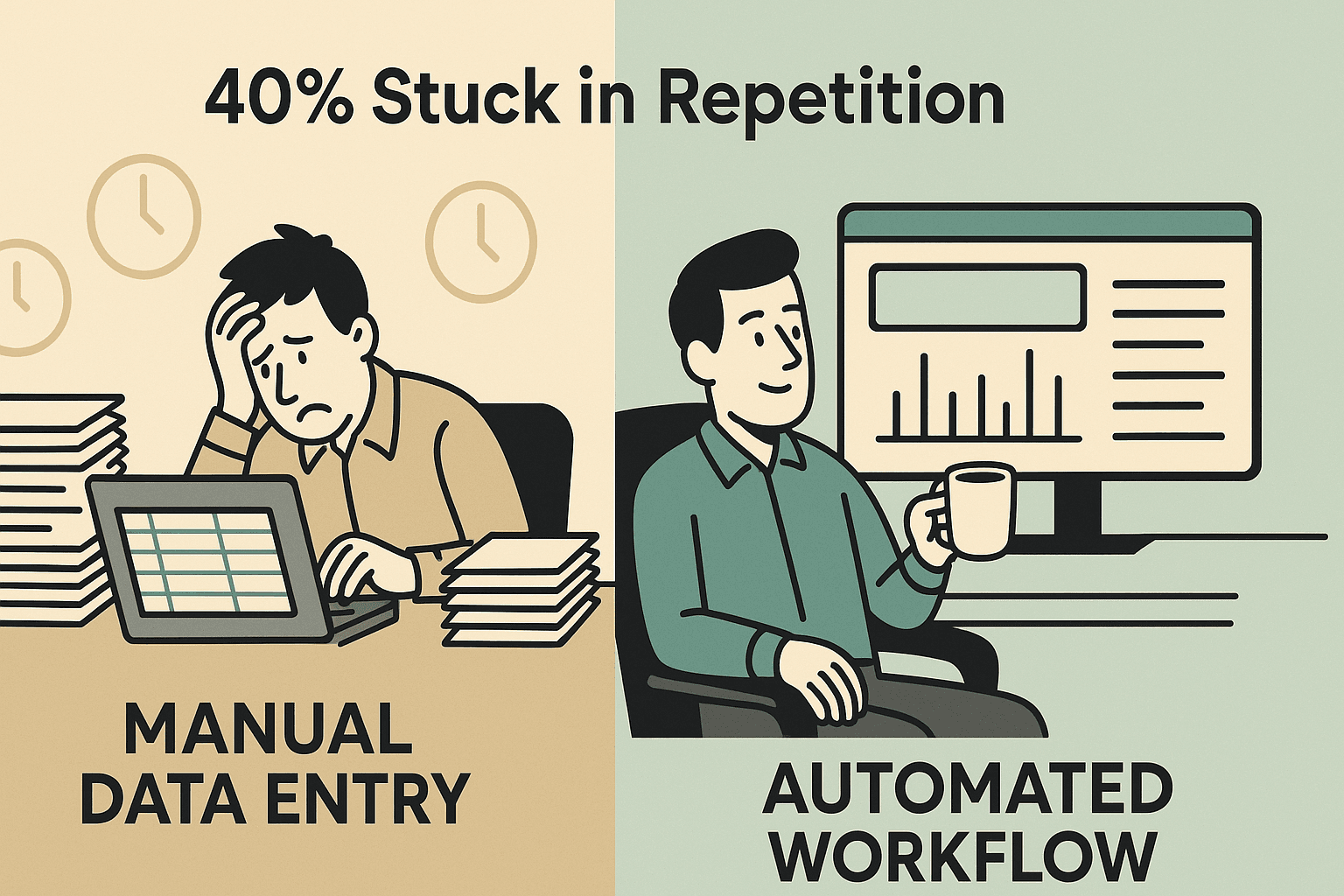
你是不是也曾經拿著一張表格照片,像是掃描的發票、儀表板截圖或紙本報告的相片,苦惱著怎麼把這些數據直接搬進 Excel?放心,這種煩惱大家都有。根據,超過 40% 的上班族每週至少有四分之一的時間都在做重複的手動輸入。身為長期投入自動化工具開發的工程師,我可以很有把握地說:現在有更聰明的解法。隨著 AI 驅動的 OCR(光學字元辨識)技術普及,表格圖片轉 Excel 只要幾秒鐘,完全不用再瞇著眼、怕打錯字,也不用再浪費整個下午。
這篇教學會帶你了解為什麼表格圖片轉 Excel 這麼重要、手動處理有哪些地雷,以及怎麼用 ——我們的人工智慧網頁爬蟲和 OCR 工具——把任何表格圖片變成可編輯的 Excel 檔(還能匯出到 Google Sheets、CSV、Airtable 等)。不管你是業務、營運、財務,還是單純受夠了複製貼上,現在就來解放你的數據吧!
為什麼要把表格圖片轉成 Excel?讓資料真正發揮價值
說真的,表格數據無所不在,但格式卻常常讓人頭大。舉幾個我常遇到的例子:
- 財務團隊收到的發票或收據是圖片檔,要加總、做報表或匯入會計系統,數字卻被鎖在 JPEG 或 PDF 裡。
- 營運與行銷人員會截圖儀表板或網頁報表。要分析趨勢或合併資料,必須先把數據轉進 Excel,不能只存在 PNG 圖片裡。
- 人資與法遵部門經常處理掃描的表單或合約,像是出勤表或稽核清單。如果沒轉成試算表,搜尋或彙整都很麻煩。
- 業務團隊收集名片或活動參加者名單時,常常只拍照。要匯入 CRM,必須有結構化資料,而不是一堆照片。
- 分析師與研究人員手上可能有舊文件或問卷結果的圖片。不轉換的話,這些資訊就等於被埋沒了。
重點就是:只要沒把表格圖片轉成 Excel,這些資料就被困在圖片裡。一旦進入試算表,你就能分析、做報表、自動化,數據價值才真正被釋放。再也不用手動輸入、不怕出錯,也不會再聽到「抱歉,這份報表做不出來,因為資料只在截圖裡」。
而且這樣做真的很有效,都在積極數位化文件和圖片,讓流程更順、資訊更好取得。
手動 vs. 自動化:表格圖片轉換的真實代價
我以前也曾經一格一格把圖片裡的表格打進 Excel,還要擔心打錯。其實,手動輸入不只是無聊,還超級耗時又容易出包。
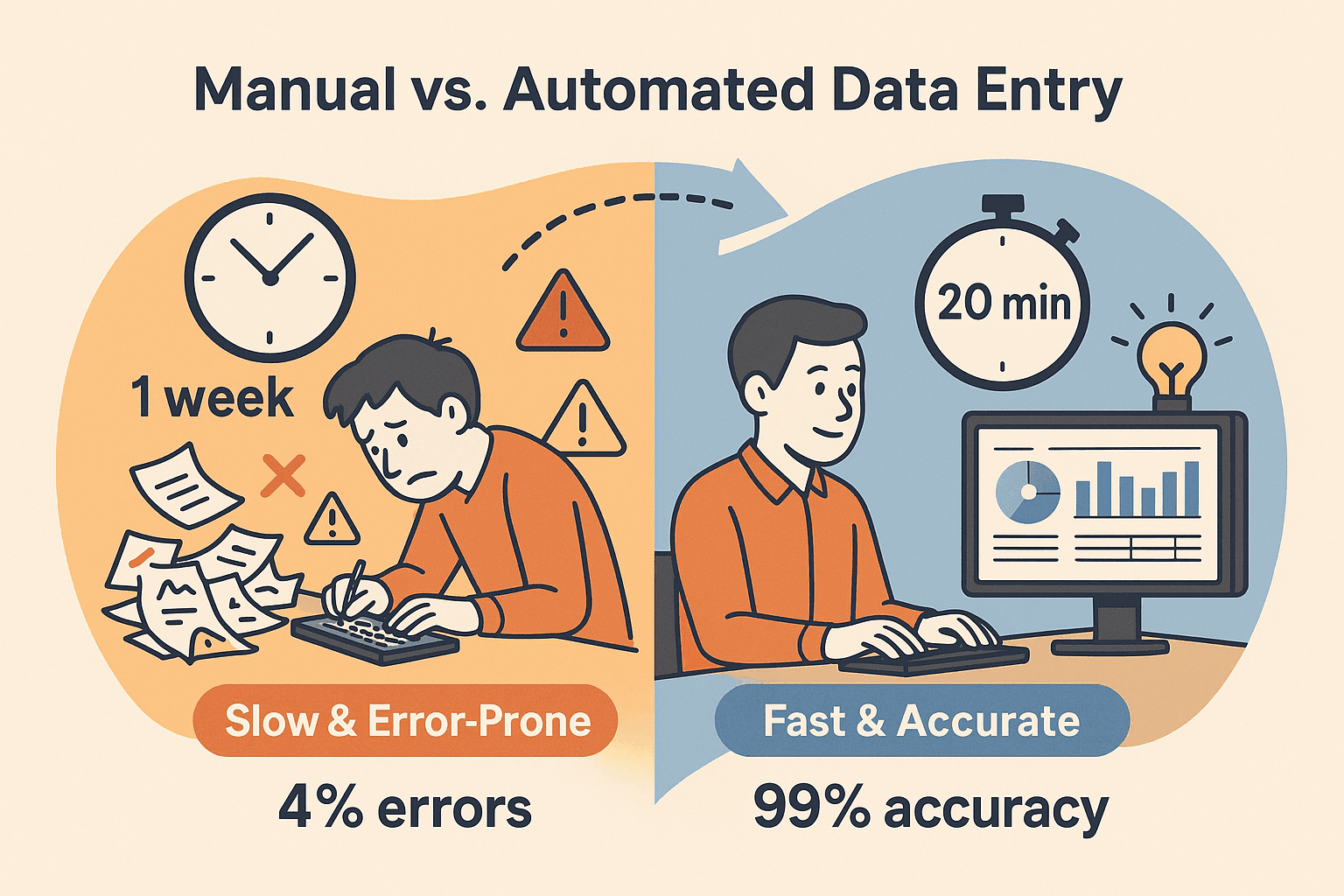
- 時間成本高: 手動輸入圖片資料真的很慢。我合作過的公司,處理 1 萬筆資料就花了一整週;用自動化只要 20 分鐘就搞定()。
- 容易出錯: 人工輸入的錯誤率可達 4% 以上(),像薪資錯誤,每年讓美國企業損失。
- 機會成本: 每花一小時重複輸入,就是少一小時做分析、策略或業務。
難怪都希望用自動化來爭取更多時間。
這時就要靠 OCR: 光學字元辨識(OCR)靠 AI 讀取圖片裡的文字。現在的 AI OCR 不只看得懂字母,還能理解表格結構、標題,甚至資料型態。你拿到的不是亂七八糟的文字,而是真正的試算表。
認識 Thunderbit:最快速的表格圖片轉 Excel 工具
這就是 Thunderbit 派上用場的時候了。我們開發的 是一款人工智慧網頁爬蟲和 OCR 工具,讓表格圖片轉 Excel 變得像拖拉檔案一樣簡單。
Thunderbit 有哪些優勢?
- AI 驅動的 OCR: Thunderbit 不只辨識文字,還能理解表格結構、標題和資料型態。甚至用類 Markdown 的格式保留原始結構()。
- 完全不需技術背景: 只要上傳圖片(JPG、PNG、PDF 等),點選「AI 建議欄位」,剩下交給 Thunderbit。
- 多元匯出格式: 一鍵匯出到 Excel、Google Sheets、CSV、Airtable、Notion,甚至 Word。
- 瀏覽器直接用: Thunderbit 是 ,安裝快速,完全不用額外軟體。
- 免費試用: 免費可處理 6 頁(註冊試用可達 10 頁),小型任務所有功能都能用。
我看過很多用戶從「今晚要慢慢打完」變成「這是你的 Excel 檔」只花不到一分鐘。就像多了一個超快的助理,還不用請他喝咖啡。
步驟教學:用 Thunderbit 將表格圖片轉成 Excel
想知道有多簡單?以下是我用 Thunderbit 將表格圖片轉 Excel 的流程:
步驟 1:安裝並開啟 Thunderbit
- 前往 ,點選「加到 Chrome」。
- 安裝後,瀏覽器工具列會出現 Thunderbit 圖示。
- 點擊圖示啟動 Thunderbit(首次使用需註冊免費帳號,流程很快)。
Thunderbit 支援所有 Chromium 瀏覽器(Chrome、Edge、Brave)和各種作業系統,只要能用 Chrome 就能用 Thunderbit。
步驟 2:上傳你的表格圖片
- 拖拉圖片檔(JPG、PNG、GIF、BMP、PDF 等)到 Thunderbit 面板。
- 或者,在網頁上看到表格圖片時,右鍵點選「用 Thunderbit 擷取」。
- Thunderbit 支援最大 10MB 的圖片,連高解析度掃描都沒問題。
你會在 Thunderbit 介面看到圖片預覽,準備進行 AI 分析。
步驟 3:讓 AI 擷取表格內容
- 點選 「AI 建議欄位」 按鈕。
- Thunderbit 的 AI 會:
- 分析圖片版面,自動偵測表格、欄位與標題。
- 用 OCR 讀取文字,同時保留結構(像「價格」和「產品」不會跑錯欄)。
- 智慧建議欄位名稱與資料型態(日期、數字、貨幣等)。
- 整個過程只需幾秒鐘。
Thunderbit 也能處理多語言表格、混合內容和複雜排版()。
步驟 4:檢查與編輯擷取結果
- 在 Thunderbit 的表格預覽畫面檢查資料。
- 可自行修改欄位名稱(像把「ProductName」改成「品項名稱」)。
- 依需求調整資料型態(文字、日期、數字等)。
- 進階用戶可加入自訂 AI 指令,讓資料即時轉換或分類(選用)。
- 若表格外有多餘文字(如備註),可選擇保留或忽略。
大多數情況下,Thunderbit 的 AI 已經很精準,但建議還是快速檢查一次。
步驟 5:匯出表格資料到 Excel
- 點選 「匯出」,選擇你要的格式:
- Excel(.xlsx): 適合分析、製圖、樞紐分析或與其他工具整合。
- CSV: 輕量分享或匯入資料庫。
- Google Sheets: 即時協作,Thunderbit 可直接建立新試算表。
- Airtable 或 Notion: 適合專案管理、CRM 或知識庫。
- Word(.docx): 需要插入文件時使用。
- 純文字: 方便後續處理或索引。
- 可同時匯出多種格式,無需重複操作。
而且匯出完全免費,不會有隱藏費用或被卡住()。
Thunderbit 與其他方案比較:哪種圖片轉 Excel 工具最適合你?
Thunderbit 不是唯一的表格圖片轉 Excel 工具,但它靈活又好上手。來看看它和其他常見選項的比較:
| 功能/條件 | Thunderbit | Excel 內建(圖片轉資料) | 線上轉換工具(如 Convertio) | 桌面 OCR(ABBYY、Acrobat) |
|---|---|---|---|---|
| 易用性 | 非常簡單(瀏覽器、拖拉、AI 指引) | 簡單(Excel 內操作,幾步完成) | 簡單(網頁上傳,一次一檔) | 中等(需安裝、設定較多) |
| 準確度 | 高(AI 保留結構、智慧標題) | 適合簡單表格,複雜排版較弱 | 不一(簡單表格 OK,複雜易出錯) | 非常高(適合複雜文件) |
| 支援格式 | 圖片(JPG、PNG、PDF)、多種匯出 | 圖片(PDF 需轉圖片)、僅 Excel | 圖片/PDF,Excel/CSV | 圖片、PDF、Excel、CSV、Word |
| 批次處理 | 中等(多頁、部分自動化) | 無(一次一張) | 有限(付費方案支援批次) | 優異(整批資料夾自動化) |
| 匯出選項 | Excel、CSV、Google Sheets、Airtable、Notion、Word、TXT | 僅 Excel | Excel、CSV(一次一檔) | Excel、CSV、Word、PDF、DB |
| 費用 | 免費(6–10 頁),付費方案 $15/月起 | Microsoft 365 內含 | 小型任務免費,進階需付費 | 價格高(單機授權數百美元) |
總結:
- 如果只是偶爾處理簡單表格,且本來就有 Excel,內建功能很方便。
- 若需要處理複雜表格、多種格式或批次轉換,Thunderbit 是高 CP 值又好用的選擇。
- 如果是大量、長期或高度敏感的資料,桌面 OCR 軟體值得考慮(但價格較高)。
圖片轉 Excel 的實用小技巧
不管用哪種工具,圖片品質都會影響結果。根據我看過上千次轉換經驗,這些建議很實用:
- 高解析度圖片: 文字越清楚,OCR 效果越好。掃描時建議至少 300 DPI。
- 光線充足、對比明顯: 避免陰影、反光或背景太暗。
- 文件擺正: 拍照或掃描時盡量正面,不要傾斜。
- 裁切只留表格: 去除多餘背景,讓 OCR 專注於表格。
- 印刷體優於手寫: 大多數 OCR(包括 Thunderbit)對印刷表格效果最佳,手寫辨識較困難。
- 有格線或明顯分隔更好: 明顯的格線或交錯顏色有助 AI 正確分欄。
- 檢查結果: 再厲害的 AI 也可能把「S」看成「5」,正式使用前記得複查。
更多實用建議,歡迎參考 。
不只 Excel:Thunderbit 支援多種表格匯出格式
Thunderbit 最受歡迎的功能之一,就是能將擷取的表格資料匯出到多個平台——Excel、CSV、Google Sheets、Airtable、Notion、Word、純文字。這有什麼好處?
- Excel: 分析、報表、與其他商業工具整合。
- Google Sheets: 適合團隊協作、遠端分享。
- Airtable: 用於 CRM、專案追蹤或內容管理。
- Notion: 做知識庫、內部報告或文件。
- Word: 需要插入文件或報告時。
- 純文字: 方便後續處理或索引。
這種彈性讓你的資料能隨時流向團隊需要的地方,不用每種格式都重抓一次。我看過有團隊同時匯出 Excel 給財務、Google Sheets 給行銷、Airtable 給業務,全都來自同一張圖片。
什麼時候該用批次處理?
如果你手上有一堆表格圖片——像是一週的發票或一櫃掃描表單——批次處理會大大省時。
- Thunderbit: 支援多頁文件,也能搭配排程或雲端爬蟲功能做部分自動化。大量批次時可考慮分批或用腳本輔助。
- 桌面 OCR 軟體: 如 ABBYY FineReader,專為批次設計——整個資料夾丟進去,每張圖片都能自動轉成 Excel。
- 線上轉換工具: 有些(如 Convertio)付費方案支援批次,免費版通常有限制。
小提醒: 輸出檔案記得有系統命名(像 Inventory001.xlsx),並抽查部分結果,避免系統性錯誤。
結語:讓表格資料真正為你所用
以前要把表格圖片轉成 Excel 真的是苦差事。現在有 Thunderbit 這類 AI 工具,流程變得又快又準確。你能省下大量時間、減少錯誤,讓資料真正用於分析、自動化與決策。不論是一張收據還是一百份掃描報告,Thunderbit 都能讓你輕鬆搞定。
想親自體驗嗎?,上傳你的第一張表格圖片,看看能省下多少時間。你的試算表和你的心情都會感謝你!
Thunderbit 與其他圖片轉 Excel 工具功能比較
| 功能 | Thunderbit | Excel 內建 | 線上轉換工具 | 桌面 OCR(ABBYY、Acrobat) |
|---|---|---|---|---|
| 易用性 | ⭐⭐⭐⭐⭐ | ⭐⭐⭐⭐ | ⭐⭐⭐⭐ | ⭐⭐⭐ |
| 複雜表格準確度 | ⭐⭐⭐⭐⭐ | ⭐⭐⭐ | ⭐⭐⭐ | ⭐⭐⭐⭐⭐ |
| 多格式匯出 | ⭐⭐⭐⭐⭐ | ⭐ | ⭐⭐ | ⭐⭐⭐⭐ |
| 批次處理 | ⭐⭐⭐ | ⭐ | ⭐⭐ | ⭐⭐⭐⭐⭐ |
| 入門費用 | 免費 | 內含 | 免費/小型任務 | 價格高 |
| 雲端整合 | 有 | 無 | 無 | 無 |
常見問題
1. Thunderbit 支援哪些圖片格式轉 Excel?
Thunderbit 支援常見圖片格式(JPG、PNG、GIF、BMP)和 PDF。只要電腦能開,Thunderbit 就能讀。
2. Thunderbit 能處理手寫表格嗎?
Thunderbit(和大多數 OCR 工具)對印刷體效果最佳,手寫尤其是草寫或潦草,辨識率會大幅下降。
3. 可以直接匯出到 Google Sheets 或 Airtable 嗎?
當然可以!Thunderbit 支援一鍵匯出到 Google Sheets、Airtable、Notion、Excel、CSV、Word 等。
4. Thunderbit 免費嗎?
Thunderbit 提供免費方案(最多 6 頁,註冊試用可達 10 頁)。大量需求付費方案每月 $15 起,但小型任務免費就能用全部功能。
5. 如何提升圖片轉 Excel 的準確度?
請使用高解析度圖片、充足光線、清晰印刷表格。裁切只留表格區域,文件擺正,並檢查輸出結果是否需要微調。
想解鎖你的數據嗎?,讓 AI 幫你搞定繁瑣工作,把時間花在更重要的事。更多技巧與教學,歡迎參考 。