
Если вы когда-нибудь пытались извлечь изображения с сайта — будь то для мудборда, каталога товаров или просто чтобы сохранить мем до того, как он растворится в интернетной пустоте, — вы знаете, как утомительно снова и снова нажимать правой кнопкой мыши и сохранять файлы, пока запястье не начинает сомневаться в ваших жизненных решениях. Я через это проходил, и как человек, который много лет создаёт инструменты автоматизации (и, да, не раз собирал изображения для всего — от sales deck до исследований в ecommerce), могу сказать: есть способы намного лучше.
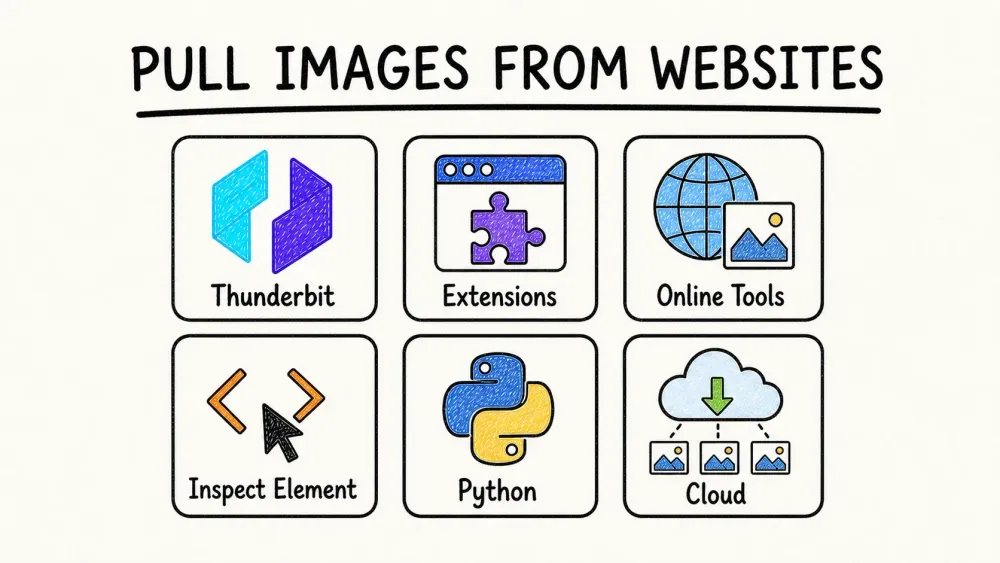
В этом руководстве я проведу вас по десяти самым быстрым, простым и надёжным способам извлечь изображения с любого сайта — независимо от вашего технического уровня. Будь вы маркетологом, дизайнером, исследователем или просто человеком, который хочет сохранить все фото собак из любимого блога, вы найдёте способ, который подойдёт под ваш рабочий процесс (и ваше терпение). А ещё я расскажу немного о собственном бесплатном извлекателе изображений Thunderbit — потому что, если честно, я сделал его, чтобы закрыть собственную потребность в захвате изображений в один клик.
Зачем извлекать изображения с сайтов? Бизнес-ценность
Извлекайте изображения с любого сайта с помощью AI Get Started Free
Будем честны: изображения — это не просто украшение, а топливо для современного бизнес-контента. 88% маркетологов используют визуальные материалы более чем в половине своих статей в блоге, а посты с изображениями получают на 94% больше просмотров. Если вы работаете в маркетинге, продажах, ecommerce или исследованиях, вы и так знаете: изображения нужно собирать — много и быстро.
Вот где извлечение изображений особенно полезно:
- Создание контента и маркетинг: Нужны свежие визуалы для следующей кампании или статьи? Массовые загрузчики изображений помогают собрать библиотеку контента за минуты, а не часы. Посты с изображениями получают на 150% больше вовлечённости.
- Ecommerce и розница: Извлекайте изображения товаров конкурентов, чтобы анализировать тренды, цены и стратегии каталогов. Или массово скачивайте изображения поставщиков, чтобы обновить собственные карточки товаров.
- Исследования и анализ данных: Собирайте сотни или тысячи изображений для машинного обучения, журналистики или маркетинговых исследований — без того, чтобы тратить весь выходной на правый клик.
- Дизайн и креативная работа: Создавайте мудборды и подборки вдохновения из Pinterest, Dribbble или Google Images в один заход.
- Продажи и лидогенерация: Обогащайте CRM логотипами компаний, скриншотами продуктов или фотографиями объектов недвижимости — прямо из веба.
Проще говоря, если вы всё ещё сохраняете изображения по одному, вы упускаете серьёзный прирост продуктивности. Правильный извлекатель изображений способен превратить часы рутинной работы в задачу на две минуты.
Что делает хороший загрузчик или извлекатель изображений?
Не все загрузчики изображений одинаково полезны. За годы я протестировал (и иногда проклинал) десятки инструментов, и вот что действительно важно:
- Простота использования: Инструмент должен облегчать жизнь, а не усложнять её. В идеале нужен вариант в один клик — без кода, без настройки, без чтения мануалов.
- Пакетная обработка: Может ли он извлечь все изображения со страницы (или даже с нескольких страниц) за один раз? Или придётся нажимать «Скачать» сто раз?
- Качество и форматы изображений: Забирает ли он оригиналы в высоком разрешении, а не только миниатюры? Поддерживает ли JPEG, PNG, WebP, GIF и фоновые изображения?
- Фильтрация и выбор: Можно ли выбрать, какие именно изображения скачивать, и пропустить рекламу, иконки или логотипы?
- Автоматизация и метаданные: Продвинутые извлекатели могут также забирать URL изображений, alt-текст и даже подписи — это очень удобно для создания наборов данных.
- Поддерживаемые платформы: Это расширение браузера, веб-приложение, десктопная программа или скрипт? Выбирайте то, что подходит вашему рабочему процессу.
- Надёжность и безопасность: Работает ли это на большинстве сайтов? Нет ли там вредоносного ПО или лишнего мусора?
- Бесплатно или платно: Многие инструменты бесплатны для базового использования, но некоторые функции — например, облачное сохранение или отложенное сканирование — могут требовать подписки.
Загрузчик изображений обычно означает инструмент, который забирает сами файлы изображений, а извлекатель изображений (или scraper) может ещё и вытаскивать метаданные, работать с динамическими страницами и автоматизировать весь процесс — даже на нескольких страницах или подстраницах.
Краткая сравнительная таблица: какой загрузчик или извлекатель изображений подойдёт вам лучше всего?
Ниже — сравнение десяти самых популярных способов и инструментов для извлечения изображений с сайтов:
| Способ/инструмент | Простота использования | Пакетная обработка | Платформы | Бесплатно или платно | Лучше всего подходит для |
|---|---|---|---|---|---|
| Thunderbit Image Extractor | Очень просто (1 клик, на базе AI) | Да — все изображения на странице, поддерживает пагинацию | Chrome | Бесплатно навсегда | Нетерпеливые пользователи, мгновенный экспорт в Sheets/Notion |
| Расширения браузера (Imageye, Fatkun, DownThemAll) | Просто (клик по панели инструментов) | Да — все изображения на текущей странице | Chrome, Firefox | Бесплатно | Быстрые загрузки, небольшие и средние пакеты |
| Онлайн-инструменты (extract.pics, Image Cyborg) | Очень просто (вставить URL) | Да — по одной странице за раз | Любой браузер | Бесплатно (с ограничениями) | Разовые задачи, устройства с ограничениями |
| Ручной правый клик и Inspect | Просто для одного изображения | Нет (по одному) | Любой браузер | Бесплатно | Пара изображений, отладка |
| Скриншоты и обрезка | Просто | Нет (вручную) | Любая ОС | Бесплатно | Защищённые изображения, быстрый захват |
| Массовая загрузка из списка URL (JDownloader, wget) | Средне | Да — сотни за раз | Windows, Mac, Linux | Бесплатно | Когда у вас уже есть список URL изображений |
| Продвинутые программы (Octoparse, Bulk Image Downloader) | Средне (нужно освоиться) | Да — много страниц, расписание | Desktop | Freemium/платно | Крупные, повторяющиеся задачи, изображения в высоком разрешении |
| Python-скрипты | Средне-сложно | Да — полностью настраиваемо | Любая (Python) | Бесплатно | Разработчики, автоматизация, нестандартная логика |
| Инструменты для соцсетей (Instaloader, расширения для Pinterest, SnapInsta) | Просто–средне | Да — все изображения из аккаунта/доски | Desktop/Web/CLI | Бесплатно / Freemium | Instagram, Pinterest, сложные платформы |
| Облачные извлекатели (MultCloud, Save to Drive) | Просто | Да — по одной странице за раз | Любая + облако | Freemium | Командная работа, прямое облачное резервное копирование |
1. Thunderbit Image Extractor: один клик для извлечения изображений с любого сайта
Начнём с инструмента, которого мне не хватало много лет назад, поэтому я его и сделал: бесплатного извлекателя изображений Thunderbit.
Thunderbit — это AI-инструмент для веб-скрейпинга в виде расширения Chrome, а его извлекатель изображений на 100% бесплатен — без скрытых условий. Вот как это работает:
- Один клик — и все изображения: Просто установите расширение Thunderbit, откройте любую веб-страницу и нажмите кнопку «Image Downloader». AI Thunderbit просканирует страницу и мгновенно извлечёт каждое изображение — без настройки, без кода, без ручного разбора HTML.
- Пакетная загрузка или экспорт: Скачайте все изображения на компьютер или экспортируйте URL изображений (и даже миниатюры) прямо в Google Sheets, Notion или Airtable. Если вы экспортируете в Notion или Airtable, Thunderbit загрузит изображения так, что в вашей базе будут видны сами картинки.
- Работает со сложными страницами: AI Thunderbit умеет доставать изображения из тегов
<img>, фоновых изображений и даже динамического контента. Это отлично подходит для карточек товаров ecommerce, галерей в блогах и любых сайтов с большим количеством визуалов. - Пагинация и подстраницы: Нужны изображения с нескольких страниц? Thunderbit поддерживает автопереход по страницам и может даже заходить на подстраницы, чтобы собрать больше изображений — идеально для извлечения полных каталогов товаров или объявлений о недвижимости.
- Навсегда бесплатно: Функция извлечения изображений полностью бесплатна, без водяных знаков и без ограничений на количество изображений на странице. (Бесплатный тариф Thunderbit позволяет извлекать определённое число страниц в месяц, но извлечение изображений очень мало расходует лимит.)
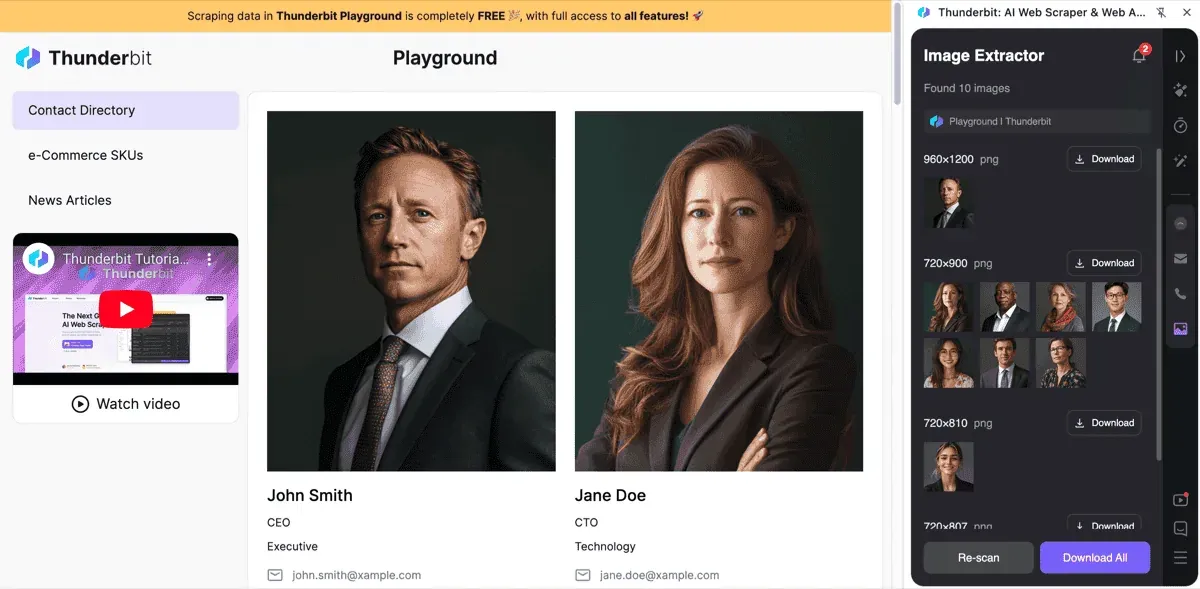
Я сделал извлекатель изображений Thunderbit для таких людей, как я, — тех, кому нужен быстрый, надёжный и беспроблемный способ забирать изображения с любого сайта. Он особенно удобен, если вы уже используете Thunderbit для более широкого веб-скрейпинга, но даже если вам просто нужно сохранить пачку изображений для проекта, это самый быстрый вариант, который я знаю.
Хотите увидеть его в деле? Скачайте Thunderbit здесь и попробуйте сами.
Попробовать бесплатный извлекатель изображений Thunderbit
2. Расширения браузера для загрузки изображений
Иногда нужен просто лёгкий браузерный инструмент, чтобы забирать изображения прямо во время серфинга. Вот здесь расширения особенно хороши.
Расширения Chrome для загрузки изображений
Среди лучших расширений Chrome для загрузки изображений:
- Image Downloader (by Imageye): Сканирует страницу, показывает предпросмотр всех изображений, позволяет фильтровать по размеру и типу и скачивать выбранные изображения или всё сразу. Очень удобно и экономит массу времени, если вы работаете со страницами, заполненными фотографиями товаров или изображениями для блога.
- Fatkun Batch Download Image: Отлично подходит для ecommerce-сайтов — умеет отделять изображения товаров от других графических элементов и обрабатывает динамически загружаемые изображения. Более 800 000 пользователей не могут ошибаться.
- Download All Images: Как следует из названия, забирает все изображения со страницы, обычно в виде ZIP-архива. Можно настроить фильтры, чтобы пропускать мелкие иконки или рекламу.
- ImageAssistant (Batch Image Downloader): Находит изображения, которые могут пропустить другие расширения, включая те, что загружаются через AJAX или Flash.
Такие расширения обычно бесплатны, просты в использовании и встраиваются прямо в ваш рабочий поток в браузере. Главный минус? Они работают по одной странице за раз — так что для многостраничных галерей придётся повторять процесс или искать более продвинутый инструмент.
Дополнения Firefox для извлечения изображений
Пользователи Firefox тоже не обделены. Лучшие дополнения:
- DownThemAll!: Классический менеджер загрузок, который может фильтровать и забирать все изображения или ссылки со страницы. Интегрируется в контекстное меню для быстрого доступа.
- Download All Images: Аналог Chrome-версии, с фильтрацией и массовым сохранением.
- Image Picka: Позволяет выбирать изображения из нескольких вкладок и скачивать их, с расширенными настройками переименования.
Бонусный приём для Firefox: щёлкните правой кнопкой по странице, выберите View Page Info > Media, и вы увидите список всех изображений — можно выделить их и сохранить массово. Это скрытая находка для статических страниц.
3. Онлайн-инструменты для извлечения изображений: установка не нужна
Не хотите ничего устанавливать? Онлайн-сервисы для извлечения изображений позволяют забирать картинки просто вставив URL.
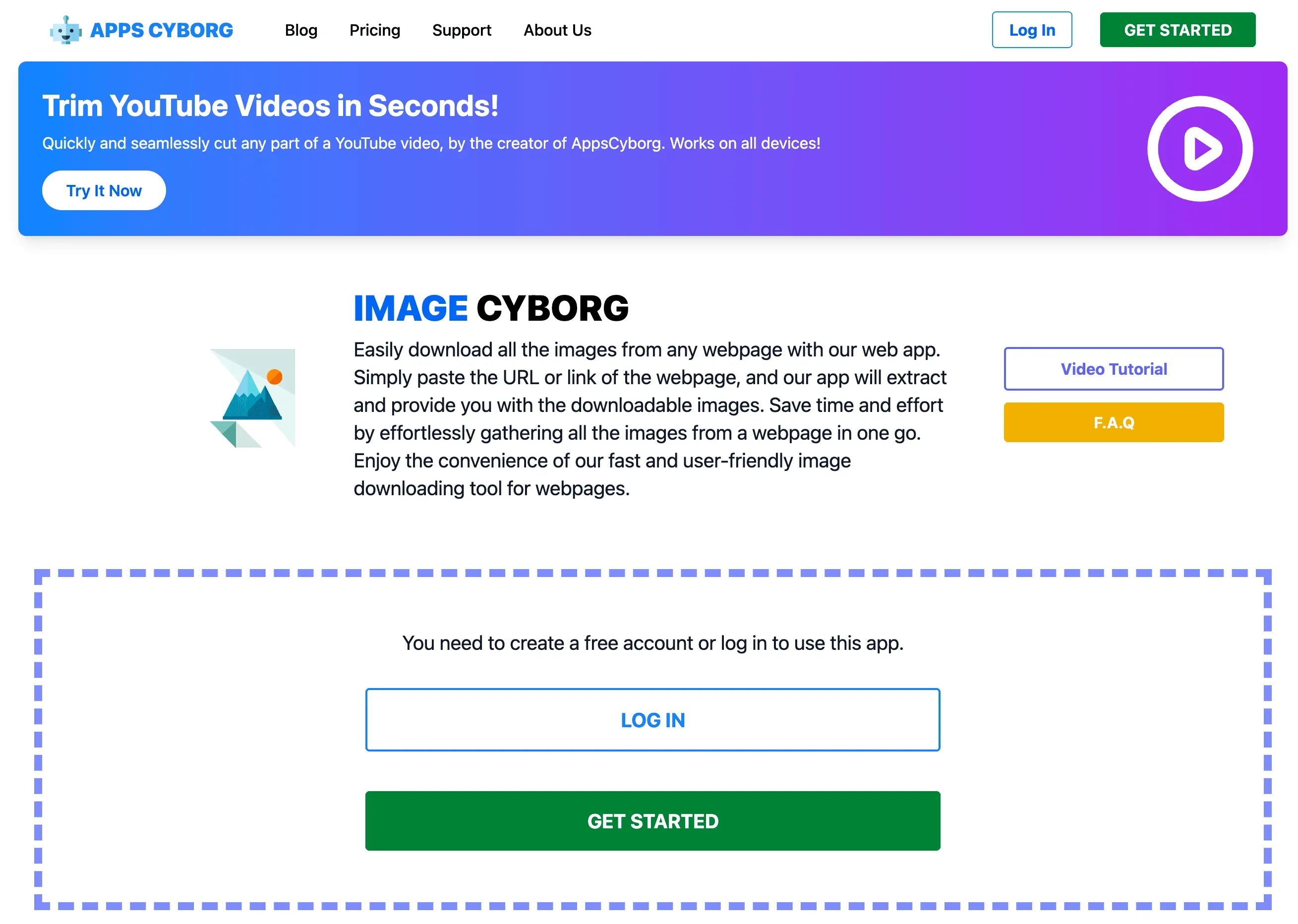
- Image Cyborg: Вставьте URL страницы, и сервис упакует все изображения в архив для скачивания. Быстро и просто, но есть два важных нюанса: теперь перед запуском задачи нужна бесплатная учётная запись, а ссылки на скачивание истекают через 60 минут. Кроме того, на страницах с большим количеством изображений он иногда забирает только миниатюры или файлы с более низким разрешением.
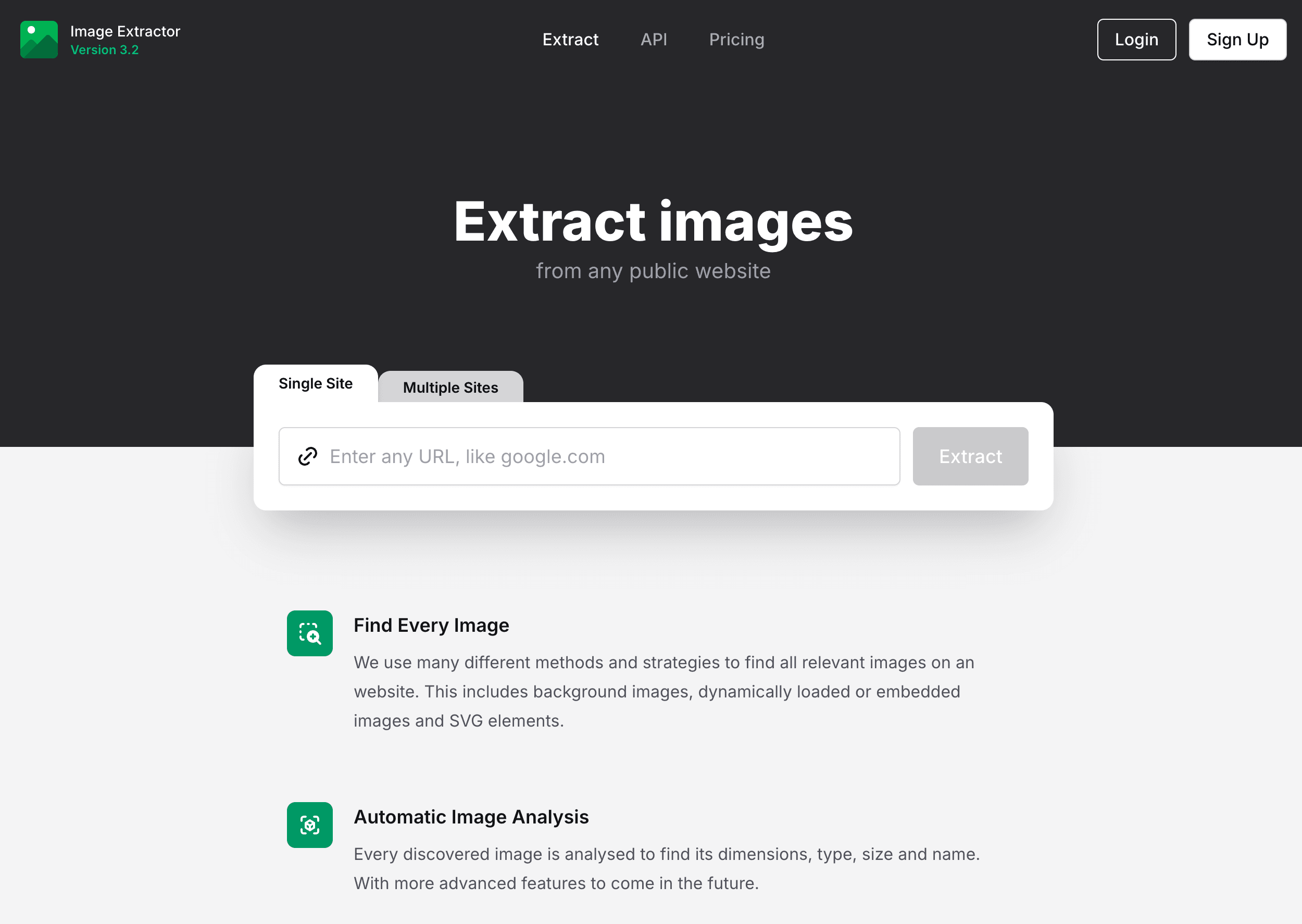
- Extract.pics: Вставьте URL, просмотрите все изображения и выберите, какие именно скачивать. Больше контроля, но массовое скачивание иногда может выдавать ошибку, если изображений слишком много.
Эти инструменты отлично подходят для быстрых разовых задач — особенно если вы работаете на устройстве с ограничениями или просто не хотите захламлять браузер ещё одним расширением. Только помните: если страница закрыта логином, скорее всего, они не сработают.
4. Ручные способы: правый клик и сохранение, Inspect Element
Ах, классический подход «правый клик — сохранить изображение как…». Он надёжен для нескольких картинок, но, будем честны, если изображений больше пяти, вам уже захочется робота-помощника.
- Правый клик и сохранение: Работает в любом браузере и на любой ОС. Отлично для одного-двух изображений.
- Inspect Element: Если изображения защищены или скрыты, откройте инструменты разработчика браузера, найдите тег
<img>или URL фонового изображения и откройте его в новой вкладке, чтобы сохранить. - Firefox Page Info > Media: Показывает все изображения на странице для массового сохранения (только статические изображения).
Ручные методы хороши для отладки или когда ничего другого не осталось, но для чего-то большего, чем несколько картинок, лучше автоматизировать процесс.
5. Скриншот и обрезка: быстрый и грязный способ извлечения изображений
Иногда единственный способ «скачать» изображение — сделать его скриншот. Возможно, сайт блокирует загрузку, или картинка встроена нестандартным способом.
- Windows: Используйте Print Screen, Snipping Tool или Snip & Sketch (Shift + Windows Key + S).
- Mac: Command + Shift + 4 позволяет выделить область для захвата.
- Обрезка и сохранение: Откройте скриншот в редакторе, обрежьте до нужного изображения и сохраните.
Этот способ быстрый, универсальный и работает даже тогда, когда всё остальное не помогает. Минус? Качество изображения зависит от разрешения экрана, и вы получите только то, что видно на мониторе.
6. Массовая загрузка изображений из списка URL
У вас уже есть список URL изображений — например, из веб-скрейпера или таблицы? Используйте массовый загрузчик, чтобы скачать их все сразу.
- JDownloader: Бесплатный менеджер загрузок с открытым исходным кодом. Вставляете список URL — и он автоматически скачивает всё.
- wget (командная строка):
wget -i urls.txtскачивает все URL из текстового файла. - Расширения браузера вроде Tab Save: Вставьте список URL — и он загрузит их прямо в браузере.
Это идеально для создания наборов данных или когда вы уже собрали ссылки на изображения, но нужны сами файлы.
7. Программы для извлечения изображений для продвинутых пользователей
Для опытных пользователей и крупных проектов десктопные программы могут справляться с массовым извлечением изображений, расписаниями и сложными сайтами.
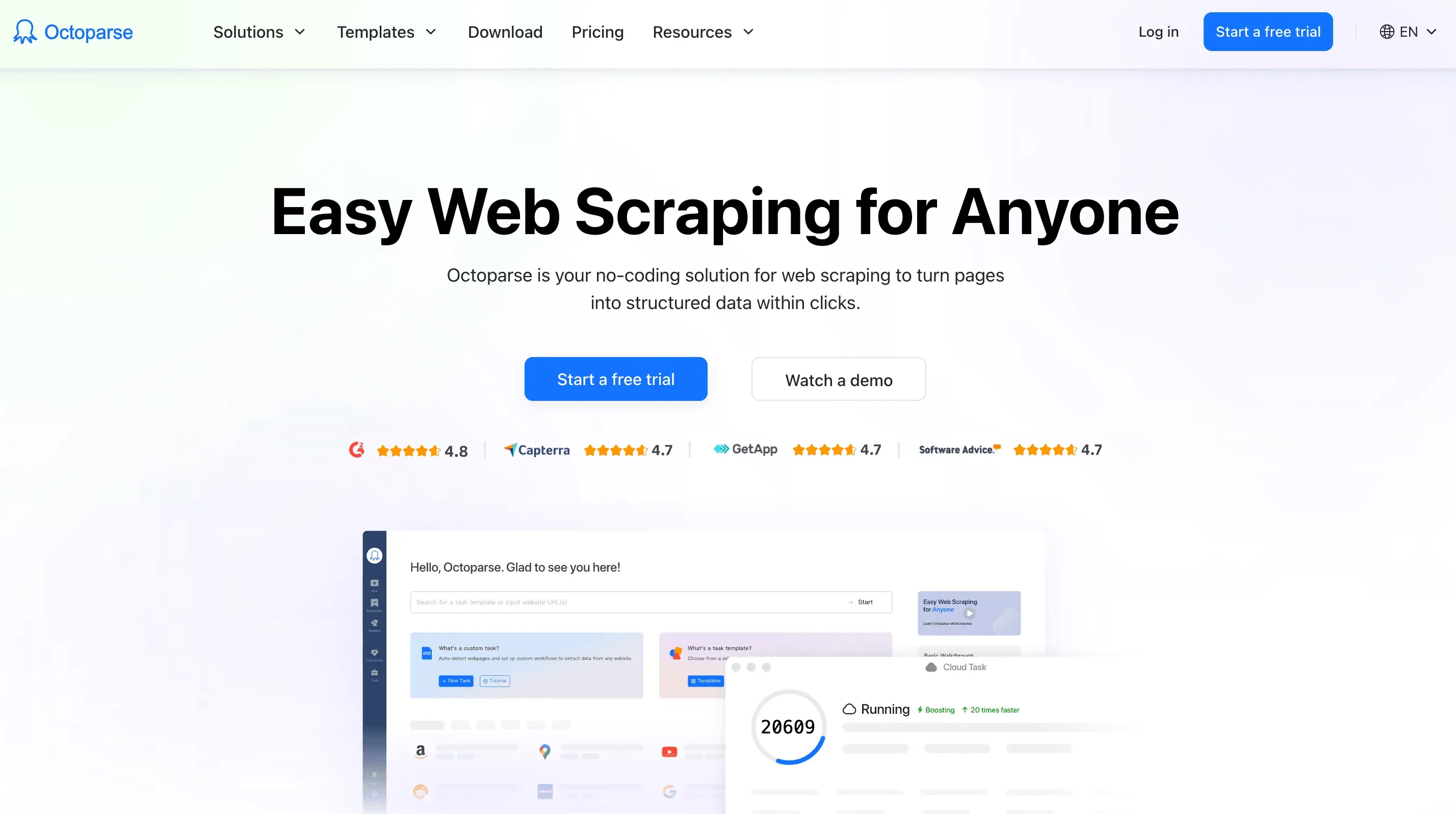
- Octoparse: No-code программа для веб-скрейпинга, которая умеет работать с изображениями, пагинацией, бесконечной прокруткой и даже страницами под защитой логина. Отлично подходит для повторяющихся задач или извлечения изображений вместе с метаданными.
- Instaloader: Open-source Python CLI, который скачивает фото, stories, хэштеги и метаданные из Instagram. Это инструмент командной строки, так что порог входа немного выше, но он активно поддерживается — последняя версия (v4.15) вышла в конце 2025 года — и остаётся бесплатным. Если раньше вы пользовались 4K Stogram, знайте: 4K Download официально прекратила его выпуск. Уже установленные версии продолжают работать, но компания больше не выпускает исправления и не продаёт новые лицензии, так что поломки со стороны Instagram со временем будут накапливаться.
У этих инструментов есть кривая обучения (а иногда и ценник), но они того стоят, если вы извлекаете изображения в больших масштабах или вам нужны продвинутые функции.
8. Использование Python-скриптов для извлечения изображений с сайтов
Если вам комфортно немного программировать, Python-скрипты — это максимальная гибкость.
Вот базовый подход:
import requests
from bs4 import BeautifulSoup

url = "<http://example.com/page-with-images>"
response = requests.get(url)
soup = BeautifulSoup(response.text, 'html.parser')

img_tags = soup.find_all('img')
for img in img_tags:
    img_url = img.get('src')
    if not img_url:
        continue
    # Обработка относительных URL
    if img_url.startswith('//'):
        img_url = 'http:' + img_url
    elif img_url.startswith('/'):
        img_url = url + img_url

    img_data = requests.get(img_url).content
    filename = img_url.split('/')[-1]
    with open(filename, 'wb') as f:
        f.write(img_data)
    print(f"Downloaded {filename}")
С помощью Python можно автоматизировать практически всё — извлекать изображения с нескольких страниц, обрабатывать логины или даже сразу обрабатывать картинки по мере загрузки. Это подходит не всем, но если вы разработчик или data scientist, это настоящая суперсила.
9. Извлечение изображений из соцсетей и галерей изображений
Извлечение изображений из Instagram с помощью AI Get Started Free
Социальные платформы (Instagram, Pinterest, Google Images) сильно усложняют массовое скачивание — бесконечная прокрутка, авторизация и антискрейпинговые механизмы.
- Instagram: В 2026 году вариантом по умолчанию считается open-source CLI Instaloader — он скачивает фото, stories, хэштеги и метаданные, и его по-прежнему поддерживают (v4.15, конец 2025 года). SnapInsta — более лёгкая веб-альтернатива, если вам нужно всего несколько публикаций. 4K Stogram раньше был в этом списке, но 4K Download прекратила его выпуск — старый установщик всё ещё работает, а замены с их стороны нет. У Thunderbit также есть шаблон Instagram Scraper для публичных публикаций.
- Pinterest: Расширения браузера или скрипты помогут скачать все пины с доски — только сначала обязательно пролистайте и загрузите все изображения.
- Google Images: Скрейпинг возможен с помощью продвинутых инструментов, таких как Octoparse или скрипты Selenium, но помните об авторских правах и антибот-защите Google.
Всегда используйте эти инструменты ответственно и соблюдайте условия использования платформ.
10. Облачные извлекатели изображений: сохраняйте изображения прямо в облако
Хотите пропустить папку Downloads и сразу сохранять изображения в Google Drive, Dropbox или OneDrive? Облачные извлекатели — ваш вариант.
- Image Saver от MultCloud: Вставьте URL страницы, и MultCloud заберёт все изображения, после чего вы сможете скачать их или сохранить прямо в подключённое облачное хранилище. Отлично подходит для командной работы или для устройств с ограниченным объёмом памяти.
- Расширения Save to Google Drive/Dropbox: Щёлкните правой кнопкой по изображению и сохраните его напрямую в облачный аккаунт.
- Облачный скрейпинг Thunderbit: Thunderbit может извлекать изображения в облаке и экспортировать их в Notion, Google Sheets или Airtable, фактически сохраняя их в облаке.
Такие решения идеально подходят для команд, удалённой работы и всех, кому нужен мгновенный доступ к изображениям из любого места.
Вывод: как выбрать подходящий извлекатель изображений
Итак, какой способ выбрать для извлечения изображений с сайта? Вот мой взгляд:
- Для скорости и простоты: бесплатный извлекатель изображений Thunderbit или расширение браузера — лучший вариант. Один клик, все изображения, никаких проблем.
- Для крупных или повторяющихся проектов: Продвинутое ПО, вроде Octoparse, или Python-скрипты дадут вам мощность и гибкость — это стоит вложений, если вы регулярно извлекаете изображения.
- Для соцсетей и сложных платформ: Используйте специализированные инструменты или извлекатели под конкретную платформу.
- Для командных процессов и облачного-first сценария: Облачные извлекатели делают всё доступным и удобным для обмена.
И помните: всегда уважайте авторские права и условия использования сайта. Используйте эти инструменты для законных бизнес-, исследовательских или творческих задач — а не для перепубликации чужого контента без разрешения.
В итоге правильный извлекатель изображений — это тот, который соответствует вашему уровню технической подготовки, объёму изображений и вашему рабочему процессу. С этими десятью способами вы готовы извлекать изображения с любого сайта — без туннельного синдрома.
Удачной охоты за изображениями! А если хотите узнать больше о советах и приёмах веб-скрейпинга, загляните в блог Thunderbit — там есть такие материалы, как Как с помощью AI извлечь данные с сайта в Excel и 6 инструментов для веб-скрейпинга, которыми я действительно пользуюсь (сравнение 2026).
Попробовать AI Web Scraper от Thunderbit
Попробовать бесплатный извлекатель изображений Thunderbit Get Started Free
FAQ
1. Зачем вообще извлекать изображения с сайта?
Извлечение изображений с сайтов может быть полезно во многих бизнес- и креативных задачах — например, для сбора визуалов для маркетингового контента, загрузки фотографий товаров для карточек ecommerce, сбора исследовательских примеров для обучения AI или создания мудбордов для дизайна. Это быстрее и эффективнее, чем сохранять изображения вручную по одному.
2. В чём разница между загрузчиком изображений и извлекателем изображений?
Загрузчик изображений обычно просто скачивает файлы изображений со страницы, тогда как извлекатель изображений идёт дальше: забирает метаданные, например alt-текст, обрабатывает динамически загружаемые изображения и поддерживает пакетную загрузку с нескольких страниц или подстраниц.
3. Как проще всего скачать все изображения с сайта?
Самый простой способ — использовать расширение браузера, например бесплатный извлекатель изображений Thunderbit. В один клик он забирает все изображения со страницы, включая скрытые и фоновые, и позволяет скачать их или экспортировать URL прямо в такие инструменты, как Google Sheets или Notion.
4. Есть ли инструменты для загрузки изображений с нескольких страниц или подстраниц?
Да. Такие инструменты, как Thunderbit, поддерживают автопереход по страницам и могут извлекать изображения и с подстраниц. Более продвинутые решения, например Octoparse или Python-скрипты, тоже позволяют обходить и извлекать изображения с нескольких связанных страниц за одну сессию.
5. Законно ли скачивать изображения с сайтов?
Это зависит от источника и предполагаемого использования. Скачивание для личных, образовательных или внутренних исследовательских целей обычно допустимо, но повторная публикация изображений без разрешения может нарушать авторские права. Всегда проверяйте условия использования сайта и используйте инструменты извлечения изображений ответственно.
Подробнее:




