

Sekcja komentarzy na X (dawniej Twitter) to miejsce, gdzie naprawdę się dzieje. Niezależnie od tego, czy mówimy o wiralowym memie, wątku z gorącą wiadomością, czy ostrej debacie o marce, odpowiedzi często pokazują prawdziwy puls internetu. Ale jeśli kiedykolwiek próbowałeś zobaczyć wszystkie komentarze pod popularnym wpisem na X, wiesz, że nie zawsze jest to tak proste jak zwykłe przewijanie w dół. Czasem odpowiedzi są ukryte, filtrowane albo po prostu schowane pod warstwami przycisków „Pokaż więcej”. A jeśli prowadzisz firmę i próbujesz zrozumieć ten szum — albo jesteś power userem, który chce zobaczyć pełny obraz — pominięcie tych rozmów może oznaczać utratę ważnych informacji.
Od lat pracuję w SaaS i automatyzacji i fascynuje mnie, jak dużą wartość kryją takie wątki komentarzy. Przejdźmy więc do konkretów: pokażę Ci dokładnie, jak zobaczyć komentarze na X — od podstaw po zaawansowane rozszerzenia przeglądarki i analizę wspieraną przez AI. Niezależnie od tego, czy chcesz zaspokoić ciekawość, wzmocnić swoją markę, czy po prostu ogarnąć życie w social media, ten poradnik jest dla Ciebie.
Co tak naprawdę oznacza „widzenie komentarzy na X”?
Gdy mówimy o „widzeniu komentarzy na X”, chodzi nam tak naprawdę o odpowiedzi — te reakcje, które gromadzą się pod wpisem. Ale to nie tylko zwykłe przewijanie:
- Publiczne odpowiedzi: Standardowe komentarze widoczne dla wszystkich.
- Wątki zagnieżdżone: Odpowiedzi na odpowiedzi, tworzące wielopoziomowe dyskusje.
- Ukryte odpowiedzi: Komentarze, które autor wpisu zdecydował się ukryć. Nie znikają — trafiają po prostu do osobnej sekcji, dostępnej po kliknięciu specjalnej ikony.
- Filtrowane odpowiedzi: Algorytmy X czasem oznaczają odpowiedzi jako spam lub niskiej jakości, chowając je za linkami typu „Pokaż więcej odpowiedzi”.
- Ograniczone odpowiedzi: Zdarza się też, że odpowiadać mogą tylko wybrane osoby (np. obserwujący lub wspomniane konta), więc w wątku widać tylko część dyskusji.
Jeśli chcesz zobaczyć całą rozmowę, musisz wiedzieć, jak dotrzeć do każdej warstwy — zwłaszcza do tych ukrytych lub przefiltrowanych perełek, które mogą zmienić znaczenie całego wątku (Radaar).
Dlaczego warto wiedzieć, jak zobaczyć komentarze na X
Po co w ogóle ten wysiłek? Bo sekcja komentarzy to miejsce, w którym rozgrywa się prawdziwa historia — zarówno dla osób prywatnych, jak i dla firm.
- Do użytku osobistego: Komentarze dają kontekst, humor, sprostowania i poczucie wspólnoty. Widziałeś kiedyś wiralowy tweet, pod którym najlepsze żarty są właśnie w odpowiedziach? Albo news, w którym prawdziwe fakty wychodzą dopiero w komentarzach? Właśnie o to chodzi.
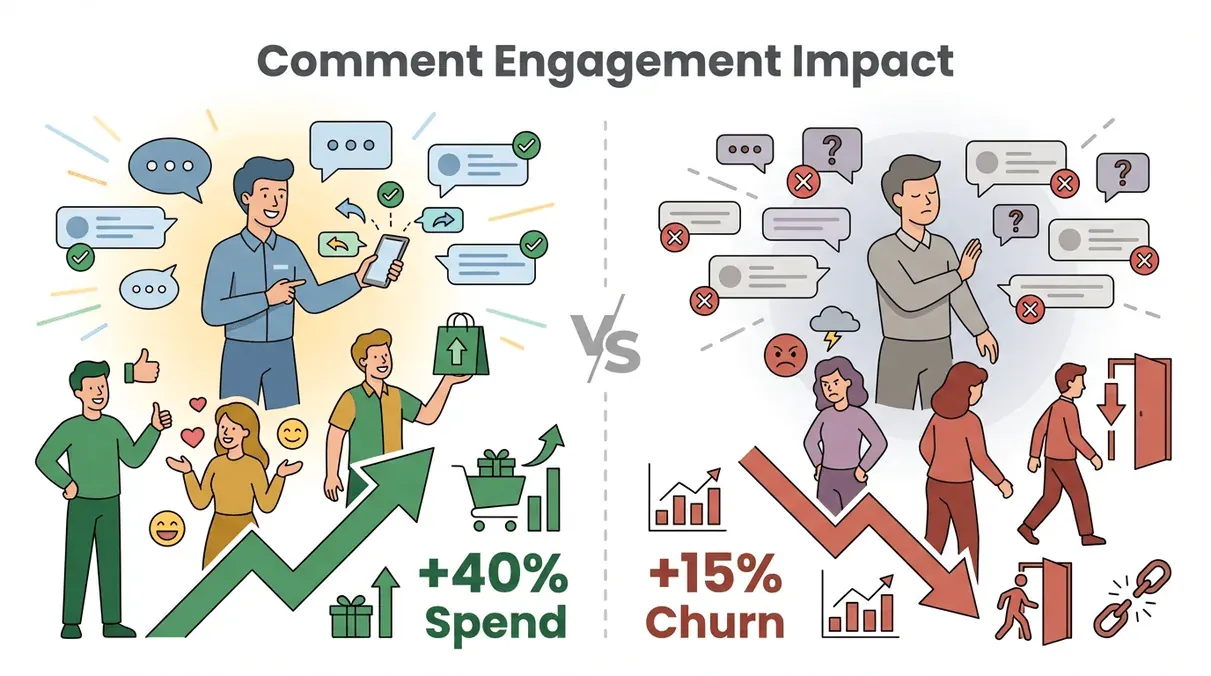
- W biznesie: X to kopalnia opinii klientów, analizy sentymentu i pozyskiwania leadów. Marki, które odpowiadają na prośby o pomoc w social media, widzą, że klienci wydają 20–40% więcej, a ignorowanie takich próśb może prowadzić do 15% wyższego wskaźnika rezygnacji.
 Szybki przegląd tego, dlaczego obie grupy się tym interesują:
| Przykłady zastosowania osobistego | Przykłady zastosowania biznesowego |
|---|---|
| Bądź na bieżąco z trendami | Badanie rynku i wyłapywanie trendów |
| Bierz udział w rozmowach i buduj społeczność | Opinie klientów i wsparcie |
| Znajduj ukryte lub filtrowane odpowiedzi | Monitorowanie marki i zarządzanie kryzysowe |
| Rozrywka (nigdy nie pomijaj komentarzy!) | Pozyskiwanie leadów i wnioski sprzedażowe |
| Ucz się od ekspertów w odpowiedziach | Rozwój produktu i dopracowanie komunikacji |
Krótko mówiąc: jeśli nie widzisz wszystkich komentarzy, umyka Ci połowa historii.
Jak zobaczyć komentarze na X: podstawy
Zacznijmy od standardowego sposobu przeglądania komentarzy na X — zarówno na komputerze, jak i na telefonie:
- Otwórz wpis: Kliknij znacznik czasu tweeta albo gdziekolwiek na wpis, aby otworzyć stronę szczegółów.
- Przewiń do odpowiedzi: Odpowiedzi pojawią się pod wpisem, razem z wątkami zagnieżdżonymi.
- Sortuj odpowiedzi: X oferuje teraz opcje sortowania u góry sekcji odpowiedzi. Możesz wybrać:
- Popularne (Najbardziej trafne): Algorytmiczne, często pokazuje odpowiedzi osób, które obserwujesz, albo z dużym zaangażowaniem.
- Najnowsze: Kolejność chronologiczna, od najświeższych.
- Najbardziej polubione: Ustawia na górze odpowiedzi z największą liczbą polubień (Social Media Today).
- Rozwiń więcej odpowiedzi: Na dole szukaj opcji „Pokaż więcej odpowiedzi” albo „Pokaż dodatkowe odpowiedzi (w tym te, które mogą być spamem)”. Kliknij, aby odsłonić filtrowane lub niskiej jakości komentarze.
Pro tip: Jeśli widzisz ikonę dymku z przerywaną obwódką, oznacza to, że istnieją ukryte odpowiedzi. Kliknij ją, aby zobaczyć komentarze, które autor ukrył (TweetDelete).
Jak oglądać ukryte lub ograniczone komentarze
- Ukryte odpowiedzi: Kliknij ikonę ukrytych odpowiedzi (przerywany dymek) pod wpisem. Otworzy się osobna sekcja ze wszystkimi odpowiedziami, które autor ukrył. Każdy może je zobaczyć — po prostu nie znajdują się w głównym wątku.
- Ograniczone odpowiedzi: Jeśli tweet został ustawiony tak, że odpowiadać mogą tylko wybrane osoby (np. tylko obserwujący), zobaczysz tylko odpowiedzi od tych użytkowników. Nie ma sposobu, by zobaczyć odpowiedzi, które nie istnieją, ale zawsze możesz sprawdzić, czy należysz do dozwolonej grupy.
Uwaga: Odpowiedzi z kont prywatnych (chronionych) są widoczne tylko dla ich obserwujących. Jeśli nie masz zgody, nie zobaczysz tych komentarzy — żadne narzędzie nie ominie tego ustawienia prywatności.
Jak zobaczyć komentarze na innych dużych platformach
Każda platforma społecznościowa ma swoje własne niuanse. Oto, jak wygląda przeglądanie komentarzy na czterech największych:
| Platforma | Domyślny widok komentarzy | Opcje sortowania | Unikalne funkcje |
|---|---|---|---|
| X (Twitter) | „Popularne” (algorytmiczne) | Tak — Popularne, Najnowsze, Najbardziej polubione | Sekcja ukrytych odpowiedzi, „Pokaż więcej odpowiedzi” dla filtrowanych komentarzy |
| „Najbardziej trafne” | Tak — Wszystkie komentarze, Najnowsze | Przypinanie komentarzy, zagnieżdżone odpowiedzi, ukryte komentarze niewidoczne dla wszystkich | |
| Pokazuje kilka, zwykle najnowsze | Brak ręcznego sortowania | Do 3 przypiętych komentarzy, „Zobacz wszystkie komentarze” rozwija wątek | |
| YouTube | „Najlepsze komentarze” | Tak — Sortuj według najnowszych | Przypięty komentarz, zwijane wątki, moderacja spamu |
| „Najbardziej trafne” | Tak — Ostatnie vs. Trafne | Zwijane odpowiedzi, brak przypinania, ranking algorytmiczny |
Największa różnica? X jako jedyne pozwala każdemu zobaczyć ukryte odpowiedzi, podczas gdy większość platform po prostu usuwa albo ukrywa toksyczne komentarze przed publicznym widokiem.
Uprość przeglądanie komentarzy dzięki rozszerzeniom przeglądarki
Jeśli masz dość bez końca przewijania i klikania „Pokaż więcej”, czas wejść poziom wyżej dzięki rozszerzeniom przeglądarki. Moje ulubione (tak, jestem stronniczy — zbudowaliśmy je w Thunderbit) to Thunderbit Chrome Extension.
Zbieraj komentarze z X (Twitter) dzięki AI Wyciągnij wszystkie odpowiedzi, także ukryte i filtrowane, z dowolnego wpisu na X w kilka sekund. Get Started Free
Co potrafi Thunderbit
- Automatycznie pobiera wszystkie widoczne odpowiedzi: Koniec z ręcznym przewijaniem — Thunderbit ładuje i zbiera każdy komentarz, także te ukryte za linkami „Pokaż więcej”.
- Odsłania ukryte odpowiedzi: Jeśli możesz kliknąć, żeby je zobaczyć, Thunderbit potrafi je wyodrębnić — także odpowiedzi ukryte lub przefiltrowane.
- Porządkuje komentarze w arkuszu: Otrzymujesz nazwy użytkowników, handle, treść komentarza, znaczniki czasu, polubienia i więcej w czytelnych kolumnach.
- Eksportuje do Excela, Google Sheets, Airtable lub Notion: Udostępniaj lub analizuj dane komentarzy od razu. Możesz łatwo wyeksportować do Excela albo zsynchronizować bezpośrednio z Google Sheets.
- Obsługuje długie wątki i wiele wpisów: Użyj Cloud Scraping, aby przetworzyć do 50 stron naraz — świetne rozwiązanie do kampanii lub badań (Thunderbit Blog).
Krok po kroku: używanie Thunderbit do ekstrakcji komentarzy
- Zainstaluj Thunderbit: Pobierz rozszerzenie i zaloguj się.
- Otwórz wpis na X: Przejdź do tweeta z komentarzami, które chcesz wyodrębnić.
- Uruchom Thunderbit: Kliknij ikonę ⚡, a następnie „AI Suggest Fields”. Thunderbit przeskanuje stronę i zasugeruje kolumny (np. Username, @Handle, Comment Text, Timestamp, Likes).
- Dostosuj pola: Dodaj lub usuń kolumny według potrzeb. Chcesz analizować sentyment? Dodaj pole „Sentiment” z promptem AI.
- Uruchom scraper: Kliknij „Scrape”. Thunderbit przewija, klika i wyodrębnia wszystkie odpowiedzi — także ukryte.
- Wyeksportuj dane: Pobierz do CSV, Excela albo wyślij bezpośrednio do Google Sheets, Notion lub Airtable.
To jak posiadanie superszybkiego asystenta badawczego, który nigdy się nie męczy i nie przegapia żadnej odpowiedzi.
Wyodrębniaj komentarze z X (Twittera) natychmiast
Thunderbit kontra tradycyjne metody: porównanie obok siebie
| Aspekt | Ręcznie / inne metody | Rozszerzenie Thunderbit |
|---|---|---|
| Łatwość użycia | Ręczne przewijanie, kopiuj-wklej albo kodowanie | Bez kodu, klikanie wskaż i kliknij |
| Szybkość | Wolne przy dużych wątkach | Szybkie — automatycznie przewija i ładuje w kilka sekund |
| Kompletność | Łatwo pominąć odpowiedzi | Zbiera wszystkie widoczne i ukryte odpowiedzi |
| Organizacja danych | Nieuporządkowane | Gotowe do arkusza, ustrukturyzowane |
| Sortowanie/filtrowanie | Ograniczone do interfejsu X | Pełna kontrola po eksporcie |
| Obsługa wielu wpisów | Uciążliwa | Masowe zbieranie w trybie Cloud |
| Koszt | Darmowe, ale czasochłonne | Darmowy plan, niedrogie plany płatne |
Thunderbit jest jak zamiana starej klapki na smartfona — więcej mocy, mniej problemów i po prostu działa (Thunderbit Blog).
Jak AI pomaga wyciągać wnioski z komentarzy na X
Zbieranie komentarzy to dopiero początek. Prawdziwa wartość pojawia się podczas analizy — zwłaszcza gdy masz do czynienia z setkami albo tysiącami odpowiedzi.
Tu AI pokazuje swoją siłę:
- Analiza sentymentu: Natychmiast oznacz każdy komentarz jako pozytywny, negatywny lub neutralny. Świetne do monitorowania kondycji marki albo reakcji na kampanie.
- Ekstrakcja tematów: Grupuj komentarze według motywów — pytania, skargi, pochwały lub sugestie.
- Podsumowanie: Zyskaj szybki przegląd tego, co ludzie mówią, bez czytania każdej odpowiedzi.
- Wyłapywanie trendów: Zobacz, które problemy lub pomysły nabierają rozpędu.
Funkcje Thunderbit wspierane przez AI
Z Thunderbit możesz dodawać własne prompty AI do dowolnego pola. Na przykład:
- Sentiment: „Przeanalizuj ton tego komentarza i oznacz go jako Pozytywny, Negatywny lub Neutralny.”
- Kategoria: „Skategoryzuj ten komentarz jako Pytanie, Skarga, Pochwała lub Inne.”
- Najważniejsze punkty: „Podsumuj główną myśl tego komentarza w kilku słowach.”
Thunderbit stosuje te prompty już w trakcie zbierania danych, więc wyeksportowany arkusz jest od razu wzbogacony o wnioski (Thunderbit Blog).
Krok po kroku: jak używać AI Thunderbit do analizy komentarzy na X
- Skonfiguruj zbieranie: Użyj „AI Suggest Fields” i dodaj własne pola AI (Sentiment, Category itp.).
- Napisz prompty AI: Bądź precyzyjny — Thunderbit zastosuje je do każdego komentarza.
- Uruchom zbieranie: Thunderbit wyodrębnia i analizuje komentarze w jednym przebiegu.
- Sprawdź i wyeksportuj: Zweryfikuj próbkę wyników AI, a potem eksportuj do ulubionego narzędzia.
- Wizualizuj i działaj: Twórz wykresy, podsumowania lub raporty do udostępnienia zespołowi.
Taki proces pozwala zamienić ścianę tekstu w użyteczną wiedzę biznesową — bez zatrudniania data scientisty.
6 najlepszych scraperów Twittera (X) w 2026 roku Porównaj najlepsze narzędzia do wyodrębniania danych z X (Twittera), w tym Thunderbit. Get Started Free
Jak radzić sobie z wyzwaniami: oglądanie komentarzy w nietypowych sytuacjach
Niektóre sytuacje utrudniają przeglądanie komentarzy:
- Usunięte komentarze: Gdy odpowiedź zostanie usunięta, przepada na zawsze. Możesz jednak użyć planowanego zbierania danych w Thunderbit, aby archiwizować komentarze, zanim znikną.
- Zablokowani użytkownicy: Jeśli ktoś Cię zablokuje, nie zobaczysz jego odpowiedzi. Thunderbit respektuje kontekst Twojego logowania — żadne narzędzie tego nie ominie.
- Konta chronione: Odpowiedzi z kont prywatnych są widoczne tylko dla zatwierdzonych obserwujących.
- Odpowiedzi objęte shadowbanem: To rzadkie, ale czasem odpowiedzi są technicznie publiczne, a jednak trudno je znaleźć. Thunderbit pobierze je, jeśli są widoczne w Twojej sesji.
Przypomnienie o etyce: Zawsze szanuj prywatność i zasady platformy. Nie zbieraj ani nie udostępniaj danych, do których nie masz dostępu.
Jak zamienić wnioski z komentarzy w strategię biznesową
Co więc zrobić z tymi wszystkimi komentarzami?
- Rozwój produktu: Wykorzystuj prośby o funkcje i skargi do prowadzenia roadmapy.
- Marketing: Dostosuj komunikację do tego, co rezonuje z ludźmi — albo co ich myli — w komentarzach.
- Obsługa klienta: Odpowiadaj na powtarzające się pytania lub problemy w bazie wiedzy albo chatbotach.
- Kondycja marki: Monitoruj sentyment w czasie, aby wychwycić ryzyka PR albo świętować sukcesy.
- Pozyskiwanie leadów: Identyfikuj użytkowników, którzy wyrażają zainteresowanie lub frustrację — to Twoje ciepłe leady.
Przykład z życia: Firma SaaS zauważyła, że 40% odpowiedzi pod wpisem o premierze dotyczyło integracji. Uznali to za priorytet i ogłosili wdrożenie kampanią „Pytaliście, zrobiliśmy” — bezpośrednio odwołując się do wniosków z komentarzy.
 Kluczowe jest dzielenie się tymi spostrzeżeniami w całym zespole. Cotygodniowe raporty „wniosków z komentarzy”, dashboardy na żywo, a nawet dedykowany kanał na Slacku mogą sprawić, że wszyscy skorzystają z głosu klienta.
Podsumowanie i najważniejsze wnioski
Widzenie komentarzy na X to coś więcej niż samo przewijanie — chodzi o odblokowanie pełnej rozmowy i wykorzystanie jej na swoją korzyść. Oto, co warto zapamiętać:
- Korzystaj z wbudowanych narzędzi X: Sortuj odpowiedzi, odsłaniaj ukryte komentarze i zawsze klikaj „Pokaż więcej”.
- Wykorzystaj rozszerzenia przeglądarki: Thunderbit sprawia, że zbieranie i porządkowanie komentarzy jest banalnie proste.
- Używaj AI do wyciągania wniosków: Analiza sentymentu, tematów i trendów zamienia surowe komentarze w biznesowe złoto.
- Działaj na podstawie tego, czego się dowiesz: Przekładaj wnioski na strategię produktu, marketingu i wsparcia.
Gotowy, by zobaczyć, co dotąd Ci umykało? Pobierz Thunderbit i spróbuj wyodrębnić komentarze z wpisu, który jest dla Ciebie ważny. Możesz się zdziwić, co kryje się pod powierzchnią.
Więcej porad na temat web scrapingu, wniosków z social media i automatyzacji znajdziesz na Thunderbit Blog.
Wypróbuj Thunderbit do komentarzy na X (Twitterze)
FAQ
1. Dlaczego nie widzę wszystkich odpowiedzi na X, nawet jeśli pod wpisem widnieją dziesiątki?
X filtruje odpowiedzi uznane za niskiej jakości lub spam, a autor wpisu może ukrywać wybrane odpowiedzi. Aby zobaczyć wszystko, kliknij „Pokaż więcej odpowiedzi” oraz ikonę ukrytych odpowiedzi pod wpisem (Radaar).
2. Czy mogę używać Thunderbit do wyodrębniania komentarzy z prywatnych lub usuniętych tweetów?
Thunderbit może pobierać tylko komentarze, do których masz dostęp — więc nie z kont chronionych, których nie obserwujesz, ani z usuniętych tweetów. W przypadku usuniętych komentarzy rozważ planowane zbieranie danych, aby zarchiwizować je, zanim znikną.
3. Jak Thunderbit radzi sobie z ukrytymi lub filtrowanymi odpowiedziami?
Thunderbit naśladuje działania Twojej przeglądarki, klikając „Pokaż więcej” i ikonę ukrytych odpowiedzi, aby wyodrębnić wszystkie widoczne komentarze — także te, które nie są pokazywane domyślnie.
4. Jakie funkcje AI oferuje Thunderbit do analizy komentarzy?
Thunderbit pozwala dodawać własne prompty AI do pól, dzięki czemu możesz analizować sentyment, kategoryzować komentarze albo podsumowywać najważniejsze punkty podczas zbierania danych.
5. Czy zbieranie komentarzy z X jest etyczne i legalne?
Wyodrębnianie danych publicznych do analizy jest zazwyczaj dozwolone, ale zawsze przestrzegaj regulaminu X i zasad prywatności. Nie udostępniaj ani nie publikuj ponownie poufnych danych bez zgody i odpowiedzialnie obchodź się z danymi osobowymi.
Gotowy, by odblokować pełną moc komentarzy na X? Wypróbuj Thunderbit i zobacz, jakich wniosków dotąd Ci brakowało.
Dowiedz się więcej
- 6 najlepszych scraperów Twittera (x.com) w 2026 roku
- Jak wyodrębniać dane z Twittera: proste kroki dla początkujących
- Jak korzystać ze scrapingu AI na Twitterze, aby lepiej analizować dane
- 70 statystyk o Twitterze (X), które warto znać
- Jak łatwo znaleźć filmy na Twitterze: przewodnik krok po kroku
Wypróbuj AI Web Scraper do komentarzy na X (Twitterze) Get Started Free




