
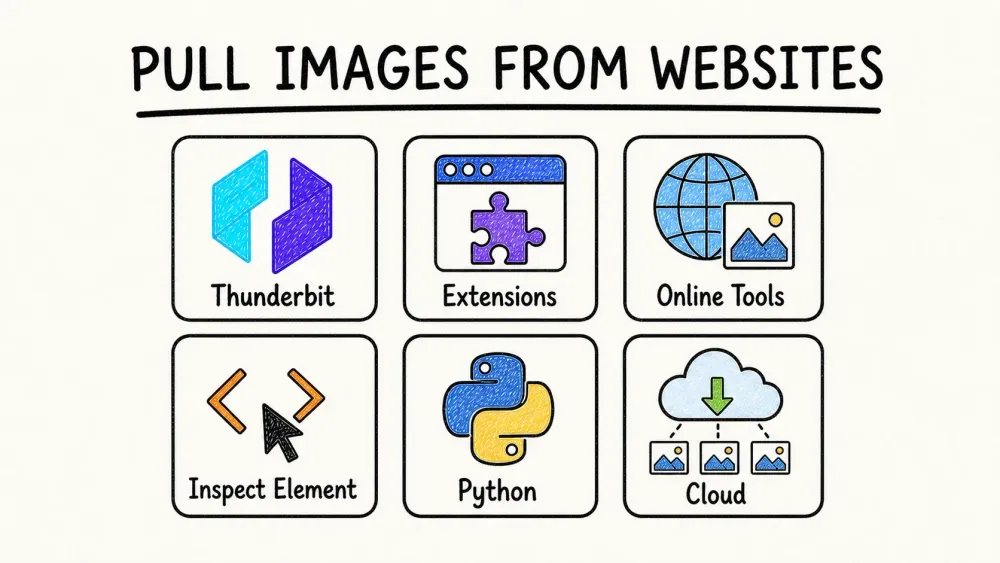
Jeśli kiedykolwiek próbowałeś pobrać obrazy ze strony internetowej — czy to do mood boardu, katalogu produktów, czy po prostu po to, żeby zapisać mema, zanim zniknie w internetowej próżni — znasz ten ból klikania prawym przyciskiem i zapisywania, raz za razem, aż nadgarstek zaczyna kwestionować twoje życiowe decyzje. Znam to z własnego doświadczenia i jako ktoś, kto od lat tworzy narzędzia automatyzujące pracę (i tak, przy okazji wyciągał sporo obrazów do wszystkiego, od prezentacji sprzedażowych po research e-commerce), mogę ci powiedzieć jedno: są znacznie lepsze sposoby.
W tym poradniku przeprowadzę cię przez dziesięć najszybszych, najprostszych i najbardziej niezawodnych metod pobierania obrazów z dowolnej strony — niezależnie od twojego poziomu technicznego. Niezależnie od tego, czy jesteś marketerem, projektantem, badaczem, czy po prostu kimś, kto chce zapisać wszystkie zdjęcia psów z ulubionego bloga, znajdziesz tu metodę dopasowaną do swojego procesu pracy (i cierpliwości). Dorzucę też kilka słów o darmowym ekstraktorze obrazów od Thunderbit — bo szczerze mówiąc, stworzyłem go po to, żeby samemu mieć wygodne narzędzie do wyciągania obrazów jednym kliknięciem.
Po co pobierać obrazy ze stron internetowych? Wartość dla biznesu
Pobieraj obrazy z dowolnej strony za pomocą AI Get Started Free
Bądźmy szczerzy: obrazy to nie tylko ozdoba — to paliwo dla współczesnych treści biznesowych. 88% marketerów używa materiałów wizualnych w ponad połowie swoich artykułów blogowych, a wpisy z obrazami mają o 94% więcej odsłon. Jeśli pracujesz w marketingu, sprzedaży, e-commerce albo badaniach, znasz to aż za dobrze: trzeba zbierać obrazy — i to dużo, i to szybko.
Właśnie tutaj ekstrakcja obrazów naprawdę się przydaje:
- Tworzenie treści i marketing: Potrzebujesz świeżych materiałów wizualnych do kolejnej kampanii albo wpisu na blogu? Masowe pobieracze obrazów pozwalają zbudować bibliotekę treści w kilka minut, a nie godzin. Posty w social media z obrazami mają o 150% większe zaangażowanie.
- E-commerce i handel detaliczny: Pobieraj obrazy produktów konkurencji, aby analizować trendy, ceny i strategie katalogowe. Albo pobieraj hurtowo zdjęcia dostawców, by aktualizować własne oferty.
- Badania i analiza danych: Zbieraj setki (albo tysiące) obrazów do uczenia maszynowego, dziennikarstwa lub badań rynkowych — bez spędzania całego weekendu na klikaniu prawym przyciskiem.
- Projektowanie i praca kreatywna: Buduj mood boardy i zbiory inspiracji z serwisów takich jak Pinterest, Dribbble czy Google Images, wszystko za jednym podejściem.
- Sprzedaż i generowanie leadów: Uzupełniaj CRM o logo firm, zrzuty ekranu produktów albo zdjęcia nieruchomości — pobrane bezpośrednio z sieci.
Krótko mówiąc, jeśli nadal zapisujesz obrazy pojedynczo, tracisz ogromny potencjał produktywności. Dobry ekstraktor obrazów może zamienić godziny żmudnej pracy w zadanie na dwie minuty.
Co sprawia, że pobieracz lub ekstraktor obrazów jest dobry?
Nie wszystkie pobieracze obrazów są sobie równe. Przez lata testowałem dziesiątki narzędzi — czasem też przy nich kląłem — i oto, co naprawdę ma znaczenie:
- Łatwość obsługi: Narzędzie ma ułatwiać życie, a nie je komplikować. Idealnie, jeśli chcesz rozwiązanie jednym kliknięciem — bez kodowania, bez konfiguracji i bez momentów „przeczytaj instrukcję”.
- Możliwości zbiorcze: Czy potrafi pobrać wszystkie obrazy ze strony (a nawet z wielu stron) jednym ruchem? Czy będziesz musiał klikać „Pobierz” sto razy?
- Jakość i formaty obrazów: Czy pobiera oryginalne pliki w wysokiej rozdzielczości, a nie tylko miniatury? Czy obsługuje JPEG, PNG, WebP, GIF i obrazy tła?
- Filtrowanie i wybór: Czy możesz wybrać, które obrazy pobrać, a które pominąć — reklamy, ikony albo logotypy?
- Automatyzacja i metadane: Zaawansowane ekstraktory potrafią też pobierać adresy URL obrazów, tekst alternatywny, a nawet podpisy — świetne do budowania zbiorów danych.
- Obsługiwane platformy: To rozszerzenie przeglądarki, aplikacja webowa, oprogramowanie desktopowe czy skrypt? Wybierz to, co pasuje do twojego workflow.
- Niezawodność i bezpieczeństwo: Czy działa na większości stron? Czy jest wolne od malware i zbędnego bloatware?
- Darmowe vs płatne: Wiele narzędzi jest darmowych do podstawowego użytku, ale niektóre funkcje — jak zapisywanie do chmury czy zaplanowane pobieranie — mogą wymagać subskrypcji.
Pobieracz obrazów zazwyczaj oznacza narzędzie, które pobiera same pliki graficzne, natomiast ekstraktor obrazów (lub scraper) może też pobierać metadane, obsługiwać dynamiczne strony i automatyzować cały proces — nawet na wielu stronach lub podstronach.
Szybka tabela porównawcza: który pobieracz lub ekstraktor obrazów będzie najlepszy?
Poniżej znajdziesz porównanie dziesięciu najpopularniejszych metod i narzędzi do pobierania obrazów ze stron internetowych:
| Metoda/Narzędzie | Łatwość obsługi | Obsługa masowa | Platformy | Darmowe czy płatne | Najlepsze do |
|---|---|---|---|---|---|
| Thunderbit Image Extractor | Bardzo łatwe (1 kliknięcie, AI) | Tak – wszystkie obrazy na stronie, obsługa paginacji | Chrome | Zawsze darmowe | Użytkownicy bez technicznego backgroundu, szybki eksport do Sheets/Notion |
| Rozszerzenia przeglądarki (Imageye, Fatkun, DownThemAll) | Łatwe (kliknięcie w pasek narzędzi) | Tak – wszystkie obrazy na bieżącej stronie | Chrome, Firefox | Darmowe | Szybkie pobieranie, małe i średnie serie |
| Narzędzia online (extract.pics, Image Cyborg) | Bardzo łatwe (wklejasz URL) | Tak – po jednej stronie naraz | Dowolna przeglądarka | Darmowe (z ograniczeniami) | Okazjonalne użycie, urządzenia z ograniczeniami |
| Ręczne kliknięcie prawym i inspekcja | Łatwe dla jednego obrazu | Nie (po jednym) | Dowolna przeglądarka | Darmowe | Kilka obrazów, rozwiązywanie problemów |
| Zrzuty ekranu i kadrowanie | Łatwe | Nie (ręcznie) | Dowolny system operacyjny | Darmowe | Obrazy chronione, szybkie przechwycenie |
| Pobieranie zbiorcze z listy URL-i (JDownloader, wget) | Umiarkowane | Tak – setki naraz | Windows, Mac, Linux | Darmowe | Gdy masz listę adresów URL obrazów |
| Zaawansowane oprogramowanie (Octoparse, Bulk Image Downloader) | Umiarkowane (trzeba się nauczyć) | Tak – wiele stron, harmonogramy | Desktop | Freemium / płatne | Duża skala, cykliczne zadania, wysokie rozdzielczości |
| Skrypty Python | Umiarkowane-trudne | Tak – w pełni konfigurowalne | Dowolna (Python) | Darmowe | Deweloperzy, automatyzacja, logika niestandardowa |
| Narzędzia do social mediów (Instaloader, rozszerzenia do Pinterest, SnapInsta) | Łatwe–umiarkowane | Tak – wszystkie obrazy z konta/tablicy | Desktop/Web/CLI | Darmowe / freemium | Instagram, Pinterest, trudniejsze platformy |
| Ekstraktory oparte na chmurze (MultCloud, Save to Drive) | Łatwe | Tak – po jednej stronie naraz | Dowolna + chmura | Freemium | Współpraca zespołowa, bezpośrednia kopia zapasowa w chmurze |
1. Thunderbit Image Extractor: pobieranie obrazów z dowolnej strony jednym kliknięciem
Zacznijmy od narzędzia, które chciałbym mieć wiele lat temu — więc po prostu je zbudowałem: darmowego ekstraktora obrazów Thunderbit.
Thunderbit to oparte na AI web scraping rozszerzenie do Chrome, a jego ekstraktor obrazów jest w 100% darmowy — bez żadnych haczyków. Oto jak działa:
- Jedno kliknięcie, wszystkie obrazy: Wystarczy zainstalować rozszerzenie Thunderbit, otworzyć dowolną stronę i kliknąć przycisk „Image Downloader”. AI Thunderbit skanuje stronę i natychmiast pobiera każdy obraz — bez konfiguracji, bez kodu, bez przeklikiwania HTML.
- Pobieranie zbiorcze lub eksport: Pobierz wszystkie obrazy na komputer albo wyeksportuj adresy URL obrazów (a nawet miniatury) bezpośrednio do Google Sheets, Notion lub Airtable. Jeśli eksportujesz do Notion albo Airtable, Thunderbit wgrywa obrazy, dzięki czemu widzisz realne grafiki w swojej bazie.
- Obsługuje złożone strony: AI Thunderbit potrafi wyciągać obrazy z tagów
<img>, obrazów tła, a nawet treści dynamicznych. Świetnie sprawdza się na stronach produktów e-commerce, galeriach blogowych i wszędzie tam, gdzie jest dużo wizualiów. - Paginacja i podstrony: Potrzebujesz obrazów z wielu stron? Thunderbit obsługuje automatyczną paginację i może też odwiedzać podstrony, aby pobrać więcej obrazów — idealne do zgrywania całych katalogów produktów lub ofert nieruchomości.
- Zawsze darmowe: Funkcja ekstrakcji obrazów jest całkowicie darmowa, bez znaków wodnych i bez limitu liczby obrazów na stronie. (Darmowy plan Thunderbit pozwala na pobranie określonej liczby stron miesięcznie, ale ekstrakcja obrazów zużywa bardzo mało zasobów.)
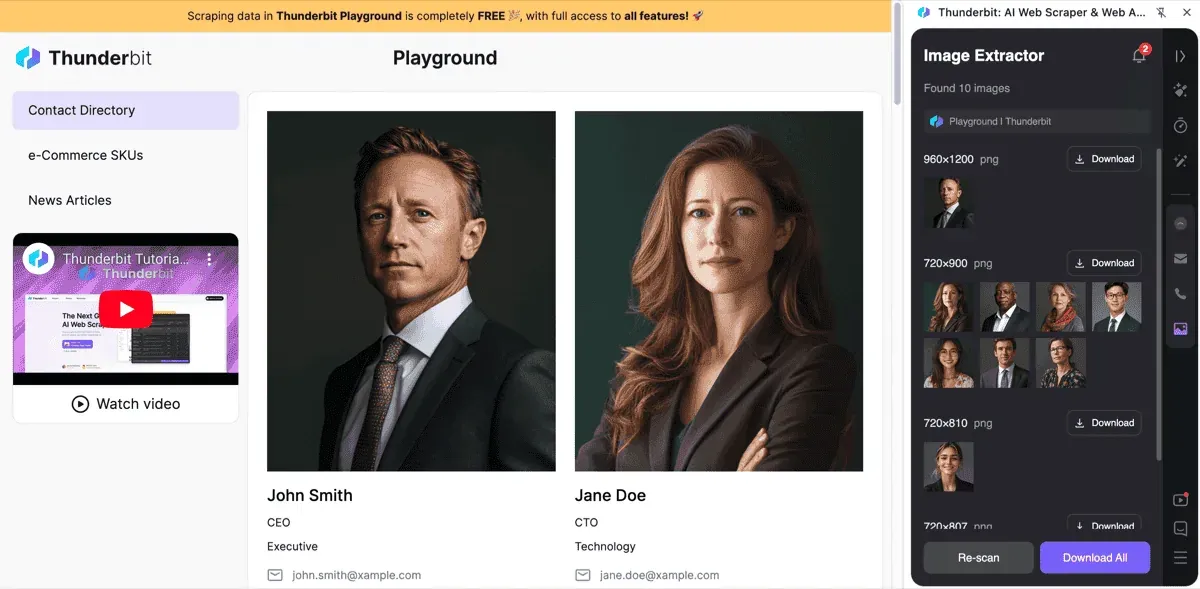
Zbudowałem ekstraktor obrazów Thunderbit dla osób takich jak ja — które chcą po prostu szybkiego, niezawodnego i bezproblemowego sposobu na pobieranie obrazów z dowolnej strony. Jest szczególnie przydatny, jeśli już używasz Thunderbit do szerszego web scrapingu, ale nawet jeśli po prostu chcesz zapisać sporą liczbę obrazów do projektu, to najszybsze rozwiązanie, jakie znam.
Chcesz zobaczyć go w akcji? Pobierz Thunderbit tutaj i przetestuj sam.
Wypróbuj darmowy ekstraktor obrazów Thunderbit
2. Rozszerzenia przeglądarki do pobierania obrazów
Czasem po prostu chcesz lekkiego, przeglądarkowego narzędzia do pobierania obrazów podczas surfowania. Właśnie tu błyszczą rozszerzenia do przeglądarki.
Rozszerzenia do pobierania obrazów w Chrome
Do najlepszych rozszerzeń Chrome do pobierania obrazów należą:
- Image Downloader (by Imageye): Skanuje stronę, pokazuje podgląd wszystkich obrazów, pozwala filtrować według rozmiaru i typu oraz pobierać wybrane obrazy albo wszystko naraz. Bardzo przyjazne dla użytkownika i ogromna oszczędność czasu, jeśli masz do czynienia ze stronami pełnymi zdjęć produktów lub obrazów blogowych.
- Fatkun Batch Download Image: Świetne dla e-commerce — potrafi oddzielić zdjęcia produktów od innych grafik i radzi sobie z obrazami ładowanymi dynamicznie. Ponad 800 000 użytkowników nie może się mylić.
- Download All Images: Jak sama nazwa wskazuje, pobiera wszystkie obrazy ze strony, zwykle jako plik ZIP. Możesz ustawić filtry, aby pominąć małe ikony lub reklamy.
- ImageAssistant (Batch Image Downloader): Znajduje obrazy, których inne rozszerzenia mogą nie wychwycić, w tym te ładowane przez AJAX lub Flash.
Te rozszerzenia są zwykle darmowe, łatwe w użyciu i dobrze wpasowują się w sposób przeglądania stron. Główne ograniczenie? Działają po jednej stronie naraz — więc przy galeriach wielostronicowych trzeba powtarzać proces albo sięgnąć po bardziej zaawansowane narzędzie.
Dodatki do Firefoksa do ekstrakcji obrazów
Użytkownicy Firefoksa też mają z czego wybierać. Najlepsze dodatki to:
- DownThemAll!: Klasyczny menedżer pobierania, który potrafi filtrować i pobierać wszystkie obrazy albo linki ze strony. Integruje się z menu kontekstowym, więc masz do niego szybki dostęp.
- Download All Images: Podobny do wersji Chrome, z filtrowaniem i masowym zapisem.
- Image Picka: Pozwala wybierać obrazy z wielu kart i je pobierać, oferując też zaawansowane opcje zmiany nazw.
Dodatkowy trik w Firefoxie: kliknij prawym przyciskiem stronę, wybierz Informacje o stronie > Multimedia, a zobaczysz listę wszystkich obrazów — możesz je zaznaczyć i zapisać hurtowo. To ukryty skarb dla statycznych stron.
3. Internetowe narzędzia do ekstrakcji obrazów: bez instalacji
Nie chcesz nic instalować? Strony z internetowymi ekstraktorami obrazów pozwalają pobierać obrazy po prostu przez wklejenie adresu URL.
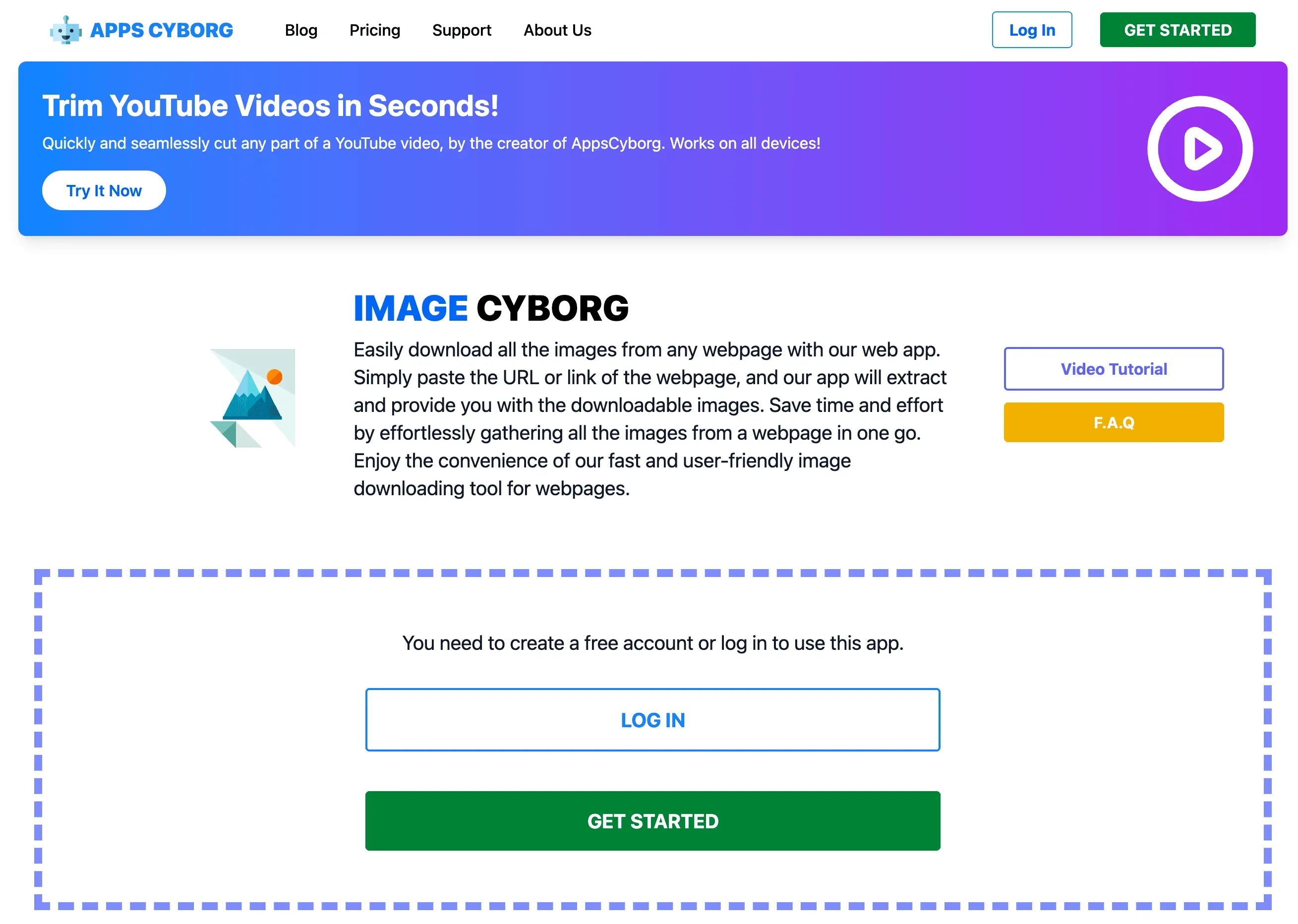
- Image Cyborg: Wklej adres URL strony, a narzędzie spakuje wszystkie obrazy do pobrania. Szybko i prosto, ale są dwa ważne zastrzeżenia: teraz wymaga darmowego konta przed uruchomieniem zadania, a wygenerowane linki pobierania wygasają po 60 minutach. Poza tym czasem pobiera tylko miniatury albo pliki w niższej rozdzielczości na stronach z dużą liczbą obrazów.
- Extract.pics: Wklej URL, obejrzyj podgląd wszystkich obrazów i wybierz, które chcesz pobrać. Daje to większą kontrolę, choć pobieranie wszystkiego naraz czasem kończy się błędem, jeśli obrazów jest zbyt wiele.
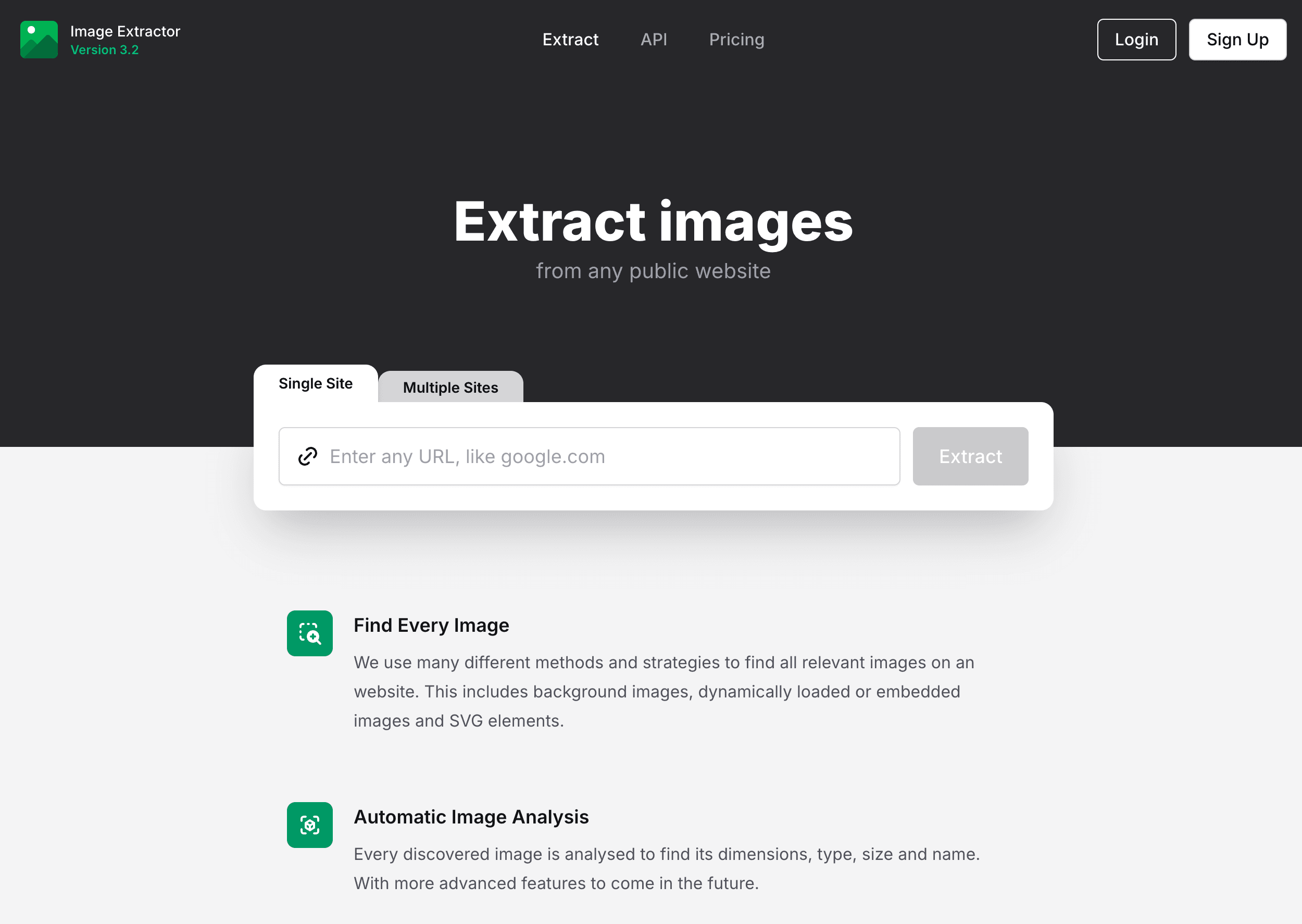
Te narzędzia są idealne do szybkich, jednorazowych zadań — szczególnie jeśli pracujesz na zablokowanym urządzeniu albo po prostu nie chcesz zaśmiecać przeglądarki kolejnymi rozszerzeniami. Pamiętaj tylko: jeśli strona jest za logowaniem, te narzędzia prawdopodobnie nie zadziałają.
4. Metody ręczne: kliknij prawym i zapisz, sprawdź element
Ach, klasyczne podejście „kliknij prawym, zapisz obraz jako…”. Do kilku obrazów jest niezawodne, ale bądźmy szczerzy — jeśli potrzebujesz więcej niż pięciu, zaczniesz marzyć o robocie-asystencie.
- Kliknij prawym i zapisz: Działa w każdej przeglądarce i na każdym systemie. Świetne dla jednego lub dwóch obrazów.
- Sprawdź element: Jeśli obrazy są chronione albo ukryte, otwórz narzędzia deweloperskie przeglądarki, znajdź tag
<img>albo URL obrazu tła i otwórz go w nowej karcie, aby zapisać. - Firefox Informacje o stronie > Multimedia: Wyświetla wszystkie obrazy na stronie do zbiorczego zapisu (tylko obrazy statyczne).
Ręczne metody świetnie sprawdzają się przy diagnozowaniu problemów albo wtedy, gdy wszystko inne zawiedzie, ale przy większej liczbie obrazów warto zautomatyzować proces.
5. Zrzut ekranu i kadrowanie: szybka i brudna ekstrakcja obrazów
Czasem jedynym sposobem na „pobranie” obrazu jest zrobienie zrzutu ekranu. Może strona blokuje pobieranie, a może obraz jest osadzony w dziwny sposób.
- Windows: Użyj Print Screen, Narzędzia Wycinanie albo Snip & Sketch (Shift + Windows + S).
- Mac: Command + Shift + 4 pozwala przeciągnąć i zaznaczyć obszar.
- Kadruj i zapisz: Otwórz zrzut w edytorze, przytnij do samego obrazu i zapisz.
Ta metoda jest szybka, uniwersalna i działa nawet wtedy, gdy wszystkie inne narzędzia zawodzą. Minusem jest jakość obrazu zależna od rozdzielczości ekranu oraz fakt, że dostaniesz tylko to, co widać na ekranie.
6. Zbiorcze pobieranie obrazów z list adresów URL
Masz już listę adresów URL obrazów (może z web scrapera albo arkusza kalkulacyjnego)? Użyj pobieracza zbiorczego, żeby ściągnąć je wszystkie naraz.
- JDownloader: Darmowy menedżer pobierania open source. Wklejasz listę URL-i i wszystko pobiera się automatycznie.
- wget (wiersz poleceń):
wget -i urls.txtpobiera wszystkie adresy URL z pliku tekstowego. - Rozszerzenia przeglądarki, takie jak Tab Save: Wklej listę URL-i i pobierz je w przeglądarce.
To rozwiązanie jest idealne do budowania zbiorów danych albo wtedy, gdy masz już linki do obrazów, ale potrzebujesz samych plików.
7. Oprogramowanie do ekstrakcji obrazów dla zaawansowanych użytkowników
Dla power userów i dużych projektów oprogramowanie desktopowe potrafi obsłużyć masową ekstrakcję obrazów, harmonogramy i złożone strony.
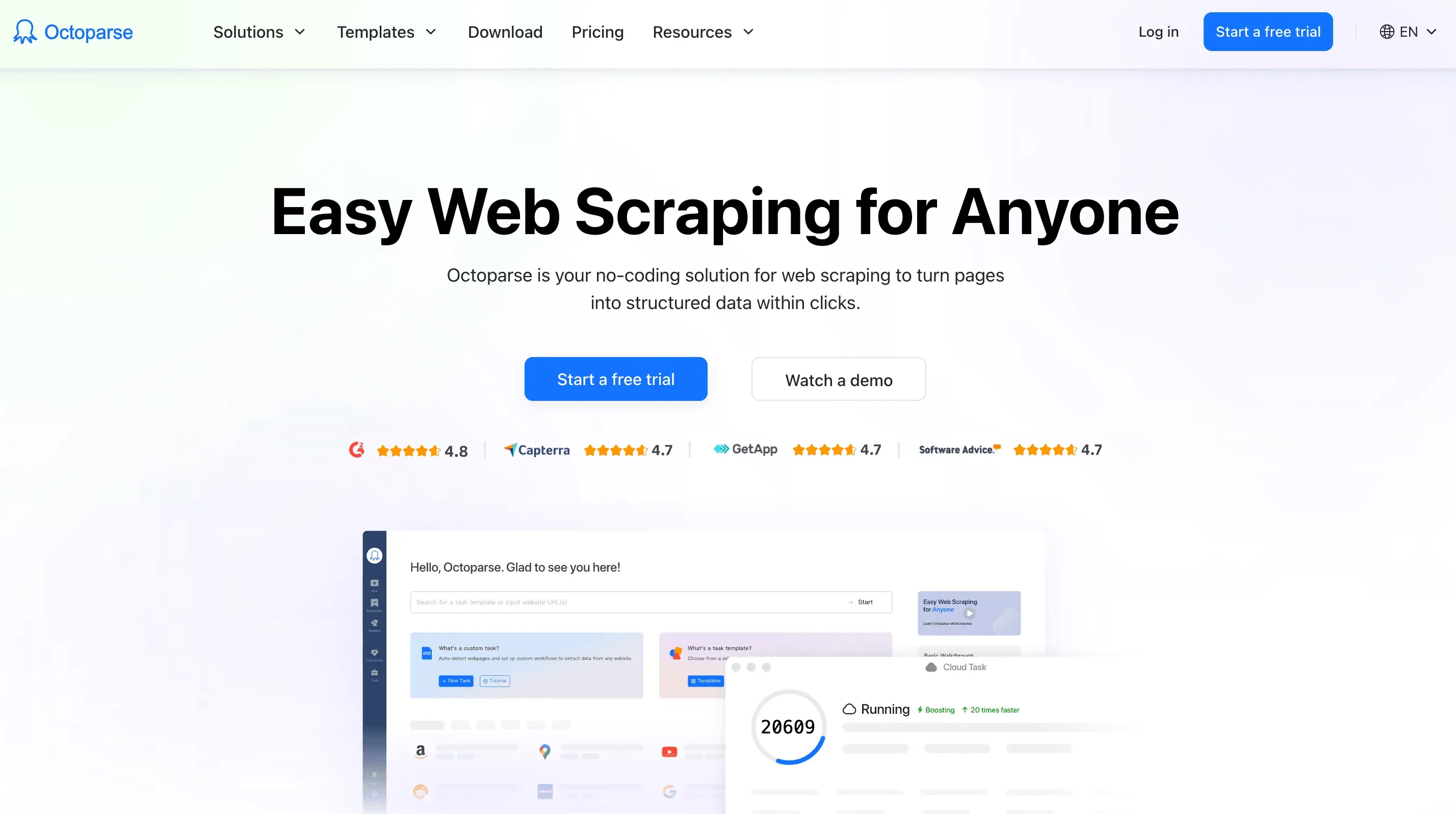
- Octoparse: No-code'owe oprogramowanie do web scrapingu, które radzi sobie z obrazami, paginacją, nieskończonym przewijaniem, a nawet stronami chronionymi logowaniem. Świetne do cyklicznych zadań albo pobierania obrazów wraz z metadanymi.
- Instaloader: Open-source'owy interfejs CLI w Pythonie, który pobiera zdjęcia, stories, hashtagi i metadane z Instagrama. To narzędzie wiersza poleceń, więc trzeba się trochę wdrożyć, ale jest aktywnie rozwijane — najnowsze wydanie (v4.15) pojawiło się pod koniec 2025 roku — i darmowe. Jeśli wcześniej korzystałeś w tym celu z 4K Stogram, warto wiedzieć, że 4K Download oficjalnie go wycofał: istniejące instalacje nadal działają, ale producent nie wydaje już poprawek ani nie sprzedaje nowych licencji, więc problemy związane z Instagramem będą z czasem narastać.
Te narzędzia mają pewną krzywą nauki (i czasem cenę), ale są warte uwagi, jeśli pobierasz obrazy na dużą skalę albo potrzebujesz zaawansowanych funkcji.
8. Jak pobierać obrazy ze stron za pomocą skryptów Python
Jeśli nie przeszkadza ci trochę kodu, skrypty Python dają największą elastyczność.
Oto podstawowe podejście:
import requests
from bs4 import BeautifulSoup

url = "<http://example.com/page-with-images>"
response = requests.get(url)
soup = BeautifulSoup(response.text, 'html.parser')

img_tags = soup.find_all('img')
for img in img_tags:
    img_url = img.get('src')
    if not img_url:
        continue
    # Obsługa adresów względnych
    if img_url.startswith('//'):
        img_url = 'http:' + img_url
    elif img_url.startswith('/'):
        img_url = url + img_url

    img_data = requests.get(img_url).content
    filename = img_url.split('/')[-1]
    with open(filename, 'wb') as f:
        f.write(img_data)
    print(f"Pobrano {filename}")
Dzięki Pythonowi możesz zautomatyzować praktycznie wszystko — pobierać obrazy z wielu stron, obsługiwać logowania, a nawet przetwarzać obrazy w trakcie pobierania. To nie jest rozwiązanie dla każdego, ale jeśli jesteś deweloperem albo data scientistą, to prawdziwa supermoc.
9. Jak wyciągać obrazy z mediów społecznościowych i galerii obrazów
Pobieraj obrazy z Instagrama za pomocą AI Get Started Free
Platformy społecznościowe (Instagram, Pinterest, Google Images) mocno utrudniają pobieranie masowe — pomyśl o nieskończonym przewijaniu, uwierzytelnianiu i zabezpieczeniach anty-scrapingowych.
- Instagram: Domyślnym wyborem w 2026 roku jest open-source'owy CLI Instaloader — pobiera zdjęcia, stories, hashtagi i metadane, i nadal jest rozwijany (v4.15, koniec 2025). SnapInsta to lżejsza alternatywa webowa, jeśli potrzebujesz tylko kilku postów. 4K Stogram był kiedyś na tej liście, ale 4K Download go wycofał — stary instalator nadal działa i po ich stronie nie ma zamiennika. Thunderbit ma też szablon Instagram Scraper do publicznych postów.
- Pinterest: Rozszerzenia przeglądarki lub skrypty mogą pomóc pobrać wszystkie piny z tablicy — tylko najpierw przewiń stronę i załaduj wszystkie obrazy.
- Google Images: Ekstrakcja jest możliwa przy użyciu zaawansowanych narzędzi (takich jak Octoparse albo skrypty Selenium), ale uważaj na prawa autorskie i zabezpieczenia Google przeciw botom.
Zawsze korzystaj z tych narzędzi odpowiedzialnie i przestrzegaj warunków korzystania z platform.
10. Ekstraktory obrazów oparte na chmurze: zapisuj obrazy bezpośrednio do chmury
Chcesz pominąć folder Pobrane i zapisywać obrazy prosto do Google Drive, Dropboxa albo OneDrive? Ekstraktory chmurowe są właśnie dla ciebie.
- Image Saver od MultCloud: Wklejasz adres URL strony, a MultCloud pobiera wszystkie obrazy — potem możesz je pobrać albo zapisać bezpośrednio w podłączonej chmurze. Świetne do współpracy zespołowej albo pracy na urządzeniach z ograniczoną pamięcią.
- Rozszerzenia Save to Google Drive/Dropbox: Kliknij prawym przyciskiem obraz i zapisz go bezpośrednio na swoim koncie w chmurze.
- Chmurowy scraping Thunderbit: Thunderbit może pobierać obrazy w chmurze i eksportować je do Notion, Google Sheets lub Airtable, de facto przechowując je w chmurze.
Te rozwiązania są idealne dla zespołów, pracy zdalnej albo każdego, kto chce mieć natychmiastowy dostęp do obrazów z dowolnego miejsca.
Podsumowanie: jak wybrać właściwy ekstraktor obrazów?
Więc którą metodę wybrać do pobierania obrazów ze strony? Oto moje zdanie:
- Dla szybkości i prostoty: Darmowy ekstraktor obrazów Thunderbit albo rozszerzenie przeglądarki to najlepszy wybór. Jedno kliknięcie, wszystkie obrazy, zero stresu.
- Do dużych lub cyklicznych projektów: Zaawansowane oprogramowanie (jak Octoparse) albo skrypty Python dają moc i elastyczność — warto w nie zainwestować, jeśli regularnie pobierasz obrazy.
- Do mediów społecznościowych lub trudniejszych platform: Użyj dedykowanych narzędzi albo ekstraktorów stworzonych pod konkretną platformę.
- Do pracy zespołowej i podejścia cloud-first: Ekstraktory chmurowe zapewniają dostępność i łatwe udostępnianie wszystkiego.
I pamiętaj: zawsze respektuj prawa autorskie i regulaminy stron. Używaj tych narzędzi do legalnych celów biznesowych, badawczych lub kreatywnych — nie do ponownego publikowania cudzych treści bez zgody.
Na koniec najważniejsze: właściwy ekstraktor obrazów to ten, który pasuje do twojej wygody technicznej, skali projektu i procesu pracy. Dzięki tym dziesięciu metodom jesteś gotowy pobierać obrazy z dowolnej strony — bez zespołu cieśni nadgarstka.
Udanych łowów na obrazy! A jeśli chcesz zobaczyć więcej wskazówek i trików dotyczących web scrapingu, zajrzyj na blog Thunderbit po poradniki takie jak Jak pobrać dane ze strony do Excela z użyciem AI oraz 6 narzędzi do web scrapingu, których naprawdę używam (porównanie 2026).
Wypróbuj AI Web Scraper Thunderbit
Wypróbuj darmowy ekstraktor obrazów Thunderbit Get Started Free
FAQ
1. Dlaczego ktoś miałby chcieć wyciągać obrazy ze strony internetowej?
Wyciąganie obrazów ze stron internetowych może służyć wielu celom biznesowym i kreatywnym — na przykład do zbierania materiałów wizualnych do treści marketingowych, pobierania zdjęć produktów do ofert e-commerce, gromadzenia próbek badawczych do trenowania AI albo tworzenia mood boardów do projektowania. To szybsze i znacznie bardziej efektywne niż ręczne zapisywanie obrazów pojedynczo.
2. Jaka jest różnica między pobieraczem obrazów a ekstraktorem obrazów?
Pobieracz obrazów zwykle ściąga pliki graficzne ze strony, natomiast ekstraktor obrazów idzie krok dalej — pobiera metadane (np. tekst alternatywny), obsługuje dynamicznie ładowane obrazy i wspiera pobieranie zbiorcze z wielu stron lub podstron.
3. Jaki jest najprostszy sposób na pobranie wszystkich obrazów ze strony?
Najłatwiejszą metodą jest użycie rozszerzenia do przeglądarki, takiego jak darmowy ekstraktor obrazów Thunderbit. Jednym kliknięciem pobiera wszystkie obrazy ze strony — także ukryte lub tła — i pozwala je pobrać albo wyeksportować adresy URL bezpośrednio do narzędzi takich jak Google Sheets czy Notion.
4. Czy istnieją narzędzia do pobierania obrazów z wielu stron lub podstron?
Tak. Narzędzia takie jak Thunderbit obsługują automatyczną paginację i potrafią też wyciągać obrazy z podstron. Bardziej zaawansowane narzędzia, jak Octoparse czy skrypty Python, również umożliwiają przechodzenie i pobieranie obrazów z wielu powiązanych stron w jednej sesji.
5. Czy pobieranie obrazów ze stron jest legalne?
To zależy od źródła i planowanego użycia. Pobieranie do użytku osobistego, edukacyjnego lub wewnętrznych badań jest zazwyczaj w porządku, ale ponowna publikacja obrazów bez zgody może naruszać prawa autorskie. Zawsze sprawdzaj regulamin strony i korzystaj z narzędzi do ekstrakcji obrazów odpowiedzialnie.
Dowiedz się więcej:




