
Za każdym razem, gdy słyszę: „Po prostu skopiuj i wklej to ze strony”, nie mogę powstrzymać lekkiego grymasu. W 2025 roku zespoły biznesowe nadal tracą nawet 36% tygodnia pracy na ręczne zbieranie danych i mozolne ogarnianie arkuszy kalkulacyjnych (Coupler.io), a internet zalewa nas większą ilością informacji niż kiedykolwiek wcześniej. Widziałem handlowców, którzy spędzają 70% czasu na zadaniach niezwiązanych ze sprzedażą, takich jak research i wprowadzanie danych (Thunderbit Blog), a marketerów tracących godziny tylko po to, by przygotować podstawowy raport o konkurencji. Prawda jest taka, że większość z nas nie jest data engineerami — i nie powinna nimi być tylko po to, by zdobyć potrzebne informacje.
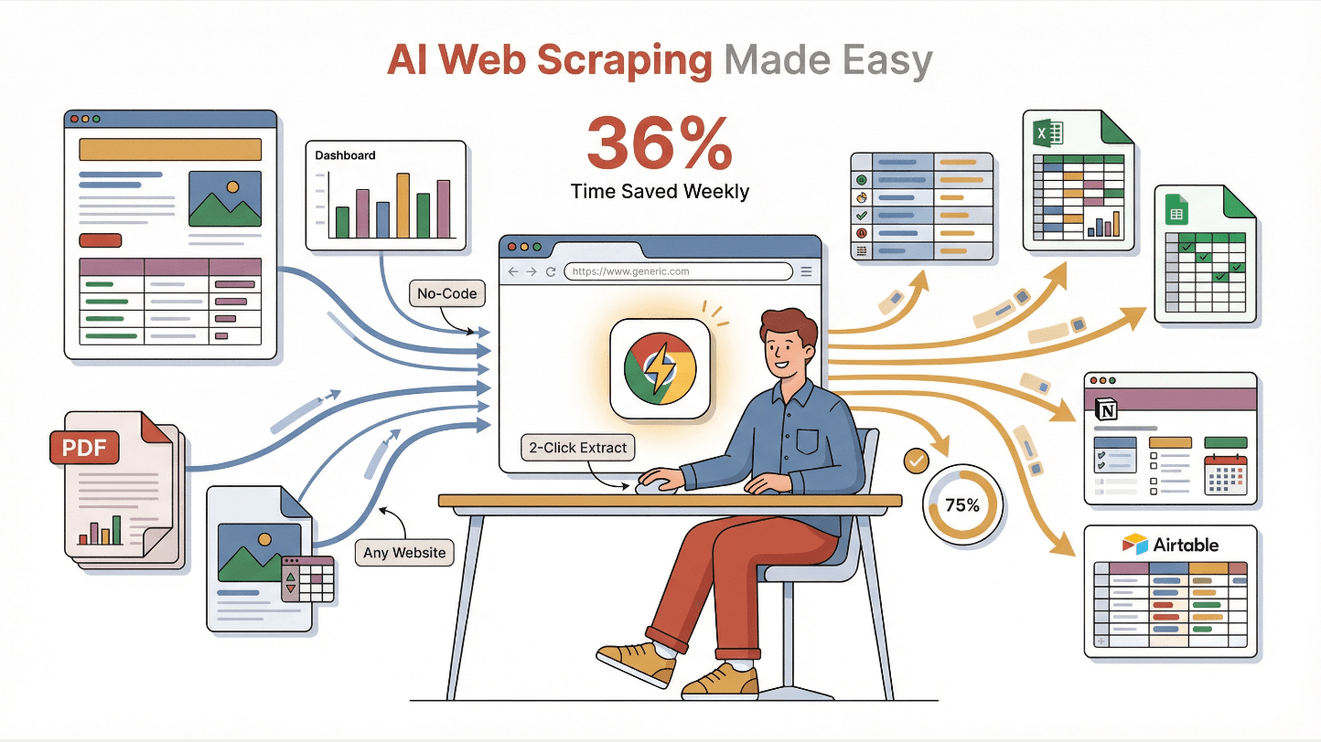
Właśnie dlatego tak bardzo jaram się Thunderbit, naszym rozszerzeniem Chrome typu easy scraper zasilanym przez AI. Zostało stworzone dla ludzi takich jak ja (i być może jak Ty): użytkowników biznesowych, którzy chcą szybko pobierać dane z sieci, bez technicznego bólu głowy. W tym wpisie pokażę, jak workflow Thunderbit oparty na 2 kliknięciach i bez kodu pozwala każdemu — tak, nawet mojej mamie — wyciągać dane z dowolnej strony internetowej, PDF-a albo obrazu i eksportować je bezpośrednio do Excel, Google Sheets, Notion lub Airtable. Podzielę się też ulubionymi trikami, praktycznymi zastosowaniami i tym, dlaczego uważam Thunderbit za najłatwiejszy web scraper na rynku.
Co wyróżnia Easy Scraper Thunderbit?
Podstawowa filozofia projektowa Thunderbit jest prosta: uczynić web scraping tak łatwym, jak zamawianie pizzy online. Bez kodu, bez szablonów, bez gimnastyki w stylu „inspect element”. Zamiast tego Thunderbit wykorzystuje AI, aby odczytać dowolną stronę internetową (albo PDF, albo obraz), zrozumieć, jakie dane są ważne, i samodzielnie przygotować dla Ciebie ekstrakcję.
Oto, co wyróżnia Thunderbit:
- Interfejs oparty na AI i języku naturalnym: Wystarczy kliknąć „AI Suggest Fields”, a AI Thunderbit analizuje stronę i podpowiada najlepsze kolumny danych do wyciągnięcia. Nie musisz opisywać selektorów ani grzebać w ustawieniach — AI robi ciężką robotę (Thunderbit Blog).
- Konfiguracja w 2 kliknięciach: Gdy pola są już zasugerowane, klikasz „Scrape” i gotowe. Bez prób i błędów, bez kodowania, bez szablonów. To naprawdę proces na dwa kliknięcia (Thunderbit Blog).
- Brak barier technicznych: Thunderbit jest zbudowany dla użytkowników nietechnicznych — sprzedaż, operacje, ecommerce, nieruchomości, cokolwiek chcesz. Jeśli umiesz korzystać z przeglądarki, poradzisz sobie z Thunderbit.
- Automatyczna obsługa podstron i paginacji: AI Thunderbit potrafi podążać za linkami do podstron (np. stron produktów albo profili na LinkedIn) i automatycznie obsługiwać strony z paginacją lub nieskończonym przewijaniem (Thunderbit Blog).
- Gotowe szablony: Dla popularnych serwisów takich jak Amazon, Zillow, Instagram i Shopify Thunderbit oferuje gotowe szablony — wystarczy wybrać jeden i zacząć scraping, bez żadnej konfiguracji.
Próbowałem już wielu „no-code” scraperów i większość z nich nadal zmuszała mnie do budowania sitemap albo klikania przez każde pole po kolei. Podejście Thunderbit jest inne: pozwól AI myśleć za Ciebie, a Ty skup się na tym, co ważne — wykorzystaniu danych.
Dlaczego Easy Scraper Thunderbit ma znaczenie dla użytkowników biznesowych
Bądźmy szczerzy: dane z internetu są paliwem współczesnego biznesu, ale ich pozyskiwanie nie powinno przypominać wyrywania zębów. Oto, jak Thunderbit dostarcza ROI zespołom w różnych obszarach:
| Przypadek użycia | Ręczny ból | Efekt / przykład ROI z Thunderbit |
|---|---|---|
| Generowanie leadów | Kopiowanie kontaktów jeden po drugim | Wyciągnięcie 1200 leadów w 5 dni, natychmiastowe uzupełnienie CRM, oszczędność 40+ godzin (Grepsr) |
| Monitoring konkurencji | Uciążliwe sprawdzanie cen, pomijanie aktualizacji | Zautomatyzowane pobieranie cen, dodatkowe 6000 USD przychodu miesięcznie, 10× ROI (Grepsr) |
| Research produktów | Godziny na czytaniu opinii, ręczne wprowadzanie danych | Wyciągnięcie setek recenzji, uniknięcie nieudanych premier za 10 000+ USD (Grepsr) |
| Analiza rynku | Tygodnie składania danych z wielu źródeł | Zbieranie danych w kilka godzin, wcześniejsze wykrywanie trendów, wyprzedzenie konkurencji |
Sedno sprawy? Oszczędzony czas to zarobione pieniądze. Użytkownicy Thunderbit regularnie oszczędzają 8–10 godzin tygodniowo, które wcześniej znikały na ręczną, żmudną robotę (Coupler.io), a dane są dokładniejsze — bez literówek i pominiętych wpisów (Medium). Dla zespołów sprzedaży, marketingu i operacji oznacza to więcej czasu na strategię, outreach i domykanie transakcji.
Szybka ekstrakcja danych z internetu: Thunderbit w praktyce
Pozwól, że pokażę Ci, jak Thunderbit działa w prawdziwym świecie — bez technicznego żargonu, tylko konkretne kroki.
Krok 1: Zainstaluj Thunderbit
- Pobierz rozszerzenie Thunderbit do Chrome (możesz je bezpłatnie wypróbować, a instalacja zajmuje mniej niż minutę).
Krok 2: Otwórz docelową stronę
- Wejdź na stronę, którą chcesz scrapować — Amazon, Zillow, LinkedIn, PDF-a, a nawet obraz.
Krok 3: Kliknij „AI Suggest Fields”
- AI Thunderbit skanuje stronę i podpowiada najważniejsze pola (np. nazwa produktu, cena, ocena dla Amazon; adres, cena, agent dla Zillow).
Krok 4: Kliknij „Scrape”
- Thunderbit pobiera wszystkie dane, nawet z wielu stron lub przy nieskończonym przewijaniu. Po kilku sekundach zobaczysz estetyczną tabelę.
Krok 5: Wyeksportuj dane
- Wybierz Excel, Google Sheets, Notion, Airtable, CSV albo JSON. Eksport jest natychmiastowy i zawsze darmowy.
Przykład z życia: Niedawno musiałem porównać oferty produktów na Amazon na potrzeby analizy rynku. Dzięki Thunderbit wyciągnąłem ponad 100 produktów (nazwa, cena, ocena, recenzje) w mniej niż minutę — bez konfiguracji, bez kodu, po prostu dwa kliknięcia. Jednym dodatkowym kliknięciem pobrałem też szczegółowe specyfikacje z podstrony każdego produktu.
Thunderbit obsługuje również scrapowanie PDF-ów, dokumentów Word i obrazów — wystarczy przesłać plik, a AI wyciągnie tabele lub tekst do ustrukturyzowanych danych (Thunderbit Blog). To prawdziwe wybawienie dla każdego, kto pracuje z raportami, fakturami albo zeskanowanymi dokumentami.
Wypróbuj Thunderbit do bezproblemowego web scrapingu
AI Suggest Fields: sekret bezwysiłkowego porządkowania danych
To właśnie ta funkcja sprawia, że Thunderbit jest naprawdę „łatwy”. W tradycyjnych scraperach trzeba ręcznie zaznaczać każde pole — kliknąć nazwę, cenę, ocenę i mieć nadzieję, że narzędzie rozpozna wzorzec. Jeśli strona się zmieni, konfiguracja się sypie.
W Thunderbit wystarczy nacisnąć „AI Suggest Fields”. AI czyta całą stronę, rozumie kontekst i proponuje listę pól do wyciągnięcia — razem z inteligentnymi typami danych (tekst, liczba, e-mail, telefon, obraz itd.). W tle generuje nawet własną logikę ekstrakcji, więc nie musisz martwić się o brakujące dane albo dziwne formatowanie (Thunderbit Blog).
Przykład przed i po:
- Ręcznie: 10–15 minut klikania i konfigurowania każdego pola, ryzyko błędów, wszystko się sypie, gdy strona się zmieni.
- AI Thunderbit: 1 sekunda, wszystkie pola zasugerowane, odporność na zmiany układu, działa na niemal każdej stronie.
Zawsze możesz dopracować sugestie — zmienić nazwy kolumn, dodać lub usunąć pola albo użyć „Field AI Prompts”, by spersonalizować ekstrakcję (np. kategoryzowanie produktów albo tłumaczenie tekstu na bieżąco). Szczerze mówiąc, uważam, że AI trafia z wynikiem w około 95% przypadków.
Eksport i wzbogacanie danych z Thunderbit
Gdy już wyciągniesz dane, Thunderbit sprawia, że ich przeniesienie tam, gdzie chcesz, jest banalnie proste:
- Opcje eksportu: Eksport jednym kliknięciem do Excel, Google Sheets, Airtable, Notion, CSV albo JSON (Thunderbit Blog). Bez paywalla, bez limitów formatów eksportu.
- Kategoryzacja i etykietowanie oparte na AI: Użyj „Field AI Prompts”, aby kategoryzować, oznaczać lub formatować dane już w trakcie scrapowania. Na przykład możesz oznaczać leady jako „ciepłe” lub „zimne” na podstawie słów kluczowych albo ujednolicać format dat i cen (Thunderbit Blog).
- Automatyczne czyszczenie danych: Thunderbit potrafi usuwać duplikaty, walidować i wzbogacać dane podczas ekstrakcji — dzięki czemu arkusz jest gotowy do analizy natychmiast po eksporcie.
Uwielbiam eksportować dane bezpośrednio do Google Sheets do live dashboardów albo do Notion, gdy chcę się nimi podzielić z zespołem. A ponieważ Thunderbit obsługuje planowane scrapowanie, mogę ustawić automatyczną aktualizację danych każdego ranka — bez żadnego ręcznego wysiłku.
Opanowanie złożonych stron: paginacja i scrapowanie podstron
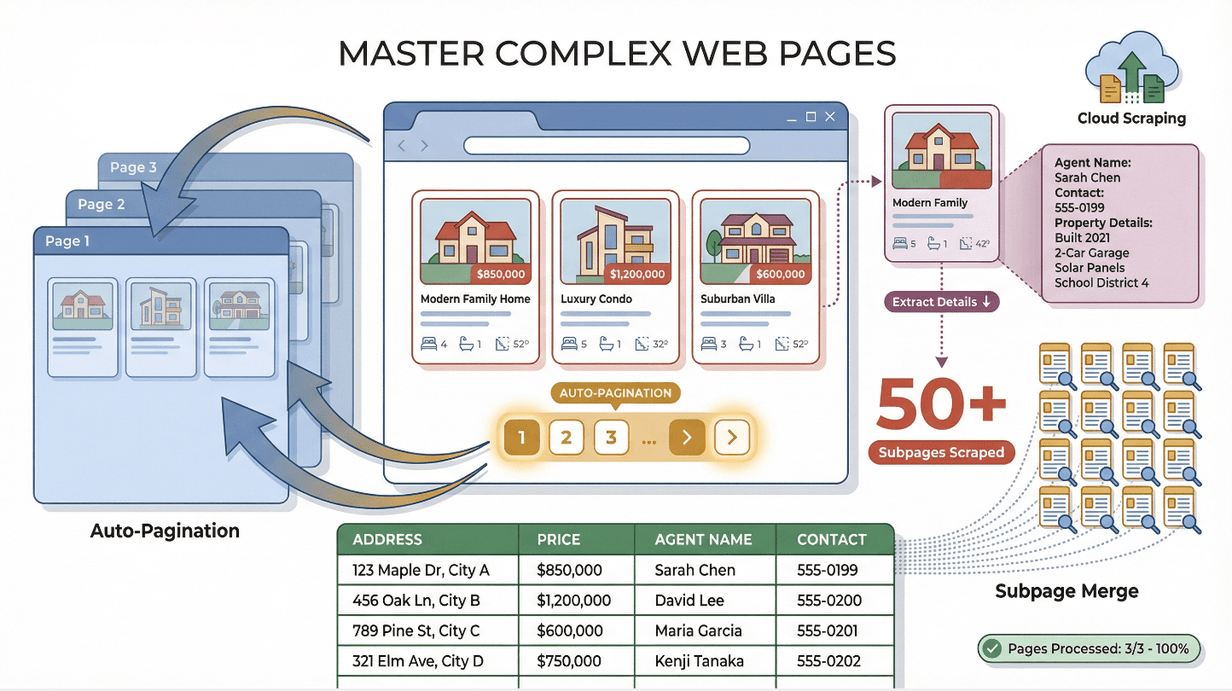
Dynamiczne strony internetowe były kiedyś zmorą każdego scrapera. Już nie.
- Paginacja: Thunderbit automatycznie wykrywa i klika wyniki podzielone na strony albo nieskończone przewijanie, dzięki czemu dostajesz kompletny zestaw danych — nie tylko pierwszą stronę (Thunderbit Blog).
- Scraping podstron: Potrzebujesz więcej szczegółów? Thunderbit może podążać za linkami (np. do stron produktów albo profili na LinkedIn), wyciągać dodatkowe pola i łączyć wyniki w głównej tabeli (Thunderbit Blog).
Scenariusz: Kiedyś scrapowałem serwis z ofertami nieruchomości, żeby pobrać adresy i ceny, a potem uruchomiłem scraping podstron, by wyciągnąć imiona agentów i dane kontaktowe z każdej oferty. Thunderbit obsłużył ponad 50 podstron w kilka minut — coś, co ręcznie zajęłoby mi godziny.
Thunderbit działa też na stronach wymagających logowania (jak LinkedIn czy prywatne dashboardy), ponieważ działa w Twojej przeglądarce i korzysta z Twojej sesji. W przypadku publicznych zadań na większą skalę możesz użyć Cloud Scraping, aby przetworzyć do 50 stron naraz.
Przewodnik krok po kroku: korzystanie z Easy Scraper Thunderbit
Oto mój sprawdzony workflow dla każdego nowego projektu scrapingu:
- Zainstaluj Thunderbit: Pobierz rozszerzenie i przypnij je do paska narzędzi Chrome.
- Otwórz stronę: Przejdź do docelowej strony (w razie potrzeby zastosuj filtry lub zaloguj się).
- Aktywuj Thunderbit: Kliknij ikonę Thunderbit, aby otworzyć panel boczny.
- AI Suggest Fields: Kliknij „AI Suggest Fields” i sprawdź sugerowane kolumny.
- Dostosuj pola (opcjonalnie): Zmień nazwy, dodaj lub usuń pola według potrzeb. Do niestandardowej logiki użyj „Field AI Prompts”.
- Scrape: Kliknij „Scrape” i obserwuj, jak dane wpadają.
- Scraping podstron (opcjonalnie): Kliknij „Scrape Subpages”, aby wzbogacić tabelę o dodatkowe szczegóły.
- Eksport: Wybierz preferowany format — Excel, Google Sheets, Notion, Airtable, CSV albo JSON.
- Analizuj: Otwórz wyeksportowane dane i zacznij z nich korzystać.
Wskazówki dotyczące rozwiązywania problemów:
- Upewnij się, że dane, których chcesz, są widoczne (zaloguj się, kliknij „show more”, jeśli trzeba).
- W przypadku wolnych lub ogromnych serwisów użyj Cloud Scraping albo zaplanuj zadanie na godziny poza szczytem.
- Jeśli jakieś pole wygląda dziwnie, doprecyzuj prompt AI albo spróbuj ponownie wykryć pola.
Większość użytkowników mówi mi, że uruchamia wszystko w kilka minut, nie godzin. A jeśli kiedykolwiek utkniesz, dokumentacja Thunderbit (documentation) i wsparcie są do Twojej dyspozycji.
Pro tipy: jak wycisnąć z Easy Scraper Thunderbit jak najwięcej
Gdy opanujesz podstawy, oto kilka zaawansowanych trików, które uwielbiam:
- Planowane scrapowanie: Ustaw cykliczne zadania (np. „co poniedziałek o 9:00”) zwykłym językiem. Thunderbit będzie automatycznie odświeżać Twoje dane (Thunderbit Blog).
- Field AI Prompts: Używaj własnych instrukcji, aby kategoryzować, podsumowywać lub tłumaczyć dane w trakcie scrapowania. Na przykład: „Oznacz jako Elektronika, Odzież lub Artykuły domowe na podstawie nazwy produktu”.
- Darmowe ekstraktory: Jednym kliknięciem wyciągnij wszystkie e-maile, numery telefonów albo obrazy z dowolnej strony dzięki darmowym ekstraktorom Thunderbit — bez konfiguracji (Thunderbit Blog).
- Tryb Cloud vs. Browser: Użyj Cloud Scraping do dużych, publicznych zadań (do 50 stron naraz), a Browser Scraping do stron wymagających logowania lub z zabezpieczeniami anty-botowymi (Thunderbit Blog).
- Obsługa wielu języków: AI Thunderbit działa w 34 językach i potrafi tłumaczyć treści na bieżąco — idealne rozwiązanie do badań międzynarodowych (Thunderbit Blog).
- Organizacja szablonów: Zapisuj ulubione konfiguracje pól jako szablony, aby szybko z nich ponownie korzystać. Nadaj im jasne nazwy (np. „Amazon Product Scraper”, „Zillow Listings”).
I zawsze, zawsze respektuj zasady strony i prywatność — Thunderbit jest potężny, więc używaj go odpowiedzialnie.
Zobacz ceny i plany Thunderbit
Podsumowanie i najważniejsze wnioski
Thunderbit to nie jest po prostu kolejny web scraper — to rewolucja produktywności dla każdego, kto potrzebuje danych z internetu, ale nie chce bawić się w kod albo skomplikowane narzędzia. Oto dlaczego uważam, że to najlepszy easy scraper na rynku:
- Naprawdę bez kodu: Jeśli umiesz kliknąć przycisk, poradzisz sobie z Thunderbit.
- Prostota wspierana przez AI: „AI Suggest Fields” usuwa zgadywanie z procesu ekstrakcji danych.
- Workflow na 2 kliknięcia: Ze strony internetowej do arkusza w kilka sekund.
- Obsługa dowolnych treści: Działa na stronach internetowych, PDF-ach, obrazach, dynamicznych stronach i nie tylko.
- Zaawansowane funkcje dla power userów: Harmonogramy, scraping podstron, prompty dla pól i więcej.
- Możliwość bezpłatnego wypróbowania: Scrape do 6 stron za darmo (lub 10 z trial boostem), ze wszystkimi funkcjami w zestawie (Thunderbit Pricing).
Jeśli masz dość maratonów copy-paste albo szarpania się z topornymi scraperami, wypróbuj Thunderbit przy następnym projekcie. Zaoszczędzisz godziny, dostaniesz lepsze dane i — być może — nawet zaczniesz czerpać przyjemność z całego procesu. Pobierz rozszerzenie Thunderbit do Chrome i przekonaj się sam. A jeśli chcesz zgłębić temat, zajrzyj na Thunderbit Blog, gdzie znajdziesz więcej poradników, wskazówek i historii z prawdziwego świata.
Wypróbuj za darmo AI Web Scraper Thunderbit Get Started Free
FAQ
1. Czym Thunderbit różni się od innych web scraperów?
Thunderbit wykorzystuje AI do automatyzacji wyboru pól i ekstrakcji danych, więc nie musisz znać kodu ani tworzyć szablonów. Jest zaprojektowany dla użytkowników nietechnicznych i działa dosłownie w dwóch kliknięciach.
2. Czy Thunderbit radzi sobie ze złożonymi stronami z paginacją lub podstronami?
Tak! Thunderbit automatycznie wykrywa i scrapuje wyniki podzielone na strony, obsługuje nieskończone przewijanie i potrafi podążać za linkami do podstron (np. szczegółów produktów lub profili), aby wzbogacić Twój zestaw danych.
3. Jakie typy danych Thunderbit może wyciągać?
Thunderbit potrafi scrapować tekst, liczby, daty, URL-e, e-maile, numery telefonów, obrazy i więcej — ze stron internetowych, PDF-ów, dokumentów Word, a nawet obrazów.
4. Jak wyeksportować dane z Thunderbit?
Możesz wyeksportować dane do Excel, Google Sheets, Notion, Airtable, CSV lub JSON jednym kliknięciem. Wszystkie opcje eksportu są darmowe i bez limitu.
5. Czy Thunderbit naprawdę można wypróbować za darmo?
Absolutnie tak. Darmowy plan pozwala scrapować do 6 stron (lub 10 z trial boostem), a Ty dostajesz dostęp do wszystkich funkcji — w tym sugestii AI, szablonów i eksportu. Płatne plany są przystępne cenowo, jeśli potrzebujesz większego wolumenu (Thunderbit Pricing).
Gotowy, by porzucić ręczne wprowadzanie danych? Pobierz Thunderbit i przekonaj się dziś, jak wygodny może być web scraping.
Dowiedz się więcej
- Jak wyciągać dane ze strony internetowej za pomocą Thunderbit
- Jak opanować automatyczne scrapowanie danych z Thunderbit
- Octoparse kontra Thunderbit: porównanie no-code web scraperów w 2025 roku
- Thunderbit czy Bardeen? Praktyczne porównanie AI do automatyzacji webowej
- Diffbot jest świetny, ale użytkownicy nietechniczni mogą woleć Thunderbit




