

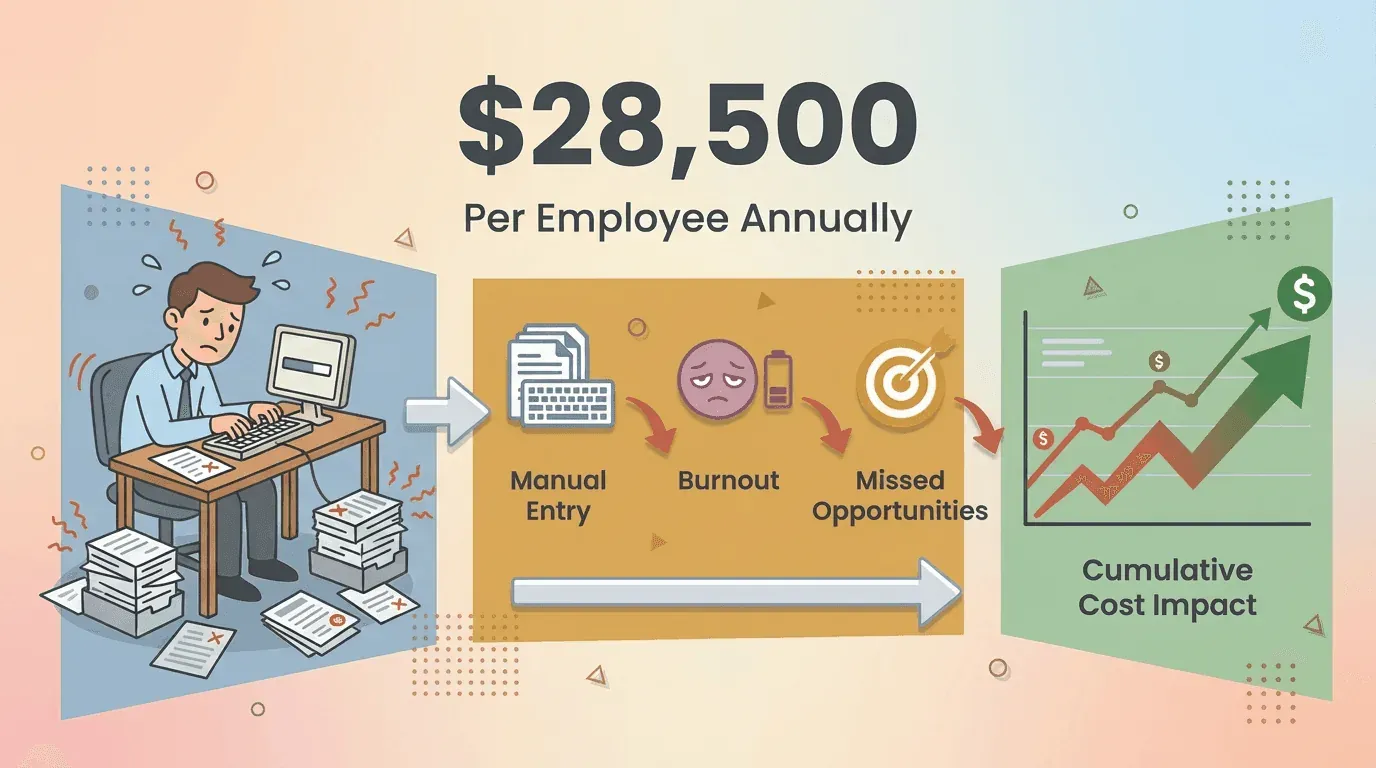
De gemiddelde zakelijke professional is elke week meer dan 9 uur kwijt aan handmatige gegevensinvoer: steeds opnieuw hetzelfde soort info kopiëren, plakken en overtikken in formulieren, spreadsheets en webapps. Dat is meer tijd dan de meesten van ons in de sportschool doorbrengen — en een stuk minder leuk. Ik heb van dichtbij gezien hoe deze “datatredmolen” mensen uitput: het is saai, foutgevoelig en een flinke rem op de productiviteit. Sterker nog, bedrijven verliezen jaarlijks ongeveer $28.500 per medewerker alleen al door handmatige gegevensinvoer, nog los van de verborgen kosten van burn-out en gemiste kansen (Parseur).
Gegevensinvoer automatiseren met Thunderbit AI Get Started Free
Maar hier is het goede nieuws: auto fill-tools veranderen het spel voor zakelijke teams. Deze digitale assistenten vullen formulieren in, updaten CRM’s en verwerken repetitieve invoer in een fractie van de tijd — soms met maar één klik. In 2026 kun je met AI-oplossingen zoals Thunderbit zelfs de meest complexe workflows automatiseren, zodat jij (en je team) je kunt richten op werk dat echt waarde toevoegt. Laten we eens bekijken wat auto fillers zijn, waarom ze onmisbaar zijn en hoe je er elke week uren mee bespaart — zonder technische kennis.
Wat is een auto filler en waarom is die belangrijk in modern zakendoen?
Zie een auto filler als je digitale hulpje voor gegevensinvoer. Het is een tool — meestal een browserextensie of app — die je informatie “onthoudt” (namen, e-mails, adressen, productdetails, noem maar op) en die automatisch invult in online formulieren of bedrijfssystemen wanneer je dat nodig hebt (Thunderbit Blog). In plaats van steeds dezelfde gegevens te typen, herkent de auto filler de formuliervelden en vult hij je data binnen enkele seconden in.
Voor zakelijke gebruikers wordt het hier interessant:
- Salesteams kunnen leads direct in een CRM zetten — geen losse namen en e-mails meer overtikken.
- E-commerce teams kunnen in bulk leveranciersformulieren, productvermeldingen of voorraadupdates invullen met één klik.
- HR en administratie kunnen nieuwe medewerkers onboarden in meerdere systemen zonder steeds dezelfde info opnieuw in te voeren.
- Klantenservice kan snel ticketformulieren of enquête-antwoorden invullen, zodat niets wordt gemist.
Kortom: auto fillers zijn het geheime wapen voor iedereen die verzuipt in repetitieve invoer. Ze besparen niet alleen tijd, maar verminderen ook fouten, zorgen voor meer consistentie en laten je focussen op werk dat echt impact maakt.
Handmatige gegevensinvoer vs. auto filler: wat kost het nu écht?
Laten we eerlijk zijn: handmatige gegevensinvoer is funest voor je productiviteit. Het is traag, saai en een broedplaats voor fouten. Zo steekt het af tegen het gebruik van een auto filler:
| Factor | Handmatige gegevensinvoer | Met een auto filler-tool |
|---|---|---|
| Tijdsbesteding | ~9 uur/week per medewerker (Parseur). 100 invoerregels verwerken kan uren duren. | Binnen enkele minuten dezelfde hoeveelheid invullen. Taken met 100 regels kunnen automatisch worden gedaan en besparen uren (Thunderbit Blog). |
| Foutpercentage | 1–4% foutpercentage (typefouten, gemiste velden, inconsistenties) (DocuClipper). | Bijna perfecte nauwkeurigheid (~0,01% foutpercentage). Automatisering is 100× nauwkeuriger (DocuClipper). |
| Consistentie | Verschilt per persoon — opmaak en data kunnen inconsistent zijn. Velden worden vaak overgeslagen. | Elke keer uniforme invoer. Velden worden niet overgeslagen. Data wordt in een gestandaardiseerd formaat ingevoerd. |
| Impact op medewerkers | Saai, repetitief werk leidt tot vermoeidheid en burn-out (Thunderbit Blog). | Haalt routinetaken van medewerkers af. Minder burn-out en frustratie. Medewerkers kunnen zich richten op werk met meer waarde. |
| Kosten van fouten en vertragingen | Hoog — fouten zorgen voor herstelwerk, trage invoer vertraagt bedrijfsprocessen. Meer dan 50% van de professionals zegt dat handmatige invoer leidt tot kostbare fouten (Parseur). | Laag — automatisering vermindert fouten en vertragingen flink en helpt compliance-risico’s en financiële verliezen te voorkomen. |
De conclusie? Auto fillers presteren op elk belangrijk punt beter dan handmatige invoer. Ze zijn sneller, nauwkeuriger en geven je team tijd en denkruimte terug voor werk dat er echt toe doet.
Belangrijkste voordelen van auto filler-tools voor zakelijke teams
Waarom worden auto fillers een onmisbare tool voor moderne teams? Dit zijn de grootste voordelen:
- Flinke tijdsbesparing: Zelfs lichte gebruikers besparen ongeveer 30 minuten per week (GetMagical), terwijl fanatieke gebruikers meer dan 7 uur per week besparen. Vermenigvuldig dat met een heel team, en je praat al snel over dagen extra productiviteit per maand.
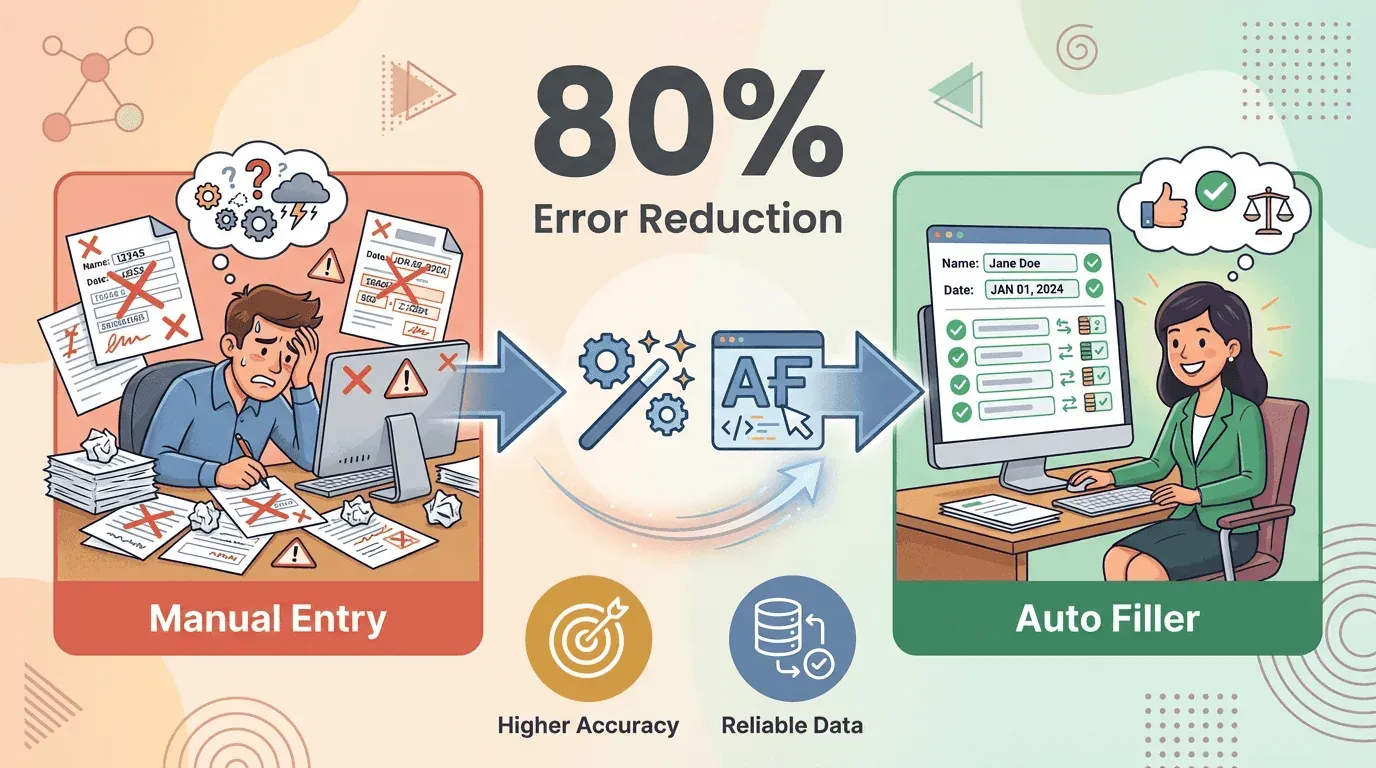
- Minder fouten, hogere nauwkeurigheid: Auto fillers kunnen fouten bij het invullen van formulieren met wel 80% terugdringen (GetMagical), waardoor je systemen schone en betrouwbare data krijgen.
- Betere dataconsistentie: Elk formulier wordt elke keer op dezelfde manier ingevuld. Dat is cruciaal voor compliance, rapportage en downstream-automatisering.
- Efficiëntere workflows: Sales-, support- en operationele teams kunnen meer werk doen in minder tijd, zonder knelpunten of achterstanden.
- Minder burn-out: Repetitieve taken van medewerkers afhalen zorgt voor gelukkigere, meer betrokken teams (Thunderbit Blog).
- Betere beveiliging en compliance: Veel auto fillers versleutelen opgeslagen data en verkleinen het risico op knip-en-plakfouten die gevoelige informatie kunnen blootleggen. Kies tools met sterke privacy-instellingen en audit trails (Thunderbit Blog).
Thunderbit’s AI Auto Filler: automatisering naar een hoger niveau
Laten we het nu hebben over het leuke deel: hoe Thunderbit auto fill-technologie de toekomst in duwt. Thunderbit is niet zomaar een simpele formuliervuller die opgeslagen adressen invult. Het voelt meer als een slimme virtuele assistent die dankzij AI echt begrijpt met welke formulieren je werkt.
Wat maakt Thunderbit anders?
- AI-gestuurde veldherkenning: Thunderbit’s AI zoekt niet alleen naar exacte veldnamen. Het leest de pagina echt — net als een mens — en herkent welk veld “Bedrijfsnaam” is en welk veld “Factuuradres”, zelfs als de labels afwijken of in een andere taal staan (Thunderbit Blog).
- Flexibele databronnen: Je kunt automatisch invullen vanuit een browsertab, spreadsheet, PDF, afbeelding of zelfs data die je net van een andere site hebt gescrapet (Thunderbit AI Autofill).
- Bulk- en batchverwerking: Moet je 100 contacten in een CRM zetten? Thunderbit kan het in een loop doen en elke invoer automatisch invullen en verzenden (Thunderbit Blog).
- Meer stappen en subpagina-navigatie: Thunderbit kan formulieren met meerdere pagina’s afhandelen, op “Volgende” klikken en data doorgeven tussen stappen. Het kan zelfs links naar subpagina’s volgen om extra informatie op te halen of in te vullen (Thunderbit Blog).
- Datavalidatie en transformatie: De AI kan data opschonen, opmaken en valideren tijdens het invullen — bijvoorbeeld zodat e-mails ook echt op e-mails lijken en telefoonnummers in het juiste formaat staan.
- No-code en gebruiksvriendelijk: Je hoeft geen scripts of code te schrijven. Installeer gewoon de Thunderbit Chrome Extension, klik op “AI Suggest Fields” en laat de AI het zware werk doen.
- Ondersteunt 34 talen: Ideaal voor internationale teams of iedereen die met internationale data werkt (Thunderbit Blog).
- Gratis te gebruiken: Thunderbit’s AI-autofill is helemaal gratis, zelfs in de gratis versie (Thunderbit Blog).
Probeer Thunderbit AI Autofill gratis
Hoe Thunderbit’s AI Auto Filler werkt
Zo ziet de workflow eruit — en ja, het is echt zo eenvoudig:
- Kies je databron: Selecteer je spreadsheet, PDF, browsertab of gescrapete data.
- Open het doelformulier: Ga naar het webformulier dat je wilt invullen.
- Start Thunderbit AI: Klik op de extensie, kies “AI Autofill” en laat de AI het formulier scannen.
- Koppel data aan velden: Gebruik “AI Suggest Fields” om je datakolommen automatisch aan de formuliervelden te koppelen. Pas waar nodig aan.
- Start het automatisch invullen: Klik op “Fill” en zie hoe Thunderbit de velden direct en nauwkeurig invult.
- Verwerk formulieren met meerdere stappen: Thunderbit kan op “Next” klikken en volgende pagina’s invullen, waarbij de data wordt meegenomen.
- Exporteer resultaten: Moet je bevestigingen of logs opslaan? Thunderbit kan exporteren naar Google Sheets, Airtable, Notion of Excel (Thunderbit Docs).
Ik heb teams zien gaan van een hele middag bezig zijn met gegevensinvoer naar dezelfde taak in een paar minuten afronden met Thunderbit. Dat is productiviteitswinst die je echt voelt.
Je auto filler instellen: een stapsgewijze gids
Klaar om te starten? Zo stel je Thunderbit (of een andere moderne auto filler) in voor je bedrijfsworkflow:
1. Installeer de extensie
- Download de Thunderbit Chrome Extension en maak een gratis account aan.
2. Bereid je databron voor
- Verzamel je data — of die nu in een spreadsheet, PDF of open webtab staat. Werk typefouten en inconsistenties bij voor het beste resultaat.
3. Open het doelformulier
- Ga naar de website of app waar je een formulier moet invullen.
4. Configureer de auto-fill template
- Klik op “AI Suggest Fields” zodat Thunderbit’s AI het formulier scant en veldkoppelingen voorstelt.
- Controleer en pas de voorgestelde velden aan. Je kunt velden hernoemen, verwijderen of toevoegen waar nodig.
- Pas gegevenstypen aan (tekst, getal, datum, enz.) en voeg eigen instructies toe voor opmaak.
5. Start het automatisch invullen
- Klik op “Fill” en laat Thunderbit zijn werk doen. Voor batchverwerking loopt het automatisch door je data heen.
6. Exporteer of sla resultaten op
- Exporteer resultaten of bevestigingen naar je favoriete platform: Google Sheets, Airtable, Notion of Excel.
7. Sla templates op en hergebruik ze
- Bewaar je template voor later gebruik. De volgende keer draai je dezelfde automatisering in enkele seconden.
Auto fill-templates aanpassen aan jouw workflow
Templates zijn het geheime ingrediënt om auto fillers precies te laten werken zoals jij wilt. Zo maak je ze echt van jou:
- Definieer je eigen velden: Stel handmatig veldnamen en gegevenstypen in voor meer duidelijkheid en consistentie (Thunderbit Docs).
- Gebruik AI-suggesties: Begin met “AI Suggest Fields” en pas daarna aan waar nodig. Verwijder extra velden, voeg ontbrekende velden toe en corrigeer formaten.
- Voeg statische waarden toe: Voor velden die nooit veranderen (zoals “E-mailadres accountmanager”) kun je een standaardwaarde instellen in je template.
- Opmaak en validatie: Gebruik aangepaste instructies om data te formatteren, bijvoorbeeld namen met een hoofdletter of telefoonnummers in het juiste formaat.
- Meertrapsformulieren verwerken: Stel templates in om meerdere pagina’s of stappen automatisch in te vullen.
- Hergebruiken en delen: Bewaar templates voor terugkerende taken en deel ze met je team voor meer consistentie.
Best practices: veelgemaakte fouten met auto fillers voorkomen
Een paar tips om je auto filler-ervaring soepel en veilig te houden:
- Controleer veldkoppelingen dubbel: Verifieer altijd of data in de juiste velden terechtkomt, zeker bij de eerste run.
- Test op kleine schaal: Probeer eerst een paar invoerregels voordat je een grote batch draait.
- Houd data schoon en actueel: Garbage in, garbage out. Werk je brondata bij voor het beste resultaat.
- Monitor de eerste runs: Kijk mee tijdens de eerste uitvoering om problemen snel te zien.
- Wees voorzichtig met gevoelige data: Gebruik alleen betrouwbare tools en beveilig je data met sterke wachtwoorden en encryptie (Thunderbit Blog).
- Blijf compliant: Zorg dat je toestemming hebt om persoonsgegevens te gebruiken en op te slaan. Volg regelgeving zoals de AVG.
- Gebruik vertrouwde extensies: Installeer alleen vanuit betrouwbare bronnen en houd je tools up-to-date.
- Voorkom onbedoeld overschrijven: Controleer nogmaals of je op de juiste pagina zit voordat je een autofill start.
- Train je team: Zorg dat iedereen weet hoe templates werken en hoe resultaten gecontroleerd worden.
Auto filler integreren in je bedrijfsworkflow met Thunderbit
Meer weten over Chrome form fillers Get Started Free
De echte magie ontstaat wanneer automatisch invullen een vast onderdeel wordt van je workflow:
- Geplande automatisering: Gebruik Thunderbit’s planningsfunctie om taken automatisch te laten draaien — dagelijks, wekelijks of volgens je eigen schema (Thunderbit Blog).
- Acties op basis van triggers: Stel workflows in waarbij autofill wordt gestart door bedrijfsevenementen, zoals een nieuwe lead of een binnenkomende order.
- Direct exporteren: Stuur ingevulde data rechtstreeks naar Google Sheets, Airtable, Notion of Excel voor verdere verwerking of rapportage.
- Scrapen en invullen combineren: Haal data uit het ene systeem en vul die automatisch in een ander systeem in, voor een end-to-end automatiseringsketen.
Bijvoorbeeld: je kunt elke ochtend nieuwe leads van je website scrapen, ze automatisch in je CRM zetten en een samenvatting exporteren naar de Google Sheet van je team — nog voordat je eerste koffie op is.
Auto filler-tools vergelijken: Thunderbit vs. andere oplossingen
| Tool | Thunderbit (AI Autofill) | Text Blaze | Browser Autofill (Chrome) | Uniqkey (Business Autofill) |
|---|---|---|---|---|
| Gebruiksgemak | No-code, AI-suggesties, snelle setup (Thunderbit Blog) | Makkelijk voor tekst, gemiddeld voor complexe formulieren | Heel makkelijk, maar beperkt | Makkelijk voor gebruikers, setup voor IT |
| AI-intelligentie | Ja — leest en begrijpt formulieren, ondersteunt 34 talen | Gedeeltelijk — regelgebaseerd, geen echte AI | Geen AI, matcht op veldnaam | Geen AI, gericht op inloggegevens |
| Datatypes | Tekst, nummers, datums, e-mails, telefoons, afbeeldingen, bestanden, multi-select | Tekst, enkele formuliervelden | Alleen persoonlijke info | Inloggegevens, 2FA-codes |
| Integratie | Export naar Sheets, Airtable, Notion, Excel; planning; scraping | Tekstinvoer, enkele app-workflows | Alleen browser | Enterprise login-systemen |
| Unieke sterktes | AI + scraping + autofill, bulk/batch, meerstaps, gratis versie | Tekstuitbreiding, snippets, cross-app | Simpel, altijd actief | Beveiliging, wachtwoord/2FA-beheer |
| Prijs | Gratis versie (AI Autofill inbegrepen); Starter vanaf $9/maand bij jaarlijkse facturatie (Thunderbit Pricing) | Gratis, Pro vanaf $2.99/maand | Gratis | Maatwerkprijzen (neem contact op met sales) |
Thunderbit is je beste keuze als je slimme, end-to-end webautomatisering wilt — vooral voor complexe of grootschalige zakelijke taken. Text Blaze is ideaal voor tekstgerichte snelkoppelingen, browser autofill is handig voor persoonlijk gebruik, en Uniqkey is perfect voor veilige enterprise-logins.
Conclusie en belangrijkste inzichten
Auto filler-tools zijn geen “nice to have” meer — ze zijn essentieel voor elk bedrijf dat slimmer wil werken in plaats van harder. De cijfers spreken voor zich: handmatige gegevensinvoer is duur, traag en een grote bron van fouten en burn-out. Auto fillers zoals Thunderbit geven je elke week uren terug, verbeteren de datakwaliteit en zorgen ervoor dat je team zich kan richten op wat echt belangrijk is.
Dit is wat je moet onthouden:
- Auto fillers besparen tijd en mentale rust: Automatiseer repetitieve gegevensinvoer en win je werkdag terug.
- Thunderbit loopt voorop met AI: Dankzij slimme veldherkenning, bulk-/batchondersteuning en naadloze integratie is dit de meest geavanceerde oplossing voor zakelijke gebruikers.
- Makkelijk om mee te starten: Geen code nodig — installeren, template instellen en de AI doet de rest.
- Integreer voor maximaal effect: Gebruik planning, triggers en exports om auto filling een vast onderdeel van je workflow te maken.
- Kies de juiste tool voor de klus: Thunderbit voor zakelijke automatisering, Text Blaze voor tekstsnippets, browser autofill voor persoonlijk gebruik, Uniqkey voor enterprise-beveiliging.
Klaar om voorgoed afscheid te nemen van handmatige gegevensinvoer? Download Thunderbit en ontdek hoeveel tijd je kunt besparen — je toekomstige zelf (en je team) zullen je dankbaar zijn. Voor meer tips en gidsen kun je terecht op de Thunderbit Blog.
Thunderbit Chrome Extension downloaden
Veelgestelde vragen
1. Wat is een auto filler en hoe werkt het?
Een auto filler is een tool die online formulieren en velden automatisch invult met je opgeslagen gegevens (zoals namen, e-mails, adressen, enz.). De tool herkent formuliervelden op webpagina’s en zet de juiste informatie erin, zodat jij niet steeds opnieuw hoeft te typen.
2. Hoeveel tijd kan ik echt besparen met een auto filler?
De meeste gebruikers besparen minstens 30 minuten per week, en fanatieke gebruikers kunnen meerdere uren winnen. Voor teams loopt dat op tot dagen extra productiviteit per maand (GetMagical).
3. Wat maakt Thunderbit’s AI auto filler anders dan andere tools?
Thunderbit gebruikt AI om formulieren te lezen en te begrijpen, ondersteunt meerdere databronnen (spreadsheets, PDF’s, gescrapete data), kan meerstaps-workflows verwerken en integreert met zakelijke platforms zoals Google Sheets en Airtable — allemaal via een no-code interface.
4. Is het veilig om auto fillers te gebruiken voor gevoelige bedrijfsdata?
Ja, zolang je betrouwbare tools gebruikt met sterke beveiliging en encryptie. Thunderbit houdt data lokaal en versleuteld, en jij bepaalt wat waar wordt ingevuld (Thunderbit Blog).
5. Kan ik terugkerende taken automatiseren met Thunderbit’s auto filler?
Absoluut. Thunderbit ondersteunt geplande automatisering, zodat je terugkerende taken kunt instellen — zoals dagelijkse leadinvoer of wekelijkse rapportindieningen — en de tool die automatisch laat uitvoeren (Thunderbit Blog).
Klaar om in 2026 slimmer te werken? Probeer Thunderbit’s AI auto filler en ontdek hoeveel tijd je kunt terugwinnen. Meer weten
- Wat is een Chrome form filler? Verbeter je online efficiëntie
- Hoe je Auto Fill in Chrome gebruikt voor meer efficiëntie
- De 7 beste autofill-extensies voor productiviteit in 2026
- Formulieren automatiseren: de complete gids voor slimmere verwerking
- AI voor gegevensinvoer: de 10 beste tools om handmatig werk te automatiseren
Probeer Thunderbit AI Autofill gratis Get Started Free




