Heb je ooit geprobeerd een bezorger de juiste kant op te sturen, een teamafspraak te prikken of een exacte locatie met een klant te delen? Dan herken je vast het gedoe: “Zoek het grote rode gebouw op de hoek—nee, niet die, die andere!” In een wereld waar meer dan een miljard mensen elke maand Google Maps gebruiken, is je pin op Google Maps goed zetten niet alleen handig, maar gewoon onmisbaar voor je bedrijf én je dagelijkse leven. Toch blijft het voor veel mensen onduidelijk, zeker als je tientallen of zelfs honderden plekken tegelijk wilt markeren.
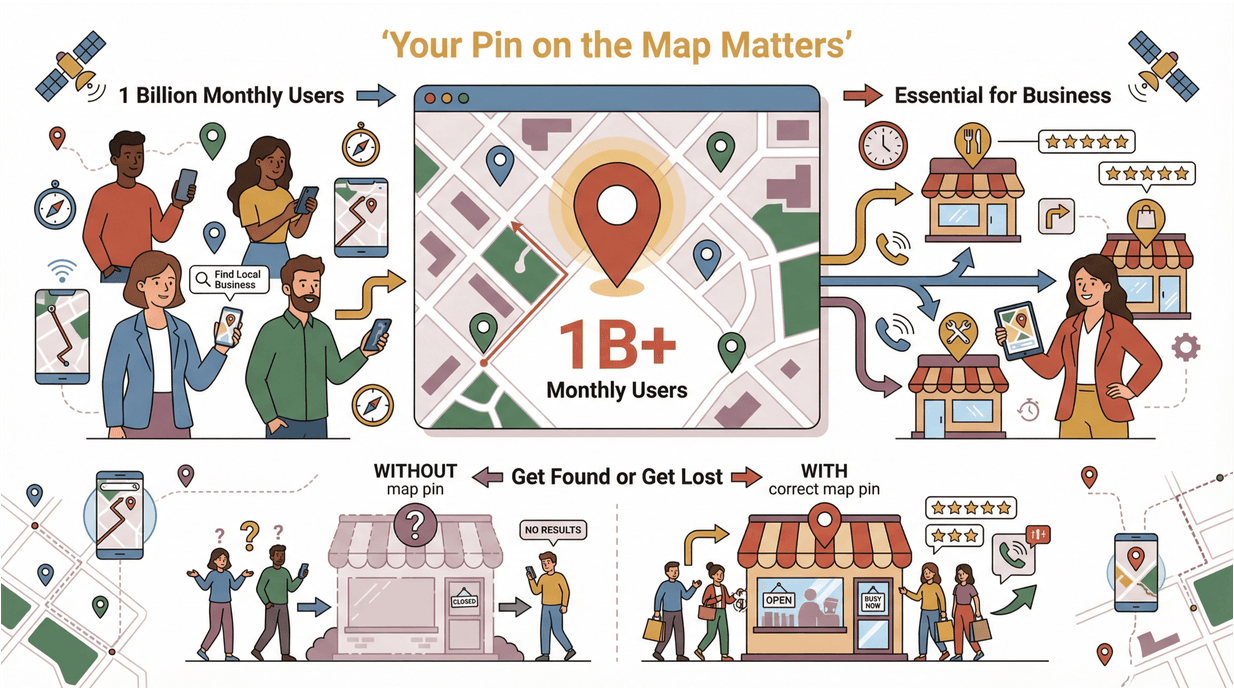
Na jaren teams te hebben geholpen met het stroomlijnen van hun processen, weet ik hoe één simpele pin het verschil kan maken voor een levering, een meeting of zelfs een klantrelatie. Of je nu een kleine ondernemer bent, een logistiek planner, of gewoon wilt voorkomen dat je vrienden bij het verkeerde foodtruckje staan—deze gids laat je stap voor stap zien hoe je een pin op Google Maps zet, zowel handmatig als automatisch met tools als Thunderbit.
Wat houdt een pin op Google Maps zetten in?
Locaties scrapen en pinnen met Thunderbit AI Get Started Free
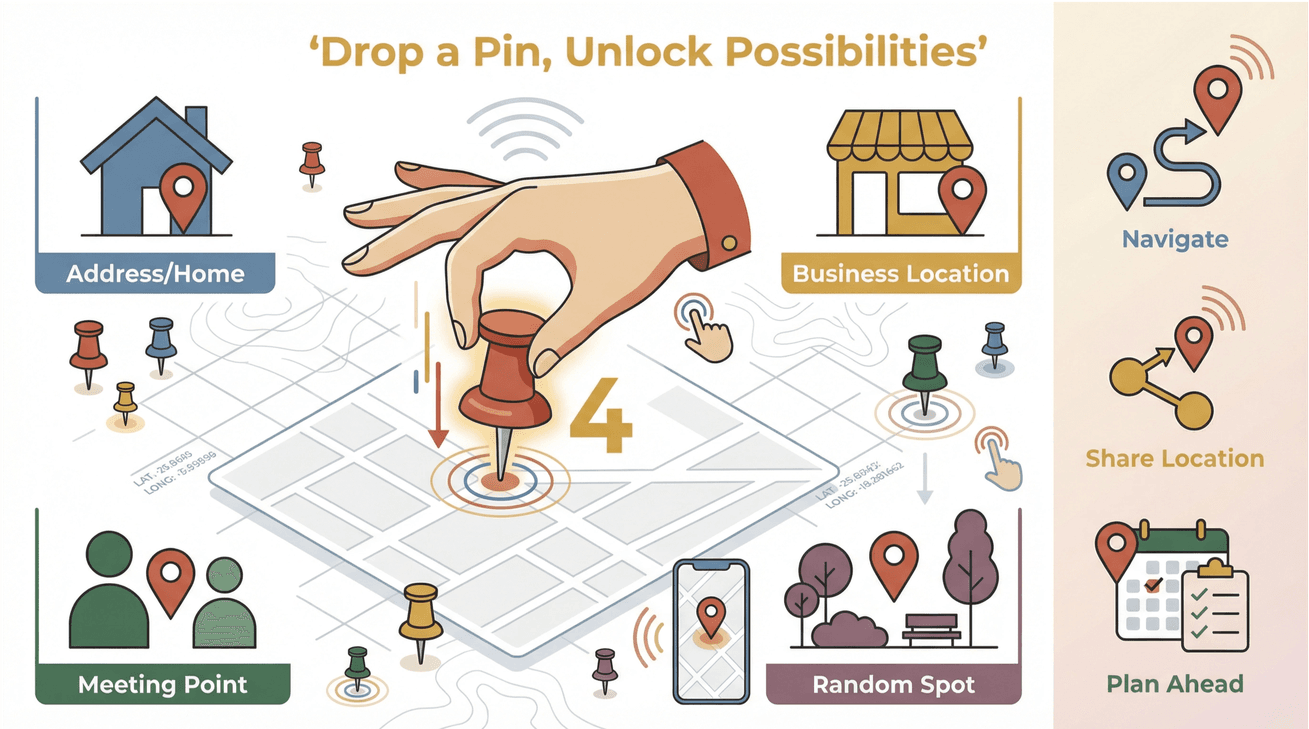 Laten we bij het begin beginnen: een pin op Google Maps zetten betekent dat je een digitale markering plaatst op een specifieke plek op de kaart. Zie het als een digitale punaise waarmee je een adres, bedrijf, ontmoetingspunt of zelfs een willekeurige plek in het park markeert. Zo’n pin is niet alleen zichtbaar—het is een krachtig hulpmiddel voor navigatie, delen en plannen.
- Persoonlijk gebruik: Zet een pin bij je favoriete koffietentje, het huis van een vriend, of dat geheime wandelpad dat je niet wilt vergeten.
- Zakelijk gebruik: Pin bezorgadressen, eventlocaties, klantadressen of assets zoals laadpalen voor elektrische auto’s.
Let op: een pin is iets anders dan een “opgeslagen plaats”. Een pin is een tijdelijke markering die je zet om te delen of te verwijzen, terwijl een opgeslagen plaats aan je Google-account wordt toegevoegd voor later gebruik (HackMD).
Waarom pinnen op Google Maps belangrijk is voor bedrijven
Misschien denk je: “Is pinnen niet alleen handig om restaurants te vinden?” Zeker niet. Bedrijven in allerlei sectoren vertrouwen op nauwkeurige Google Maps-pins voor alles van logistiek tot klantenservice. Waarom?
- Betere bezorgnauwkeurigheid: Bedrijven als Domino’s gebruiken precieze pins zodat bezorgers altijd bij het juiste adres aankomen—wat zorgt voor snellere leveringen en tevreden klanten.
- Efficiëntere evenementen: Organisatoren plaatsen pins voor locaties, parkeerplekken en incheckpunten, zodat bezoekers makkelijk hun weg vinden (e2webservices).
- Asset tracking: Makelaars, nutsbedrijven en dienstverleners markeren panden, werkplekken of apparatuur met pins.
- Betere klantbeleving: Door een pin-link te delen in een e-mail of uitnodiging, kunnen klanten direct naar jouw deur navigeren—geen “ik kon het niet vinden”-telefoontjes meer.
Hier zie je hoe verschillende teams pins inzetten:
| Toepassing | Voordeel | Voorbeeldsituatie |
|---|---|---|
| Bezorgroute plannen | Minder gemiste leveringen, snellere routes | Maaltijdbezorging, e-commerce, koeriersdiensten |
| Evenementuitnodigingen | Meer opkomst, minder verwarring | Congressen, pop-up winkels, buurtactiviteiten |
| Asset tracking | Beter beheer, minder verlies | Wagenpark, verhuurapparatuur, vastgoed |
| Klantenservice | Soepeler bezoek, tevreden klanten | Thuisdiensten, reparaties, consulten op locatie |
Nauwkeurige pins zorgen voor minder telefoontjes, minder gemiste afspraken en een soepelere ervaring voor iedereen (ignitingbusiness).
Stapsgewijs: Handmatig een pin zetten op Google Maps (desktop & mobiel)
Tijd om praktisch aan de slag te gaan. Of je nu achter je laptop zit of onderweg bent, een locatie pinnen op Google Maps is simpel als je weet waar je moet klikken (of tikken).
Pin zetten op Google Maps (desktop)
- Open Google Maps: Ga naar Google Maps in je browser.
- Zoek de locatie: Gebruik de zoekbalk om een adres, bedrijfsnaam of coördinaten in te voeren. Of blader gewoon over de kaart.
- Pin zetten: Klik op de plek die je wilt markeren. Er verschijnt een grijze pin en onderaan opent een informatiepaneel.
- Bekijk details: Klik op het paneel voor meer info—adres, coördinaten en opties.
- Opslaan of delen: Klik op “Opslaan” om het aan je plaatsen toe te voegen, of “Delen” om een link te krijgen die je kunt versturen via e-mail, sms of social media.
- Pin verwijderen: Klik ergens anders op de kaart of op het kruisje in het infopaneel om de pin te wissen.
Tip: Zoom goed in voor maximale nauwkeurigheid—vooral als je een plek zonder officieel adres wilt pinnen (datumcode).
Pin zetten op Google Maps (mobiel)
Voor Android en iOS:
- Open de Google Maps-app: Zorg dat je bent ingelogd om pins op te slaan.
- Zoek je plek: Zoek een adres of blader naar de locatie.
- Pin zetten: Tik en houd vast op de exacte plek. Er verschijnt een rode pin en onderaan zie je het adres.
- Opslaan of labelen: Tik op het adrespaneel en vervolgens op “Opslaan” om het aan een lijst toe te voegen (zoals Favorieten of Wil ik heen). Je kunt ook een label toevoegen voor snelle herkenning.
- Pin delen: Tik op “Delen” om de link te kopiëren of te versturen via je favoriete app.
- Pin verwijderen: Tik op het kruisje of ergens anders op de kaart.
Pins beheren: Om al je opgeslagen pins te zien, tik je op je profielfoto > “Je plaatsen” > “Opgeslagen”. Zo houd je overzicht en kun je belangrijke plekken makkelijk terugvinden (HackMD).
De voordelen van handmatig pinnen voor bedrijven
Handmatig pinnen is niet alleen voor techneuten. Het is juist de beste manier om absolute precisie te garanderen—vooral bij:
- Unieke of niet-geregistreerde locaties: Bouwplaatsen, pop-up events of landelijke adressen die niet in de zoekresultaten staan.
- Aangepaste notities toevoegen: Geef pins een label met bezorginstructies, klantnamen of speciale toegangsinformatie.
- Buitendienstteams: Medewerkers op locatie kunnen pins plaatsen om problemen te melden, bezoeken te loggen of locaties te delen met het hoofdkantoor.
Met handmatig pinnen heb je volledige controle en weet je zeker dat je marker exact op de juiste plek staat—geen “ongeveer goed genoeg” fouten meer die mensen naar de verkeerde kant van de straat sturen (localguidesconnect).
Bulk pinnen automatiseren op Google Maps met Thunderbit
Hoe data scraping automatiseren met AI Get Started Free
Nu wordt het pas echt interessant—vooral als je tientallen of honderden locaties beheert. Handmatig elke pin zetten? Dat is vragen om een muisarm (en veel koffie). Hier komt Thunderbit om de hoek kijken.
Thunderbit is een AI-gestuurde Chrome-extensie waarmee je het zetten van meerdere pins op Google Maps volledig automatiseert. In plaats van elke plek apart aan te klikken, kun je een lijst met adressen of coördinaten importeren en Thunderbit doet de rest—van scrapen tot verwerken en pins genereren op grote schaal.
Dit is ideaal voor:
- Winkelketens die nieuwe vestigingen openen
- Logistieke bedrijven die routes optimaliseren
- Netwerken van laadpalen die locaties uitrollen in een stad
- Evenementorganisatoren die meerdere locaties in kaart brengen
Zo werkt Thunderbit voor bulk pinnen
Zo gebruik je Thunderbit om bulk pinnen te automatiseren:
- Stel je adressenlijst samen: Verzamel adressen of coördinaten in een spreadsheet (Excel, Google Sheets, enz.).
- Open Thunderbit: Installeer de Thunderbit Chrome-extensie en start deze vanuit je browser.
- Importeer de data: Plak of upload je lijst met locaties.
- AI-verwerking: Thunderbit’s AI leest elk adres, zoekt de exacte plek op Google Maps en genereert de pin-data.
- Exporteer de resultaten: Download de pins als CSV, Excel-bestand, of synchroniseer direct met Google Sheets of Notion.
- Upload naar Google Maps: Gebruik Google My Maps om je bestand te importeren en alle pins in één keer te visualiseren.
Dankzij Thunderbit’s automatisering ga je in enkele minuten van een rommelige adressenlijst naar een volledig ingetekende kaart—en niet in uren. En als je locaties regelmatig veranderen (denk aan foodtrucks, pop-up winkels of seizoensevenementen), kun je met Thunderbit je kaart eenvoudig up-to-date houden (Thunderbit Blog).
Automatiseer bulk pinnen met Thunderbit
Pins delen in e-mails en uitnodigingen
Een van mijn favoriete zakelijke tips: Google Maps-pins toevoegen aan je e-mails, uitnodigingen of klantberichten. Niet alleen handig, maar het maakt het leven van je klanten en team een stuk makkelijker.
Zo deel je een pin-link
- Zet een pin: Handmatig of met Thunderbit, markeer je locatie op Google Maps.
- Haal de deelbare link op: Klik op “Delen” (desktop) of tik op “Delen” (mobiel) om de URL te kopiëren.
- Voeg toe aan e-mail of uitnodiging: Plak de link in je e-mail, agenda-uitnodiging of zelfs op je website.
Als de ontvanger op de link klikt, komt hij direct bij de juiste locatie uit—geen gedoe meer met adressen overtypen of gokken bij welke ingang je moet zijn (bybrand).
Tip: Voeg bij evenementen een gelabelde pin toe voor parkeren, inchecken of VIP-ingangen om verwarring te voorkomen en de opkomst te verhogen (e2webservices).
Pin-data actueel houden met Thunderbit automatisering
Veranderen je bedrijfsadressen vaak—bijvoorbeeld bij pop-up events, mobiele klinieken of seizoensstandplaatsen? Dan kan het bijhouden van je Google Maps-pins een uitdaging zijn. Verouderde pins betekenen gemiste klanten en onnodige ritten.
Met de automatiseringsfuncties van Thunderbit kun je regelmatig updates inplannen voor je pin-data. Zo werkt het:
- Plan data-updates in: Laat Thunderbit periodiek de nieuwste adressenlijst ophalen uit je CRM, website of spreadsheet.
- Automatiseer pin-generatie: Thunderbit verwerkt nieuwe of gewijzigde locaties en maakt automatisch nieuwe pins aan.
- Synchroniseer overal: Exporteer de bijgewerkte pins naar Google Maps, je website of klantcommunicatie.
Zo hebben je klanten en team altijd de meest actuele locaties—geen “ik stond bij het oude adres”-problemen meer (Thunderbit Blog).
Veelvoorkomende problemen met pinnen op Google Maps oplossen
Zelfs met de beste tools kan er iets misgaan. Dit zijn veelvoorkomende pin-problemen—en hoe je ze oplost:
- Pin wordt niet opgeslagen: Controleer of je bent ingelogd op je Google-account en de nieuwste versie van Maps gebruikt (HackMD).
- Verkeerde locatie: Zoom goed in en controleer het adres voordat je de pin zet. Corrigeer de pin handmatig als Google Maps naar de verkeerde plek springt.
- Pin niet zichtbaar op de kaart: Gebruik je Google My Maps? Controleer of je CSV- of Excel-bestand juist is opgemaakt (kolommen voor naam, adres, enz.).
- Deelproblemen: Test altijd de deelbare link voordat je deze verstuurt. Zorg dat ontvangers toegang hebben (openbare versus privékaarten).
- Dubbele of verouderde pins: Loop regelmatig je opgeslagen plaatsen na en ruim op om verwarring te voorkomen.
Meer tips vind je in het Google Maps Helpcentrum.
Samenvatting & belangrijkste punten
Een pin zetten op Google Maps is meer dan alleen een marker plaatsen—het maakt je bedrijf efficiënter, je klanten blijer en je team minder gestrest. Onthoud:
- Handmatig pinnen is ideaal voor losse locaties, buitendienstteams en als precisie belangrijk is.
- Automatisch pinnen met Thunderbit bespaart uren voor bedrijven met veel locaties en houdt je data actueel en overzichtelijk.
- Pins delen in e-mails of uitnodigingen verbetert de communicatie en klantbeleving.
- Regelmatig updaten zorgt dat je pins altijd kloppen—geen gemiste leveringen of afspraken meer.
Wil je je locatiebeheer naar een hoger niveau tillen? Probeer Thunderbit eens. Meer tips over automatisering en webdata vind je op de Thunderbit Blog.
Veel succes met pinnen—en moge je volgende levering, evenement of teammeeting precies op de juiste plek landen.
Veelgestelde vragen
1. Wat is het verschil tussen een pin en een opgeslagen plaats op Google Maps?
Een pin is een tijdelijke markering die je op een specifieke plek zet, terwijl een opgeslagen plaats een locatie is die je toevoegt aan je Google-account voor later gebruik.
2. Hoe zet ik een pin op Google Maps met mijn telefoon?
Open de Google Maps-app, zoek je locatie, tik en houd vast op de plek, en er verschijnt een rode pin. Tik op het adrespaneel om de pin op te slaan of te delen.
3. Kan ik meerdere locaties tegelijk pinnen op Google Maps?
Niet direct in de standaard Google Maps-app, maar met tools als Thunderbit kun je bulk pinnen automatiseren en importeren in Google My Maps.
4. Hoe deel ik een gepinde locatie met anderen?
Na het zetten van een pin klik of tik je op “Delen” om een link te kopiëren. Plak deze link in e-mails, uitnodigingen of berichten zodat anderen direct naar de plek kunnen navigeren.
5. Hoe houd ik de pinlocaties van mijn bedrijf actueel?
Gebruik de automatiseringsfuncties van Thunderbit om je adressenlijsten regelmatig te updaten en nieuwe pin-data te genereren, zodat je klanten en team altijd de nieuwste info hebben.
Klaar om je Google Maps-werkflow te stroomlijnen? Download Thunderbit en begin vandaag nog slimmer te pinnen.
Probeer Thunderbit voor geautomatiseerd pinnen op Google Maps Get Started Free
Meer weten?




