
Zit je wel eens vast in een eindeloze ronde van op een dozijn webpagina’s op “Download” klikken, om daarna te beseffen dat je de hele ochtend je browser hebt zitten babysitten? Je bent niet de enige. In mijn jaren met SaaS en automation heb ik teams uren zien verliezen — en soms hun geduld — aan de repetitieve sleur van handmatig bestanden downloaden. Asana’s Anatomy of Work Index 2023 — opnieuw gepubliceerd door Clockify — meldt dat werknemers tot 62% van hun tijd besteden aan repetitief “werk over werk”, en een onderzoek van Smartsheet onder frontline workers laat zien dat bijna 40% minstens een kwart van elke week verliest aan handmatige taken, zoals data-invoer en bestandsbeheer.
Handmatig downloaden is niet alleen saai — het zorgt ook voor gemiste updates, versieverschillen en inconsistente bestandsnamen die later weer opgeschoond moeten worden. De meeste teams hoeven daar helemaal niet mee te leven. In deze gids bekijken we hoe je het downloaden van een bestand van een website automatiseert, en waar AI-gedreven tools zoals Thunderbit de drempel voor niet-ontwikkelaars verlagen.
Waarom handmatig bestanden downloaden je workflow vertraagt
Automatiseer bestandsdownloads met AI Get Started Free
Laten we eerlijk zijn: bestanden met de hand downloaden kost productiviteit. Het gaat niet alleen om de tijd die je kwijt bent aan klikken — handmatige downloads brengen allerlei pijnpunten met zich mee die doorwerken in je hele bedrijf:
| Pijnpunt bij handmatig downloaden | Impact op workflow en bedrijf |
|---|---|
| Tijdsintensieve stappen: Inloggen, navigeren en elk bestand één voor één aanklikken | Verloren uren, vertraagde rapporten en tragere beslissingen (voorbeeld: 1–2 dagen per maand aan facturen besteden) |
| Inconsistente formaten en namen: Bestanden komen binnen in willekeurige formaten of met cryptische namen | Extra handmatige opschoning, hoger fout risico en frustratie (CSV-imports die “meer handmatige setup” nodig hebben) |
| Herhaling leidt tot fouten: Saai klikwerk zorgt voor gemiste bestanden of verkeerde versies | Problemen met datakwaliteit, dubbel werk en de charme van alles nog eens controleren (gemiddelde foutpercentages bij handmatige invoer zijn ~1%) |
| Geen automatische updates: Je moet zelf onthouden om op nieuwe bestanden te controleren | Verouderde informatie, gemiste kansen en te late reacties (gemiste facturen of verouderde leadlijsten) |
| Veiligheidsproblemen: Accounts delen of inloggegevens risicovol opslaan | Beveiligingsrisico’s en extra IT-overhead (wachtwoorden in platte tekst in scripts — au) |
Ik heb verhalen gehoord van teams die mensen aannamen alleen maar om bestanden te downloaden en te ordenen, of van mensen in sales operations die middagen kwijt waren aan het uitpluizen van leadlijsten uit drie verschillende portals — elk met z’n eigen “speciale” formaat. Dat is niet alleen inefficiënt; het werkt ook behoorlijk demotiverend. En laten we de opportunity cost niet vergeten: elk uur dat je aan downloads besteedt, is een uur dat je niet aan echte bedrijfswaarde werkt.
Hoe je het downloaden van een bestand van een website automatiseert: de moderne aanpak
Stel je voor dat je een slimme assistent zegt: “Hé, haal alle PDF’s van deze site en orden ze voor me,” en dat het binnen een paar minuten geregeld is. Dat is de belofte van moderne automation.
Waarom niet gewoon een script schrijven?
Natuurlijk kun je een Python-script of een RPA-bot in elkaar zetten. Het probleem zit in het onderhoud: een custom scraper die gisteren nog werkte, kan stukgaan zodra een vendorportal iets aan zijn DOM verandert, en dan moet iemand de tijd en vaardigheden hebben om dat te herstellen. Het team van Skyvern maakt precies dat punt specifiek over factuurscripts.
No-code en AI-gestuurde tools komen in beeld
De automation tools van vandaag — vooral AI-gedreven tools zoals Thunderbit — maken het mogelijk om downloads te automatiseren zonder ook maar één regel code te schrijven. Beschrijf gewoon wat je wilt (“Download alle factuur-PDF’s en hun datums”), en de AI regelt de rest. De afweging verschuift: in plaats van selectors schrijven en herstellen, beschrijf je het gewenste resultaat ("download alle factuur-PDF’s en hun factuurdatums") en laat je de tool het extractieplan opstellen. Daardoor wordt dit ook toegankelijk voor mensen die zichzelf niet als scrapers zien.
Die verschuiving is enorm voor zakelijke gebruikers. Nu kan iedereen bestandsdownloads, batchtaken en zelfs complexe processen met meerdere stappen automatiseren — zonder IT-ticket.
Vergelijking van oplossingen voor het automatiseren van bestandsdownloads: wat past bij jou?
Niet alle automation tools zijn gelijk. Zo verhouden de belangrijkste opties zich tot elkaar:
| Oplossing | Gebruiksgemak | Insteltijd | Onderhoud | Het meest geschikt voor |
|---|---|---|---|---|
| Thunderbit (AI-webscraper) | Heel makkelijk (point-and-click, natuurlijke taal) | Minuten | Laag (AI past zich aan veranderingen aan) | Zakelijke gebruikers, terugkerende taken, gemengde bestandstypen |
| Traditionele browserextensies | Matig (visueel, maar handmatige configuratie) | Uren (voor complexe sites) | Gemiddeld (handmatige updates als de site verandert) | Semi-technische gebruikers, vaste lay-outs |
| Power Automate / RPA | Matig (drag-and-drop, logische flows) | Uren–dagen | Gemiddeld–hoog (flows breken bij UI-wijzigingen) | Enterprise, workflows over meerdere apps |
| Custom scripts (Python/JS) | Moeilijk (voor niet-coders) | Dagen–weken | Hoog (breekt vaak, heeft developers nodig) | Developers, ultieme flexibiliteit |
| Handmatig | Makkelijk om te beginnen, saai op schaal | Geen | Zeer veel doorlopend werk | Eenmalige of zeldzame behoeften |
Voor de meeste zakelijke gebruikers zitten AI-gedreven tools zoals Thunderbit precies goed: snel op te zetten, makkelijk in gebruik en weinig onderhoud. Je krijgt alle kracht van automation, zonder de hoofdpijn.
Hoe Thunderbit bestandsdownloads eenvoudig maakt voor zakelijke gebruikers
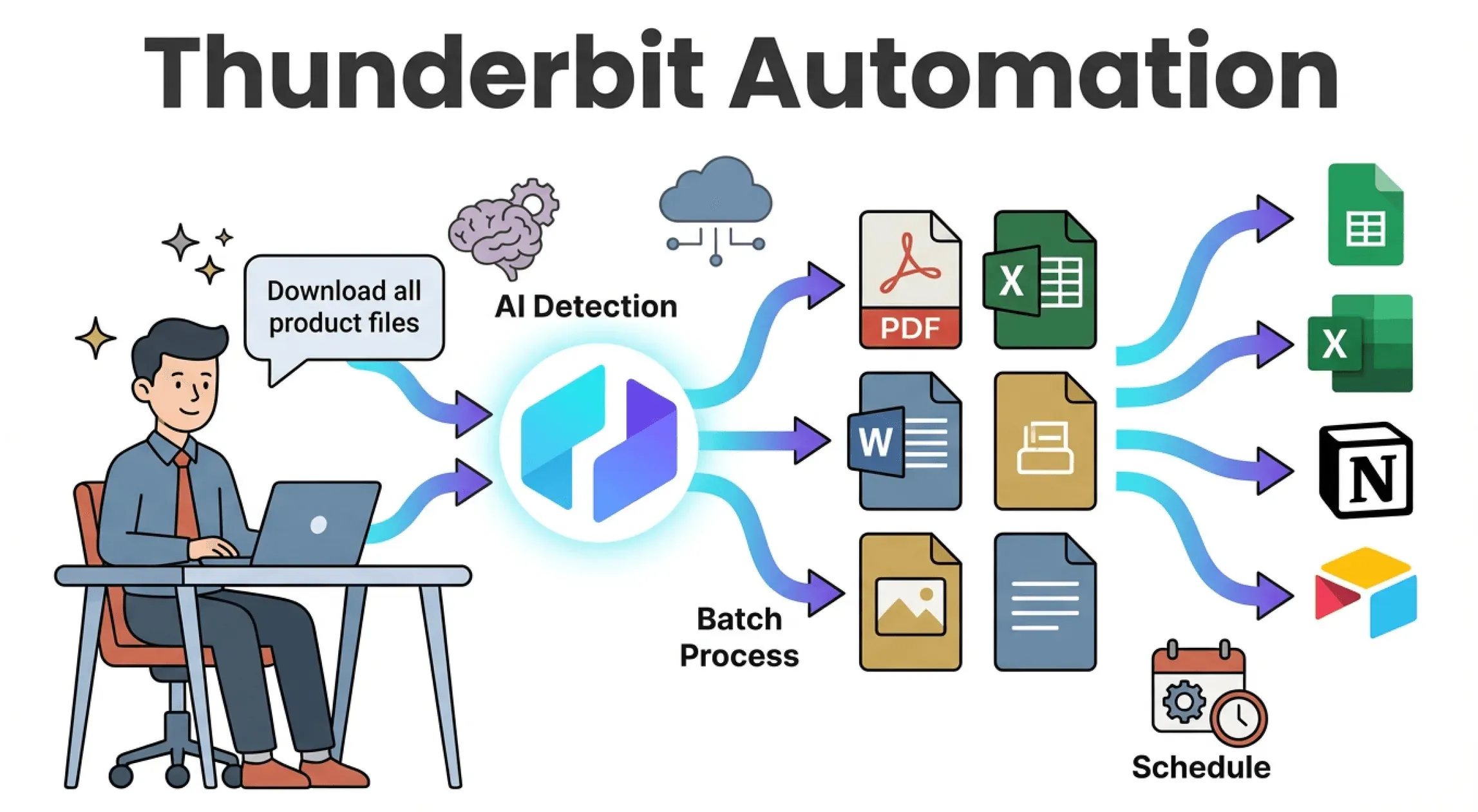 Laten we het hebben over waarom Thunderbit mijn favoriete tool is om bestandsdownloads te automatiseren — zeker als je geen coder bent.
- “AI Suggest Fields” als startpunt: Klik erop en Thunderbit scant de pagina, waarna het bestandslinks voorstelt (PDF’s, afbeeldingen, documenten) en bijbehorende metadata zoals namen of datums. Daarna accepteer of bewerk je die suggesties voordat je gaat scrapen.
- Natuurlijke-taal-prompts: Beschrijf je doel in gewoon Nederlands (“Download alle productafbeeldingen en namen”), en de AI van Thunderbit maakt het extractieplan.
- Ondersteunt alle bestandstypen: PDF’s, Excel, Word, afbeeldingen, zelfs embedded media — Thunderbit behandelt het allemaal als gewoon een ander dataveld.
- Batch- en subpagedownloads: Bestanden ophalen van meerdere pagina’s of doorklikken naar subpagina’s? Thunderbit verwerkt paginering en navigatie naar subpagina’s standaard.
- No-code, geen templates nodig: Voor populaire sites gebruik je instant templates. Voor de rest laat je AI de structuur afhandelen — geen gevecht met selectors.
- Direct exporteren: Download bestanden naar je computer, of exporteer resultaten (met bestandslinks of bijlagen) direct naar Excel, Google Sheets, Notion of Airtable.
- Planning: Stel terugkerende downloads in (“elke maandag om 9:00”) en laat Thunderbit’s cloud het werk doen — zelfs als je computer uit staat.
Thunderbit is bedoeld voor zakelijke teams die liever de extractie-uitvoer controleren dan een scraper onderhouden. Voor sites met een voorspelbare structuur is het snel op te zetten; voor rommelige pagina’s of pagina’s achter een login ben je nog steeds tijd kwijt aan veldcontrole en loginstatus, en dat behandelen we later in deze gids.
Probeer Thunderbit voor geautomatiseerde bestandsdownloads
Stapsgewijze gids: hoe je met Thunderbit het downloaden van een bestand van een website automatiseert
Hoe je met AI elke website kunt scrapen Get Started Free
Laten we een praktijkvoorbeeld doorlopen — geen technische vaardigheden nodig.
Stap 1: Installeer en stel Thunderbit in
- Installeer de Thunderbit Chrome-extensie.
- Pin de extensie aan je browserwerkbalk voor snelle toegang.
- Klik op het Thunderbit-icoon en log in (Google of e-mail — het duurt maar een paar seconden).
- Zorg dat je bent ingelogd op de websites waartoe je toegang nodig hebt (Thunderbit gebruikt je browsersessie).
Dat is alles. De setup duurt meestal minder dan een minuut.
Stap 2: Definieer je downloadtaak met AI
- Ga naar de webpagina met de bestanden die je wilt downloaden (bijv. de pagina “Reports” van een leverancier).
- Klik op het Thunderbit-extensie-icoon.
- Klik op “AI Suggest Fields.” De AI van Thunderbit scant de pagina en stelt velden voor zoals “Bestandsnaam”, “Downloadlink” en “Datum”.
- Typ eventueel een natuurlijke-taalprompt: “Extraheer alle PDF-downloadlinks en hun namen.”
Thunderbit bouwt een tabel van wat het gaat extraheren — zonder code en zonder templates.
Stap 3: Controleer en pas de downloadvelden aan
- Controleer de suggesties van AI: Staan alle velden erin die je nodig hebt? (Bestandsnaam, URL, datum, enz.)
- Bewerk of voeg velden toe: Hernoem kolommen, voeg ontbrekende informatie toe of verwijder extra velden.
- Stel gegevenstypen in: Zorg dat bestandslinks als URL’s worden gemarkeerd.
- Schakel paginering of subpagina’s in: Als bestanden over meerdere pagina’s verspreid zijn, zet paginering aan. Als je per item moet doorklikken om de download te bereiken, schakel dan subpage scraping in.
De AI van Thunderbit heeft het meestal goed, maar je kunt het naar wens finetunen.
Stap 4: Voer de automation uit en exporteer bestanden
- Klik op “Scrape.” Thunderbit verzamelt alle bestandsinformatie in een tabel.
- Bekijk een preview van de resultaten — controleer of alle bestanden en informatie aanwezig zijn.
- Klik op “Export.” Kies je formaat:
- Download bestanden naar je computer (Thunderbit kan ze opslaan met duidelijke namen, niet als “document(17).pdf”).
- Exporteer naar Excel, Google Sheets, Notion of Airtable (bestanden kunnen rechtstreeks aan rijen worden gekoppeld).
- Voor terugkerende behoeften stel je een schema in (“elke maandag om 9:00”) en laat je Thunderbit’s cloud het afhandelen.
Geen geklik meer door tientallen links — Thunderbit doet het in één keer.
Download de Thunderbit Chrome-extensie
Verder dan automation: gedownloade bestanden beheren en ordenen voor zakelijke waarde
Bestanden downloaden is nog maar het begin. Thunderbit’s AI kan je helpen met:
- Bestanden automatisch naamgeven en ordenen: Gebruik gescrapete data om bestanden te benoemen (“Factuur_2025-10.pdf”) en in mappen te sorteren.
- Taggen en categoriseren: Voeg velden toe voor leverancier, datum of categorie — zodat bestanden doorzoekbaar en actiegericht worden.
- Data verrijken: Extraheer kerninformatie uit bestanden (zoals factuurnummers of vervaldatums uit PDF’s) als onderdeel van de workflow.
- Integreren met workflows: Exporteer bestanden en data direct naar de tools van je team — handmatig uploaden is niet nodig.
Zie het als een stap van een stapel ruwe downloads naar een gestructureerd, doorzoekbaar bedrijfsmiddel.
Realtime versus batch-bestandsdownloads: afgestemd op je zakelijke behoeften
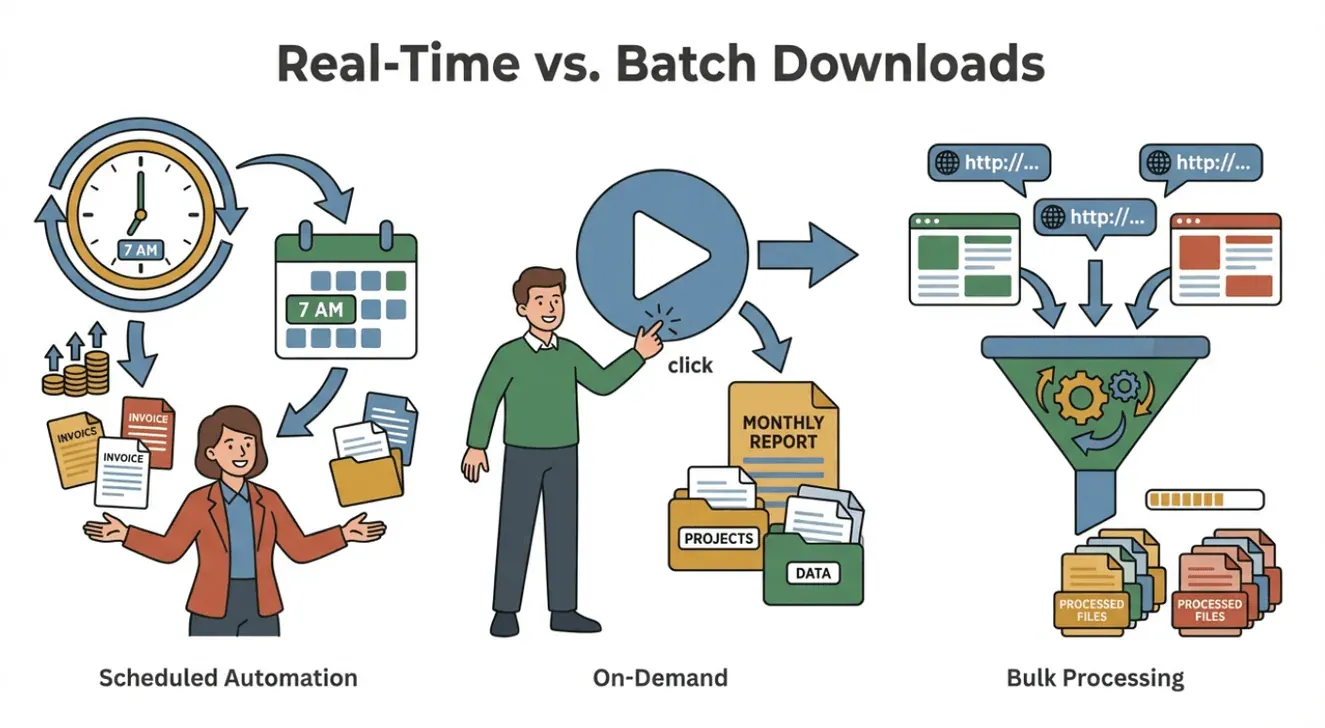 Niet elke download is hetzelfde. Soms heb je bestanden nodig zodra ze beschikbaar zijn (realtime), en soms is een wekelijkse batch prima.
- Realtime / gepland: Gebruik de planner van Thunderbit om downloads op vaste momenten uit te voeren (“elke dag om 7:00”). Ideaal voor salesteams die nieuwe leads nodig hebben of operations-teams die dagelijkse facturen volgen.
- Batch / on-demand: Voer de automation uit wanneer jij die nodig hebt — perfect voor maandrapporten of eenmalige projecten.
- Bulk scrapen: Plak een lijst met URL’s en laat Thunderbit ze in één keer verwerken (handleiding voor bulk scraping).
Stem je automation af op je bedrijfsritme — Thunderbit geeft je de flexibiliteit om beide te doen.
Veelvoorkomende problemen bij automation van bestandsdownloads oplossen
Zelfs de beste tools lopen wel eens tegen iets aan. Zo pak je veelvoorkomende problemen met Thunderbit aan:
- Ontbrekende bestanden of verkeerde links: Controleer de veldselectie nog eens. Gebruik handmatige selectie als de AI een link verkeerd herkent.
- Inlogproblemen: Voor sites met authenticatie gebruik je browsermodus (Thunderbit gebruikt je sessie). Voor cloud scraping geef je indien nodig loginstappen of tokens op.
- CAPTCHA’s / anti-bot: Verlaag de scrape-frequentie of gebruik cloudmodus met roterende IP’s.
- Wijzigingen aan de site: Als een website-redesign je automation breekt, voer dan opnieuw “AI Suggest Fields” uit om aan te passen.
- Quota-limieten: Houd je Thunderbit-credits in de gaten (1 credit = 1 rij). Upgrade als je meer volume nodig hebt.
- Bestand wordt niet gedownload: Sommige bestanden vereisen een actieve sessie. Gebruik browsermodus of test de link handmatig.
Voor meer hulp, bekijk Thunderbit’s documentatie of neem contact op met support.
Conclusie en belangrijkste lessen: efficiëntie ontsluiten met geautomatiseerde bestandsdownloads
Bestandsdownloads automatiseren gaat niet alleen over tijd besparen — het gaat over een nieuw niveau van efficiëntie, nauwkeurigheid en zakelijke waarde vrijmaken. Met tools zoals Thunderbit kun je:
- Elke week uren terugwinnen uit repetitieve, foutgevoelige taken — Smartsheet ontdekte dat bijna 60% van de werknemers denkt zes of meer uur per week terug te kunnen winnen als hun repetitieve werk geautomatiseerd was.
- Fouten verminderen en ervoor zorgen dat je nooit een cruciaal bestand mist.
- Snellere, versere data krijgen — en betere beslissingen nemen.
- Je team de ruimte geven om te automatiseren zonder IT-knelpunten.
- Downloads direct in je workflow integreren — van Excel tot Notion tot Airtable.
Als bestandsdownloads een betekenisvol deel van iemands week opslokken — elke week weer een paar uur op dezelfde vendorportals — dan is dat precies het soort situatie waarin automation zich snel terugverdient. Voor lichtere of eenmalige behoeften is een handmatige download nog prima; het doel is niet om alles te automatiseren, maar om geen tijd meer te verspillen aan voorspelbare taken.
Voor meer tips over web automation, bekijk de Thunderbit Blog of abonneer je op ons YouTube-kanaal.
Probeer AI-bestandsdownloadautomation met Thunderbit Get Started Free
Veelgestelde vragen
1. Kan Thunderbit bestanden downloaden waarvoor je moet inloggen?
Ja — de browsermodus van Thunderbit gebruikt je ingelogde sessie om toegang te krijgen tot bestanden achter authenticatie. Voor cloud scraping moet je mogelijk loginstappen of tokens opgeven.
2. Welke bestandstypen kan Thunderbit downloaden?
Thunderbit ondersteunt PDF’s, afbeeldingen, Excel, Word-documenten en de meeste gangbare bestandstypen. Het kan ook tekst uit PDF’s en afbeeldingen extraheren met OCR.
3. Hoe gaat Thunderbit om met paginering of bestanden die over meerdere pagina’s verspreid zijn?
De AI van Thunderbit kan paginering automatisch detecteren en verwerken — inclusief infinite scroll — en ook navigatie naar subpagina’s, zodat alle bestanden worden meegenomen.
4. Kan ik terugkerende downloads plannen met Thunderbit?
Absoluut. Gebruik de planner om downloads in te stellen op elk gewenst interval (“elke maandag om 9:00”, “dagelijks om middernacht”, enz.). Thunderbit’s cloud handelt het af — zelfs als je computer uit staat.
5. Wat als de website de lay-out wijzigt?
De AI van Thunderbit past zich automatisch aan veel veranderingen aan. Als er een grote redesign plaatsvindt, voer dan gewoon opnieuw “AI Suggest Fields” uit om je automation bij te werken.
Klaar om je volgende bestandsdownload te automatiseren? Download Thunderbit gratis en ontdek hoe makkelijk het kan zijn.
Meer weten
- Handleiding browserautomation: website-acties automatiseren zonder code te schrijven
- Hoe je geautomatiseerde data scraping met Thunderbit onder de knie krijgt
- Hoe je met AI elke website kunt scrapen
- Hoe je websitegegevens efficiënt kunt scrapen met toptools
- Hoe je gegevens van een webpagina extraheert met Thunderbit




