

프록시 서버 설정 가이드를 찾아보면, 대부분 까다로운 고비를 이미 넘긴 지점부터 설명을 시작해요. 주소와 포트는 이미 알고 있고, 뭘 해야 할지도 다 안다는 전제로요. 현실은 그런 경우가 훨씬 드문데 말이죠.
그래서 가격 모니터링을 하려고 브라우저 트래픽을 다른 지역으로 처음 우회시켜야 했을 때, "이런 가이드가 있었으면" 싶던 내용을 직접 정리했어요. 이 글은 프록시 유형을 이해하는 법부터 제공업체 찾기, Windows 11·macOS Sequoia·Chrome·Edge·Firefox·Safari에서 설정하기, 테스트와 해제까지 전 과정을 다뤄요. 경쟁 글 대부분은 스크린샷이 많아도 2022년 수준에 멈춰 있지만, 여기서는 2026년 기준 UI 경로로 설명할게요.
난이도: 초급
소요 시간: 플랫폼당 약 10~15분
준비물: Windows 11 또는 macOS(Sequoia 시기) 컴퓨터, 브라우저(Chrome, Edge, Firefox, Safari 중 하나), 그리고 프록시 서버 주소와 포트(어디서 구하는지는 아래에서 설명해요)
프록시 서버란 무엇이고, 왜 필요할까?

프록시 서버는 내 기기와 인터넷 사이에 끼어드는 중간 연결 고리예요. 프록시를 거쳐 접속하면 요청이 먼저 프록시로 갔다가 목적지 사이트로 넘어가고, 사이트는 내 IP가 아니라 프록시 IP를 보게 돼요.
비즈니스 사용자에겐 더 중요한 이유가 따로 있어요.
- 온라인 개인정보 보호: 공용 환경에서 브라우징할 때 실제 IP를 숨길 수 있어요.
- 지역 제한 콘텐츠 접근: 다른 나라에 있는 것처럼 사이트를 볼 수 있어, 지역별 가격 확인이나 국가 제한 걸린 공급업체 포털, 해외 검색 결과를 볼 때 유용해요.
- 네트워크 제한 우회: 회사나 학교의 과도한 방화벽을 정책 범위 안에서 우회할 수 있어요.
- 기업 보안 준수: 보안과 로그 기록을 위해 IT 부서가 모든 트래픽을 회사 프록시로 보내라고 요구하기도 해요.
- 웹 데이터 수집: 여러 지역의 공개 상품 목록, 사업체 디렉터리, 시장 데이터를 모을 때 쓰여요.
특히 마지막 데이터 수집 용도라면, Thunderbit 같은 도구가 Cloud Scraping으로 프록시 인프라를 알아서 처리해주기 때문에 프록시를 직접 설정하지 않아도 될 수 있어요. 이 부분은 뒤에서 더 풀게요.
프록시 수요는 빠르게 늘고 있어요. 2026년 Apify 설문을 보면 웹 스크래핑 전문가의 65.8%가 2025년에 전년보다 프록시를 더 많이 썼고, 58.3%는 프록시 예산도 늘렸어요. 주거용 프록시 시장 규모는 집계 방식에 따라 $6억 7,000만 달러에서 $35억 9,000만 달러까지 추정되고, 2033년까지 가파른 성장세가 예상돼요.
프록시 유형 설명: 어떤 걸 골라야 할까?
설정 메뉴를 열기 전에, 어떤 프록시 유형을 쓸지부터 정해야 해요. Windows, macOS, Firefox는 모두 프로토콜 선택을 요구하는데, 잘못 고르면 아무것도 안 돌아가요.
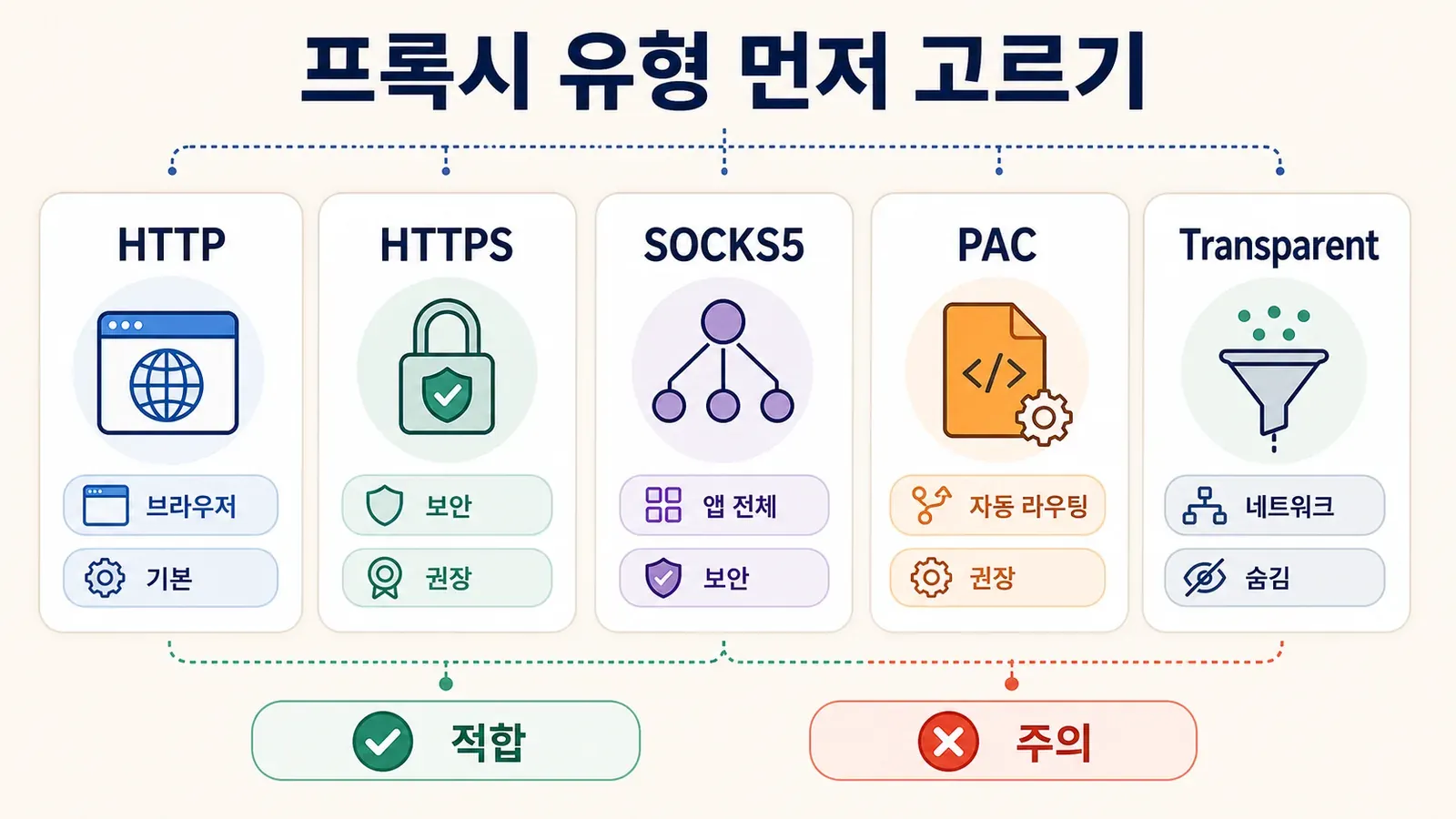
| 프록시 유형 | 프로토콜 | 추천 용도 | 암호화 | 속도 |
|---|---|---|---|---|
| HTTP 프록시 | HTTP | 일반 웹 브라우징, 콘텐츠 필터링 | 없음 | 빠름 |
| HTTPS(SSL) 프록시 | HTTPS | 보안 브라우징, 온라인 뱅킹 | 있음(TLS 종단 간) | 빠름 |
| SOCKS5 프록시 | SOCKS | 앱 단위 라우팅, 게임, 토렌트 | 선택 사항 | 보통 |
| 투명 프록시 | HTTP | 회사/학교 콘텐츠 필터링 | 없음 | 빠름 |
| PAC 파일(자동 구성) | 다양함 | 기업 환경, 조건부 라우팅 | 상황에 따라 다름 | 다양함 |
빠른 선택 가이드는 이래요.
- HTTP/HTTPS — 일반 브라우저 트래픽에는 이걸 고르세요. 유료 프록시 제공업체는 대부분 기본으로 HTTP/HTTPS 엔드포인트를 줘요.
- SOCKS5 — 브라우저가 아닌 앱을 우회시키거나, 제공업체가 SOCKS5 엔드포인트를 따로 줄 때 써요. ProxyScrape에 따르면 데이터센터 SOCKS5는 TCP와 UDP를 지원하지만, 주거용 SOCKS5는 보통 TCP만 지원해요.
- PAC 파일 — IT 부서나 제공업체가 스크립트 URL을 줬을 때만 써요. 보통 직접 고르는 방식은 아니에요.
- 투명 프록시 — 직접 설정하지 않아요. 네트워크가 알아서 처리해요.
프록시 서버 vs VPN: 차이점은?
정말 자주 나오는 질문이에요. Microsoft 공식 문서에서도 VPN과 프록시 연결이 비슷해 보일 수 있지만, VPN이 더 안전한 연결을 준다고 설명해요.
| 범위 | 프록시 서버 | VPN |
|---|---|---|
| 적용 범위 | 앱별 또는 브라우저별 | 기기 전체 |
| 암호화 | 보통 없음(HTTPS/SOCKS5 제외) | 항상 암호화된 터널 |
| 속도 영향 | 최소 | 보통 |
| 설정 난이도 | 플랫폼별 설정 필요 | 앱 설치 |
| 추천 용도 | 브라우저 라우팅, 스크래핑, 특정 앱 트래픽 | 전체 기기 보호, 검열 우회 |
공항처럼 못 믿을 Wi‑Fi에서 기기 전체 암호화가 필요하면 VPN을 쓰세요. 가격 확인이나 데이터 수집처럼 브라우저 하나만 특정 지역으로 보내고 싶다면 프록시가 맞는 선택이에요.
시작하기 전에: 프록시 서버 주소는 어디서 구할까?
다른 가이드가 흔히 건너뛰는 대목이에요. 서버 주소, 포트 번호, 보통은 인증 정보까지 없으면 프록시를 설정할 수 없어요. 이 정보는 대개 아래에서 얻어요.

| 프록시 출처 | 비용 | 추천 용도 | 예시 제공업체 |
|---|---|---|---|
| 무료 프록시 목록 | 무료 | 빠른 테스트, 위험도가 낮은 브라우징 | ProxyScrape, free-proxy-list.net |
| 유료 주거용 프록시 | 월 약 $4~75 | 지역 차단 우회, 안정적인 속도, 스크래핑 | Bright Data, Smartproxy, Webshare |
| 직접 호스팅한 프록시(Squid, tinyproxy) | 무료(+ 서버 비용) | 완전한 제어, 맞춤형 설정 | 홈 서버, VPS(DigitalOcean, Linode) |
| 기업/사내 프록시 | IT에서 제공 | 업무용 보안 준수 | Zscaler, Cisco Umbrella |
무료 프록시에 한마디 보태자면, 2024년 학술 연구에서는 수집된 무료 프록시 중 테스트 시점에 살아 있던 게 34.5%뿐이었고, 개인정보·보안 리스크도 상당하다고 지적했어요. 무료 목록은 일회성 테스트처럼 가벼운 용도면 괜찮지만, 로그인·은행·민감 정보가 오가는 작업엔 절대 쓰지 마세요.
유료 서비스로는 Decodo가 주거용 종량제를 GB당 $4부터, Webshare는 프록시 서버를 월 $1.99부터 시작해요. 대부분의 유료 서비스는 사용자 이름/비밀번호 또는 IP 화이트리스트로 인증해요. 시작 전에 제공업체 대시보드에서 정확한 인증 정보를 꼭 확인하세요.
Thunderbit 관점: 프록시가 필요한 이유가 웹 데이터 수집이라면, 사실 프록시 자체가 필요 없을 수도 있어요. Thunderbit의 Cloud Scraping 모드는 미국·EU·아시아의 클라우드 서버를 거쳐 요청을 보내고, 최대 50페이지까지 동시에 긁을 수 있어 대부분의 스크래핑엔 수동 프록시 설정이 필요 없어요.
Thunderbit Cloud Scraping 사용해 보기
어떤 브라우저가 시스템 프록시 설정을 쓰고, 어떤 브라우저는 따로 설정할까?
이걸 몰라서 시간을 허비하는 경우를 정말 많이 봤어요. 어떤 브라우저는 자체 프록시 설정이 있고, 어떤 브라우저는 운영체제 설정을 그대로 가져다 써요.
이 차이를 처음에 잡지 못하면, Chrome에서 프록시를 설정해 놓고 왜 컴퓨터 전체 트래픽이 그쪽으로 가는지 헷갈리게 돼요.
| 브라우저 | 시스템 프록시 사용? | 자체 프록시 설정 있음? | 확장 프로그램 우회 방법? |
|---|---|---|---|
| Google Chrome | 예 | 아니오 | ZeroOmega (SwitchyOmega 3) |
| Microsoft Edge | 예 | 아니오 | ZeroOmega |
| Safari(macOS) | 예 | 아니오 | 제한적 |
| Mozilla Firefox | 아니오(기본값) | 예 — 내장됨 | FoxyProxy Standard |
| Brave | 예(Chromium 기반) | 아니오 | ZeroOmega |
| Opera | 일부 | 내장 VPN/프록시 | 예 |
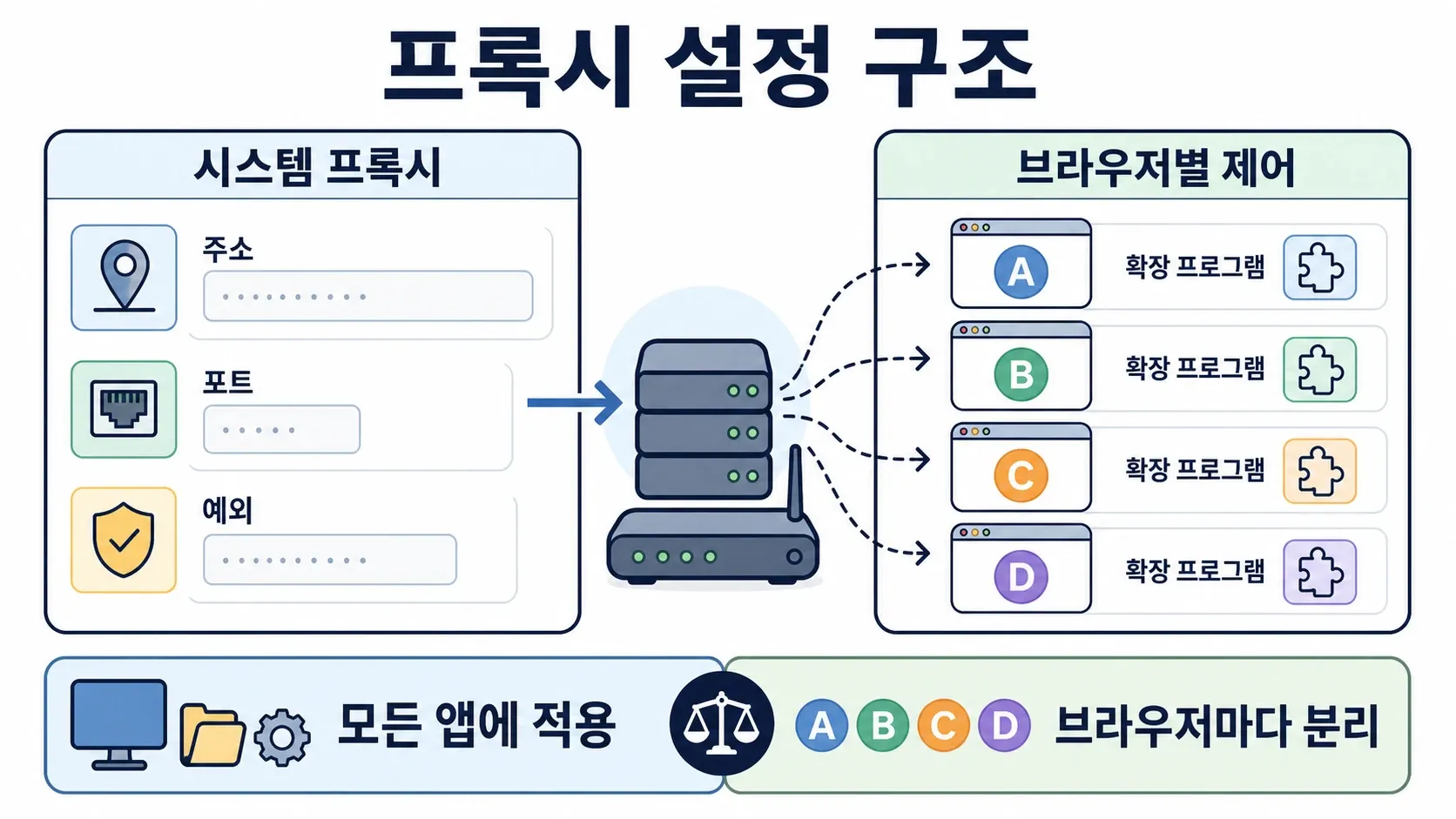
실전 팁은 이거예요. 프록시를 브라우저 하나에만 적용하고 싶다면 Firefox가 가장 간단해요. Chrome이나 Edge를 쓴다면 OS 수준에서 설정해야 해서 전체 시스템에 적용되거나, 브라우저 확장 프로그램을 깔아 브라우저별로 제어해야 해요.
한 포럼 사용자가 아주 명쾌하게 정리했더군요. "Chrome은 IE 설정을 써요. 그러니 Firefox에 프록시를 설정하세요." 10년도 더 된 조언이지만, 핵심 동작은 그대로예요. Chrome과 Edge는 여전히 OS 설정을 따라요.
Windows 11에서 프록시 서버 설정하기
Windows 11 수동 프록시 설정
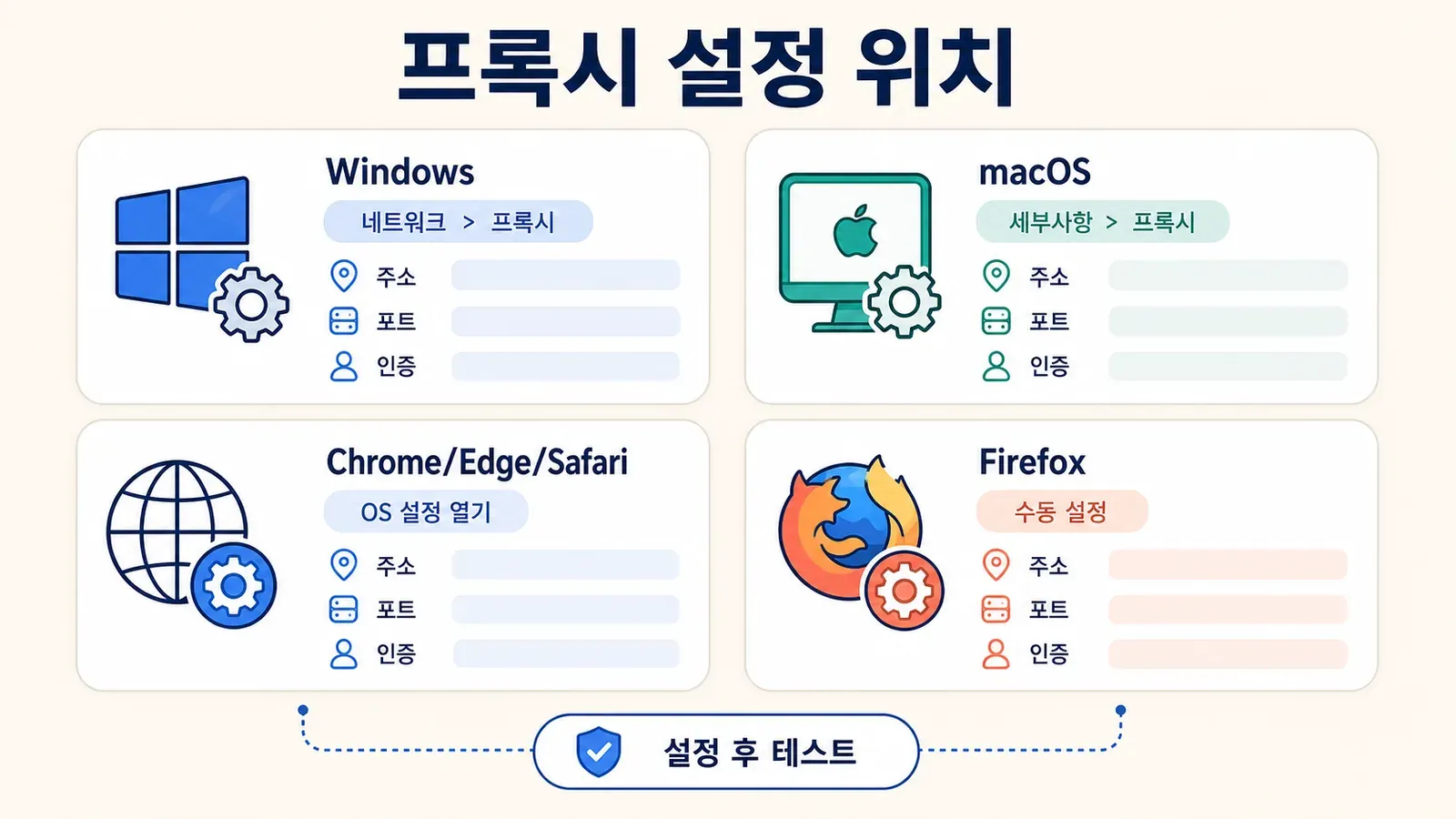
가장 흔한 방법이에요. 최신 Windows 11 기준 경로는 이래요.
1단계: 설정을 여세요(Win + I 누르기).
2단계: 왼쪽 사이드바에서 네트워크 및 인터넷을 클릭하세요.
3단계: 프록시를 클릭하세요.
4단계: 수동 프록시 설정 아래에서 설정을 클릭하세요(또는 "프록시 서버 사용" 옆 "편집" 버튼을 클릭하세요).
5단계: 프록시 서버 사용을 켬으로 전환하세요.
6단계: 프록시 제공업체에서 받은 프록시 IP 주소와 포트를 입력하세요.
7단계:(선택 사항) 예외 입력란에 프록시를 우회할 주소를 추가하세요. 항목은 세미콜론으로 구분하세요. 예: *.contoso.com;*.internal.local;localhost. Microsoft는 조직에서 인트라넷 트래픽도 프록시를 거치게 해야 하는 경우가 아니라면 "로컬(인트라넷) 주소에는 프록시 서버를 사용하지 않음"을 체크하라고 권해요.
8단계: 저장을 클릭하세요.
이제 프록시 상태가 설정 페이지에 반영돼 있을 거예요. 프록시가 사용자 이름/비밀번호 인증을 요구하면, 브라우저가 처음 트래픽을 보낼 때 Windows가 인증을 요청하는 경우가 많아요.
Windows 11 자동 프록시 설정(PAC 파일)
IT 부서나 제공업체가 PAC(Proxy Auto-Configuration) 스크립트 URL을 줬다면:
1단계: 설정 → 네트워크 및 인터넷 → 프록시로 이동하세요.
2단계: 자동 프록시 설정 아래에서 "설정 스크립트 사용" 옆의 설정을 클릭하세요.
3단계: 설정 스크립트 사용을 켬으로 전환하세요.
4단계: 스크립트 주소에 PAC URL을 입력하세요.
5단계: 저장을 클릭하세요.
PAC 파일은 쉽게 말해 "이 트래픽은 프록시로, 저 트래픽은 직접 보내라"라고 컴퓨터에 알려주는 작은 JavaScript 파일이에요. 기업 환경에서 흔히 써요.
Windows 10과의 차이점(짧게)
아직 Windows 10을 쓴다면 경로는 거의 같아요. 설정 → 네트워크 및 인터넷 → 프록시로 들어가면 돼요. 큰 차이는 화면 구성이에요. Windows 10은 자동/수동 설정이 한 페이지에 같이 보이고, Windows 11은 수동 설정이 하위 대화상자로 떨어져 나와 있어요. 입력 항목(주소, 포트, 예외)은 같아요.
Mac(macOS Sequoia)에서 프록시 서버 설정하기
어떤 가이드가 아직도 "시스템 환경설정"을 열라고 한다면, 그건 옛날 안내예요. Apple은 Ventura부터 이를 시스템 설정으로 바꿨어요.
macOS 수동 프록시 설정
1단계: Apple 메뉴 → 시스템 설정을 클릭하세요.
2단계: 사이드바에서 네트워크를 클릭하세요.
3단계: 현재 활성 연결인 Wi‑Fi 또는 Ethernet을 선택하세요.
4단계: 세부사항을 클릭하세요.
5단계: 프록시 탭을 클릭하세요.
6단계: 필요한 프록시 유형을 켜세요.
- 웹 프록시(HTTP) — HTTP 트래픽용
- 보안 웹 프록시(HTTPS) — HTTPS 트래픽용
- SOCKS 프록시 — SOCKS5 라우팅용
7단계: 서버 주소와 포트를 입력하세요.
8단계: 프록시가 인증을 요구하면 프록시 서버에 암호 필요를 선택하고 사용자 이름과 비밀번호를 입력하세요. Apple 문서에서도 이 체크박스를 프록시 유형별로 안내해요.
9단계: 필요하면 "다음 호스트 및 도메인에 대한 프록시 설정 무시" 아래에서 우회 규칙을 설정하세요.
10단계: 확인을 클릭한 뒤 적용을 마치세요.
[screenshot: macOS Sequoia System Settings → Network → Wi-Fi → Details → Proxies panel with Web Proxy enabled]
macOS 자동 프록시 구성
같은 프록시 탭에서:
1단계: 자동 프록시 구성을 활성화하세요.
2단계: URL 필드에 PAC 파일 URL을 입력하세요.
3단계: 확인을 클릭하고 적용하세요.
기업 환경에서 WPAD(Web Proxy Auto-Discovery)를 쓰면 자동 프록시 검색 토글도 있어요. IT 팀이 켜라고 하지 않았다면 꺼 두세요.
Google Chrome에서 프록시 서버 설정하기
Chrome은 데스크톱에서 독립적인 프록시 설정을 주지 않아요. Chrome에서 프록시 메뉴로 가면 사실상 운영체제의 설정 창이 열려요.
1단계: Chrome을 여세요.
2단계: 설정 → 시스템으로 이동하세요(또는 주소창에 chrome://settings/system 입력).
3단계: 컴퓨터의 프록시 설정 열기를 클릭하세요.
4단계: 그러면 Windows 11 또는 macOS 프록시 대화상자가 열려요. 위의 OS별 안내를 따라 설정하세요.
여기서 설정한 프록시는 Chrome, Edge, 그리고 시스템 프록시 설정을 따르는 모든 앱에 적용돼요.
브라우저별 프록시 제어를 위한 Chrome 확장 프로그램 사용
프록시를 시스템 전체가 아니라 Chrome에서만 쓰고 싶다면 확장 프로그램이 필요해요. 지금 가장 많이 쓰는 건 Proxy SwitchyOmega 3 (ZeroOmega) 예요. 원래의 SwitchyOmega는 Chrome의 Manifest V3 변경 이후 사실상 대체된 상태이에요.
1단계: Chrome 웹 스토어에서 ZeroOmega를 설치하세요.
2단계: 확장 프로그램 아이콘을 클릭한 뒤 옵션을 선택하세요.
3단계: 새 프록시 프로필을 만드세요.
4단계: 프로토콜(HTTP, HTTPS, SOCKS5)을 선택하세요.
5단계: 호스트, 포트, 요청이 있으면 인증 정보를 입력하세요.
6단계: 저장한 뒤 툴바 아이콘에서 해당 프로필로 전환하세요.
이 방법은 Brave나 다른 Chromium 기반 브라우저에서도 쓸 수 있어요.
한 가지 주의할 점이 있어요. 확장 프로그램 기반 프록시는 네트워크 경로 전부를 커버하지 못할 수 있어요. WebRTC나 일부 DNS 요청은 실제 IP를 흘릴 수 있어요. 민감한 작업이라면 설정 후 IP 확인 사이트와 DNS 누출 테스트로 꼭 점검하세요.
Microsoft Edge에서 프록시 서버 설정하기
Edge는 Chromium 기반이라 프록시 동작도 Chrome과 같아요. 즉, OS 설정을 그대로 써요.
1단계: Edge를 여세요.
2단계: 설정 → 시스템 및 성능으로 이동하세요. (IPnProxy에서도 이 경로를 안내해요.)
3단계: 컴퓨터의 프록시 설정 열기를 클릭하세요.
4단계: 위의 Windows 11 또는 macOS 안내를 따라 OS 수준에서 설정하세요.
Edge에서 브라우저별 프록시 제어를 하려면, ZeroOmega 확장 프로그램을 Edge 추가 기능 스토어나 Chrome 웹 스토어 호환 방식으로 쓸 수 있어요. 다만 기업 환경에선 확장 프로그램 설치가 막힐 수 있으니 먼저 IT에 확인하세요.
Mozilla Firefox에서 프록시 서버 설정하기
Firefox는 예외적인 브라우저예요. Mozilla 문서에 따르면 Firefox는 운영체제와 별개인 자체 프록시 설정을 내장하고 있어요. 그래서 브라우저 하나에만 프록시를 적용하고 싶을 때 가장 좋은 선택이에요.
Firefox 내장 프록시 설정 사용하기
1단계: Firefox를 여세요.
2단계: 메뉴(☰) → 설정을 클릭하세요.
3단계: 일반 탭 아래의 네트워크 설정으로 스크롤하세요.
4단계: 설정…(또는 "프록시 구성")을 클릭하세요.
5단계: 수동 프록시 구성을 선택하세요.
6단계: 프록시 정보를 입력하세요.
- HTTP 프록시와 포트 — HTTP 트래픽용
- SSL 프록시와 포트 — HTTPS 트래픽용(Firefox에서는 대화상자에 "SSL 프록시"로 표시됨)
- SOCKS 호스트와 포트 — SOCKS 라우팅용
7단계: 모든 프로토콜에 하나의 프록시를 쓸 경우, HTTP 프록시를 HTTPS에도 쓰도록 하는 옵션을 선택할 수 있어요.
8단계: 프록시를 사용하지 않을 주소 필드에 우회 주소를 추가하세요. 예: localhost, 127.0.0.1, .internal.company.com
9단계: SOCKS5를 쓴다면 SOCKS v5 사용 시 DNS 프록시를 선택하세요. 이러면 로컬 기기가 DNS 조회를 하면서 실제 위치를 흘리는 일을 막을 수 있어요.
10단계: 확인을 클릭하세요.
이제 Firefox는 프록시로 트래픽을 보내고, Chrome·Edge와 나머지 시스템은 영향을 받지 않아요.
Firefox에는 시스템 프록시 설정 사용 옵션도 있어, OS에 설정된 값을 그대로 따르게 할 수 있어요. PAC 파일용 자동 프록시 구성 URL 입력란도 있어요.
[screenshot: Firefox Network Settings dialog with Manual proxy configuration selected, showing HTTP Proxy, SSL Proxy, and SOCKS Host fields]
고급 프록시 전환용 FoxyProxy 사용하기
미국용과 EU용처럼 여러 프록시를 번갈아 써야 한다면 FoxyProxy Standard가 전환을 훨씬 빠르게 해줘요. Firefox(및 Chrome)용 확장 프로그램으로, 탭·URL 패턴·수동 드롭다운 기준으로 프록시 프로필을 바꿀 수 있어요.
설치한 뒤 프록시 프로필을 호스트/포트/인증 정보와 함께 추가하고, 툴바에서 바꾸면 돼요. 오래전부터 쓰여 왔고 Mozilla Add-ons에서도 계속 유지관리되고 있어요.
Safari에서 프록시 서버 설정하기
예상대로예요. Safari는 macOS의 시스템 수준 프록시 설정을 그대로 쓰고, 브라우저 안에 따로 프록시 구성 기능은 없어요.
1단계: Safari를 여세요.
2단계: Safari → 설정으로 이동하세요("환경설정"이 아니라 설정이에요. Apple이 용어를 바꿨어요.)
3단계: 고급을 클릭하세요.
4단계: 프록시 옆의 **설정 변경…**을 클릭하세요.
5단계: macOS의 시스템 설정 → 네트워크 → 프록시 패널이 열려요. 위의 macOS 안내를 따라 설정하세요.
iOS/iPadOS에선 Safari가 네트워크별 Wi‑Fi 프록시 설정을 써요. 경로는 설정 → Wi‑Fi → 사용 중인 네트워크 옆 정보(i) 아이콘 탭 → HTTP 프록시 → 수동이에요. 그런 다음 서버와 포트를 입력하면 돼요. iPhone이나 iPad에서 프록시가 필요할 때 유용하지만, 전역 설정이 아니라 네트워크별 설정이라는 점은 기억하세요.
프록시 설정을 테스트하고, 문제를 해결하고, 제거하는 방법
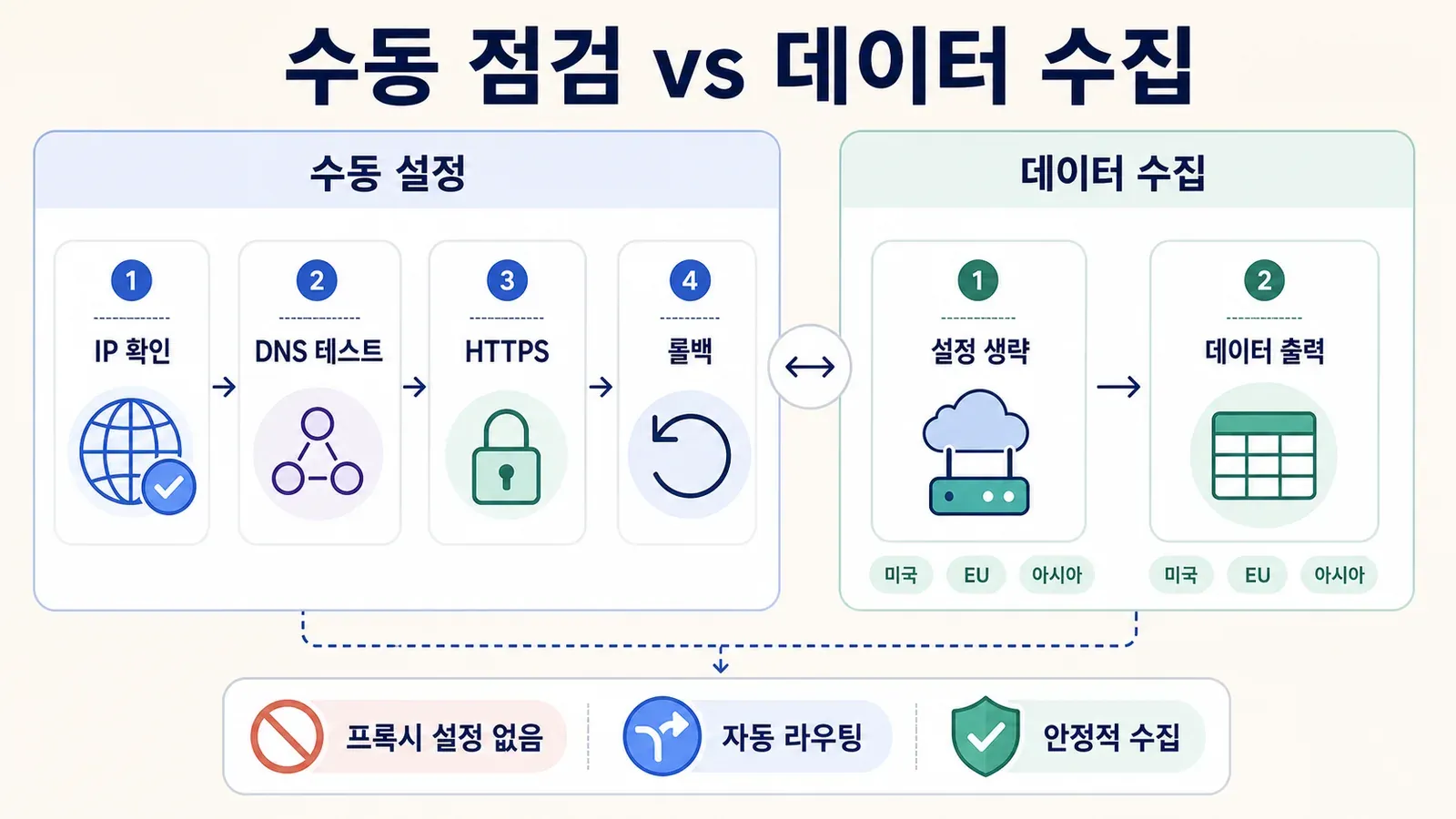
프록시 설정은 절반만 끝낸 거예요. 검증 단계와 빠른 되돌리기 계획이 없으면, 결국 "인터넷에 연결할 수 없음" 오류만 보고 허둥대게 돼요.
프록시가 제대로 작동하는지 확인하는 방법
- 공인 IP 확인: whatismyipaddress.com 또는 ipinfo.io에 접속해요. 표시되는 IP와 위치가 내 ISP가 아니라 프록시의 출구 지점과 같다면, 트래픽이 정상적으로 우회되고 있는 거예요.
- DNS 누출 테스트: dnsleaktest.com에서 확장 테스트를 돌리세요. DNS 서버가 로컬 ISP가 아니라 프록시 또는 해당 네트워크에 맞게 표시돼야 해요.
- HTTPS 별도 테스트: HTTPS 사이트 몇 개(은행, Google 등)를 열어 보세요. 일부 기본 프록시나 무료 프록시는 HTTP만 처리해요. HTTPS 페이지가 안 열리면 다른 프록시 유형이 필요할 수 있어요.
자주 발생하는 프록시 문제 해결
| 증상 | 가능한 원인 | 해결 방법 |
|---|---|---|---|
| 프록시를 켠 뒤 인터넷이 안 됨 | 주소 또는 포트가 잘못되었거나 프록시가 죽어 있음 | 프록시를 끄고, 제공업체 대시보드를 다시 확인한 뒤, 정상 엔드포인트로 재시도 |
| "Proxy authentication required" 오류 | 인증 정보가 없거나 틀림 | 사용자 이름/비밀번호를 다시 입력하고, 제공업체가 IP 화이트리스트 방식을 쓰는지도 확인 |
| HTTPS 사이트가 열리지 않음 | HTTP 전용 프록시 | HTTPS 지원 프록시 또는 SOCKS5로 변경 |
| 브라우징이 느림 | 과부하된 무료 프록시 또는 물리적으로 먼 출구 노드 | 유료 제공업체나 더 가까운 서버로 변경 |
| Firefox에서는 되는데 Chrome에서는 안 됨 | Firefox는 독립 설정, Chrome은 OS 설정 사용 | Chrome/Edge는 OS 수준에서 설정하거나 브라우저 확장 프로그램 사용 |
| 사내 사이트가 깨짐 | 우회 규칙 누락 | localhost, 127.0.0.1, 내부 도메인을 예외/우회 목록에 추가 |
프록시 설정을 비활성화하거나 제거하는 방법
이건 비상 탈출구예요. 꼭 북마크해 두세요.
- Windows 11: 설정 → 네트워크 및 인터넷 → 프록시 → 프록시 서버 사용 끄기. 자동 구성을 켰다면 설정 스크립트 사용도 끄세요.
- macOS: 시스템 설정 → 네트워크 → 현재 연결 선택 → 세부사항 → 프록시 → 켜둔 모든 프록시 유형과 자동 프록시 구성을 끄기 → 확인 → 적용.
- Firefox: 설정 → 일반 → 네트워크 설정 → 설정 → 프록시 없음 선택(또는 다시 OS를 따르고 싶다면 시스템 프록시 설정 사용) → 확인.
- Chrome/Edge/Safari: 의존하는 OS 수준 프록시 설정을 제거해요. 또는 확장 프로그램을 썼다면 해당 프로필을 끄거나 확장 프로그램 자체를 삭제하세요.
경험상, 프록시 설정 후 가장 흔한 "인터넷이 망가졌다" 패닉은 어느 계층에 설정했는지 잊어버려서 생겨요. Chrome이 안 되면 OS 프록시 설정과 설치한 확장 프로그램을 둘 다 확인하세요. Firefox가 안 되면 Firefox 자체의 네트워크 설정 대화상자를 확인하고요. 위에서 아래로 차근차근 점검하는 게 핵심이에요.
프록시 설정을 건너뛸 수 있는 경우: Thunderbit로 웹 데이터 수집하기
프록시 설정을 설명하다 보면 늘 떠오르는 점이 있어요. 프록시를 설정하는 사용자 상당수는 결국 웹 스크래핑이나 데이터 수집이 목적이라는 거예요. 다른 나라 상품 가격을 가져오거나, 사업체 목록을 모으려는 거죠.
그게 당신이라면, 위 단계를 전부 거치지 않아도 될 수 있어요.
Thunderbit의 Cloud Scraping 모드는 미국·EU·아시아 클라우드 서버를 거쳐 요청을 보내, 프록시 인프라를 뒤에서 알아서 처리해요. 기기 설정을 한 줄도 안 건드리고 한 번에 최대 50페이지까지 긁을 수 있죠. 공개 페이지라면 "데이터 필요"에서 "스프레드시트 완성"까지 가장 빠른 길이에요.
반면 Browser Scraping 모드는 지금 쓰는 Chrome 세션을 그대로 써요. 위 방법으로 프록시를 먼저 설정해 두면 Browser Scraping 트래픽도 자동으로 그 프록시를 거쳐 나가요. 추가 설정은 필요 없고요.
그 밖에 언급할 만한 기능은 이래요.
- AI Suggest Fields: Thunderbit가 페이지를 읽고 상품명, 가격, 평점 같은 추출 열을 두 번의 클릭으로 제안해요. (AI 웹 스크래핑 더 알아보기)
- 하위 페이지 및 페이지네이션 스크래핑: 링크를 따라가고 페이지 넘김을 자동으로 처리해요.
- Excel, Google Sheets, Airtable, Notion으로 무료 내보내기.
- 반복 수집을 위한 예약 스크래핑
- 30,000명 이상 사용자가 데이터 워크플로에 쓰고 있어요.
Thunderbit Chrome 확장 프로그램으로 무료 체험할 수 있어요. 가격 정보는 Thunderbit 요금 페이지를 확인하세요.
용도가 개인정보 보호·지역 테스트·기업 준수까지 아우른다면 수동 설정이 맞아요. 하지만 데이터 수집만 놓고 보면, 도구가 이미 알아서 처리해주는지 먼저 확인해 볼 만해요.
핵심 정리
목표에 맞는 설정을 고를 수 있게 빠르게 정리하면 이래요.
| 목표 | 추천 설정 |
|---|---|
| 모든 앱의 개인정보 보호 또는 지역 테스트 | OS 수준 프록시(Windows 11 또는 macOS) |
| 브라우저 하나만 프록시 적용 | Firefox 내장 설정 또는 브라우저 확장 프로그램(ZeroOmega/FoxyProxy) |
| 웹 스크래핑 / 데이터 수집 | Thunderbit Cloud Scraping (수동 프록시 불필요) |
| 기업 보안 준수 | PAC 파일 또는 IT가 제공한 엔터프라이즈 프록시 |
| 앱 단위 라우팅(브라우저 아님) | 앱이 지원한다면 SOCKS5 |
머릿속에 담아두기 좋은 다섯 단계는 이거예요. (1) 프록시 유형 선택, (2) 프록시 주소·포트·인증 정보 확보, (3) 브라우저가 OS 설정을 쓰는지 자체 설정을 쓰는지 파악, (4) 올바른 계층에 설정, (5) 테스트와 검증.
문제가 생기면 위의 문제 해결 표와 제거 절차가 안전망이 돼요.
프록시와 함께 굴릴 수 있는 웹 스크래핑 워크플로를 더 깊이 알고 싶다면, 코딩 없이 웹 스크래핑하기, 웹 스크래핑이 실제로 무엇인지, 그리고 2026년에 쓸 수 있는 최고의 AI 웹 스크래퍼 가이드도 참고해 보세요.
FAQ
1. Windows나 Mac에서 프록시 서버 설정은 무료인가요?
OS 수준 설정 자체는 공짜예요. 비용은 프록시 출처에 따라 갈려요. 무료 목록은 신뢰성이 낮고 위험해요(최근 학술 연구에선 무료 프록시 중 활성 상태가 34.5%뿐이었어요). 유료 주거용 프록시는 기본 데이터센터 프록시가 월 $1.99부터, 프리미엄 요금제는 월 $75 이상까지 다양하고요. 직접 호스팅한 프록시는 VPS 비용만큼 들어요.
2. Chrome에서 프록시 설정을 바꾸면 컴퓨터 전체에 적용되나요?
네. Chrome, Edge, Safari는 모두 운영체제의 프록시 설정을 써요. Chrome에서 "컴퓨터의 프록시 설정 열기"를 클릭하면 시스템 전체에 적용되는 프록시를 설정하게 되고, 그 설정을 따르는 모든 앱에 영향을 줘요. 브라우저별로만 제어하고 싶다면 Firefox의 내장 프록시 설정을 쓰거나 ZeroOmega 같은 확장 프로그램을 설치하세요.
3. 프록시 서버와 VPN을 동시에 쓸 수 있나요?
기술적으로는 되지만 라우팅 충돌, 인증 문제, 속도 저하가 생길 수 있어요. 대부분은 둘 중 하나만 고르는 게 좋아요. 전체 기기 암호화가 필요하면 VPN, 앱이나 브라우저 단위 라우팅이 필요하면 프록시를 쓰세요. 둘을 동시에 돌리는 건 고급 설정이고 대부분의 사용자에겐 필요 없어요.
4. 프록시가 제대로 작동하는지 어떻게 알 수 있나요?
whatismyipaddress.com 또는 ipinfo.io에서 표시되는 IP가 ISP의 IP가 아니라 프록시의 출구 IP와 맞는지 확인하세요. 그다음 DNS 누출 테스트를 돌려 DNS 조회가 프록시를 우회하지 않는지 봐요. 둘 다 문제없으면 프록시가 트래픽을 정상적으로 라우팅하고 있는 거예요.
5. 다른 시스템에 영향 없이 프록시를 가장 쉽게 설정할 수 있는 브라우저는 무엇인가요?
단연 Firefox예요. Firefox는 운영체제와 분리된 내장 프록시 설정을 가지고 있어 OS 설정을 건드리지 않아요. Firefox의 네트워크 설정 대화상자에서 수동 프록시 구성을 하면, Chrome·Edge·Safari를 비롯한 다른 모든 앱은 전혀 영향받지 않아요. 여러 프록시를 자주 바꿔야 하는 사용자라면 FoxyProxy Standard 확장 프로그램이 더 편해요.
웹 데이터 수집을 위해 Thunderbit 사용해 보기 Get Started Free
더 알아보기




