



investing-com-scraper

Investing.com スクレイパー

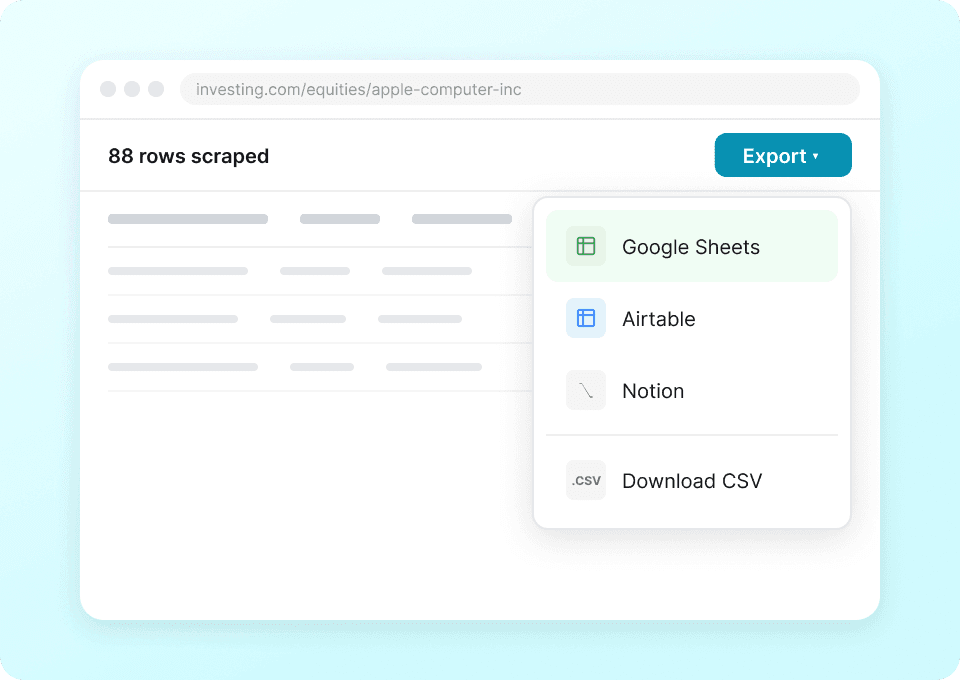
Thunderbit の Investing.com スクレイパーなら、AI を使って株価のマーケットデータ、企業指標、為替レートを構造化して抽出できます。一覧ページをスクレイピングし、各銘柄ページの詳細情報でデータを拡充したうえで、Excel、Google Sheets、Airtable、Notion にエクスポート可能です。
4.8
月間ユーザー数5.6k
AI搭載
ニュース
無料で始める
無料プランあり
日本語対応

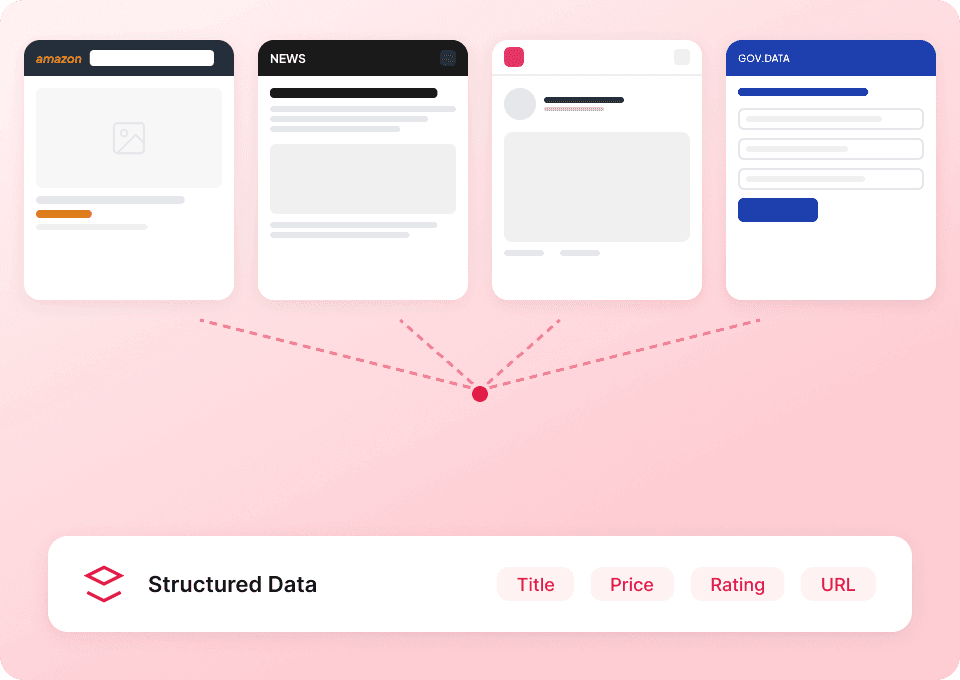
Thunderbit の Investing.com スクレイパー は、変化の速いマーケット情報ページを AI で読み取り、見やすい構造化データに整えて取得できます。Investing.com から 株価のクオート、企業指標、為替レート を抽出し、Excel、Google Sheets、Airtable、Notion へ出力可能。一覧ページはスピーディに、詳細ページは正確に——ページ構造を理解する AI が、データ整理までまとめて行います。

🧠 Investing.com Scraper とは

Scraper は、 の Chrome 拡張機能で Investing.com のページをスクレイピングできる AIウェブスクレイパー です。株式や通貨など、取得したいページを開いて AI Suggest Columns をクリックし、続けて Scrape を押すだけで、構造化データを抽出できます。

Investing.com — Stock Market Quotes & Financial News Screenshot

Thunderbit は ページネーションサブページスクレイピング にも対応。たとえば株式一覧を取得した後、AI が各銘柄の詳細ページを巡回して、より深い指標をテーブルに追加できます。

🧾 Investing.com で何をスクレイピングできる?

Investing.com には更新頻度の高い金融データが豊富に揃っています。Thunderbit の AIウェブスクレイパー(https://thunderbit.com/)を使えば、たとえば次のようなデータを収集できます。

  • 株式(Equities)一覧:価格、日次変動、出来高、時価総額 など
  • 為替レート:Bid/Ask、日中レンジ、始値、パフォーマンス
  • サブページでの拡張取得:各銘柄/通貨ペアの詳細ページから追加項目を取得(ファンダメンタル、テクニカル、過去統計など、表示されている内容に応じて)

以下は、数分で実行できる代表的な 2 つのワークフローです。

📈 Investing.com から株式マーケットデータをスクレイピング

から株式一覧を抽出します。ウォッチリスト作成、競合の追跡、値動き監視、分析用データセット作成などに便利です。

Scrape Stock Market Data from Investing.com Screenshot

手順:

  1. をインストールし、アカウント登録します。
  2. 取得したいページへ移動します(例:)。
  3. AI Suggest Columns をクリックし、AI に列名とデータ型を提案させます。
  4. Scrape をクリックして抽出を実行し、Excel / Google Sheets / Airtable / Notion にエクスポートします。

列名

ColumnDescription
🏷️ Company / Instrument Name一覧に表示される株式名(企業名または銘柄ラベル)。
🔗 Instrument URL株式の詳細ページへのリンク(サブページスクレイピングに便利)。
💲 Last Price表示されている直近の取引/提示価格。
📉 Daily Change当日(または当該セッション)の価格変動(差分)。
📊 Change %当日(または当該セッション)の変動率(%)。
⏱️ Timeクオート更新時刻(ページ表示のまま)。
📦 Volume一覧に表示される出来高(市場によっては非表示の場合あり)。
🧮 Market Cap表に表示される時価総額(表示がある場合)。
🏛️ Exchange / Market表示される場合の取引所/市場情報(ビューやフィルタで変動)。
🧾 Currency表示される場合の通貨。

Tip: 一覧を取得した後、Subpage ScrapingInstrument URL を順に開き、追加項目(例:バリュエーション指標、52週レンジ、テクニカル指標、企業プロフィールなど)を付与できます。取得できる項目は詳細ページの表示内容に依存します。

💱 Investing.com から為替レートをスクレイピング

から FX レートを抽出します。通貨変動の監視に使える信頼性の高いデータセットが必要な、財務・分析・オペレーション部門に最適です。

Scrape Currency Exchange Rates from Investing.com Screenshot

手順:

  1. をインストールし、アカウント登録します。
  2. 取得したいページへ移動します(例:)。
  3. AI Suggest Columns をクリックし、為替テーブル向けの推奨列を生成します。
  4. Scrape をクリックして抽出し、好みのツールへエクスポートします。

列名

ColumnDescription
💱 Currency Pair一覧に表示される通貨ペア名(例:EUR/USD)。
🔗 Pair URL通貨ペアの詳細ページへのリンク(拡張取得用)。
💲 Last表示されている最新レート。
📉 Change選択期間/セッションにおける変動(差分)。
📊 Change %選択期間/セッションにおける変動率(%)。
🟢 Bid表示される場合の Bid 価格。
🔴 Ask表示される場合の Ask 価格。
📈 High表示される日中/セッション高値。
📉 Low表示される日中/セッション安値。
🕒 Timeページ上に表示される最終更新時刻。

Tip: 一覧だけでは足りない場合は、Pair URL に対して Subpage Scraping を実行し、テクニカルサマリー、フォワードレート、過去パフォーマンスなど(詳細ページに表示されている範囲で)追加取得できます。

🎯 Investing.com ツールを使う理由

Investing.com をスクレイピングすると、手作業のコピペなしで、市場監視やレポーティング向けのデータ収集を定型化できます。

Investing.com をスクレイピングする主な目的:

  • 投資家・アナリスト:ウォッチリスト作成、値動きの追跡、複数市場の銘柄比較をスプレッドシートで実施。
  • 営業・アライアンス:リード調査に市場文脈(上場企業の動向、セクターの兆し、マクロトレンド)を付加。
  • EC・オペレーション:価格設定、粗利計画、越境レポートのために FX レートを監視。
  • マーケ・コンテンツ:最新クオートやレート変動を使ったデータドリブンな市況更新・ダッシュボード作成。
  • 不動産・金融部門:需要やコスト、資金フローに影響するマクロ指標(例:通貨変動)を追跡。

Thunderbit の強みは、AI が データを構造化 してくれること。ページのレイアウトが変わっても動作しやすく、さらに普段使うツールへそのまま出力できます。

🧩 Investing.com Chrome 拡張機能の使い方

  1. Thunderbit Chrome Extension をインストール から入手し、アカウントを作成します。
  2. Investing.com の対象ページへ移動:例として を開きます。
  3. AI スクレイパーを起動AI Suggest Columns で項目を生成し、必要に応じて列名/データ型を調整してから Scrape をクリックします。

対象テーブルが複数ページにまたがる、または無限スクロールの場合でも、Thunderbit は ページネーションスクレイピング に対応しています。より深い指標が必要なら、サブページスクレイピング で各銘柄ページを巡回し、同じデータセットに列を追加できます。

💳 Investing.com 向け料金

Thunderbit は、抽出したデータ量に応じたクレジット制です。

  • AI によるスクレイピング機能は標準搭載AI Suggest Columns はいつでも利用でき、項目のカスタマイズも可能)。
  • 1 クレジット = 結果テーブルの 1 行
  • 無料枠:月 6 ページ まで無料。
  • 無料トライアル10 ページ を無料でスクレイピング可能(株式・通貨のワークフローを一通り試すのに最適)。

市場データを定期的に(毎日/毎週)取得する場合は、有料プランでクレジット増量と処理効率の向上が見込めます。年払いは月払いより割安で、割引も含まれます。

プラン比較と必要クレジットの選択は で確認できます。

❓ FAQ

  1. AI Powered Investing.com Scraper とは?
    AI Powered Investing.com Scraper は、Thunderbit 上で Investing.com の株式一覧や為替レート表などから構造化データを抽出するワークフローです。AI Suggest Columns を押して AI にページ内容を理解させ、項目案を作成したら、Scrape でダウンロード可能なデータセットを生成します。

  2. Thunderbit とは?
    は、Web サイト、PDF、画像からデータを抽出して表形式に整える AIウェブスクレイパー の Chrome 拡張機能です。コード不要で素早く結果が欲しいビジネスチーム向けに設計されており、Excel、Google Sheets、Airtable、Notion へのエクスポートに対応しています。

  3. Investing.com の一覧ページと詳細ページの両方をスクレイピングできますか?
    はい。株式や通貨などの一覧ページを取得した後、Subpage Scraping で各銘柄の詳細ページを巡回し、追加列として指標を付与できます。一覧表示に必要な項目が揃っていない場合に有効です。

  4. Investing.com のデータを Excel や Google Sheets に出力するには?
    スクレイピング後、Thunderbit では CSV/JSON でのエクスポート、または Google Sheets / Airtable / Notion などへの直接送信が可能です。データのエクスポート自体は無料なので、クレジットはダウンロードではなく抽出に集中できます。

  5. 株式モニタリングでは、どの列を取得すべき?
    多くのチームは、銘柄名、URL、最終価格、日次変動、変動率、出来高、時価総額(表示がある場合)から始めます。より高度な分析をするなら、詳細ページで取得できる範囲で、バリュエーション指標、52週レンジ、セクター、テクニカル指標などを追加してください。

  6. Thunderbit は Investing.com のページネーションや無限スクロールに対応していますか?
    はい。クリック式のページネーションと無限スクロールの両方に対応しています。大規模ディレクトリで 1 ページ目以上を取得したい場合に重要です。

  7. Investing.com では Cloud Scraping と Browser Scraping のどちらを使うべき?
    公開ページであれば、まとめて高速処理できる Cloud Scraping が基本的におすすめです。ログイン状態の維持、パーソナライズ表示、ブラウザセッション依存のコンテンツが必要な場合は Browser Scraping が適しています。

  8. 金融テーブルに対する AI Suggest Columns の精度は?
    AI Suggest Columns は、表形式のレイアウトを認識し、適切なデータ型(テキスト、数値、日付、URL)で構造化フィールドにマッピングするよう設計されています。列名の変更や、数値の整形、記号の抽出、タイムスタンプの標準化などの指示を追加することも可能です。

  9. Investing.com のデータをスクレイピングしても問題ありませんか?
    適用される法令を遵守し、プライバシーに配慮し、スクレイピング前に Investing.com の利用規約やポリシーを確認してください。Thunderbit はアクセス可能なデータの抽出を支援するツールであり、適切な利用の責任は利用者にあります。

📚 Learn More

  • を始める
  • Read:
  • Read:
  • Read:
  • Read:
  • Explore more guides on the
  • See tutorials on the

Investing.com から株式・FX などの市場データを継続的に使える形で整備したいなら、まずは Thunderbit を試してみてください。AI Suggest Columns をクリックして、数分で最初のページをスクレイピングできます。