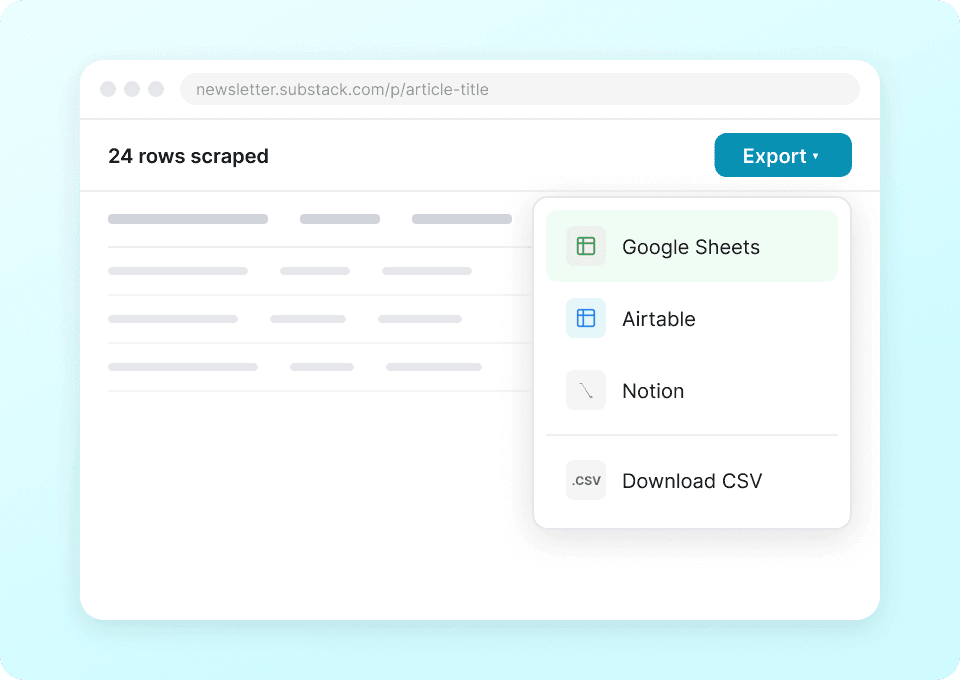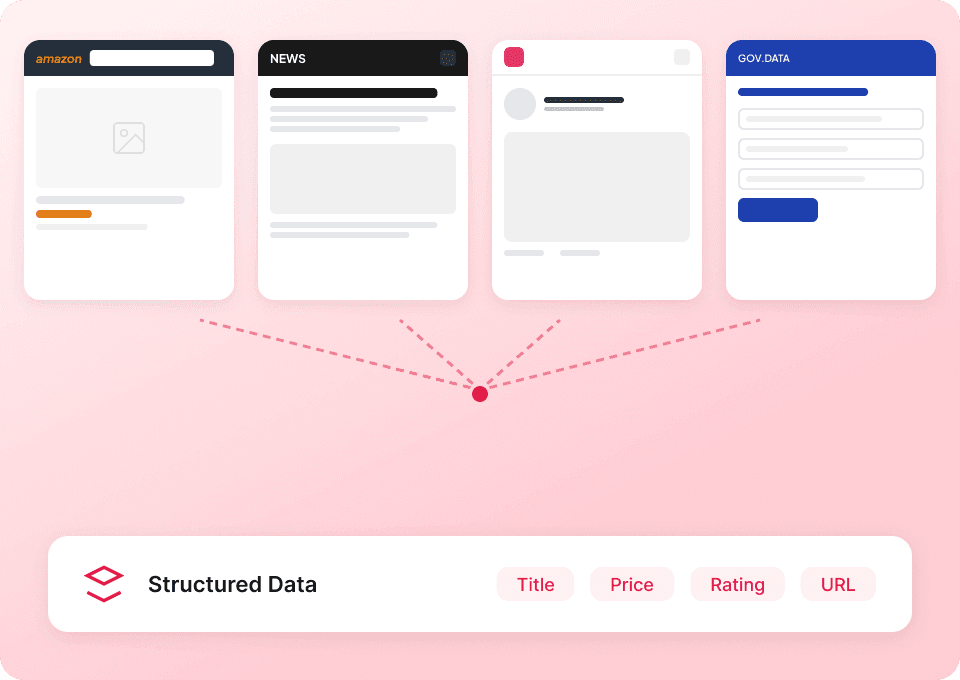




Thunderbit の Substack Scraper を使えば、AI の力で Substack のページを整理された構造化データに変換できます。Substack Discover やリソース/ランキング形式のページから、ニュースレター一覧、カテゴリ、著者、パブリケーション情報を抽出し、さらにサブページをスクレイピングしてより深い情報で結果を充実させることも可能です。 の AIウェブスクレイパー (https://thunderbit.com/ai-web-scraper) なら、Excel、Google Sheets、Airtable、Notion へ数分で書き出せます。
🧠 Substack Scraper とは
AI Powered Substack Scraper は、 からデータを手軽に取得できる です。手順はシンプルで、ページを開いて AI Suggest Columns をクリックし、続けて Scrape を押すだけ。Thunderbit の AI がページ構造を読み取り、抽出に最適な項目を提案し、ダウンロードや各種ツール連携ができる表形式に整えてくれます。

🧾 Substack で取得できるデータ
Substack には、リサーチ、提携先開拓、メディアモニタリング、オーディエンス開発に役立つ公開情報が豊富にあります。Thunderbit なら Discover のような一覧ページをスクレイピングし、さらに Subpage Scraping で各ニュースレター/パブリケーションページを巡回して、一覧表示では見えない詳細情報を追加してデータセットを強化できます。
以下は、Substack Scraper でよく使われる高価値な 2 つのワークフローです。
🗞️ Substack Discover からニュースレターをスクレイピング
からニュースレターのデータベースを作る用途に向いています。トピック別にパブリケーションを探したいとき、スポンサー候補を評価したいとき、カテゴリ横断でトレンドを追いたいときに便利です。

手順:
- をインストールし、アカウント登録します。
- 目的のページへ移動します(例:)。
- AI Suggest Columns をクリックして、AI に列名とデータ型を提案させます。
- Scrape をクリックして抽出を実行し、Excel、Google Sheets、Airtable、Notion にエクスポートします。
列名
| 列 | 説明 |
|---|---|
| 📰 ニュースレター/パブリケーション名 | Discover に表示されるニュースレター/パブリケーションの名称。 |
| 🔗 パブリケーションURL | パブリケーションページへのリンク(サブページ拡充に最適)。 |
| ✍️ 著者/作成者 | 表示されている場合の執筆者名、または運営ブランド名。 |
| 🏷️ カテゴリ/トピック | リストに紐づくカテゴリタグ(例:Tech、Politics、Culture)。 |
| 📝 説明 | 一覧に表示される短い紹介文/要約。 |
| 👥 購読者数 | 表示されていれば購読者数(未表示なら空欄にしてサブページで補完)。 |
| 🖼️ パブリケーション画像 | ロゴ/カバー画像の URL。 |
| ⭐ 注目/ランキング表示 | 注目バッジ、トレンド表示、掲載位置などのラベル。 |
🏆 Substack Leaderboard(Resources)から人気パブリケーションをスクレイピング
Substack のリソース/ランキング形式ページ()から、キュレーションされたパブリケーション一覧を抽出するワークフローです。競合調査、提携先へのアプローチ、ニッチ別のメディアリスト作成に役立ちます。

手順:
- をインストールし、アカウント登録します。
- 目的のページへ移動します(例:)。
- AI Suggest Columns をクリックして、このページ構成に合う抽出項目を生成します。
- Scrape をクリックして表を抽出し、ダウンロードまたはエクスポートします。
列名
| 列 | 説明 |
|---|---|
| 🏷️ パブリケーション名 | ページ上に掲載されているパブリケーション名。 |
| 🔗 パブリケーションURL | パブリケーションへの直リンク(サブページスクレイピングに最適)。 |
| 🧑💼 著者/チーム | 表示されている場合の著者名、または運営組織名。 |
| 🗂️ カテゴリ/コレクション | 掲載されているセクションやグルーピング(該当する場合)。 |
| 📝 概要 | 短い紹介文/ポジショニング文。 |
| 👥 購読者/オーディエンス | ページ上に表示される規模指標。 |
| 🖼️ ロゴ/画像 | ロゴやサムネイル画像の URL。 |
| 🕒 更新日/最新性 | 最新性を示す表示(必要ならサブページから取得)。 |
🎯 Substack ツールを使う理由
Substack のスクレイピングは、分析、アウトリーチ、モニタリングのためにデータを整形したいときに、実務で大きく役立ちます。
で Substack を取得する主な目的:
- マーケティング/提携: スポンサー打診、相互プロモーション、アフィリエイト提携向けにニュースレター一覧を作成。サブページから連絡先リンクや詳細情報を追加して精度を上げられます。
- 営業/リード獲得: ICP に合うクリエイターやニッチ媒体を見つけ、Google Sheets や Airtable に出してパイプラインを構築。
- メディア調査/競合分析: カテゴリ、打ち出し、成長の兆しを追い、伸びている領域を把握。
- コンテンツ戦略: トピックや説明文を整理し、未開拓テーマや新しい潮流、セグメントを発見。
Thunderbit が特に便利なケース:
- ページレイアウトが頻繁に変わり、従来型スクレイパーが壊れやすい
- Subpage Scraping で各行により深いパブリケーション情報を付与したい
- 使い慣れたツール(Sheets、Airtable、Notion)へ素早くエクスポートしたい
スクレイピングが初めてなら、以下のガイドも参考になります:
🧩 Substack Chrome 拡張機能の使い方
- Thunderbit Chrome Extension をインストール: から入手し、アカウントを作成します。
- スクレイピングしたい Substack ページへ移動: 例: や 。
- AI スクレイパーを起動: AI Suggest Columns をクリックして列名を生成し、必要に応じて項目を調整してから Scrape を押します。
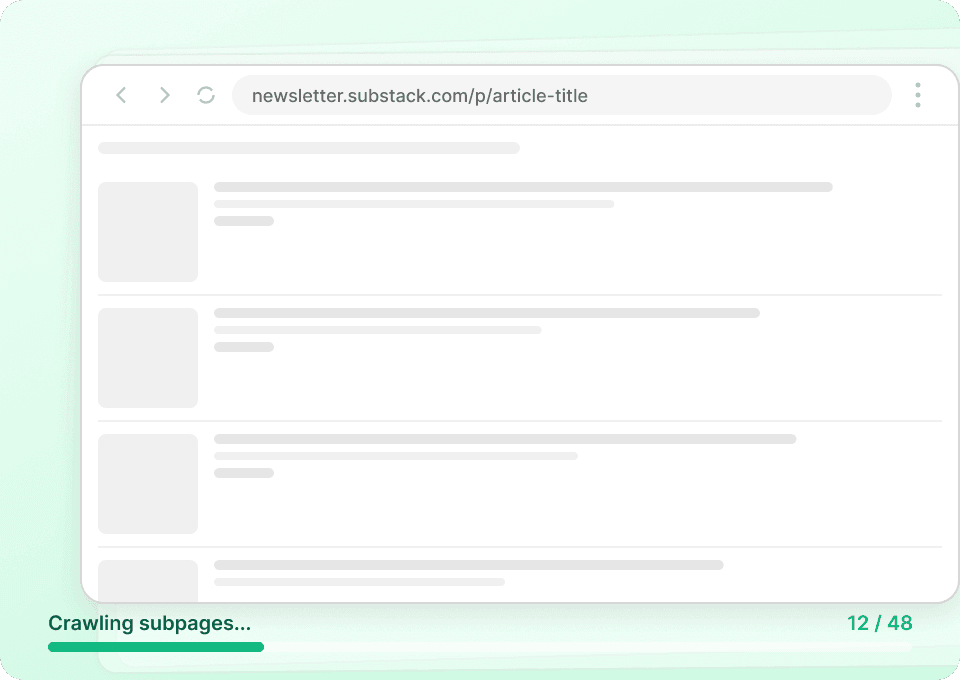
ヒント: 最初の抽出後に Scrape Subpages を使うと、Thunderbit が各パブリケーション URL を訪問し、より長い説明文、著者詳細、リンク、その他表示されているメタデータなどの追加項目をテーブルに追記できます。
💳 Substack 向け料金
Thunderbit は分かりやすいクレジット制です:
- 1 クレジット = 結果テーブルの 1 行。
- AI Powered Scraper(AI Suggest Columns + Scrape)は最初から利用でき、データのエクスポートは無料です(CSV/JSON、Excel、Google Sheets、Airtable、Notion)。
無料で試せます:
- Free tier: 月 6 ページまでスクレイピング
- Free trial: 有料プラン選択前に 10 ページを無料でスクレイピング
たとえば Substack Discover からニュースレターを 200 行取得した場合、その実行はおよそ 200 クレジットです。さらにサブページスクレイピングで各行を拡充する場合、最終的に出力する拡充行数に応じて必要クレジットが増えます。
有料プラン(月額/年額)は利用量に合わせて選べます。一般的に 年額プランの方が割引があり、月払いよりお得です。詳細は をご覧ください。
| プラン | 料金(月額) | 料金(年額・月換算) | 年額合計 | クレジット(月) | クレジット(年) |
|---|---|---|---|---|---|
| Free | Free | Free | Free | 6 pages | N/A |
| Starter | $15 | $9 | $108 | 500 | 5,000 |
| Pro 1 | $38 | $16.5 | $199 | 3,000 | 30,000 |
| Pro 2 | $75 | $33.8 | $398 | 6,000 | 60,000 |
| Pro 3 | $125 | $68.4 | $796 | 10,000 | 120,000 |
| Pro 4 | $249 | $137.5 | $1,592 | 20,000 | 240,000 |
AI で Substack をスクレイピングする準備はできましたか
- インストール:
- 製品:
❓ FAQ
-
AI Powered Substack Scraper とは?
AI Powered Substack Scraper は、Discover やパブリケーション一覧などの Substack ページから構造化データを抽出できる です。ページを開いて AI Suggest Columns を押すと、テーブル化に適した項目設計を生成し、行データとして抽出してエクスポートできます。 -
Thunderbit とは?
は、Web サイト、PDF、画像からデータを収集して構造化データに変換できる、AI 搭載の Web スクレイピング&生産性向上 Chrome 拡張機能です。リード獲得、市場調査、EC 運用、不動産などの業務用途を想定し、Google Sheets、Airtable、Notion などへの高速エクスポートに対応しています。 -
Thunderbit でスクレイピングできる Substack ページは?
をはじめ、キュレーションされたリソースページ、各パブリケーションの個別ページなど、多くの公開ページに対応しています。ログインが必要なページでも、Browser Scraping を使えばログイン済みの Chrome セッション内で動作させられる場合があります。 -
パブリケーションのサブページから詳細情報も取得できますか?
はい。Thunderbit の Subpage Scraping は、一覧ページで集めた各パブリケーション URL を巡回し、追加項目をテーブルに追記できます。一覧では短い説明しか見えない一方、個別ページにはより豊富なメタデータがある場合に特に有効です。 -
Substack スクレイピングの列はどう選べばいい?
まずは AI Suggest Columns で提案を出し、用途に合わせてフィールド名やデータ型を調整してください。カテゴリの正規化や著者名の整形など、抽出や整形の方針を指定したい場合は、列に Field AI Prompt を追加して指示できます。 -
Substack のデータを Google Sheets / Airtable / Notion に出せますか?
はい。エクスポートは無料です。スクレイピング後、CSV/JSON をダウンロードするか、Google Sheets、Airtable、Notion に直接送信して共同作業、フィルタリング、追記・補完に活用できます。 -
Substack における Cloud Scraping と Browser Scraping の違いは?
Cloud Scraping は高速で、ログイン不要の公開ページに向いています。Browser Scraping は Chrome セッション内で動作し、認証が必要なページにアクセスしたい場合や、ブラウザと同じ挙動で取得したい場合に適しています。 -
1 回で何行くらいスクレイピングできますか?
実用上の上限はページ構造、ページネーション/無限スクロール、そしてプランのクレジットに左右されますが、多くのケースでは一度に数百行(一般的には最大 500 行前後)を狙う運用が多いです。無限スクロールや複数ページの場合でも、Thunderbit はページネーションに対応し、結果を読み込みながら行を収集し続けられます。 -
Substack をスクレイピングしても問題ありませんか?
適用される法令、プライバシーへの配慮、Substack の利用規約に従い、責任ある形で行ってください。Thunderbit はブラウザで閲覧できるデータを整理するためのツールであり、何を収集し、どう利用するかは利用者が管理します。
📚 さらに詳しく
- 製品を始める:
- 拡張機能をインストール:
- ガイドを読む:
- 基礎解説:
- リスト取得の考え方:
- Excel ワークフロー:
- PDF 抽出:
- メール収集のベストプラクティス:
- ツール比較: